
Tab: Προσάρτημα
Στο tab: Προσάρτημα απεικονίζονται ανά Καρτέλα (Tab) οι Παράγραφοι του Προσαρτήματος που ορίστηκαν ως Ενότητες στο Πρότυπο. Ανάλογα την επιλογή Στοιχείου ή Πίνακα ανά Ενότητα ανακτώνται οι αξίες και συμπληρώνεται το Προσάρτημα. Επιπλέον, δίνεται δυνατότητα ελεύθερης καταχώρησης ή μεταβολής των ποσών που ανακτήθηκαν.
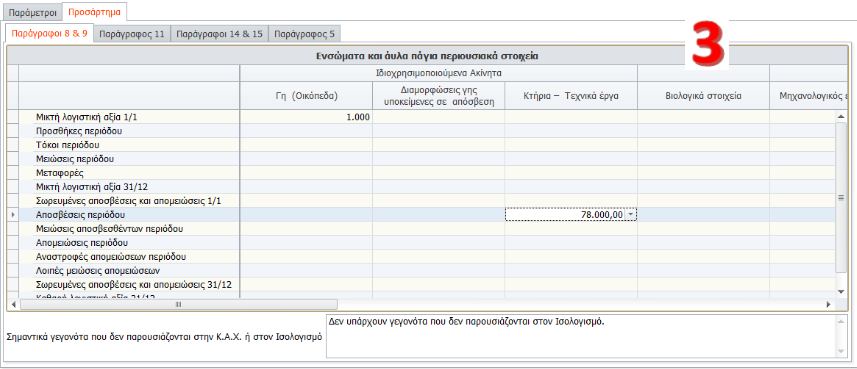
Με δεξί κλικ στο πεδίο και επιλέγοντας “Συνδεδεμένοι Λογαριασμοί” παρουσιάζονται οι συνδέσεις των Πεδίων του Προσαρτήματος με τους λογαριασμούς του Λογιστικού Σχεδίου.
Με δεξί κλικ στη Στήλη εμφανίζεται μια σειρά επιλογών, οι οποίες χρησιμοποιούνται άμεσα για την κάλυψη διαφόρων εργασιών. Ταυτόχρονα, από το πλήκτρο “Προσθήκη (+)” μπορείτε να εισάγετε νέο λογαριασμό που θα ενημερώσει το επιλεγμένο Κονδύλι. Για να ελέγξετε τα δεδομένα αλλά και να μεταβάλετε τις ήδη αποθηκευμένες κινήσεις του λογαριασμού, επιλέγετε το Πεδίο Ανεύρεσης.
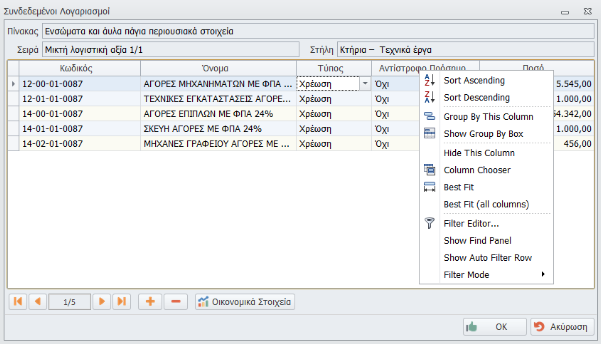
Από τη φόρμα που εμφανίζεται μπορείτε να:
- Δείτε την Καρτέλα λογαριασμού από το πλήκτρο “Οικονομικά Στοιχεία”
- Εξάγετε τα δεδομένα του πίνακα από το πλήκτρο “Ενέργειες”
- Εκτυπώσετε τις Καρτέλες Λογαριασμών και τα Υπόλοιπα Λογαριασμών
- Ενεργοποιήσετε με δεξί κλικ τη γραμμή αναζήτησης και τη γραμμή ανεύρεσης για να πληκτρολογήσετε την πληροφορία που επιθυμείτε στον κειμενογράφο
- Ομαδοποιήσετε κάνοντας δεξί κλικ τα δεδομένα που επιθυμείτε βάσει οποιασδήποτε εμφανιζόμενης στήλης

Browse Οθόνη Προσαρτήματος
Το Προσάρτημα αποθηκεύεται στην διαδρομή του μενού Λογιστική → Προσάρτημα. Η browse οθόνη του Προσαρτήματος παραμετροποιείται με σκοπό την προβολή διαφορετικών στηλών, ανά τερματικό, προκειμένου να εξάγετε τις πληροφορίες του Πίνακα που επιθυμείτε. Οι εμφανίσεις/προβολές αποθηκεύονται ανά τερματικό, προσφέροντας τη δυνατότητα διαφορετικής εμφάνισης των δεδομένων της φόρμας για κάθε χρήστη της εφαρμογής.
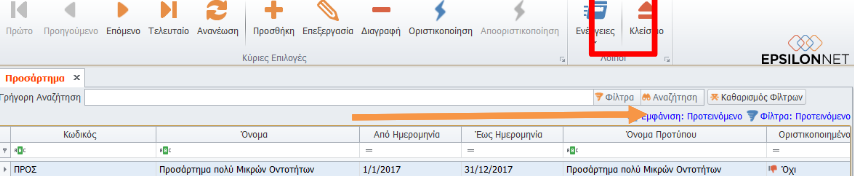
Από τις “Ενέργειες” της λίστας μπορείτε να εξάγετε τη διαχειριστική φόρμα σε διάφορους τύπους αρχείων (Excel, PDF, HTML κλπ).
Για να δείτε τις οδηγίες παραμετροποίησης και εμφάνισης/απόκρυψης στηλών των browse οθονών, πατήστε εδώ.
Εκτύπωση Προσαρτήματος
Η εκτύπωση του Προσαρτήματος πραγματοποιείται από την διαδρομή του μενού Λογιστική → Αναφορές → Εκτυπώσεις → Προσάρτημα. Από τις παραμέτρους της εκτύπωσης μπορείτε να:
- Επιλέξετε τη “Γλώσσα” στην οποία θα παρουσιάζονται οι περιγραφές των Στοιχείων και Πινάκων. Εφόσον έχει προηγηθεί καταχώριση Multiligual περιγραφών προσφέρεται η δυνατότητα απεικόνισης του ίδιου Προσαρτήματος σε διαφορετικές γλώσσες. Για να συμπληρώσετε ξενόγλωσση περιγραφή στους λογαριασμούς, θα πρέπει να ενεργοποιήσετε το πλήκτρο
 , εφόσον προηγουμένως επιλέξετε την γλώσσα, από το μενού Οργάνωση → Υποδομή → Λοιπά→ Παραμετροποίηση Εφαρμογής → tab: Γλώσσες Multilingual Περιγραφής.
 - Επιλέξετε το Προσάρτημα που επιθυμείτε στο αντίστοιχο πεδίο “Προσάρτημα”, προκειμένου να εκτυπώσετε τα δεδομένα του επιλεγμένου Προσαρτήματος και να δείτε τη διαφοροποιημένη πληροφορία ανά Οντότητα
- Επιλέξετε το Είδος Εκτύπωσης (Α4/Α3 Οριζόντια μορφή κλπ)
- Καθορίσετε πρόσθετα φίλτρα εμφάνισης Σελίδων, αναδίπλωσης κειμένου, περιθωρίων εκτύπωσης κ.α.
- Δημιουργήσετε Προφίλ Εκτύπωσης για άμεση εκτέλεση προ-παραμετροποιημένων εκτυπωτικών με ένα κλικ
- Εξάγετε το Προσάρτημα ως Εκτύπωση σε διάφορες μορφές αρχείων (Pdf, Excel Κλπ)

