
Οι παράμετροι του Προσαρτήματος αποτελούνται από τριών ειδών πίνακες: Στοιχεία, Πίνακες Σταθερών Στηλών, Πίνακες Σταθερών Διαστάσεων τα οποία καταλήγουν στη δημιουργία Προτύπων. Η δημιουργία και χρήση αυτών αφορά όλες τις εταιρείες.
Στοιχεία Προσαρτήματος
Από το Menu Οργάνωση → Λογιστική → Λογιστική → Οικονομικές Καταστάσεις → Προσάρτημα → Στοιχεία εμφανίζεται η φόρμα διαχείρισης των Στοιχείων του Προσαρτήματος. Ως Στοιχείο νοείται οποιοδήποτε πεδίο σε φόρμα π.χ. ελεύθερο κείμενο, λίστα τιμών (combo box), ημερομηνία καθώς και λογικών τιμών (Ναι/Όχι). Για τη δημιουργία νέου Στοιχείου επιλέγετε το πλήκτρο «Προσθήκη (+)» από το κάτω μέρος της φόρμας και συμπληρώνετε τον Κωδικό και το Όνομα του Στοιχείου.
Επιπλέον, μπορείτε να συμπληρώσετε ξενόγλωσση περιγραφή στο Στοιχείο Προσαρτήματος, ενεργοποιώντας το πλήκτρο , εφόσον προηγουμένως επιλέξετε την γλώσσα, από το μενού Οργάνωση →Υποδομή → Λοιπά → Παραμετροποίηση Εφαρμογής → tab: Γλώσσες Multilingual Περιγραφής.
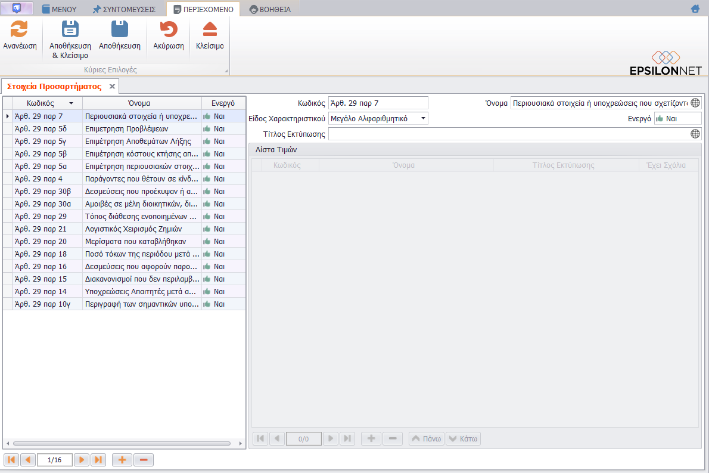
Στη φόρμα εκτός από τον Κωδικό και το Όνομα του Στοιχείου συμπληρώνετε τα παρακάτω πεδία:
- “Είδος Χαρακτηριστικού”. Καθορίζετε τη μορφή του είδους του πεδίου. Οι δυνατές επιλογές είναι:
- Αλφαριθμητικό/Μεγάλο Αλφαριθμητικό, Σε περίπτωση που πρόκειται για πεδίο ελεύθερου κειμένου έως 2048 χαρακτήρες. Η διαφορά μεταξύ τους είναι ότι η επιλογή “Μεγάλο Αλφαριθμητικό” σχεδιάζει στη φόρμα μεγαλύτερο πλαίσιο κειμένου
- Ακέραιος/Δεκαδικό, Σε περίπτωση αριθμητικού πεδίου
- Λίστα τιμών, Ορίζετε πλήθος τιμών επιλογής για το στοιχείο αυτό και είναι δυνατές προς επιλογή μέσα από λίστα (drop down list) στο Προσάρτημα. Η επιλογή της εν λόγω τιμής αποτελεί κριτήριο για την ενεργοποίηση ή όχι του group (detail) “Λίστα Τιμών”
- Ημερομηνία, Σε περίπτωση συμπλήρωσης μόνο Ημερομηνιών
- Λογικό, Σε περίπτωση Checkbox, δηλαδή πεδίο που δέχεται τιμές “Ναι/Όχι”
- “Ενεργό”. Εάν το Στοιχείο θα εμφανίζεται προς επιλογή στις drop down list κατά τη δημιουργία του Προτύπου
- “Τίτλος Εκτύπωσης”. Συμπληρώνετε τον τίτλο που επιθυμείτε να εμφανίζεται στην εκτύπωση Προσαρτήματος σε περίπτωση που επιθυμείτε να διαφέρει από το Όνομα του Στοιχείου
Πίνακες Σταθερών Στηλών
Από το Menu Οργάνωση → Λογιστική → Λογιστική → Οικονομικές Καταστάσεις → Προσάρτημα → Πίνακες Σταθερών Στηλών εμφανίζεται η φόρμα διαχείρισης των Πινάκων Σταθερών Στηλών.
Ως Πίνακας Σταθερών Στηλών νοείται ο πίνακας που αποτελείται από συγκεκριμένο πλήθος στηλών και στη δημιουργία του Προσαρτήματος επιδέχεται την εισαγωγή όσων γραμμών επιθυμείτε.
Για τη δημιουργία νέου Πίνακα Σταθερών Στηλών επιλέγετε το πλήκτρο «Προσθήκη (+)» από το κάτω μέρος της φόρμας και συμπληρώνετε τον Κωδικό, το Όνομα του Πίνακα και τον Τίτλο με τον οποίο θα εκτυπώνεται στο Προσάρτημα.
Επιπλέον, ενεργοποιώντας το πλήκτρο μπορείτε να συμπληρώσετε ξενόγλωσση περιγραφή στο Όνομα καθώς και στον Τίτλο της Εκτύπωσης, προκειμένου ο πίνακας να απεικονίζεται στην εκτύπωση του Προσαρτήματος σε άλλη γλώσσα, π.χ. αγγλική γλώσσα.
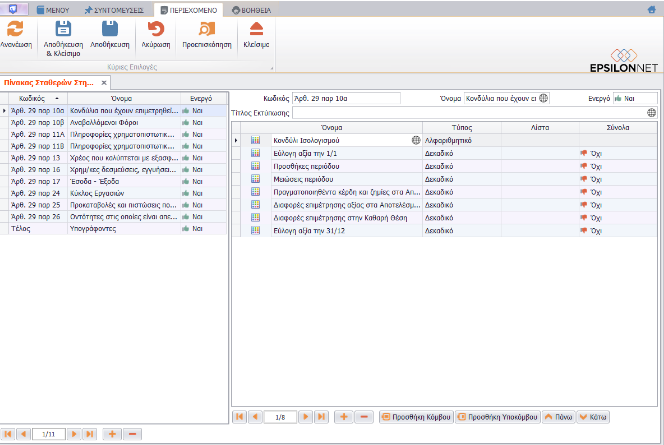
Στο δεξί panel με το πλήκτρο «Προσθήκη (+)» εισάγετε τις διαθέσιμες στήλες του πίνακα. Σε κάθε στήλη καθορίζετε τη μορφή του τύπου των δεδομένων που καταχωρούνται σε αυτή.
Για παράγειγμα, ελεύθερο κείμενο, αριθμός (ακέραιος ή δεκαδικός), λίστα τιμών, ημερομηνία ή λογικό (Ναι/Όχι). Ανάλογα με την οριζόμενη τιμή του πεδίου “Τύπος” ενεργοποιούνται οι στήλες “Λίστα” και “Σύνολα”:
- Λίστα, Ενεργοποιείται συνδυαστικά με την επιλογή “Λίστα Τιμών” του πεδίου “Τύπος” και συμπληρώνετε τις τιμές επιλογής του πεδίου αυτού. Με το πλήκτρο
 προσθέτετε τις τιμές της λίστας
 - Σύνολα, Ενεργοποιείται συνδυαστικά με την επιλογή “Ακέραιος ή Δεκαδικό” του πεδίου “Τύπος” και επιλέγετε Ναι/Όχι
Η δημιουργία Κατηγορίας/Υποκατηγορίας στήλης (bands) πραγματοποιείται με τα πλήκτρα “Προσθήκη Κόμβου/Υποκόμβου”. Ο αρχικός κόμβος (Στήλη) αποτελεί την Κατηγορία (επικεφαλίδα) και εμπεριέχει τις υποστήλες που θα εμφανίζονται στoν κόμβο αυτό.
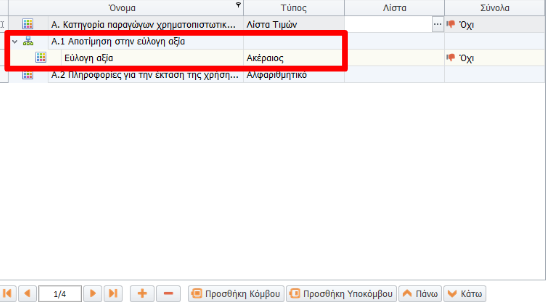

Αξίζει να σημειωθεί ότι, το πλήκτρο “Προεπισκόπηση”  παρουσιάζει την εικόνα/μορφή με την οποία θα εμφανίζεται ο πίνακας κατά τη δημιουργία του Προσαρτήματος.
Πίνακας Σταθερών Διαστάσεων
Από το Menu Οργάνωση → Λογιστική → Λογιστική → Οικονομικές Καταστάσεις → Προσάρτημα → Πίνακας Σταθερών Διαστάσεων εμφανίζεται η φόρμα διαχείρισης των Πινάκων Σταθερών Διαστάσεων.
Ως Πίνακας Σταθερών Στηλών νοείται ο πίνακας που περιλαμβάνει συγκεκριμένο πλήθος στηλών και γραμμών.
Για τη δημιουργία Πίνακα Σταθερών Διαστάσεων επιλέγετε το πλήκτρο «Προσθήκη (+)» από το κάτω μέρος της φόρμας και συμπληρώνετε τον Κωδικό, το Όνομα του Πίνακα και τον Τίτλο με τον οποίο θα εκτυπώνεται στο Προσάρτημα.
Επιπλέον, ενεργοποιώντας το πλήκτρο μπορείτε να συμπληρώσετε ξενόγλωσση περιγραφή στο Όνομα καθώς και στον Τίτλο της Εκτύπωσης, προκειμένου ο πίνακας να απεικονίζεται στην εκτύπωση του Προσαρτήματος σε άλλη γλώσσα, π.χ. αγγλική γλώσσα.
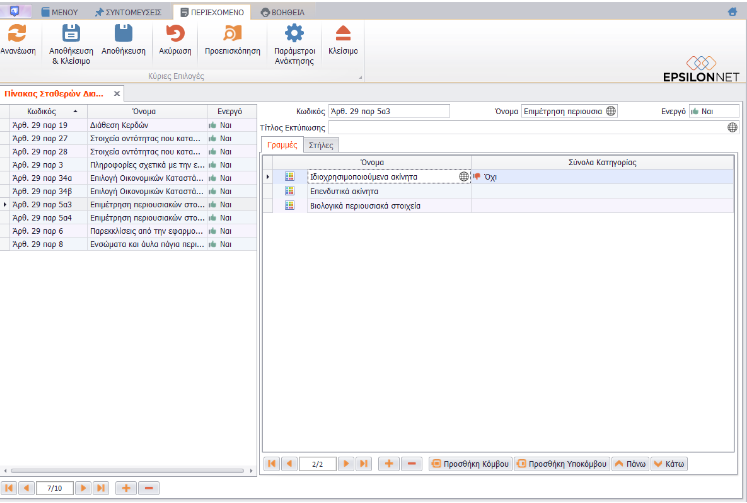
Το δεξί panel αποτελείται από 2 tab στα οποία, με το πλήκτρο «Προσθήκη (+)», εισάγετε τις διαθέσιμες στήλες και γραμμές του πίνακα.
- Tab: Γραμμές, Ορίζετε το όνομα της κάθε γραμμής της 1ης στήλης καθώς και την εμφάνιση Συνόλων ανά Κόμβο/Υποκόμβο
- Tab: Στήλες, Σε κάθε Στήλη καθορίζετε τη μορφή του τύπου των δεδομένων που καταχωρούνται σε αυτή. Για παράγειγμα, ελεύθερο κείμενο, αριθμός (ακέραιος ή δεκαδικός), λίστα τιμών, ημερομηνία ή λογικό (Ναι/Όχι). Ανάλογα με την οριζόμενη τιμή του πεδίου “Τύπος” ενεργοποιούνται οι στήλες “Λίστα” και “Σύνολα”:
- Λίστα, Ενεργοποιείται συνδυαστικά με την επιλογή “Λίστα Τιμών” του πεδίου “Τύπος” και συμπληρώνετε τις τιμές επιλογής του πεδίου αυτού. Με το πλήκτρο
 προσθέτετε τις τιμές της λίστας
 - Σύνολα, Ενεργοποιείται συνδυαστικά με την επιλογή “Ακέραιος ή Δεκαδικό” του πεδίου “Τύπος” και επιλέγετε Ναι/Όχι
Η δημιουργία Κατηγορίας/Υποκατηγορίας στήλης (bands) πραγματοποιείται με τα πλήκτρα “Προσθήκη Κόμβου/Υποκόμβου”. Ο αρχικός κόμβος (Στήλη/Band) αποτελεί την Κατηγορία (επικεφαλίδα) και εμπεριέχει τις υποστήλες που θα εμφανίζονται στoν κόμβο αυτό.
Αξίζει να σημειωθεί ότι, το πλήκτρο “Προεπισκόπηση” παρουσιάζει την εικόνα/μορφή με την οποία εμφανίζεται ο πίνακας κατά τη δημιουργία του Προσαρτήματος.
Παράμετροι Ανάκτησης
Εφόσον συμπληρώσετε τον Πίνακα Σταθερών Διαστάσεων επιλέγετε το πλήκτρο “Παράμετροι Ανάκτησης” για να ορίσετε τους Λογαριασμούς που θα ενημερώνουν κάθε Γραμμή του Πίνακα στο Προσάρτημα. Η εμφανιζόμενη φόρμα χωρίζεται σε 2 μέρη.
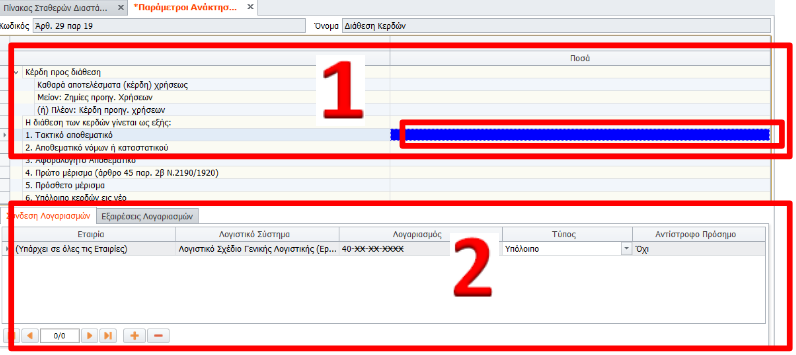
 Εμφάνιση των Γραμμών και σε δενδροειδή μορφή εφόσον υφίσταται
 Συμπλήρωση των Λογαριασμών\Εξαιρέσεων που θα ενημερώνουν ή θα εξαιρούνται από το Προσάρτημα για κάθε Γραμμή του Πίνακα. Για τη συμπλήρωση των λογαριασμών που θα ενημερώνουν τις επιμέρους γραμμές, κατά την ανάκτηση του Προσαρτήματος, θα κάνετε κλικ στο κελί της Γραμμής, και όχι Κατηγορίας, όπως φαίνεται στο πλαίσιο 1. Στη συνέχεια, ορίζετε τα εξής στοιχεία:
- Tab: Σύνδεση Λογαριασμών, Συνδέετε τους λογαριασμούς και με χρήση μάσκας λογαριασμού που θα συμπεριληφθούν στη Γραμμή, προς αποφυγή της χρονοβόρας διαδικασίας σύνδεσης μεμονωμένων λογαριασμών. Επιπλέον, από το tab ρυθμίζετε τις παρακάτω παραμέτρους για την ορθή ανάκτηση δεδομένων του Προσαρτήματος:
- Εταιρία, Καθορίζετε εάν η συγκεκριμένη παραμετροποίηση λογαριασμών θα χρησιμοποιείται σε όλες τις Εταιρίες (Διεταιρική) ή σε συγκεκριμένη εταιρία (Εταιρική)
- Λογιστικό Σύστημα, Επιλέγετε το Λογιστικό Σύστημα από το οποίο θα αντλούνται τα δεδομένα. Με την χρήση του πεδίου Επεξεργασίας μπορείτε να δημιουργήσετε και απευθείας νέο ή να επεξεργαστείτε το επιλεγμένο Λογιστικό Σύστημα
- Λογαριασμός, Συνδέετε έναν ή περισσότερους λογαριασμούς του Λογιστικού Συστήματος, χρησιμοποιώντας μάσκα λογαριασμού, προκειμένου να καθορίσετε εύρος λογαριασμών που θα αντλούνται στη Γραμμή
- Τύπος, Επιλέγετε ποιο πεδίο του Ισοζυγίου θα χρησιμοποιείται από το Λογαριασμό (π.χ. Χρέωση, Πίστωση, Υπόλοιπο, κτλ.)
- Αντίστροφο Πρόσημο, Επιλέγετε το πρόσημο υπολογισμού της συγκεκριμένης Γραμμής στο Προσάρτημα (θετικό, αρνητικό). Επιλέγοντας “Όχι” η αξία συμμετέχει θετικά, ενώ εάν επιλεγεί ”Ναι” συμμετέχει αρνητικά
- Tab: Εξαιρέσεις, Συνδέετε τους λογαριασμούς που θα εξαιρεθούν από τη Γραμμή. Για την αποφυγή της χρονοβόρας διαδικασίας εξαίρεσης μεμονωμένων λογαριασμών, μπορείτε να χρησιμοποιήσετε μάσκα λογαριασμών, προκειμένου να καθορίσετε σύνολο λογαριασμών που δεν θα συμπεριληφθούν στη Γραμμή Πίνακα.
Πρότυπα Προσαρτήματος
Εφόσον δημιουργήσετε τα Στοιχεία και τους Πίνακες Σταθερών Στηλών/Διαστάσεων, μπορείτε να σχεδιάσετε Πρότυπο Προσαρτήματος για κάθε οντότητα ξεχωριστά, από το μενού Οργάνωση → Λογιστική → Λογιστική → Οικονομικές Καταστάσεις → Πρότυπα.
Δημιουργία Προτύπου – Ανάλυση Πεδίων
Η δημιουργία νέου Προτύπου πραγματοποιείται με το πλήκτρο “Προσθήκη (+)” της γραμμής εργαλειών.
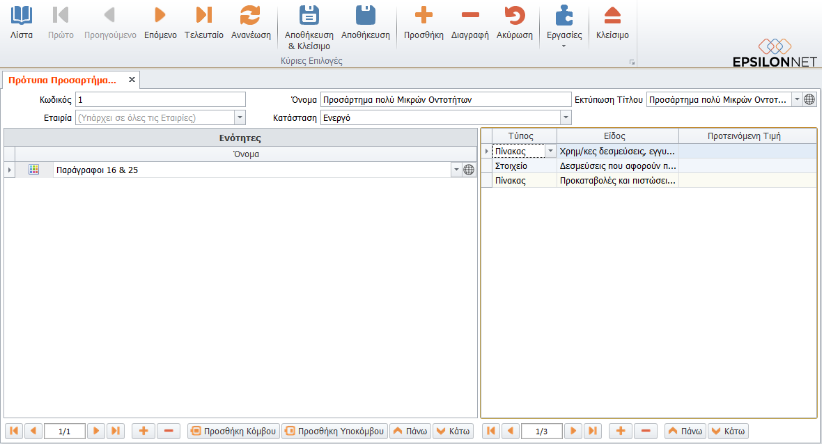
Στη φόρμα που εμφανίζεται εκτός από τον Κωδικό και το Όνομα του Προτύπου συμπληρώνετε τα παρακάτω πεδία:
- “Εκτύπωση Τίτλου”. Συμπληρώνετε τον τίτλο που επιθυμείτε να εμφανίζεται στην εκτύπωση Προσαρτήματος
- “Εταιρία”. Καθορίζετε εάν το Πρότυπο θα χρησιμοποιείται σε όλες τις Εταιρίες (Διεταιρικό) ή σε συγκεκριμένη εταιρία (Εταιρικό)
- “Κατάσταση”. Εάν το Πρότυπο θα είναι διαθέσιμο προς επιλογή στις λίστες. Η επιλογή «Αρχειοθετημένο» καθορίζει την εμφάνισή του στις λίστες, όταν πλέον δεν είναι ενεργό
Στο αριστερό panel εισάγετε τις υποχρεωτικές Ενότητες (tabs), ανά Οντότητα, οι οποίες εμφανίζονται ως Καρτέλες/Υποκαρτέλες στο Προσάρτημα. Με τα πλήκτρα “Προσθήκη Κόμβου/Υποκόμβου” μπορείτε να δημιουργήσετε δενδροειδή κατηγοριοποίηση (Έως 2 βαθμίδες) των Ενοτήτων του Προσαρτήματος. Για κάθε επιλεγμένη Κατηγορία/Υποκατηγορία ορίζετε στο δεξί panel τα Στοιχεία και τους Πίνακες Σταθερών Στηλών/Διαστάεων, με το πλήκτρο “Προσθήκη (+)” από το κάτω μέρος της φόρμας, συμπληρώνοντας τις παρακάτω στήλες:
- “Τύπος”. Επιλέγετε εάν θα εισάγετε στοιχείο ή Πίνακα στην επιλεγμένη Κατηγορία/Υποκατηγορία
- “Είδος”. Σε συνδυασμό με την τιμή του πεδίου “Τύπος”, εμφανίζονται τα διαθέσιμα Στοιχεία/Πίνακες που θα ενταχθούν στο Προσάρτημα
- “Προτεινόμενη Τιμή”. Ενεργοποιείται σε συνδυασμό με την τιμή του πεδίου “Είδος”. Συγκεκριμένα εάν στο επιλεγμένο Στοιχείο έχει οριστεί ως Είδος χαρακτηριστικού “Λίστα Τιμών” ανανεώνεται η λίστα επιλογής και επιλέγετε την προτεινόμενη τιμή που επιυμείτε να εμφανίζεται στο Προσάρτημα

Μετά την εισαγωγή Ενοτήτων και Στοιχείων/Πινάκων στο δεξί panel διαμορφώνεται η εικόνα των Ενοτήτων και Στοιχείων/Πινάκων που θα περιλαμβάνονται στο Προσάρτημα, από την οποία μπορείτε να:
- Mορφοποιήσετε τη γραμματοσειρά και το μέγεθος (text formatting). Για παράδειγμα:
- μεγεθύνετε/μειώνετε το μέγεθος της γραμματοσειράς
- αλλάζετε τη γραμματοσειρά
- μετατρέπετε σε έντονη (bold) γραμματοσειρά
- Oρίσετε μία Κατηγορία ως υποκατηγορία κάποιας άλλης, καθώς να διαφοροποιήσετε τις υπάρχουσες κατηγορίες ή να δημιουργήσετε νέες, από το κάτω μέρος, κάνοντας χρήση των αντίστοιχων πλήκτρων
- Συμπληρώσετε ξενόγλωσση περιγραφή (multilingual description), ενεργοποιώντας το πλήκτρο
 , εφόσον προηγουμένως επιλέξετε την γλώσσα, από το μενού Οργάνωση → Υποδομή → Λοιπά → Παραμετροποίηση Εφαρμογής → tab: Multilingual Description Languages
 - Mετακινήσετε τη σειρά με τα πλήκτρα “Πάνω-Κάτω”
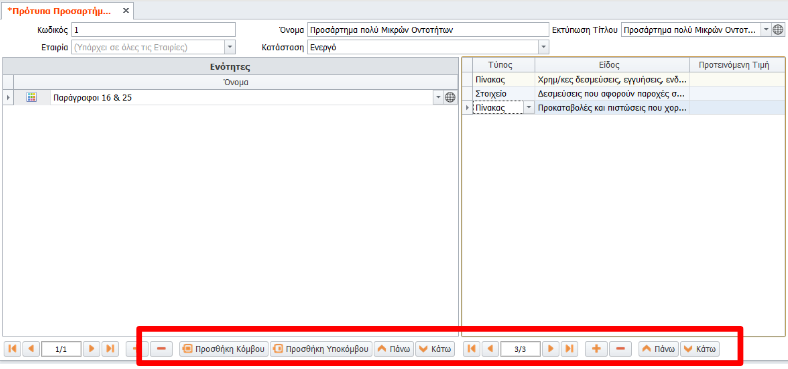
Από το πλήκτρο “Εργασίες” της γραμμής εργαλειών του Προτύπου δίνονται οι παρακάτω δυνατότητες:
- Διαμόρφωση Στυλ Πεδίων, Μορφοποιείτε τη γραμματοσειρά και το μέγεθος (text formatting) για το σύνολο των πεδίων του Προτύπου
- Αντιγραφή, Αντιγράφετε τα δεδομένα και τις παραμέτρους, όπως ορίστηκαν στο επιλεγμένο Πρότυπο. Στο νέο Πρότυπο μπορείτε να συμπληρώσετε προσθετικά τις Ενότητες και Πίνακες/Στοιχεία που επιθυμείτε, χωρίς να επηρεαστεί η υπάρχουσα παραμετροποίηση, αλλά και να μεταβάλλετε οποιοδήποτε στοιχείο
Σημείωση: Τα Πρότυπα Προσαρτήματος χρησιμοποιούνται σε όλες τις εταιρίες, εφόσον προηγουμένως στο πεδίο “Εταιρία” ορίστηκε η επιλογή “Υπάρχει σε όλες τις Εταιρίες”.
