
Δημιουργία Προσαρτήματος
Η δημιουργία νέου ή η επεξεργασία ήδη αποθηκευμένου Προσαρτήματος, πραγματοποιείται από το μενού Λογιστική → Προσάρτημα. Με το πλήκτρο “Προσθήκη” εμφανίζεται pop-up φόρμα στην οποία επιλέγετε τo Πρότυπo.
Η φόρμα αποτελείται από τα παρακάτω πεδία:
- “Όνομα”. Συμπληρώνετε το Όνομα του Προσαρτήματος
- “Τίτλος Εκτύπωσης”. Συμπληρώνετε τον τίτλο που επιθυμείτε να λαμβάνει η εκτύπωση του Προσαρτήματος
- “Από – Έως Ημερομηνία”. Συμπληρώνετε την περίοδο άντλησης δεδομένων από τις Κινήσεις, η οποία μπορεί να αφορά είτε ολόκληρη τη Χρήση, είτε οποιοδήποτε ημερομηνιακό διάστημα επιθυμείτε π.χ. ανά Μήνα, Εξάμηνο κλπ. Προαιρετικά μπορείτε να καθορίσετε τις περιόδους ανάκτησης αναλυτικά π.χ. ανά Μήνα. Η δυνατότητα αυτή προσφέρει ευελιξία καθώς μπορείτε να δημιουργήσετε διαφορετικά Προσαρτήματα ανά Μήνα, Εξάμηνο κλπ
- “Νόμισμα”. Επιλέγετε το Νόμισμα βάσει του οποίου θα απεικονιστούν τα δεδομένα. Ενημερώνεται από το πεδίο “Νόμισμα” που ορίστηκε στη Χρήση. Προς επιλογή είναι διαθέσιμα όλα τα Νομίσματα των Χρήσεων καθώς και το Δευτερεύον νόμισμα της Εταιρίας

Με την επιλογή “Αποθήκευση & Κλείσιμο” εμφανίζεται pop-up φόρμα, η οποία αναλύεται παρακάτω.
Δομή Φόρμας Δημιουργίας Προσαρτήματος
Η δομή της φόρμας διαμορφώνεται από τα παρακάτω πεδία:
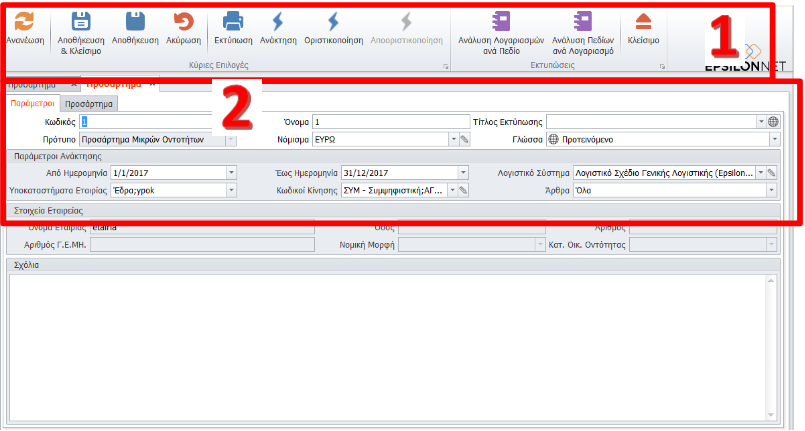
 Tab: Παράμετροι
 Γραμμή Εργαλειών
 Tab: Προσάρτημα
Tab: Παράμετροι
Στο tab: Παράμετροι αντλούνται οι οριζόμενοι παράμετροι του επιλεγμένου Προτύπου και μπορείτε να:
- Επιλέξετε το Νόμισμα βάσει του οποίου θα ανακτηθούν τα δεδομένα
- Επιλέξετε τη Γλώσσα στην οποία θα παρουσιάζονται οι περιγραφές του Προσαρτήματος. Εφόσον έχει προηγηθεί καταχώριση Multiligual περιγραφών προσφέρεται η δυνατότητα απεικόνισης του ίδιου Προσαρτήματος σε διαφορετικές περιγραφές, καλύπτοντας έτσι την παρουσίαση σε διαφορετικές γλώσσες
- Μεταβάλλετε το εύρος των Ημερομηνιών για τις οποίες θα ανακτηθούν τα δεδομένα
- Επιλέξετε το Λογιστικό Σχέδιο από το οποίο θα αντληθούν τα δεδομένα. Εμφανίζονται τα Λογιστικά Σχέδια Γενικής Λογιστικής και Εσόδων Εξόδων (Κύρια & Δευτερεύον) που έχουν οριστεί σε οποιοδήποτε Χρήση. Ως προεπιλογή λαμβάνεται το Λογιστικό Σχέδιο της χρήσης Login. Κάνοντας χρήση του πεδίου Επεξεργασίας μπορείτε να μεταβείτε ή ακόμη και να δημιουργήσετε Νέο Λογιστικό Σχέδιο
- Δηλώνετε τα Υποκαταστήματα από τα οποία θα αντληθούν τα δεδομένα. Διαθέσιμα προς επιλογή εμφανίζονται όλα τα Υποκαταστήματα που έχουν οριστεί στην Εταιρία. Ως προεπιλογή είναι επιλεγμένα όλα τα Υποκαταστήματα
- Δηλώνετε τους κωδικούς Κίνησης που θα ληφθούν υπόψη στην ανάκτηση, για τον υπολογισμό του Προσαρτήματος. Διαθέσιμα προς επιλογή εμφανίζονται όλοι οι Τύποι Κίνησης (Συμψηφιστική, Αγορές, Πωλήσεις κλπ) διεταιρικοί και εταιρικοί. Ως προεπιλογή είναι επιλεγμένοι όλοι οι Κωδικοί Κίνησης
- Καθορίζετε αν οι αξίες θα ληφθούν υπόψη από τα Προσωρινά ή Οριστικοποιημένα Άρθρα/Εγγραφές
Σε περίπτωση που στο πεδίο “Νόμισμα”επιλέχθηκε το Δευτερεύον Νόμισμα της Εταιρίας, το τελικό αποτέλεσμα της ανάκτησης, στο tab: Προσάρτημα, προκύπτει από το γινόμενο των πεδίων Χρέωσης\Πίστωσης με την ισοτιμία της κάθε γραμμής
Γραμμή Εργαλειών
Η γραμμή εργαλειών περιλαμβάνει πλήθος επιλογών:
- Πλήκτρο “Ανάκτηση”, Πραγματοποιείται ταυτόχρονα υπολογισμός και αυτόματη συμπλήρωση των τιμών για κάθε Γραμμή Πίνακα Σταθερών Διαστάσεων στο τρέχων Προσάρτημα, σύμφωνα με τον ορισμό των παραμέτρων ανάκτησης που έχει προηγηθεί
- Πλήκτρο “Οριστικοποίηση/Αποριστικοποίηση”, Μετά την συμπλήρωση, ανάκτηση και έλεγχο των δεδομένων, εκτελώντας την εργασία της οριστικοποίησης, το Προσάρτημα “κλειδώνει” και οι τιμές δεν επιδέχονται μεταβολή. Επίσης, το οριστικοποιημένο Προσάρτημα δεν μπορεί να διαγραφεί. Με την εργασία της αποριστικοποίησης, το Προσάρτημα “ξεκλειδώνει” και μετατρέπεται σε μορφή εκ νέου επεξεργασίας
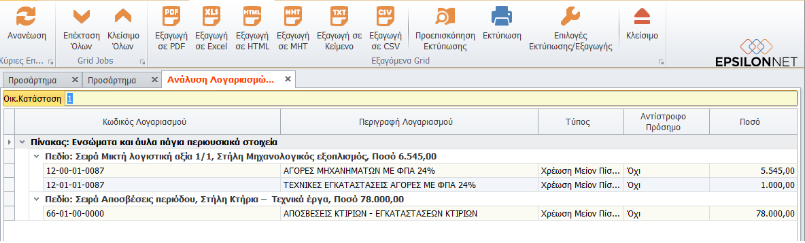
- Πλήκτρο “Ανάλυση Λογαριασμών ανά Πεδίο”, Μετά την ανάκτηση εμφανίζονται τα δεδομένα των Πινάκων, με ανάλυση ανά Πεδίο και Λογαριασμό. Η εμφάνιση ανάλυσης εκτελείται μόνο για Πεδία τα οποία συνδέθηκαν με λογαριασμό. Για τον ευκολότερο εντοπισμό και έλεγχο των εμφανιζόμενων δεδομένων πληκτρολογείτε τα δεδομένα που επιθυμείτε στον κειμενογράφο (ο οποίος εμφανίζεται με δεξί κλικ → Show Find Panel) και η αναζήτηση απεικονίζεται με χρωματική διάκριση
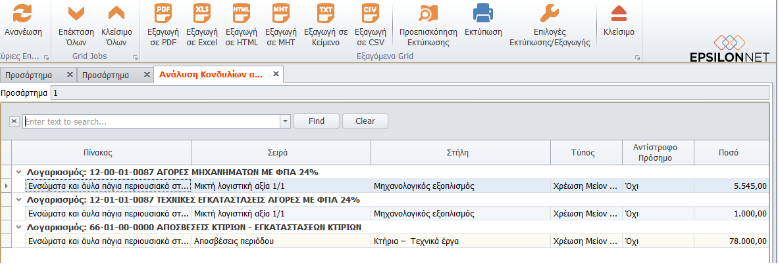
- Πλήκτρο “Ανάλυση Πεδίων ανά Λογαριασμό”, Μετά την ανάκτηση εμφανίζονται τα δεδομένα των Πεδίων, με ανάλυση ανά Λογαριασμό. Η εμφάνιση ανάλυσης εκτελείται μόνο για λογαριασμούς οι οποίοι συνδέθηκαν με Πεδίο. Ίδια λειτουργικότητα αναζήτησης με χρωματική διάκριση ισχύει με αυτήν που περιγράφηκε παραπάνω
- Πλήκτρο “Ανανέωση”, Ενημερώνονται οι λίστες με τις νέες τιμές που έχουν προστεθεί σε αυτές από τη στιγμή που άνοιξε η εκάστοτε φόρμα μέχρι τη στιγμή της επιλογής του πλήκτρου
