
Εισαγωγή
Σκοπός αυτού του κειμένου είναι να περιγράψει την παραμετροποίηση και τη διαχείριση των Εγκριτικών Ροών.
Η παρακολούθηση εγκρίσεων σε συστημικό επίπεδο προϋποθέτει ειλημμένες αποφάσεις σε κανόνες και οργανωτικό επίπεδο σε μια επιχείρηση. Για να αποτυπωθούν σωστά οι κανόνες στην εφαρμογή Pylon θα πρέπει πρώτα να έχουν τεθεί λογικοί κανόνες, ουσιαστικοί και υλοποιήσιμοι σε επίπεδο καθημερινής διαχείρισης.
Παραμετροποίηση
Βασική προϋπόθεση για τη λειτουργικότητα των εγκρίσεων είναι η δημιουργία χρηστών που θα εμπλέκονται στις εγκρίσεις και οι οποίοι θα συνδεθούν με τις οντότητες του οργανογράμματος, όπως περιγράφεται στην συνέχεια του εγχειριδίου αυτού.
Αναλυτικές οδηγίες σχετικά με τη δημιουργία χρηστών μπορείτε να δείτε στο εγχειρίδιο Χρήστες - Δικαιώματα
Οργανόγραμμα
Αρχική παράμετρος για τη λειτουργία των εγκριτικών ροών αποτελεί το Οργανόγραμμα, όπου ορίζονται τα άτομα και τα τμήματα που συμμετέχουν, ή και όχι, στη διαδικασία εγκρίσεων. Για τη σχεδίαση του οργανογράμματος ακολουθείτε στο μενού τη διαδρομή Διαχείριση → Οργανογράμματα → Οργανόγραμμα.
Να σημειωθεί ότι το οργανόγραμμα αποτελεί ξεχωριστή λειτουργικότητα στην εφαρμογή, που εμπλέκεται και σε άλλα κυκλώματα και λειτουργικότητες.
Με προσθήκη δημιουργείται ένα οργανόγραμμα ορίζοντας “Κωδικό”, “Όνομα”. Στο πεδίο “Τύπος Εγγραφής” επιλέγετε αν το οργανόγραμμα αφορά τις λειτουργικότητες:
- Εμπορικό & Χρηματοοικονομικό κύκλωμα
- CRM
- Παραγωγή
Έχετε δυνατότητα να επιλέξετε παραπάνω από μια τιμή. Για τη λειτουργικότητα των εγκρίσεων θα πρέπει να επιλέξετε Εμπορικό & Χρηματοοικονομικό κύκλωμα. Οι άλλες δύο επιλογές αφορούν άλλη λειτουργικότητα της εφαρμογής Pylon, που δεν αφορά το συγκεκριμένο εγχειρίδιο.
Στο tab: Προβολή Διαγράμματος, εμφανίζεται το οργανόγραμμα, αφού δημιουργηθεί.
Για τη δημιουργία του οργανογράμματος ή την επεξεργασία του επιλέγετε το κουμπί “Επεξεργασία”, που βρίσκεται στο κάτω μέρος της οθόνης. Στο ίδιο σημείο υπάρχει επιλογή “Διαγραφή”, σε περίπτωση που επιθυμείτε να διαγράψετε το διάγραμμα, όπως επίσης και μπάρα προσαρμογής μεγέθους της εικόνας (Μεγέθυνση).
Επιλέγοντας “Επεξεργασία”, ανοίγει παράθυρο σχεδιασμού του διαγράμματος. Στο tab: Home, από τις “Κύριες Επιλογές” μπορείτε να επιλέξετε:
- Προσθήκη Προϊστάμενου. Στον κόμβο που έχετε επιλεγμένο θα δημιουργηθεί νέος κόμβος προϊστάμενος. Σε περίπτωση που υπήρχε άλλος κόμβος-προϊστάμενος, τότε η νέα εγγραφή θα δημιουργηθεί ανάμεσα στους δύο κόμβους που προϋπήρχαν και συνδέονταν. Ένας κόμβος δεν μπορεί να πάνω από έναν προϊστάμενο
- Προσθήκη Υφιστάμενου. Στον κόμβο που έχετε επιλεγμένο θα δημιουργηθεί νέος κόμβος υφιστάμενος. Ένας κόμβος μπορεί να έχει πολλούς υφισταμένους.
- Προσθήκη Ίδιου Επιπέδου. Στον κόμβο που έχετε επιλεγμένο θα δημιουργηθεί νέος κόμβος, ίδιου βαθμού ιεραρχίας στο οργανόγραμμα και οι δύο αυτοί κόμβοι θα έχουν κοινό προϊστάμενο.
- Διαγραφή Εγγραφών. Με αυτή την επιλογή μπορείτε να διαγράψετε κόμβο. Σε περίπτωση που ο κόμβος προς διαγραφή έχει υφιστάμενους κόμβους (παιδιά), τότε θα διαγραφούν και αυτοί οι κόμβοι, αφού επιβεβαιώσετε ότι θέλετε να εκτελεστεί η ενέργεια στο σχετικό μήνυμα επιβεβαίωσης που εμφανίζεται.
- Αλλαγή προϊσταμένου. Με αυτήν την επιλογή μπορείτε να αλλάξετε πατρικό κόμβο σε κάποιο υφιστάμενο κόμβο που έχετε επιλέξει. Για να πραγματοποιηθεί η αλλαγή, αρκεί να ορίσετε “New Parent” στο αναδυόμενο παράθυρο και έπειτα ΟΚ.
- Αποθήκευση. Με την επιλογή αυτή αποθηκεύονται οι αλλαγές που έχετε πραγματοποιήσει.
- Αποθήκευση & Κλείσιμο. Με την επιλογή αυτή αποθηκεύονται οι αλλαγές που έχετε πραγματοποιήσει και κλείνει το εργαλείο σχεδίασης
- Ακύρωση. Με την επιλογή αυτή αναιρείτε όσες ενέργειες έχετε κάνει μετά την τελευταία αποθήκευση
Για τη δημιουργία του πρώτου κόμβου θα πρέπει να επιλέξετε Προσθήκη Προϊστάμενου. Σε οποιαδήποτε από τις επιλογές Προσθήκης κόμβου (3 πρώτες επιλογές) εμφανίζεται σχετικό παράθυρο στο οποίο συμπληρώνετε:
- “Όνομα”. Αφορά το όνομα του κόμβου, είτε αυτό είναι κάποιο φυσικό πρόσωπο είτε κάποιο τμήμα
- “Τύπος Θέσης”. Στο συγκεκριμένο πεδίο μπορείτε να επιλέξετε αν ο κόμβος αφορά Εργαζόμενο, Τμήμα, Προϊστάμενο, Εξωτερικό Συνεργάτη. Κάθε επιλογή εμφανίζεται ως τίτλος στον κόμβο που θα δημιουργηθεί και προσδίδει διαφορετικό χρώμα.
- Ως Εργαζόμενοι ορίζονται οι θέσεις που ανήκουν στο τελευταίο επίπεδο και δεν έχουν υφιστάμενους.
- Ως Προϊστάμενοι ορίζονται οι θέσεις που έχουν υφιστάμενους. Ο ρόλος του προϊστάμενου έχει λειτουργικότητα στην απεικόνιση των εγκρίσεων υφισταμένων, που περιγράφεται παρακάτω στο εγχειρίδιο.
- Ο ορισμός Τμήματος δεν απαιτεί την αντιστοίχιση του κόμβου με κάποιον χρήστη. Όλα τα άτομα που βρίσκονται κάτω από έναν κόμβο-τμήμα (εργαζόμενοι, προϊστάμενοι & εξωτερικοί συνεργάτες) θεωρείται ότι ανήκουν σε αυτό το τμήμα, ανεξάρτητα από το level που βρίσκονται.
- Ο χαρακτηρισμός εξωτερικού συνεργάτη δεν έχει κάποια ουσιαστική λειτουργικότητα. Έχει την ίδια λογική με τον εργαζόμενο, αλλά απεικονίζεται με διαφορετικό χρώμα ώστε να υπάρχει διαχωρισμός στην τελική εικόνα του οργανογράμματος.
- “Χρήστης”. Σε αυτό το σημείο ορίζεται ο χρήστης στον οποίο αντιστοιχεί ο ρόλος. Η συγκεκριμένη τιμή αποτελεί σημαντική παράμετρο στη ροή εγκρίσεων.
- Σε περίπτωση που καταχωρηθεί ο ίδιος χρήστης σε παραπάνω από έναν κόμβο, θα εμφανιστεί σφάλμα κατά την τελική αποθήκευση του οργανογράμματος.
- Σε περίπτωση που δεν καταχωρηθεί χρήστης σε κάποιο κόμβο (πλην την περίπτωση τμήματος), θα εμφανιστεί σφάλμα κατά την τελική αποθήκευση του οργανογράμματος.
- “Επίπεδο”. Στο συγκεκριμένο σημείο δεν έχετε δυνατότητα να επέμβετε, αλλά εμφανίζεται το επίπεδο ιεραρχίας του κόμβου.
- “Φωτογραφία”. Μπορείτε να προσθέσετε φωτογραφία του υπαλλήλου
- “Σχόλια”. Μπορείτε να προσθέσετε σχόλια που αφορούν το συγκεκριμένο κόμβο.
Στη δεξιά πλευρά της οθόνης εμφανίζεται το Organization Chart που απεικονίζει σε δενδροειδή μορφή τους κόμβους (Όνομα & Θέση).
Με την ολοκλήρωση της σχεδίασης του διαγράμματος και την αποθήκευσή του, μπορείτε να επιστρέψετε στην αρχική οθόνη Οργανογράμματος και να αποθηκεύσετε την εγγραφή.
Η παρακάτω εικόνα αποτελεί παράδειγμα οργανογράμματος. Με ροζ χρώμα απεικονίζονται οι προϊστάμενοι, με πράσινο τα τμήματα και με μπλε οι εργαζόμενοι.

Κριτήρια Σεναρίου Εγκριτικής Ροής
Από το μενού Οργάνωση → Διαχείριση → Ροή Εργασίας → Κριτήρια, μπορείτε να δημιουργήσετε τα κριτήρια στα οποία θα βασιστούν τα σενάρια των εγκρίσεων. Έχετε τη δυνατότητα να δημιουργήσετε παραπάνω από ένα κριτήρια. Για τη δημιουργία ενός κριτηρίου επιλέγετε προσθήκη στο κάτω αριστερό μέρος της οθόνης. Δεξιά εμφανίζονται τα πεδία προς συμπλήρωση. Ο “Κωδικός” συμπληρώνεται αυτόματα και στο πεδίο “Όνομα” πρέπει να ορίσετε χαρακτηρισμό για το κριτήριο που θα δημιουργηθεί.
Στο πεδίο “Τύπος Οντότητας” ορίζετε την οντότητα που θα αποτελεί κριτήριο για το σενάριο των εγκρίσεων σας, ενώ στο πεδίο “Συναλλασσόμενου” επιλέγετε την τιμή, που αφορά αυτή την οντότητα, πάνω στην οποία θα υπολογίζονται οι συνθήκες εφαρμογής. Ανάλογα την επιλογή της οντότητας προτείνονται διαφορετικές τιμές στο πεδίο “Συναλλασσόμενου”.
Στο πεδίο “Μαθηματική Πράξη” ορίζετε την πράξη της συνθήκης που θα εφαρμοστεί στην τιμή του πεδίου “Συναλλασσόμενου” για την οντότητα που έχετε επιλέξει. Οι τιμές διαφοροποιούνται ανάλογα με την επιλογή στο πεδίο “Συναλλασσόμενου”, πχ αν είναι αξιακή ή αλφαριθμητική η τιμή που αναμένεται στη συνθήκη.
Αν στο πεδίο “Τύπος Οντότητας” επιλέξετε την τιμή Script, τότε ενεργοποιείται το αντίστοιχο πεδίο “Script”, ώστε να δημιουργήσετε δική σας φόρμα ή script για το σενάριο εγκριτικής ροής.
Στο πεδίο “Values From Condition” (Τιμές Συνθήκης) ορίζετε αν οι τιμές της συνθήκης θα οριστούν σε αυτό το σημείο ή αν θα οριστούν μέσα στο σενάριο παραστατικού (workflow scenario) που αναλύεται παρακάτω. Αν επιλέξετε την τιμή Όχι σε αυτό το πεδίο, τότε στην περιοχή “Συγκεκριμένες Αξίες” μπορείτε να ορίσετε τις τιμές που θα ορίζουν τη συνθήκη σύμφωνα με την μαθηματική πράξη και την τιμή του “Συναλλασσόμενου” για την οντότητα που έχετε επιλέξει. Αν επιλέξετε την τιμή Ναι, τότε στην περιοχή “Συγκεκριμένες Αξίες” δεν μπορείτε να προσθέσετε τιμές και θα πρέπει να ορίσετε τις τιμές στο σενάριο παραστατικού (workflow scenario), που αναλύεται παρακάτω στο παρόν εγχειρίδιο. Η επιλογή αυτή είναι πάντα επιλέξιμη από το χρήστη, εκτός από την περίπτωση που έχει οριστεί στο πεδίο “Τύπος Οντότητας” η τιμή Script.

Παραδείγματα:
1. “Τύπος Οντότητας”: Πελάτης & πεδίο “Συναλλασσόμενου”: Κατηγορία 1 Πελάτη
- “Μαθηματική Πράξη”: Ισούται & “Values From Condition” : Όχι
Στην περιοχή “Συγκεκριμένες Αξίες” μπορείτε να επιλέξετε μόνο μια κατηγορία πελάτη (Κατηγορία 1). Το σενάριο εγκριτικής ροής θα ενεργοποιείται όταν στο παραστατικό, ο πελάτης θα ανήκει στην κατηγορία που έχει επιλεγεί.
- “Μαθηματική Πράξη”: Εμπεριέχεται & “Values From Condition” : Όχι
Στην περιοχή “Συγκεκριμένες Αξίες” μπορείτε να επιλέξετε πολλαπλές κατηγορίες πελάτη (Κατηγορία 1). Το σενάριο εγκριτικής ροής θα ενεργοποιείται όταν στο παραστατικό, ο πελάτης θα ανήκει σε μια από αυτές τις κατηγορίες.
- “Μαθηματική Πράξη”: Ισούται & “Values From Condition” : Ναι
Στην περιοχή “Συγκεκριμένες Αξίες” δεν μπορείτε να ορίσετε τιμές. Οι τιμές θα οριστούν στο Σενάριο Παραστατικού (workflow scenario).
2. “Τύπος Οντότητας”: Παραστατικό & πεδίο “Συναλλασσόμενου”: Αξία Μετά Εκπτώσεων
- “Μαθηματική Πράξη”: Ισούται & “Values From Condition” : Όχι
Στην περιοχή “Συγκεκριμένες Αξίες” μπορείτε να ορίσετε μόνο μια τιμή. Το σενάριο εγκριτικής ροής θα ενεργοποιείται όταν στο παραστατικό, η αξία προ εκπτώσεων ισούται με την τιμή αυτή.
- “Μαθηματική Πράξη”: Μεγαλύτερο από & “Values From Condition” : Όχι
Στην περιοχή “Συγκεκριμένες Αξίες” είναι λογικό να ορίσετε μόνο μια τιμή. Το σενάριο εγκριτικής ροής θα ενεργοποιείται όταν στο παραστατικό, η αξία προ εκπτώσεων είναι μεγαλύτερη από την τιμή αυτή.
- “Μαθηματική Πράξη”: Μεταξύ & “Values From Condition” : Όχι
Στην περιοχή “Συγκεκριμένες Αξίες” είναι λογικό να ορίσετε δύο τιμές Από και Σε. Το σενάριο εγκριτικής ροής θα ενεργοποιείται όταν στο παραστατικό, η αξία προ εκπτώσεων περιλαμβάνεται στα όρια τιμών που έχετε ορίσει.
Σενάρια Παραστατικού (workflow scenarios)
Από το μενού Διαχείριση → Ροή Εργασίας → Σενάρια Παραστατικού δημιουργείτε τα σενάρια εγκριτικών ροών που θα δεθούν στη συνέχεια στα παραστατικά. Σε αυτό το σημείο ορίζονται τα κριτήρια και τα επίπεδα έγκρισης.
Μπορείτε να δημιουργήσετε πολλαπλά σενάρια τα οποία στη συνέχεια θα συνδεθούν σε διαφορετικά ή ίδιο σενάριο βημάτων, όπως περιγράφεται στη συνέχεια.
Επιπλέον, σε αυτό το σημείο, με τις επιλογές που περιγράφονται παρακάτω, μπορούν να δημιουργηθούν σενάρια κλίμακας ή διαφορετικών περιπτώσεων.
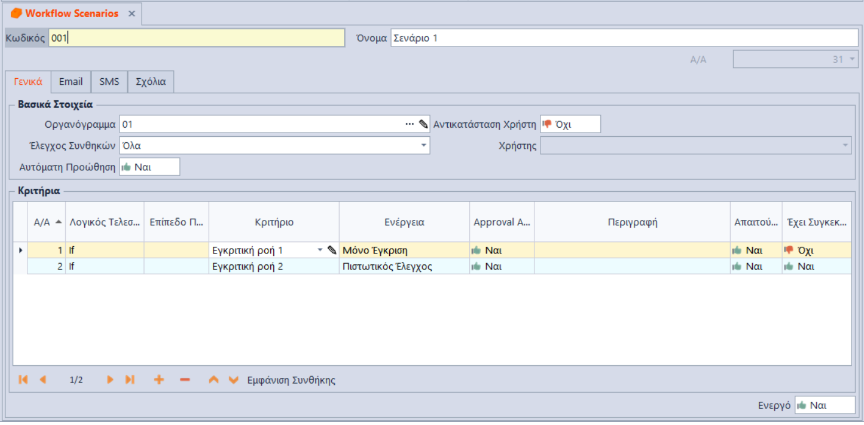
Για τη δημιουργία ενός σεναρίου επιλέγετε προσθήκη και καταχωρείτε “Κωδικό” και “Όνομα”.
Στο tab: Γενικά
Επιλέγετε το Οργανόγραμμα πάνω στο οποίο θα βασιστούν οι ενέργειες εγκρίσεων (Approval Actions- στήλη στον παρακάτω πίνακα “Κριτήρια”).
Αν επιθυμείτε κάποιος χρήστης να μπορεί να παρακάμπτει τα ορισμένα σενάρια έγκρισης, τότε μπορείτε να ορίσετε στο “Αντικατάσταση Χρήστη” την τιμή Ναι και στη συνέχεια να επιλέξετε χρήστη στο πεδίο “Χρήστης”.
Το πεδίο “Έλεγχος Συνθηκών” αφορά τη στήλη “Απαιτούμενο”, στον πίνακα “Κριτήρια”. Τα κριτήρια που θα δηλωθούν στον παρακάτω πίνακα θα απαιτηθούν να πληρούνται βάσει της τιμής που θα οριστεί σε αυτό το πεδίο:
- Όλα. Θα απαιτείται έλεγχος όλων των όρων και θα πρέπει να πληρούνται όλοι για να ενεργοποιηθεί η ροή έγκρισης. Σε αυτή την περίπτωση η τιμή στη Στήλη “Απαιτούμενο” θα είναι Ναι και δεν θα μπορεί να μεταβληθεί από το χρήστη.
- Any (Οποιοδήποτε). Θα απαιτείται να πληρείται οποιαδήποτε γραμμή από τους όρους για να ενεργοποιηθεί η ροή έγκρισης. Σε αυτή την περίπτωση η τιμή στη Στήλη “Απαιτούμενο” θα είναι Όχι και δεν θα μπορεί να μεταβληθεί από το χρήστη
- Απαιτούμενο. Ο χρήστης επιλέγει ποιος ή ποιοι όροι απαιτούνται να πληρούνται. Σε αυτήν την περίπτωση, η τιμή στη Στήλη “Απαιτούμενο” είναι επεξεργάσιμη από τον χρήστη.
Το πεδίο “Αυτόματη Προώθηση” αφορά την αυτόματη ή όχι συνέχεια σε επόμενο βήμα όταν δεν απαιτείται έγκριση, σύμφωνα με το σενάριο που έχει οριστεί. Όπως θα αναλυθεί και στη συνέχεια, ο χρήστης, όταν καταχωρεί ένα παραστατικό, αλλάζοντας το βήμα σεναρίου μπορεί να δώσει προς έγκριση το παραστατικό. Αν βάσει σεναρίου δεν απαιτείται έγκριση τότε θα πρέπει πάλι ο χρήστης να προχωρήσει στο επόμενο βήμα. Στην περίπτωση που στο πεδίο “Αυτόματη Προώθηση” έχει οριστεί η τιμή Ναι, τότε ο χρήστης δε χρειάζεται να κάνει ξανά επιλογή για να προχωρήσει στο επόμενο βήμα η εγκριτική ροή. Αν δεν υπάρχει λόγος έγκρισης από κάποιον υπεύθυνο, τότε θα προχωρήσει στο επόμενο βήμα η εγκριτική ροή αυτόματα
Στον πίνακα “Κριτήρια” μπορείτε να ορίσετε έναν ή παραπάνω όρους που θα αποτελούν τη συνθήκη έγκρισης. Κάθε γραμμή όρου μπορεί να συνδεθεί με την προηγούμενη με κάποιο λογικό τελεστή (If, And, Or, If not κτλ) ή να δημιουργηθούν εμφωλευμένα κριτήρια με τη χρήση παρενθέσεων.
Σε κάθε γραμμή συμπληρώνετε το κριτήριο σεναρίου εγκριτικής ροής, που έχει δημιουργηθεί από το αντίστοιχο σημείο και έχει ήδη περιγραφεί στο συγκεκριμένο εγχειρίδιο, στη στήλη “Κριτήριο”. Επιπλέον σε κάθε γραμμή μπορεί να οριστούν τιμές “Έχει Συγκεκριμένες Αξίες”, αν φυσικά έχει γίνει η κατάλληλη παραμετροποίηση στο κριτήριο που έχει επιλεγεί στη γραμμή.
Μόνο στις γραμμές που ξεκινούν με τον Λογικό Τελεστή IF μπορείτε να ορίσετε Ενέργεια, να ορίσετε τα άτομα που θα αναλάβουν την έγκριση στο “Approval Action” και να επιλέξετε αν είναι απαιτούμενο κριτήριο ή όχι.
Στη στήλη “Ενέργεια” μπορείτε να επιλέξετε τις τιμές:
- Μόνο Έγκριση. Το συγκεκριμένο κριτήριο θα απαιτήσει από την ροή μόνο έγκριση.
- Πιστωτικός Έλεγχος. Το συγκεκριμένο κριτήριο θα απαιτήσει από την ροή έγκριση αλλά θα κάνει και πιστωτικό έλεγχο. Η διαφορά από τον πιστωτικό έλεγχο που μπορεί να οριστεί στα παραστατικά και στους συναλλασσόμενους είναι το σημείο που θα εμφανίζεται το μήνυμα. Στη λειτουργικότητα των εγκρίσεων θα εμφανίζεται στο βήμα που έχει οριστεί να γίνεται Πιστωτικός Έλεγχος, ενώ στην λειτουργικότητα των παραστατικών & συναλλασσόμενων θα γίνεται όταν καταχωρείται το παραστατικό στο τελικό στάδιο (εγκεκριμένο), είτε υπάρχει εγκριτική ροή είτε όχι.
- Έλεγχος Αποθεμάτων. Το συγκεκριμένο κριτήριο θα απαιτήσει από την ροή έγκριση αλλά θα κάνει και έλεγχο αποθέματος. Η διαφορά από τον έλεγχο αποθέματος που μπορεί να οριστεί στα παραστατικά είναι το σημείο που θα εμφανίζεται το μήνυμα. Στη λειτουργικότητα των εγκρίσεων θα εμφανίζεται στο βήμα που έχει οριστεί να γίνεται Έλεγχος αποθέματος, ενώ στην λειτουργικότητα των παραστατικών θα γίνεται όταν καταχωρείται το παραστατικό στο τελικό στάδιο (εγκεκριμένο), είτε υπάρχει εγκριτική ροή είτε όχι.
Στη στήλη “Περιγραφή”, μπορείτε να συμπληρώσετε ένα τίτλο που θα δίνει διευκρινίσεις για τον εκάστοτε όρο.
Από την επιλογή “Εμφάνιση Συνθήκης” μπορείτε να δείτε τη συνθήκη που προκύπτει από τις γραμμές των κριτηρίων, βάσει των πεδίων που έχετε συμπληρώσει στον πίνακα των κριτηρίων. Σε περίπτωση που οι τιμές δεν έχουν οριστεί στο Σενάριο το παραστατικού (Έχει Συγκεκριμένες Αξίες), αλλά έχουν οριστεί μέσα στο Κριτήριο Σεναρίου (Συγκεκριμένες Αξίες), τότε η απεικόνιση του Εμφάνιση Συνθήκης δεν εμφανίζει τις τιμές.
Approval Action
Στη στήλη “Approval Action” ορίζετε τη συνθήκη σχετικά με την έγκριση. Δηλαδή πόσα και ποια άτομα θα πρέπει να εγκρίνουν. Χρησιμοποιώντας τους τελεστές And & Or αλλά και τα επίπεδα των παρενθέσεων μπορείτε να ορίσετε τη συνθήκη της έγκρισης.
Στη στήλη “Τύπος Θέσης” επιλέγετε αν η έγκριση αφορά Εργαζόμενο, Τμήμα ή προϊστάμενο και στη συνέχεια στη στήλη “Θέση” μπορείτε να επιλέξετε την αντίστοιχη οντότητα.
Σε περίπτωση που επιλεγεί στον “Τύπος Θέσης” η τιμή Τμήμα τότε, αφού δηλώσετε το τμήμα στο πεδίο “Θέση”, μπορείτε να ορίσετε από πόσα άτομα θα απαιτείται έγκριση ορίζοντας το πλήθος στη στήλη “Αριθμός Εγκρίσεων”.
Επιπλέον υπάρχει η τιμή “From His Manager”, η οποία ορίζει ότι πρέπει να δοθεί έγκριση από τον προϊστάμενο του χρήστη που καταχωρεί το παραστατικό, όπως έχει οριστεί στο οργανόγραμμα. Σε περίπτωση που επιλεγεί αυτή η τιμή, δεν μπορεί να οριστεί συγκεκριμένο άτομο στη στήλη “Θέση”.
Στο παρακάτω παράδειγμα έχει οριστεί να απαιτείται 1 έγκριση από τον Διευθυντή ή έγκριση και από τους δύο προϊστάμενους.
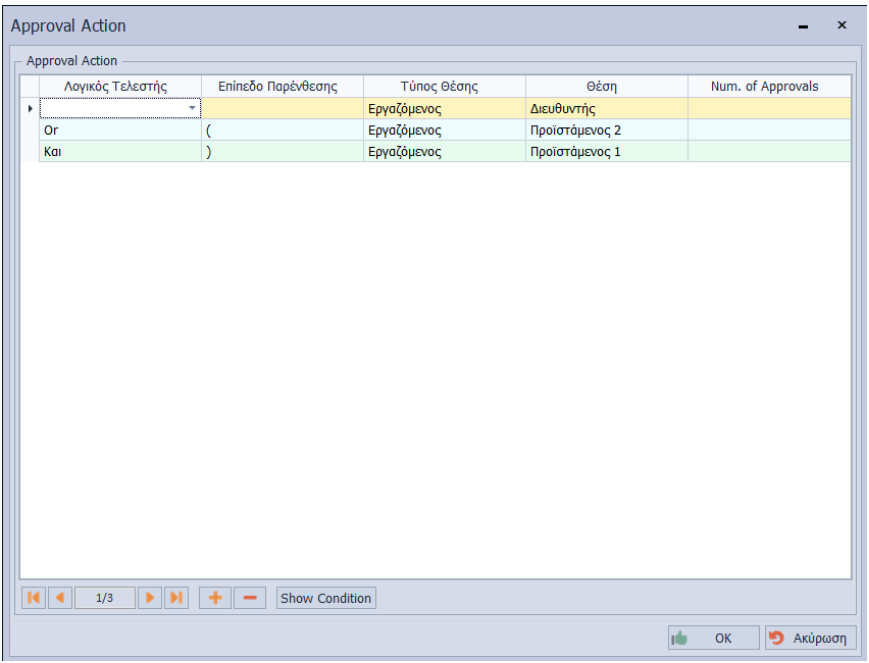
Με την επιλογή “ Εμφάνιση Συνθήκης” που βρίσκεται στο κάτω μέρος της οθόνης μπορείτε να δείτε τη συνάρτηση βάσει των επιλογών που έχετε κάνει.
Με την επιλογή ΟΚ αποθηκεύετε τη συνθήκη που έχετε σχεδιάσει.
Has Specific Values
Το συγκεκριμένο πεδίο “Έχει Συγκεκριμένες Αξίες” εξαρτάται από το Κριτήριο που έχει επιλεγεί και την αντίστοιχη τιμή που έχει δοθεί στο πεδίο “Values From Condition”, όπως αναφέρεται και στην ενότητα Κριτήρια Σεναρίου Εγκριτικής Ροής στο παρόν εγχειρίδιο.
Αν στο πεδίο “Values From Condition”, η τιμή είναι Ναι τότε και η τιμή στο “Έχει Συγκεκριμένες Αξίες” ορίζεται ως Ναι και ο χρήστης θα πρέπει να δώσει σε αυτό το σημείο τις τιμές που αφορούν τα κριτήρια ελέγχου του σεναρίου έγκρισης. Στο αναδυόμενο παράθυρο τα πεδία “Τύπος Οντότητας”, “Συναλλασσόμενου” και “Μαθηματική πράξη” εμφανίζονται προσυμπληρωμένα και κλειδωμένα με τις τιμές που έχουν οριστεί στο Κριτήριο και εσείς μπορείτε να συμπληρώσετε τις τιμές στη λίστα “Συναλλασσόμενου”.

Στην αντίθετη περίπτωση η τιμή εμφανίζεται ως Όχι και δεν μπορείτε να επέμβετε στο συγκεκριμένο σημείο.
Με αυτή την επιλογή, μπορείτε να δημιουργήσετε κάποια κριτήρια τα οποία θα επαναλαμβάνονται μέσα στο σχεδιασμό του σεναρίου αλλά θα ορίζονται διαφορετικές τιμές σε κάθε περίπτωση.
Email & SMS
Στα tabs Email & SMS μπορείτε να δημιουργήσετε πρότυπα mail Που θα αποστέλλονται στους ενδιαφερόμενους.
Στο tab: Email και subtab: Information Mail, αφού ορίσετε την τιμή Ναι στο πεδίο “Send Email”, μπορείτε να δημιουργήσετε πρότυπο mail που θα αποστέλλεται στους υπεύθυνους για έγκριση.
Στο tab: Email και subtab: E-mail Ειδοποίησης, αφού ορίσετε την τιμή Ναι στο πεδίο “Αποστολή Email Ειδοποίησης”, μπορείτε να δημιουργήσετε πρότυπο mail που θα αποστέλλεται στα άτομα που περιμένουν έγκριση από τους υπεύθυνους.
Στο tab: SMS, αφού ορίσετε την τιμή Ναι στο πεδίο “Αποστολή SMS”, μπορείτε να δημιουργήσετε πρότυπο sms που θα αποστέλλεται στους υπεύθυνους για έγκριση.
Για την επιτυχή αποστολή mail και sms απαιτούνται οι ανάλογες ρυθμίσεις στους πόρους και στα αντίστοιχα σημεία παραμετροποίησης SMS Και MAIL στην οργάνωση της εφαρμογής.
Σειρά Παραστατικού & Σενάριο Βημάτων
Για να δεθεί ένα παραστατικό με ένα σενάριο εγκριτικής ροής, θα πρέπει να συνδέσετε τα κριτήρια με τα σενάρια παραστατικού και να αναθέσετε τα αντίστοιχα σενάρια στις σειρές παραστατικών.
Από Οργάνωση → Κινήσεις → Πίνακες → Σενάρια Παραστατικού μπορείτε να δημιουργήσετε ή να επεξεργαστείτε τα σενάρια βημάτων που συνδέονται στις σειρές παραστατικών.
Για την παραμετροποίηση των εγκριτικών ροών θα πρέπει να δημιουργηθούν σενάρια άνω των 3 βημάτων. Εκτός από το πρώτο και το τελευταίο βήμα, όλα τα ενδιάμεσα βήματα μπορούν να συνδεθούν με σενάρια εγκριτικής ροής.
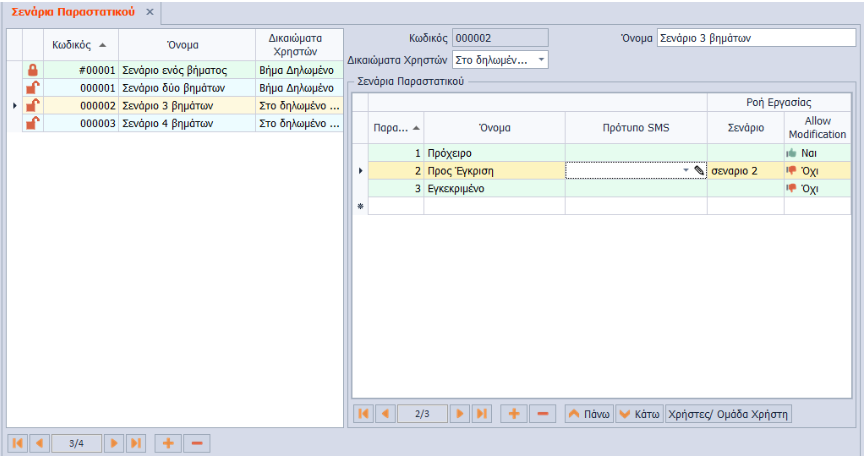
Η δυνατότητα δημιουργίας σεναρίων πολλαπλών βημάτων δίνεται ανεξαρτήτως λειτουργικότητας εγκριτικών ροών. Δηλαδή, σε κάποια εγκατάσταση μπορούν να οριστούν σενάρια άνω του ενός βήματος, ώστε να μπορεί ο χρήστης να χαρακτηρίσει αρχικά ένα παραστατικό ως Πρόχειρο και στη συνέχεια, μετά από κάποια στάδια να το ορίσει ως Εγκεκριμένο. Μόνο όταν ένα παραστατικό οριστεί ως Εγκεκριμένο παίρνει αρίθμηση και θεωρείται επίσημο. Να σημειωθεί ότι ΠΑΝΤΑ το τελευταίο βήμα του σεναρίου είναι αυτό που ορίζει το παραστατικό ως Επίσημο.
Η λειτουργικότητα των εγκρίσεων, έρχεται να ολοκληρώσει αυτή τη λειτουργικότητα με κανόνες εγκρίσεων.
Για να δημιουργήσετε ένα νέο σενάριο βημάτων, αφού επιλέξετε προσθήκη από το αντίστοιχο πλήκτρο κάτω αριστερά, ο κωδικός θα συμπληρωθεί αυτόματα και εσείς πρέπει να συμπληρώσετε “Όνομα”, στα πεδία στο δεξί μέρος της οθόνης.
Για την προσθήκη βημάτων θα πρέπει να επιλέξετε την προσθήκη από το toolbar Που βρίσκεται κάτω δεξιά στην οθόνη.
Σε κάποιο ενδιάμεσο βήμα (όχι στο πρώτο ή το τελευταίο) μπορείτε να αντιστοιχίσετε ένα σενάριο παραστατικού (workflow scenario).
Επιπλέον, μπορείτε να επιλέξετε αν στο εκάστοτε βήμα υπάρχει δυνατότητα επεξεργασίας του παραστατικού από το πεδίο “Επιτρέπεται Αλλαγή”. Αν σε κάποιο βήμα επιλέξετε την τιμή Όχι, τότε η τιμή αυτή εφαρμόζεται και σε όλα τα μεταγενέστερα βήματα.
Τέλος, στη Σειρά Παραστατικού, που θέλετε να ενεργοποιείται η εγκριτική ροή, θα πρέπει να επιλέξετε το σχετικό Σενάριο Βημάτων στο πεδίο “Σενάριο Παραστατικού”.

Εκτέλεση – Λειτουργία
Καταχώρηση Παραστατικού
Κατά την καταχώρηση ενός παραστατικού, επιλέγοντας σειρά, ενεργοποιείται η εγκριτική ροή βάσει του σεναρίου που έχει συνδεθεί στη σειρά αυτή.
Η αρχική τιμή στο πεδίο “Σενάριο” είναι Πρόχειρο.
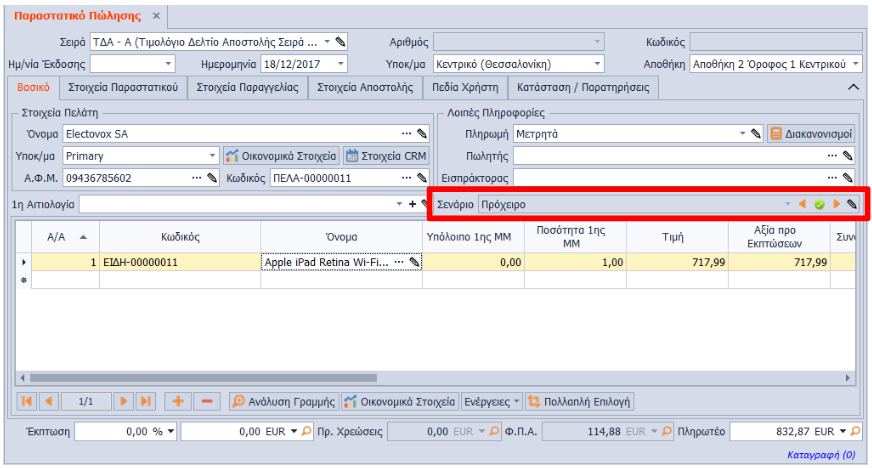
Αφού αποθηκευτεί το παραστατικό, ο χρήστης θα πρέπει να επιλέξει το δεξί βελάκι που βρίσκεται δίπλα στο πεδίο “Σενάριο”.
Γίνεται έλεγχος των κριτηρίων για έγκριση και αν δεν απαιτείται έγκριση, τότε ενεργοποιείται ξανά το δεξί βελάκι. Ο χρήστης μπορεί να το ξαναπατήσει για να συνεχίσει στο επόμενο βήμα.

Σε περίπτωση που απαιτείται έγκριση, τότε στο πεδίο “Σενάριο” εμφανίζεται ένδειξη αναμονής και το δεξί βελάκι είναι ανενεργό.

Όταν ολοκληρωθούν οι σχετικές εγκρίσεις τότε ενεργοποιείται εκ νέου το δεξί βελάκι, ώστε να μπορεί ο χρήστης να προχωρήσει σε επόμενο βήμα.
Σε περίπτωση που στα σενάρια (workflow scenarios) έχει επιλεγεί η τιμή Ναι στο πεδίο “Αυτόματη Προώθηση”, τότε αν δεν πληρούνται τα κριτήρια που απαιτούν έγκριση ή αν εκτελεστούν οι σχετικές εγκρίσεις από τους υπεύθυνους, θα προχωρήσει η διαδικασία στα επόμενα βήματα χωρίς να πρέπει ο χρήστης να επιλέγει συνεχώς το δεξί βελάκι.
Αν κάποιο αίτημα έγκρισης απορριφθεί, τότε στο παραστατικό εμφανίζεται αντίστοιχη ένδειξη στο πεδίο “Σενάριο”.

Σε περίπτωση που χρειαστεί, μπορεί ο χρήστης να επιστρέψει σε προηγούμενο βήμα επιλέγοντας το αριστερό βελάκι.
Κάποιος χρήστης που δεν ανήκει στο οργανόγραμμα της εγκριτικής ροής που εκτελείται, μπορεί μεν να καταχωρήσει το παραστατικό, αλλά δεν μπορεί να ενεργοποιήσει την εγκριτική ροή. Αν προσπαθήσει να επιλέξει το δεξί βελάκι τότε θα εμφανιστεί σφάλμα που θα αναφέρει ότι ο χρήστης δεν ανήκει στο οργανόγραμμα. Στο ήδη καταχωρημένο παραστατικό, από οποιονδήποτε χρήστη, μπορεί να ενεργοποιήσει την εγκριτική ροή μόνο κάποιος χρήστης που ανήκει στο οργανόγραμμα.
Επιλέγοντας πάνω στο εικονίδιο ή
ή ή
ή στο πεδίο “Σενάριο” μέσα από το παραστατικό, ανοίγει παράθυρο που εμφανίζει το στάδιο που βρίσκεται η έγκριση. Σε αυτό το σημείο μπορείτε να δείτε αναλυτικά τα βήματα της εγκριτικής ροής, ποιοι έχουν δώσει έγκριση και ποιοι όχι.
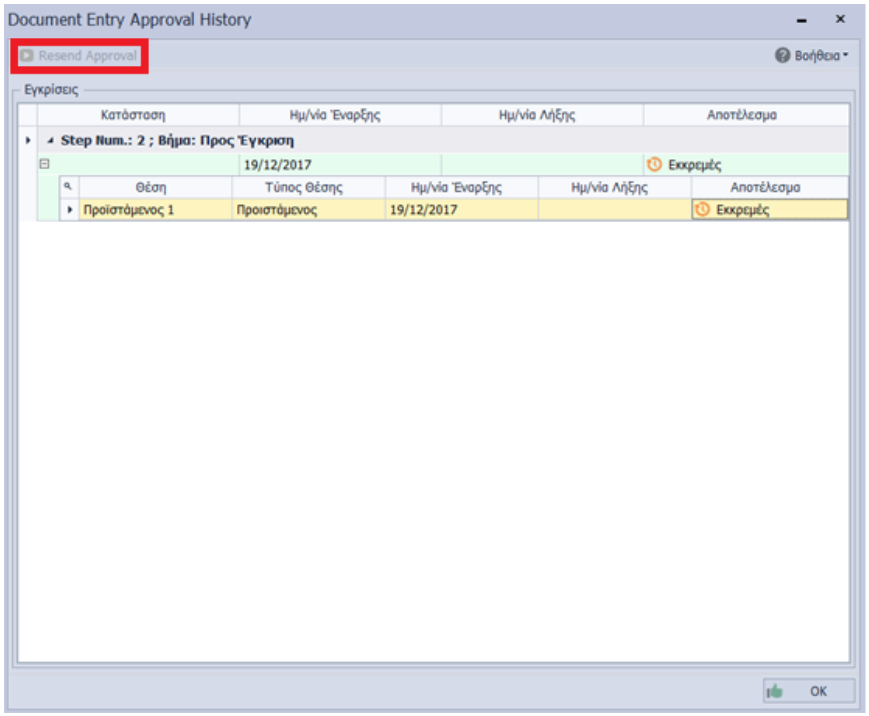
Σε περίπτωση που κάποιος απορρίψει κάποια αίτηση έγκρισης, τότε στο συγκεκριμένο παράθυρο ενεργοποιείται η επιλογή “Resend Approval” και μπορείτε να στείλετε εκ νέου αίτημα έγκρισης. Σε αυτή τη περίπτωση η αίτηση έγκρισης θα έχει και πάλι ως κατάσταση την τιμή Εκκρεμές.
Διαχείριση Εγκρίσεων
Από Διαχείριση → Ροή Εργασίας → Εκκρεμείς Εγκρίσεις μπορούν να βλέπουν οι ενδιαφερόμενοι χρήστες (υπεύθυνοι) τις αιτήσεις εγκρίσεων είτε προς αυτούς είτε προς τους υφιστάμενους τους. Τις εγκρίσεις που αφορούν τους ίδιους μπορούν να τις εγκρίνουν ή να τις απορρίψουν, ενώ τις Εκκρεμείς Εγκρίσεις Υφισταμένου μπορούν απλά να τις δουν.

Για να δοθεί Έγκριση αρκεί να επιλεγούν οι σχετικές αιτήσεις και στη συνέχεια να εκτελεστεί η ενέργεια “Έγκριση”. Αντίστοιχα μπορεί να επιλεγεί και “Απόρριψη”.
Από τον φακό, σε κάθε γραμμή αίτησης μπορεί ο χρήστης να ανοίξει το παραστατικό που αφορά την έγκριση.
Το πεδίο “Ασύγχρονο” αφορά τον τρόπο ολοκλήρωσης των εγκρίσεων. Αν επιλέξετε την τιμή Όχι τότε μέχρι να ολοκληρωθεί η εκτέλεση των εγκρίσεων η οθόνη θα παραμένει ανοιχτή. Αντίθετα, αν επιλέξετε Ναι, τότε η οθόνη θα κλείσει και το αποτέλεσμα της ενέργειας αυτής μπορείτε πλέον να το δείτε στα Notifications από το Action Center. Η επιλογή “Ασύγχρονο” → Όχι έχει νόημα όταν το πλήθος των εγκρίσεων που θέλει να δώσει κάποιος χρήστης είναι πολύ μεγάλο και δεν υπάρχει λόγος να περιμένει την ολοκλήρωσή τους
Αποτέλεσμα
Η απεικόνιση των εγκρίσεων αποδίδεται και με αντίστοιχο KPI στο dashboard της εφαρμογής “Εκκρεμείς Εγκρίσεις”.
