
Εισαγωγή
Για τις περιπτώσεις που από 01/01/2024 απαιτείται τα παραστατικά που εκδίδονται μέσω ERP να διαβιβάζονται σε Real Time online και να υπάρχει στην φόρμα εκτύπωσης το πεδίο του QR Code ή να αναφέρεται η Απώλεια Διασύνδεσης, θα πρέπει :
Να προστεθεί το πεδίο του QR code το οποίο επιστρέφεται κωδικοποιημένο από την ψηφιακή πλατφόρμα myData (τύπου URL). Σε περίπτωση Απώλειας Διασύνδεσης με την ψηφιακή πλατφόρμα myDATA, τα δεδομένα διαβιβάζονται με την ένδειξη «Απώλεια Διασύνδεσης»
Εφόσον γίνεται χρήση Προσαρμοσμένης φόρμας παραστατικού, θα πρέπει να πραγματοποιηθεί αναβάθμιση της εφαρμογής Pylon στην έκδοση 23.03.16, ώστε να γίνει η απαραίτητη παραμετροποίηση.
Οι αλλαγές θα ενσωματωθούν και στις πρότυπες φόρμες της πρότυπης βάσης η οποία θα διατεθεί προσεχώς σε επόμενη έκδοση.
Παραμετροποίηση
Real time online - Από ERP για παραστατικά εκδότη (από 1.1 ως 11.5)
Η παραμετροποίηση πραγματοποιείται σε 3 σημεία:
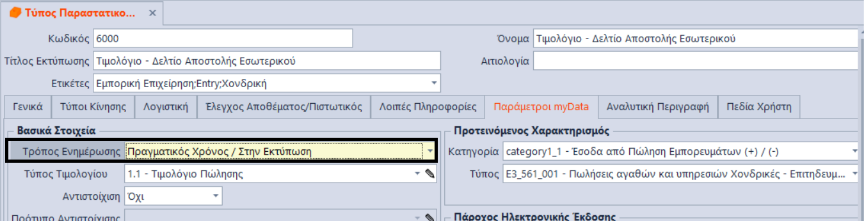
- Ο τρόπος ενημέρωσης του τύπου παραστατικού να έχει την τιμή Πραγματικός Χρόνος / Στην εκτύπωση (Printing).
- Στις παραμέτρους της Εταιρίας στο tab: Παράμετροι MyData/Παρόχου, στο πεδίο “myData Αποδεκτός Χρόνος Διαβίβασης” να συμπληρωθεί η τιμή = 0 μέρες.
- Στην σειρά του παραστατικού στο tab: Φόρμες Εκτύπωσης η γραμμή της φόρμας εκτύπωσης να έχει την τιμή "Εκτυπωμένο" = Ναι.
Αναλυτικότερα:
- Εάν η σειρά και ο τύπος παραστατικού ακολουθούν την παραμετροποίηση της εταιρίας, τότε από το μενού Οργάνωση → Υποδομή → Εταιρίες, επιλέγετε την εταιρία και στο tab: Παραμετροποίηση MyData/Παρόχου θα πρέπει:
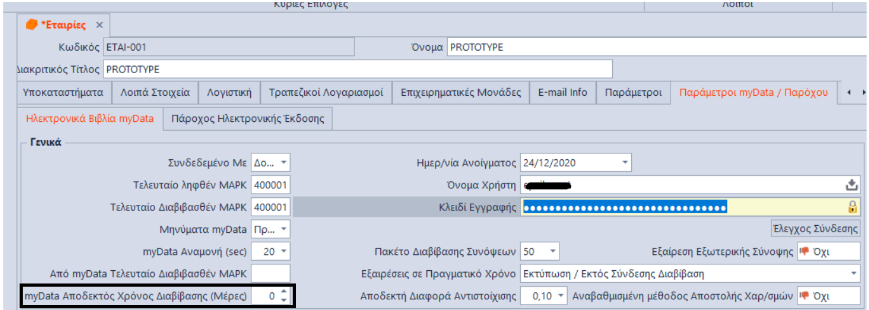
Στην ενότητα Γενικά να συμπληρώσετε το πεδίο “myData Αποδεκτός Χρόνος Διαβίβασης (Μέρες)” με την τιμή 0.
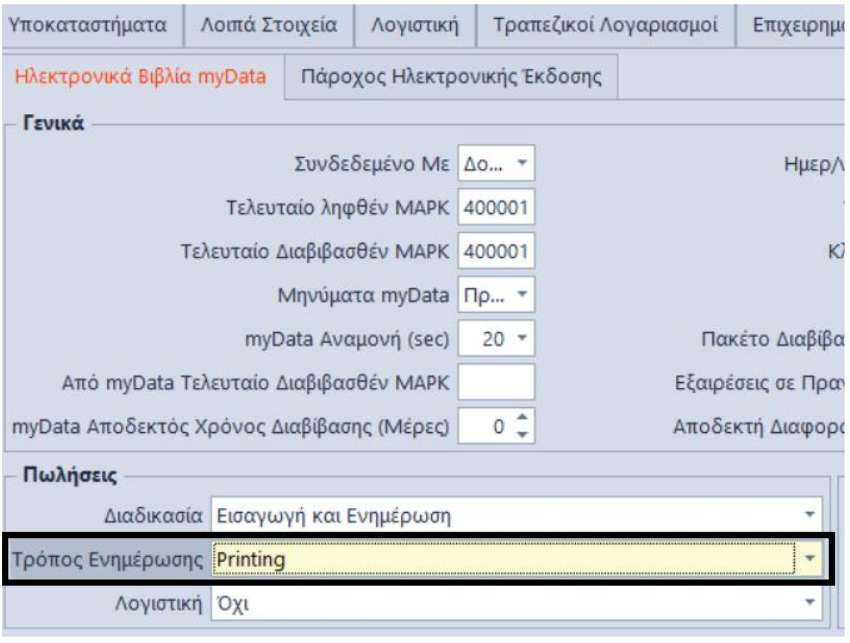
Στην ενότητα Πωλήσεις, στο πεδίο “Τρόπος Ενημέρωσης” να επιλεγεί η τιμή Πραγματικός Χρόνος / Στην εκτύπωση. (Printing).
- Εάν η σειρά και ο τύπος παραστατικού δεν ακολουθούν την παραμετροποίηση της εταιρίας, αλλά η παραμετροποίηση έχει πραγματοποιηθεί στην σειρά και στον τύπο του παραστατικού τότε από το μενού Οργάνωση → Υποδομή → Εταιρίες, επιλέγετε την εταιρία και στο tab: Παραμετροποίηση MyData/Παρόχου θα πρέπει:
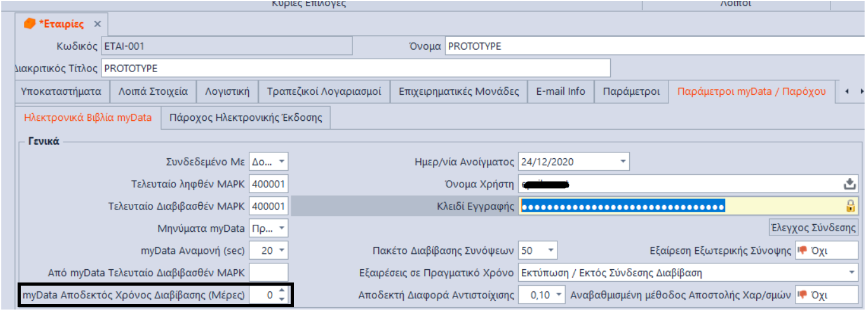
Στην ενότητα Γενικά να συμπληρώσετε το πεδίο “myData Αποδεκτός Χρόνος Διαβίβασης (Μέρες)” με την τιμή 0.
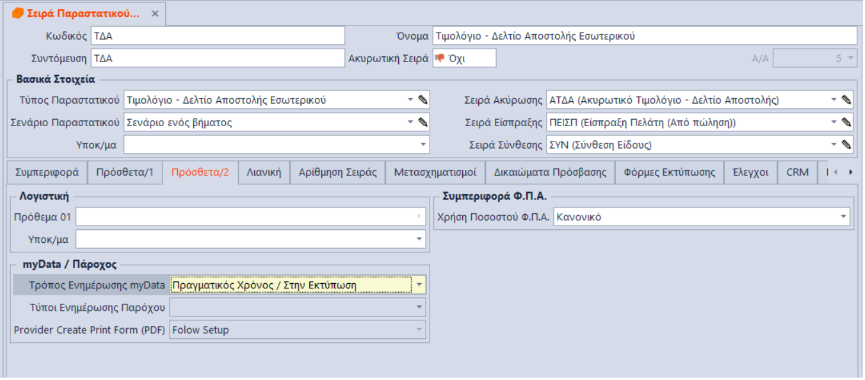
Από το μενού Οργάνωση → Κινήσεις → Σειρά Παραστατικού → Πωλήσεις επιλέγετε την σειρά που επιθυμείτε και στο tab: Πρόσθετα/2 στο πεδίο “Τρόπος Ενημέρωσης myData” επιλέγετε την τιμή Πραγματικός Χρόνος / Στην εκτύπωση. (Printing).
Eάν η παραμετροποίηση MyData έχει πραγματοποιηθεί στον Τύπο του Παραστατικού τότε στο πεδίο “Τρόπος Ενημέρωσης myData” επιλέγετε την τιμή Ακολουθεί Τύπο Παραστατικού.
Επίσης, στο tab: Φόρμες Εκτύπωσης η γραμμή της φόρμας εκτύπωσης θα πρέπει να έχει την τιμή "Εκτυπωμένο" = Ναι.

Τέλος, από το μενού Οργάνωση → Κινήσεις → Τύποι Παραστατικών επιλέγετε τον τύπο που επιθυμείτε και στο tab: Παράμετροι MyData στο πεδίο “Τρόπος Ενημέρωσης” επιλέγετε την τιμή Πραγματικός Χρόνος / Στην εκτύπωση (Printing).
MyData QrCode & Απώλεια Διασύνδεσης στην Σύνοψη του παραστατικού
Στην σύνοψη του παραστατικού, στο πεδίο “Hyperlink” επιστρέφεται η πληροφορία του QR Code.
Επίσης, στις περιπτώσεις στις οποίες υπάρχει Απώλεια Διασύνδεσης το πεδίο “Αποτυχία Διαβίβασης” ενημερώνεται με τιμή MyDataConnectionFailure. Η Απώλεια Διασύνδεσης αναγράφεται στη σύνοψη καθώς και στο xml.

Προσθήκη myData QrCode σε Φόρμα Εκτύπωσης
Για την προσθήκη του πεδίου QRCODE σε Γραφικές Φόρμες, επιλέγετε την φόρμα που επιθυμείτε και έπειτα επιλέγετε Σχεδίαση.
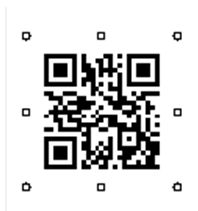
Από την στήλη εργαλείων στα αριστερά επιλέξτε Barcode και τύπο QR Code.

Τοποθετήστε το στο σημείο που πρέπει να εκτυπωθεί. Για θερμικούς εκτυπωτές θα πρέπει υποχρεωτικά να τυπώνεται στο τέλος της φόρμας έτσι ώστε να μην υπάρχει δεξιά ή αριστερά αυτού οποιοδήποτε άλλο κείμενο.
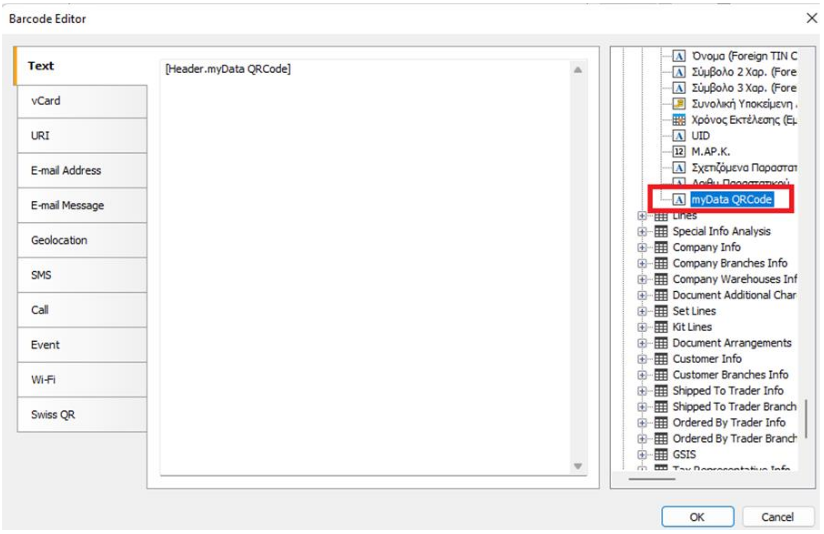
Κάνοντας διπλό κλικ (ή edit) στο barcodeObject, στη ρύθμιση text θα επιλέξετε το πεδίο [Header.myData QRCode] από την ενότητα Header.
Στην συνέχεια εφόσον είναι φωτισμένο το πεδίο θα πρέπει να θέσετε τιμές στις εξής παραμέτρους:
1. Autosize: Θα δώσετε την τιμή False ώστε να μην υπάρχει αυξομείωση μεγέθους.
2. Showtext: Θα δώσετε την τιμή False.
3. Height: Η προτεινόμενη ελάχιστη τιμή είναι 1.8 cm ή 18 mm. Μπορείτε να εφαρμόσετε μεγαλύτερο μέγεθος όχι όμως μικρότερο από το ελάχιστο.
4. Width: Η προτεινόμενη ελάχιστη τιμή είναι 1.8 cm ή 18 mm. Μπορείτε να εφαρμόσετε μεγαλύτερο μέγεθος όχι όμως μικρότερο από το ελάχιστο.
Προσθήκη myData Transmission Failure (Απώλεια Διασύνδεσης) στα παραστατικά
Στην φόρμα εκτύπωσης θα πρέπει να εμφανίσετε και το πεδίο myData Transmission Failure το οποίο θα πρέπει να προστίθεται στην εκτύπωση μαζί με το myData QrCode, ούτως ώστε όταν δεν έχει ανέβει η σύνοψη και δεν υπάρχει qrcode να εμφανίζεται το λεκτικό της απώλειας διαβίβασης.
Για την προσθήκη του πεδίου myData Transmission Failure σε Γραφικές Φόρμες, επιλέγετε την φόρμα που επιθυμείτε και έπειτα επιλέγετε Σχεδίαση.
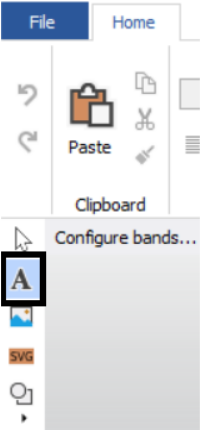
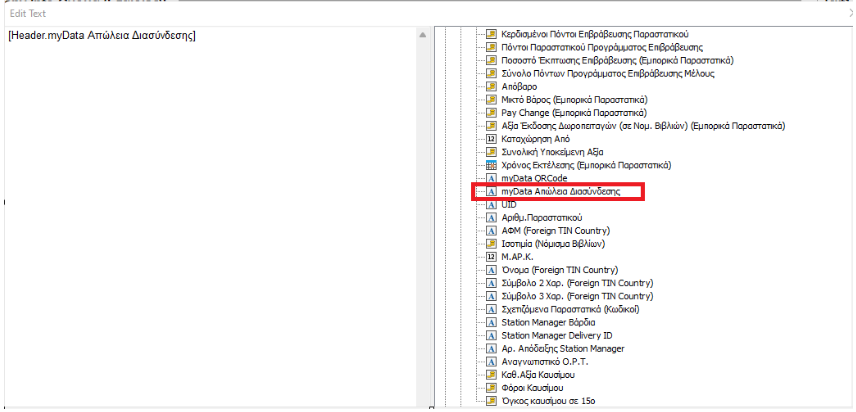
Προσθέτετε ένα text πεδίο από τα Data Source και έπειτα επιλέγετε το πεδίο “MyData Απώλεια Διασύνδεσης” από την ενότητα Header.
Σημειώσεις:
1. Αναφορικά με την απώλεια διασύνδεσης, θα εμφανίζεται στις φόρμες εκτύπωσης και στις συνόψεις mydata από 01/01/2024 και μετά και θα λειτουργεί όπως έχει προδιαγραφεί από την ΑΑΔΕ για το real time. Μέχρι 31/12/2023 η απώλεια διασύνδεσης δεν θα εμφανίζεται στις φόρμες εκτύπωσης των παραστατικών. Στις συνόψεις mydata θα λειτουργεί όπως ισχύει μέχρι τώρα.
2. Η απώλεια διασύνδεσης δεν ισχύει για τις περιπτώσεις Επιδοτήσεις – Επιχορηγήσεις και Λογιστικής Εγγραφής. Αν ο χρήστης επιλέξει να εκτυπωθεί τότε θα παίρνει το QRCode αλλά σε καμία περίπτωση δεν θα παίρνει την απώλεια διασύνδεσης transmissionFailure.
3. Η απώλεια διασύνδεσης που αναφέρεται παραπάνω, αφορά μόνο τις περιπτώσεις όπου η διαβίβαση των συνόψεων πραγματοποιείται από το κανάλι των ERP.
