
Εισαγωγή
Σκοπός αυτού του κειμένου είναι να περιγράψει απλά και σύντομα την παραμετροποίηση και την λειτουργία των ηλεκτρονικών υπογραφών που χρησιμοποιούνται σε εισπράξεις, πληρωμές, συμβάσεις, παραδόσεις – παραλαβές service κ.α.
Αυτή η λειτουργικότητα προϋποθέτει την χρήση ταμπλετών ψηφιοποίησης υπογραφής (signature pads), συσκευές με ειδικές οθόνες αφής όπου προβάλλονται γραφικά και ο χρήστης με ειδικό στυλό - πένα σχηματίζει τη φυσική χειρόγραφη υπογραφή του ώστε αυτή να περνά απευθείας στο έγγραφο - παραστατικό που θέλει να υπογράψει.
Οι συμβατές συσκευές με την εφαρμογή Pylon πιστοποιούν την γνησιότητα της υπογραφής καθώς διατηρούν και βιομετρικά στοιχεία.
Προϋπόθεση για την απρόσκοπτη εκτέλεση των λειτουργιών αλλά και για την κατανόηση του παρόντος κειμένου είναι:
- Η γνώση του περιβάλλοντος και του τρόπου χρήσης της εφαρμογής.
- Η εκτέλεση όλων των απαραίτητων ενεργειών εκκίνησης
- Το σωστό στήσιμο του εξοπλισμού.
Παραμετροποίηση
Παραμετροποίηση Συσκευών
Οι συμβατές συσκευές με το Pylon είναι οι: Signotec, Wacom DTU και Wacom STU.
Για να μπορέσετε να λειτουργήσετε τις ηλεκτρονικές υπογραφές θα πρέπει αφού τις συνδέσετε (usb ή ethernet), να τις δηλώσετε στην παραμετροποίηση συσκευών και να δημιουργήσετε σενάρια υπογραφών ανάλογα με το κύκλωμα.
Στην περίπτωση της συσκευής Wacom θα πρέπει πρώτα να ενεργοποιήσετε και τo service από τον configurator της εφαρμογής.
Ενεργοποιείτε το service της συσκευής Wacom από τον Configurator, Advanced → Others με διπλό κλικ στο action του Register Wacom Services:

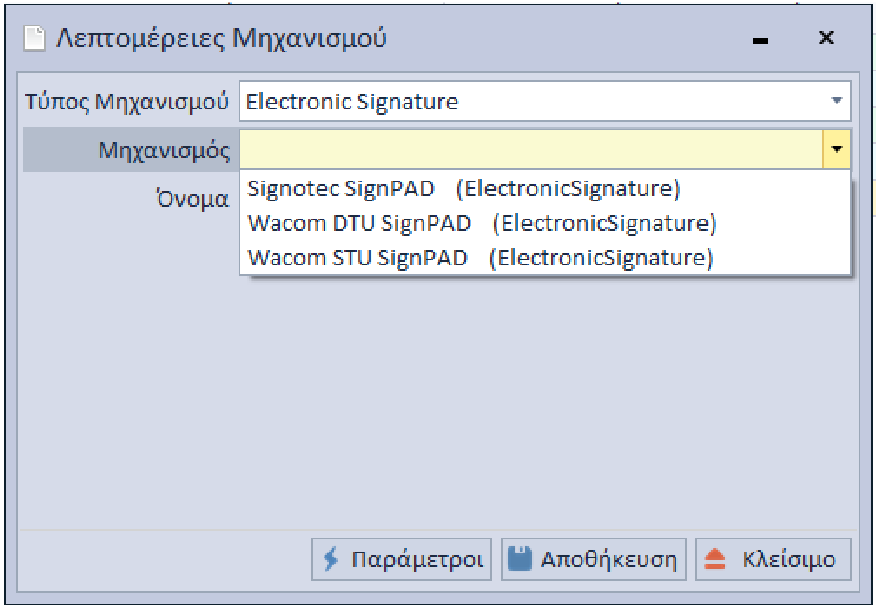
Έπειτα από το μενού Οργάνωση → Υποδομή → Λοιπά → Συσκευές → Παραμετροποίηση Συσκευών, επιλέγετε Νέο και στον πεδίο “Τύπος Μηχανισμού” διαλέγετε Electronic Signature. Στο πεδίο “Μηχανισμός” ανάλογα με την διαθέσιμη συσκευή ψηφιοποίησης επιλέγετε τον κατάλληλο μηχανισμό.
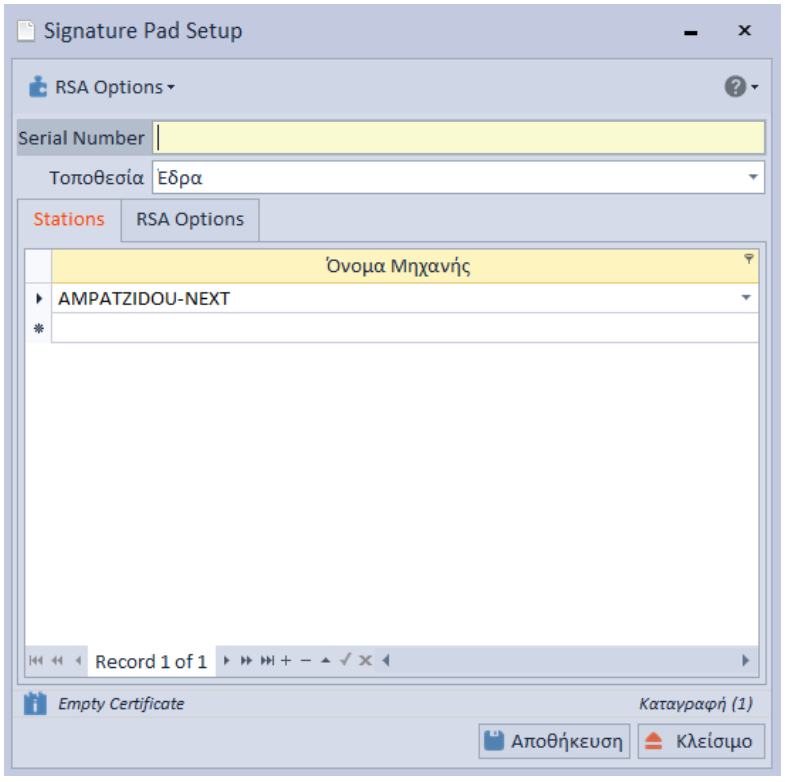
Από την επιλογή Παράμετροι ορίζετε συγκεκριμένες ρυθμίσεις για το setup της συσκευής όπως:
- “Serial number”, εισάγετε τον σειριακό της συσκευής
- “Τοποθεσία”, δηλώνετε το υποκατάστημα της εταιρείας που θα χρησιμοποιηθεί η συσκευή
- “Όνομα μηχανής”, επιλέγετε τους σταθμούς στους οποίους θα εμφανίζεται η συσκευή
- “RSA Options”, ορίζετε κωδικούς ασφαλείας σχετικά με την κρυπτογράφηση σε περιπτώσεις μηχανισμού Signotec SignPAD
Σενάρια Υπογραφών
Υπάρχει δυνατότητα λήψης υπογραφής σε διάφορα κυκλώματα της εφαρμογής: Εισπράξεις και Πληρωμές (Κινήσεις), Πωλήσεις και Αγορές (Συμβάσεις), Εισπράξεις - Παραλαβές Service και Ξενοδοχείο.
Για παράδειγμα, από Οργάνωση → Κινήσεις → Σενάρια Υπογραφών → Εισπράξεις συμπληρώνετε τα παρακάτω
- “Κωδικός”, εισάγετε έναν κωδικό για το σενάριο υπογραφών
- “Περιγραφή”, εισάγετε μια περιγραφή για το σενάριο υπογραφών
- “Πλάτος”, εισάγετε το πλάτος της οθόνης σε mm
- “Ύψος”, εισάγετε το ύψος της οθόνης σε mm
Στην επιλογή Σχεδιασμός δημιουργείτε το σχεδιαστικό των υπογραφών.
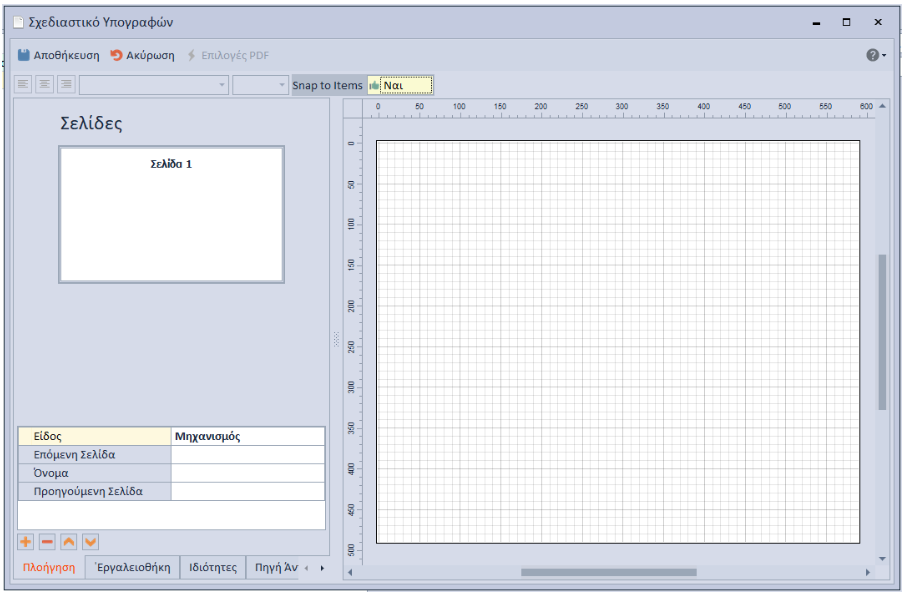
Υπάρχει δυνατότητα σχεδιασμού της σελίδας είτε από τον μηχανισμό είτε από την εφαρμογή. Σε περιπτώσεις μικρών διαστάσεων του μηχανισμού, προτιμότερη είναι η σχεδίαση μέσω της εφαρμογής. Το παραπάνω ορίζεται από το πεδίο “Είδος”.
Μπορείτε να δημιουργήσετε όσες σελίδες χρειάζεται και να τις συνδέσετε μεταξύ τους από τα πεδία “Επόμενη Σελίδα” – “Προηγούμενη Σελίδα” του tab: Πλοήγηση. Για την σχεδίαση της σελίδας μπορείτε:
- Να σχεδιάσετε μια σελίδα από την αρχή
- Να φορτώσετε σελίδα PDF με έτοιμα σημεία για την υπογραφή (από περιοχή PDF)
- Να φορτώσετε σελίδα PDF που θα την προσαρμόσετε στην φόρμα εκτύπωσης (από περιοχή PDF)
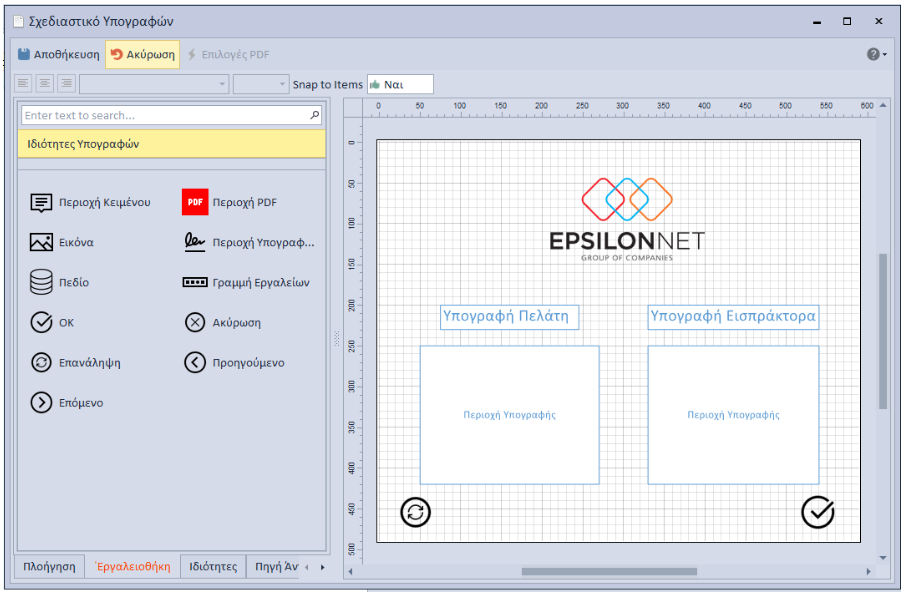
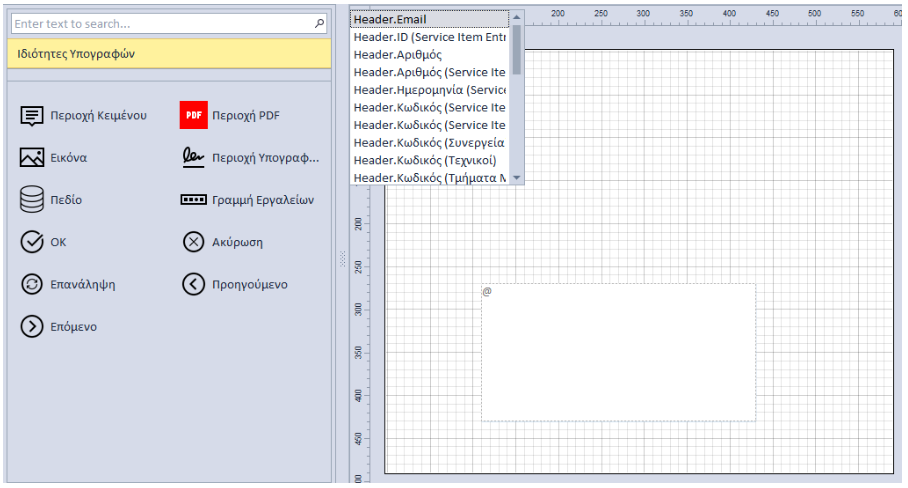
Στο tab: Εργαλειοθήκη υπάρχουν διαθέσιμα έτοιμα λειτουργικά εικονίδια που μπορείτε να εισάγετε στην σελίδα σας με drag & drop όπως: Ακύρωση, Προηγούμενο, Επόμενο, Επανάληψη, ΟΚ, εισαγωγή περιοχής κειμένου και υπογραφής κ.α.

 Το πεδίο είναι βοηθητικό για την ευθυγράμμιση των εργαλείων που έχετε εισάγει στη σελίδα σας.
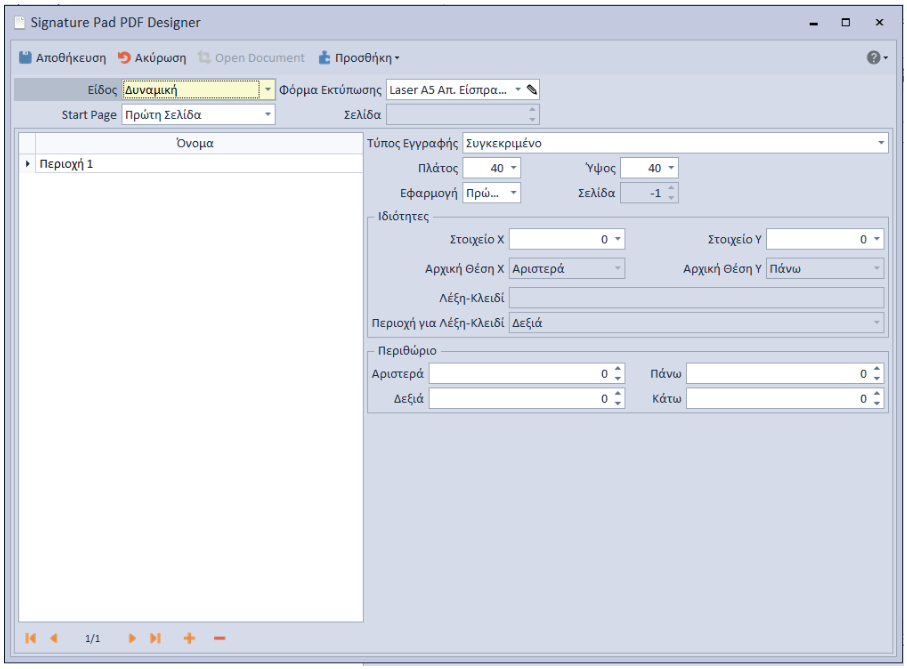
Από τις Επιλογές PDF που ενεργοποιούνται εφόσον εισάγετε την περιοχή PDF, ή με διπλό κλικ στο κόκκινο πλαίσιο PDF εμφανίζονται κάποιες ρυθμίσεις. Δίνεται η δυνατότητα το “είδος” της σελίδας PDF να είναι:
- Ενσωματωμένη, γίνεται φόρτωση του έτοιμου pdf
- Δυναμική, γίνεται φόρτωση του pdf και προσαρμογή του στην φόρμα εκτύπωσης
Επιλέγοντας το κουμπί Open Document, διαλέγετε το pdf που θα εισάγετε. Στο πεδίο “Start Page” μπορείτε να δηλώσετε από ποια σελίδα θα ξεκινάει το pdf, δηλαδή αν θα ξεκινάει από την πρώτη, από την τελευταία σελίδα ή συγκεκριμένα από ποια.
Σημείωση: Σε περίπτωση που το αρχείο PDF αποτελείται από πολλές σελίδες, στην εφαρμογή θα αντιστοιχεί σε μία σελίδα.
Το κουμπί Προσθήκη δίνει τη δυνατότητα εισαγωγής πεδίου για υπογραφή (πχ. Περιοχή 1).
Μπορείτε να προσθέσετε όσες τέτοιες περιοχές χρειάζεστε.

Σε περίπτωση Δυναμικής σελίδας, επιλέγετε την επιθυμητή φόρμα εκτύπωσης. Κάτω αριστερά με το σύμβολο της προσθήκης, δημιουργείτε την περιοχή της υπογραφής με συγκεκριμένες διαστάσεις σε συντεταγμένες της σελίδας που θέλετε.
Στο πεδίο “Τύπος Εγγραφής” μπορείτε να επιλέξετε:
- Συγκεκριμένο, όπου δηλώνετε συγκεκριμένες συντεταγμένες x και y για την περιοχή (στοιχείο x – στοιχείο y)
- Σχετική, όπου δηλώνετε σχετική θέση x και y που θα ξεκινάει η περιοχή (αρχική θέση x – αρχική θέση y)
- Με λέξη – κλειδί, όπου δηλώνετε σχετική λέξη – κλειδί και περιοχή που θα τοποθετηθεί (αριστερά, δεξιά, πάνω, κάτω)
Ειδικά στα σενάρια υπογραφών του Service (Οργάνωση → Service → Σενάρια Υπογραφών → Εισπράξεις, Παραλαβές) υπάρχει δυνατότητα προσθήκης πεδίων του service με χρήση Ctrl + Space bar
Εκτέλεση - Λειτουργία
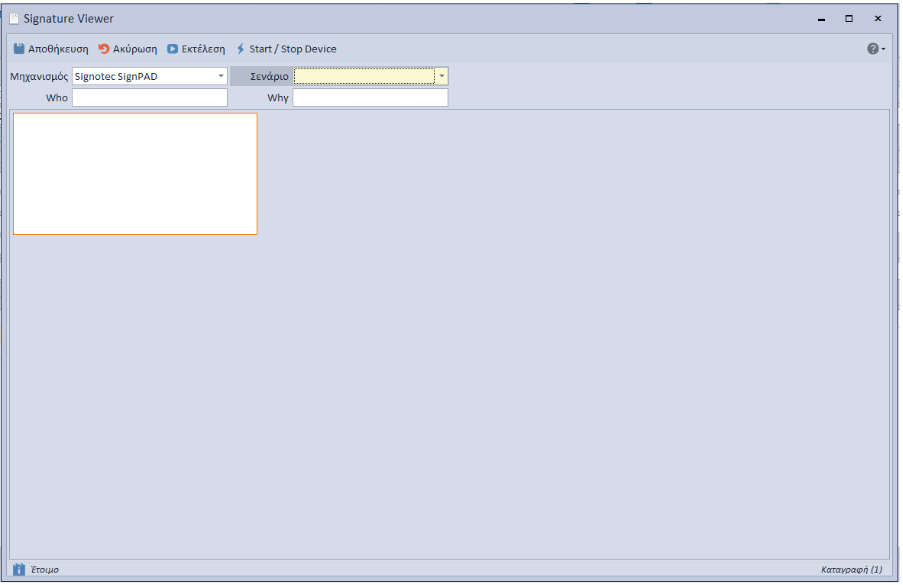
Για να εκτελεστεί η λήψη της ηλεκτρονικής υπογραφής, μετά την αποθήκευση του αντίστοιχου παραστατικού πχ. σε είσπραξη πελάτη, κατευθύνεστε από Ενέργειες → Υπογραφές → Υπογραφή Εγγράφου.
Επιλέγετε το σενάριο που θέλετε και με Start/Stop Device ανοίγει η επικοινωνία με την ταμπλέτα υπογραφών. Με την επιλογή Εκτέλεση γίνεται η λήψη της υπογραφής.
Αποτέλεσμα
Στο παραστατικό, από Ενέργειες → Υπογραφές → Λίστα, μπορείτε να δείτε την λίστα με τις υπογραφές που έχουν ληφθεί.
Στην εγγραφή του PDF εμφανίζεται το παραστατικό με την υπογραφή και στην εγγραφή Signature διατηρούνται τα βιομετρικά στοιχεία.
