
Δημιουργία Επαφής
Για να δημιουργήσετε μία νέα Επαφή πηγαίνετε από το μενού CRM → Επαφές.
Τα tabs που διαφοροποιούνται ουσιαστικά από τα tabs του συναλλασσόμενου είναι το tab:
Προσωπικά Στοιχεία και το Tab: Σχέσεις.
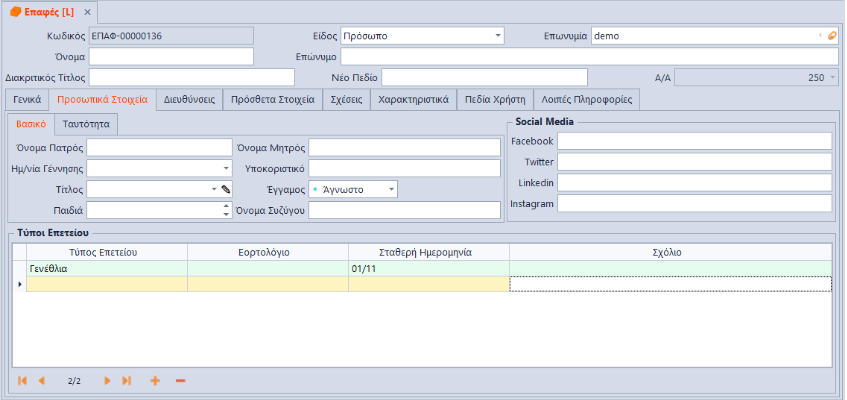
Στο tab: Προσωπικά Στοιχεία έχετε την δυνατότητα να εισάγετε προσωπικές πληροφορίες για την Επαφή όπως πχ “Όνομα Πατρός”, “Όνομα Μητρός”, “Αρ.παιδιών” (στο tab: Βασικό) καθώς και στοιχεία για την αστυνομική ταυτότητα της Επαφής πχ “Αριθμό”, “Ημ/νία Έκδοσης”, “Εκδότη” (στο tab: Ταυτότητα). Στους “Τύπους Επετείων” μπορείτε να κρατήσετε πληροφορίες Ονομαστικής Εορτής, Γενεθλίων, Εορτή Παιδιού, Επέτειο Γάμου ή οποιαδήποτε άλλη Επέτειο θέλετε να εισάγετε. Αναφορικά με την Ονομαστική Εορτή μπορείτε να επιλέξετε στην στήλη της “Σταθερής Ημερομηνίας” την ημερομηνία της γιορτής ενώ αν πρόκειται για κινητή γιορτή μπορείτε να επιλέξετε την ίδια την γιορτή απευθείας από το εορτολόγιο στην στήλη του “Εορτολογίου”. Η στήλη “Σχόλιο” φιλοξενεί τα σχόλια (ή και τις υπενθυμίσεις σας πχ Να σταλεί κάρτα) για κάθε επέτειο της Επαφής.
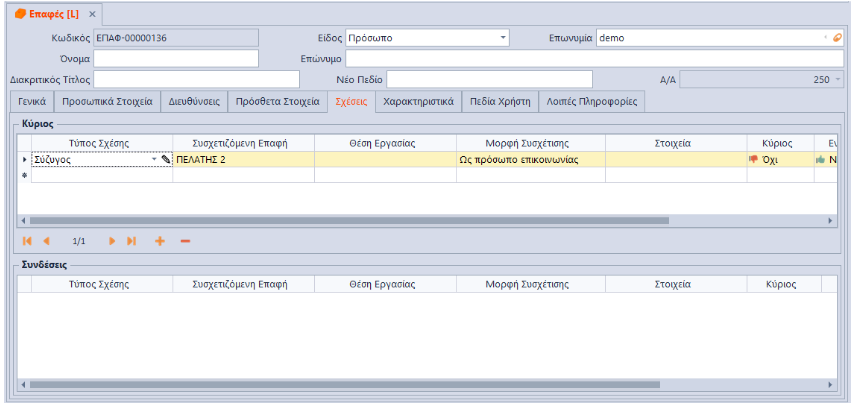
Στο tab: Σχέσεις έχετε την δυνατότητα να συσχετίσετε Επαφές μεταξύ τους δηλώνοντας τον “Τύπο Σχέσης τους”. Οι επιλογές που έρχονται από την εφαρμογή είναι: Συνεργάτης, Σύσταση, Συγγενής, Σύζυγος, Εξαρτώμενο Τέκνο, Κηδεμόνας αλλά μπορείτε να παραμετροποιήσετε όσους Τύπους Σχέσης χρειάζεστε. Στις επαφές που έχουν συνδεθεί, εμφανίζεται η πληροφορία σύνδεσης στο tab: Σχέσεις, στο group Συνδέσεις.
Σημείωση: H εφαρμογή επιτρέπει τον ορισμό μίας μόνο Επαφής ως Κύριου Συνεργάτη.
Δημιουργία Πόρου
Για να δημιουργήσετε έναν νέο Πόρο πηγαίνετε από το μενού CRM → Πόροι.
- Πόρος ως εργαζόμενος
Εάν ο πόρος είναι εργαζόμενος στον “Τύπο Εγγραφής” επιλέγετε Εργαζόμενος.
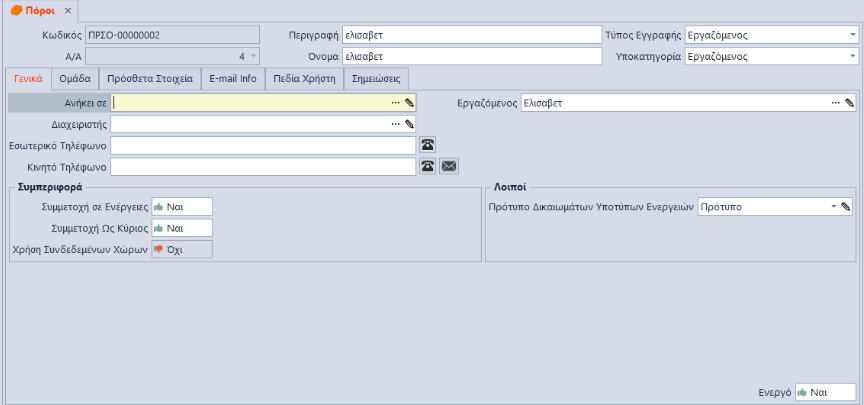
Στο tab: Γενικά και συγκεκριμένα στο πεδίο “Ανήκει σε” μπορείτε να ορίσετε έναν άλλον πόρο (που θα έχει την έννοια του διαχειριστή) ή ένα Τμήμα στο οποίο θέλετε να δηλώσετε ότι ανήκει ο πόρος.
Σημείωση: Η συμπλήρωση του πεδίου αυτού είναι που δημιουργεί την δενδροειδή απεικόνιση στην λίστα των πόρων.
“Διαχειριστής”: εισάγετε εκείνον τον πόρο που θα είναι ο Διαχειριστής και θα μπορεί να έχει εικόνα του Ημερολογίου του Πόρου που ανοίγετε.
“Εσωτερικό τηλέφωνο” και “Κινητό τηλέφωνο”: Συμπληρώνετε το εσωτερικό και το κινητό τηλέφωνο του πόρου.
“Συμμετοχή σε ενέργειες”: Nαι -> Δίνετε τη δυνατότητα στον πόρο να συμμετέχει σε ενέργειες.
“Συμμετοχή ως κύριος”: Ναι -> Δίνετε τη δυνατότητα στον πόρο να εισάγεται ως κύριος πόρος και άρα υπεύθυνος πόρος για τις Επαφές και τις Ενέργειες CRM που ο ίδιος ανοίγει.
“Χρήση Συνδεδεμένων Χωρών”: Αφορά τη χρήση του πόρου σε χώρους εκδηλώσεων (χρησιμοποιείται σε εφαρμογές HO.RE.RE.)
Στο πεδίο “Εργαζόμενος” συνδέετε τον Πόρο με τον αντίστοιχο Εργαζόμενο.
Στο πεδίο “Πρότυπο Δικαιωμάτων Υποτύπων Ενεργειών” μπορείτε να δημιουργήσετε πρότυπο και να επιλέξετε συγκεκριμένους υποτύπους ενεργειών για να περιορίσετε την πρόσβαση τους σε κάποιους πόρους.
Στο tab: Email Info, κάνετε τις απαραίτητες ρυθμίσεις εάν υπάρχει η ανάγκη τα εταιρικά email να φεύγουν από το email του πόρου.
- Πόρος ως τμήμα
Εάν ο πόρος είναι τμήμα στον “Τύπο Εγγραφής” επιλέγετε Τμήμα.
Το τμήμα δεν μπορεί να συμμετέχει ως Κύριος Πόρος στo CRM, για αυτό και έρχεται προεπιλεγμένο το Όχι στο πεδίο “Συμμετοχή ως Κύριος”. Η σύνδεση μεταξύ του τμήματος και των Πόρων γίνεται στην καρτέλα του Πόρου και συγκεκριμένα στο πεδίο “Ανήκει σε”.
- Πόρος ως ομάδα
Εάν ο πόρος είναι ομάδα στον “Τύπο Εγγραφής” επιλέγετε Ομάδα.
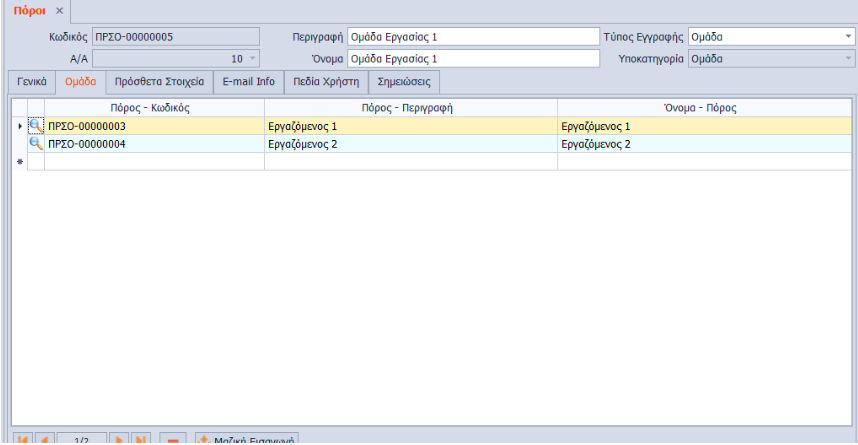
Η Ομάδα έχει την έννοια ότι μπορεί να συγκεντρώσει εργαζόμενους-πόρους οι οποίοι ανήκουν σε διαφορετικά τμήματα με σκοπό την επίτευξη ενός στόχου. Πχ τηλεφωνική εξυπηρέτηση πελατών.
Στο tab: Ομάδα, ορίζετε τους πόρους-εργαζόμενους που ενδεχομένως ανήκουν σε διαφορετικά τμήματα αλλά αποτελούν μέλη της συγκεκριμένης ομάδας.
- Πόρος ως Εξοπλισμός
Αν ο πόρος αφορά εξοπλισμό της εταιρίας, τότε στον “Τύπο εγγραφής” επιλέγετε Εξοπλισμός.
Στο tab: Γενικά και συγκεκριμένα στο πεδίο “Ανήκει σε” μπορείτε να ορίσετε έναν άλλον πόρο (που θα έχει την έννοια του διαχειριστή) ή ένα Τμήμα στο οποίο θέλετε να δηλώσετε ότι ανήκει ο πόρος.
“Διαχειριστής”: εισάγετε εκείνον τον πόρο που θα είναι ο Διαχειριστής και θα μπορεί να έχει εικόνα του Ημερολογίου του Πόρου που ανοίγετε.
“Συμμετοχή ως κύριος”: Ναι -> Δίνετε τη δυνατότητα στον πόρο να εισάγεται ως κύριος πόρος και άρα υπεύθυνος πόρος για τις Επαφές και τις Ενέργειες CRM που ο ίδιος ανοίγει.
“Συμμετοχή σε ενέργειες”: Nαι -> Δίνετε τη δυνατότητα στον πόρο να συμμετέχει σε ενέργειες
Δημιουργία Εργαζόμενου
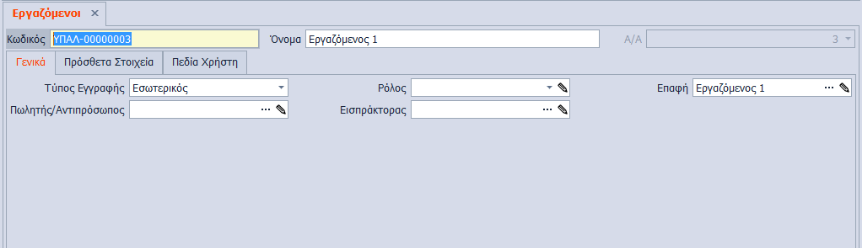
Για να δημιουργήσετε έναν νέο Εργαζόμενο κατευθύνεστε από το μενού Οργάνωση → Υποδομή → Εργαζόμενοι.
Στο tab: Γενικά και συγκεκριμένα στο πεδίο “Tύπος Εγγραφής” ορίζετε εάν ο Εργαζόμενος είναι εσωτερικός, εξωτερικός ή εικονικός. Στο ίδιο πεδίο συνδέετε τον Εργαζόμενο με την αντίστοιχη επαφή. Όταν καταχωρείτε ένα εργαζόμενο, σας εμφανίζεται αυτόματα ένα μήνυμα αν επιθυμείτε τη δημιουργία πόρου. Εάν επιλέξετε Ναι, τότε αυτόματα δημιουργείται και ο συνδεόμενος πόρος. Σε περίπτωση που μέσα από τον πόρο προσπαθήσετε να δημιουργήσετε ένα νέο εργαζόμενο, τότε δε θα πρέπει να επιλεγεί Ναι σε αυτό το μήνυμα.
Δημιουργία Χρήστη
Για να δημιουργήσετε έναν νέο Χρήστη πηγαίνετε Οργάνωση → Υποδομή → Δικαιώματα → Διαχείριση Χρηστών.
Με το κουμπί της Προσθήκης εισάγετε το όνομα του χρήστη που ουσιαστικά θα είναι το Username του. Από Αλλαγή Κωδικού Πρόσβασης ορίζετε τον κωδικό που θα χρησιμοποιεί για να εισέρχεται στην εφαρμογή. Στο πεδίο της “Επαφής” ορίζετε την αντίστοιχη επαφή.
Περισσότερες πληροφορίες για τη διαχείριση χρηστών θα βρείτε στις Οδηγίες διαχείρισης Χρηστών-Δικαιωμάτων
