
Για κάθε Dashboard Item που χρησιμοποιείτε, ορίζετε και τα δεδομένα που θα χρησιμοποιηθούν. Η περιοχή δεδομένων περιλαμβάνει το Data Source καθώς και τα Data Items. Με Drag and Drop μεταφέρετε τα πεδία του Data Source στην περιοχή DATA ITEMS
Data Source
H εμφάνιση στην περιοχή δεδομένων όσον αφορά το Data Source διαφέρει:
- Όταν πρόκειται για Pylon Data Source με πηγή δεδομένων PYLON Native ή Excel.

- Όταν πρόκειται για Pylon DataSource με πηγή δεδομένων Analysis Services Cube. Τα δεδομένα εμφανίζονται με βάση την δομή του κύβου
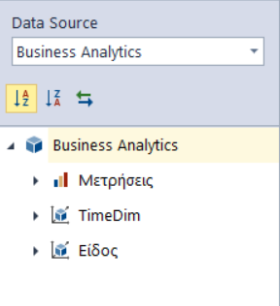
- Όταν πρόκειται για Data Source που έχει δημιουργηθεί με New DataSource και δεν αφορά Pylon Native DataSource ή όταν πρόκειται για PYLON Data Source με πηγή δεδομένων (SQL Server, Oracle)
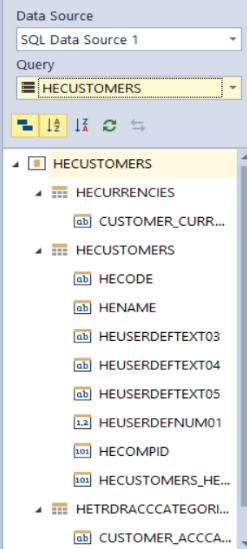 Θα παρατηρήσετε δύο (2) διακριτά τμήματα , ένα για το Data Source και ένα για το Query που έχει συνδεθεί επάνω σε αυτό. Μια ακόμη διαφορά είναι η δενδροειδής ανάλυση των πεδίων στα Data, ανά πίνακα που έχει γίνει Join (Στο Ίδιο Query).
Data Items
Η περιοχή αυτή εμφανίζεται και μπορεί να διαφέρει, ανάλογα με το Dashboard Item που θα επιλέξετε.
Dimensions
Τα δεδομένα τους χρησιμοποιούνται ως αυτούσιες τιμές ή συμμετέχουν σε διαδικασίες ομαδοποίησης ταξινόμησης και επιλογής όλων ή Top x εγγραφών. Χρησιμοποιούνται μόνο ως μοναδικές τιμές κατηγοριοποίησης. Τα δεδομένα τους δεν χρησιμοποιούνται σε διαδικασίες συνολοποίησης και μπορούν να είναι οποιουδήποτε τύπου ( String, Date-Time, Numeric).
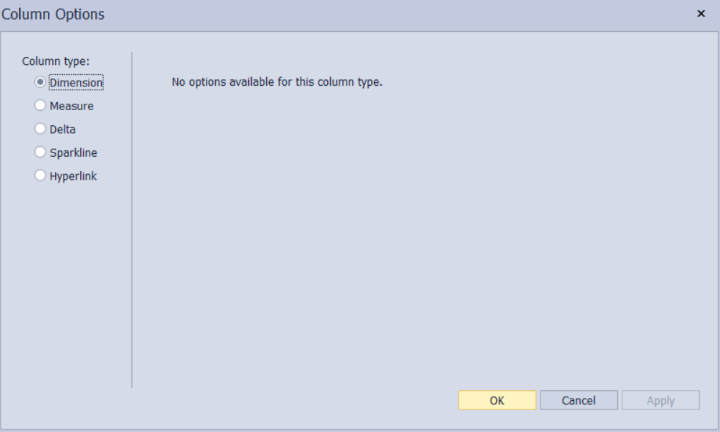
Σε περίπτωση που τα δεδομένα που έχουν συνδεθεί με ένα Dimension είναι δεδομένα εικόνας εμφανίζεται και αντίστοιχο Option.
Measures
Αφορούν αριθμητικά πεδία που τα δεδομένα τους χρησιμοποιούνται ως πεδία συνόλων (Summaries) για τις Διαστάσεις (Dimensions) που δηλώθηκαν. Οι τιμές τους μπορούν να χρησιμοποιηθούν για να ταξινομηθούν Dimensions (Sort By). Επίσης οι όποιες αναλυτικές εγγραφές ανά συνδυασμό διαστάσεων ομαδοποιούνται και εμφανίζονται ως συγκεντρωτικό αποτέλεσμα. Σε Γραφήματα οι τιμές χρησιμοποιούνται για τον σχεδιασμό των σημείων Υ.
Delta
Δείκτης βασισμένος στην διαφορά στόχου και πραγματικών δεδομένων. Απαιτεί δύο Measures, πραγματικά δεδομένα (Actual) και στόχος (Target) και εφαρμόζει υπολογισμούς προκειμένου να δείξει την διαφορά τους σαν κείμενο με την προσθήκη γραφικού δείκτη. Για παράδειγμα αξία πωλήσεων έναντι αξίας επιστροφών ή αξία πωλήσεων έναντι προϋπολογισμένης αξίας πωλήσεων.
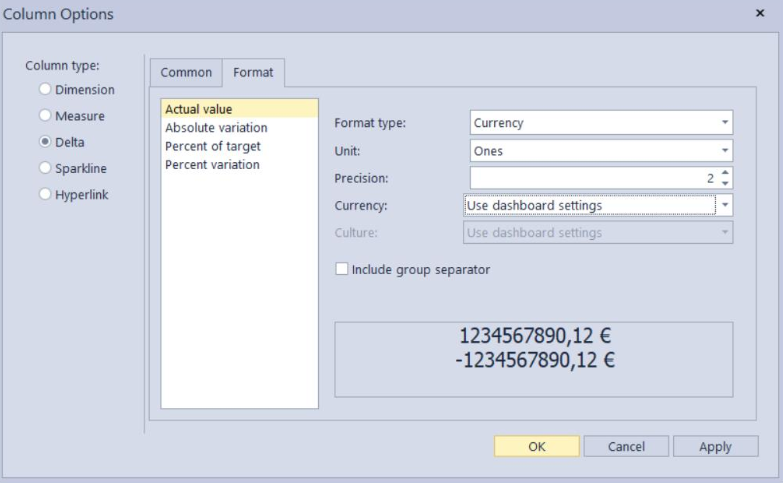
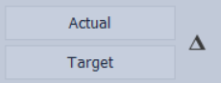 Πατώντας επάνω στο εικονίδιο Δ εμφανίζονται και επιλογές εμφάνισης και μορφοποίησης. Επίσης σε κάποια Dashboard Items το εικονίδιο έχει την μορφή
Common
Επιλογές που αφορούν υπολογισμούς.

Value Type
- Actual value Εμφανίζει την πραγματική τιμή.
- Absolute variation Εμφανίζεται η απόλυτη διαφορά μεταξύ της πραγματικής και της τιμής στόχου.
- Percent variation Εμφανίζεται το ποσοστό της απόλυτης διαφοράς ανάμεσα στην τιμή και στην τιμή στόχο.
- Percent of target Εμφανίζεται το ποσοστό της πραγματικής τιμής στην τιμή στόχο.
- Target Value Εμφανίζει την τιμή στόχο.
Format
Για κάθε Value type μπορείτε να καθορίσετε και διαφορετικό Format
SparkLine
Μικρό ενσωματωμένο γραφικό που χρησιμοποιείται για οπτική αναπαράσταση σειράς δεδομένων στόχου ή πραγματικών. Για να δημιουργήσετε μια στήλη χρειάζονται δύο (2) αντικείμενα, measure που θα δίνουν τις αξίες και Dimension που θα δίνει το αριθμητικό ή ημερομηνιακό διάστημα.
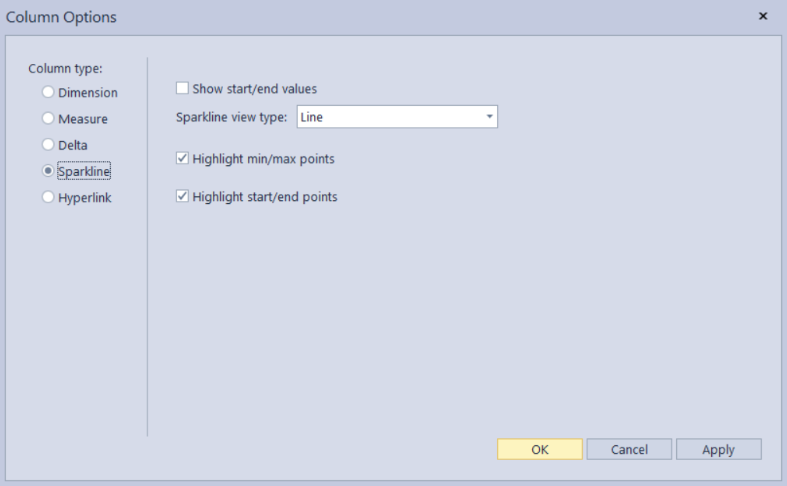
- Show start/end values Καθορίζει εάν θα εμφανίζονται οι τιμές των σημείων έναρξης/λήξης ενός γραφήματος sparkline.
- Sparkline view type Ορίζει τον τύπο προβολής του sparkline. Τα σημεία δεδομένων sparkline μπορούν να αναπαρασταθούν ως τετράγωνα περιοχής, γραμμής, ράβδων ή κέρδους – ζημίας.
- Highlight min/max points Καθορίζει εάν θα επισημαίνονται τα ελάχιστα/μέγιστα σημεία ενός γραφήματος sparkline.
- Highlight start/end points Καθορίζει εάν θα επισημανθούν τα σημεία έναρξης/λήξης ενός γραφήματος sparkline.
Hyperlink
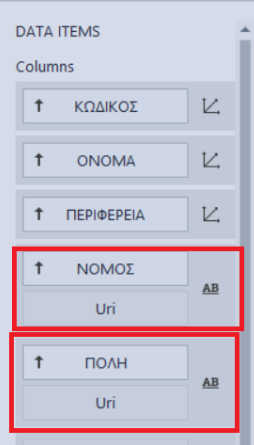
Σας δίνει την δυνατότητα σύνδεσης Hyperlink με τα δεδομένα. Μπορεί να είναι κάποιο δοτό URI ή URI που μπορεί να προκύπτει από σύνθεση μέσω Calculated Field.
 |
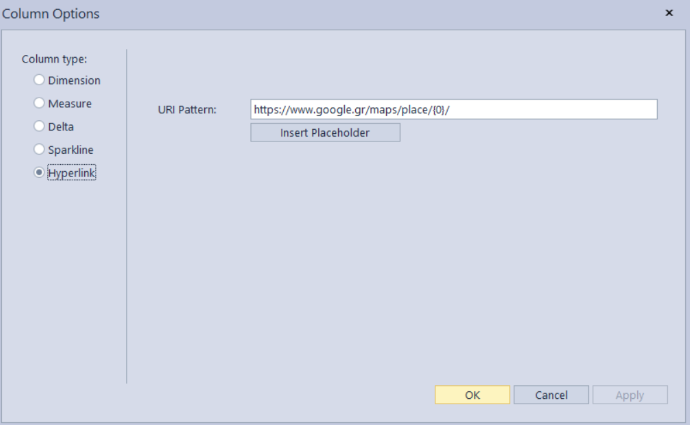 |
URI Pattern
Το URI. Μπορεί να είναι δοτό ή να προέρχεται από Dimension.
Insert PlaceHolder
Εισάγει Place Holder {0} στην καθορισμένη θέση έτσι ώστε κατά την εκτέλεση να αντικατασταθεί από την τιμή ενός Dimension.
 Με το εικονίδιο στο αριστερό μέρος καθορίζετε αύξουσα ή φθίνουσα ταξινόμηση για την στήλη. Το εικονίδιο εμφανίζεται εφόσον σε προηγούμενη στήλη δεν έχει επιλεγεί ταξινόμηση με την τιμή της τρέχουσας στήλης μέσω της επιλογής Sort By.
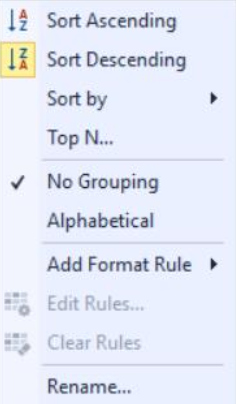
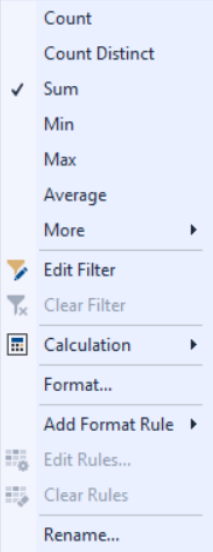
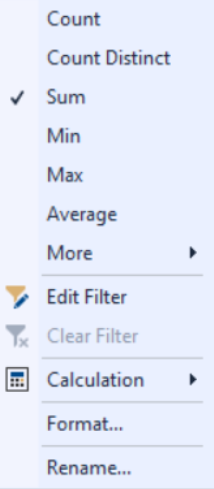
Με δεξί Mouse Click επάνω σε κάποια στήλη ανάλογα με τον τύπο εμφανίζονται και οι διαθέσιμες επιλογές ταξινόμησης – μορφοποίησης καθώς και επιλογές υπολογισμών. Μπορεί να διαφέρουν ανάλογα με το Dashboard Item και τον τύπο.
| Dimension | Measure | Delta | SparkLine |
 |
 |
 |
 |
Για τα πεδία που έχουν οριστεί ως Dimension μπορείτε:
- Να επιλέξετε κλασικά Aggregates (Count,Sum,Min.Max κλπ) ή εξειδικευμένα μέσω της επιλογής More.
- Να φιλτράρετε τις εγγραφές με την επιλογή Edit Filter .
- Να χρησιμοποιήσετε προκαθορισμένα Calculation
- Να τα χρησιμοποιήσετε ως URI σε Hyperlinks
Για τα πεδία που έχουν οριστεί ως Measure , Delta ή SparkLine oι επιλογές που εμφανίζονται αφορούν:
- Σειρά ταξινόμησης (Αύξουσα, Φθίνουσα)
- Sort By που καθορίζει αν η ταξινόμηση θα γίνει με βάση την τιμή του πεδίου ή με βάση την τιμή άλλου πεδίου που έχει προστεθεί στο τμήμα Values.
- To πλήθος εγγραφών εφόσον θέλετε να το περιορίσετε.
- Grouping με δύο επιλογές . No Grouping και Alphabetical
Υπάρχουν επίσης και κοινές επιλογές όπως ή Add Format Rule (Κανόνες Μορφοποίησης) καθώς και η επιλογή Rename για να αλλάξετε το όνομα του πεδίου.
HIDDEN DATA ITEMS
Περιοχή όπου τα δεδομένα δεν συμμετέχουν στο οπτικό κομμάτι της αναφοράς (δεν είναι ορατά), μπορούν να χρησιμοποιηθούν όμως για :
- Φιλτράρισμα εγγραφών.
- Ταξινόμηση.
- Περιορισμό στο πλήθος των εγγραφών πχ Top N
- Υπό όρους μορφοποίηση.

