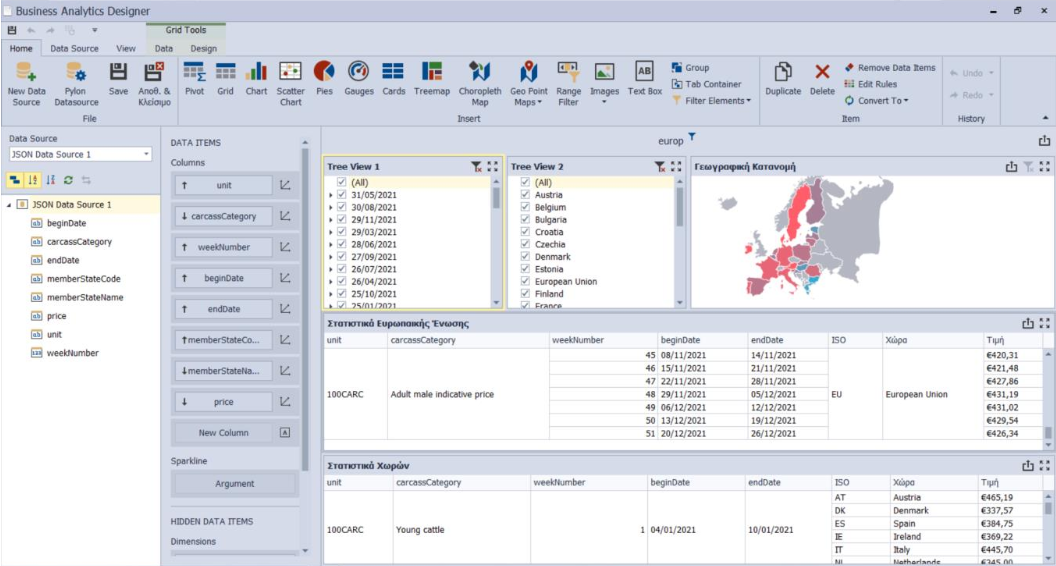
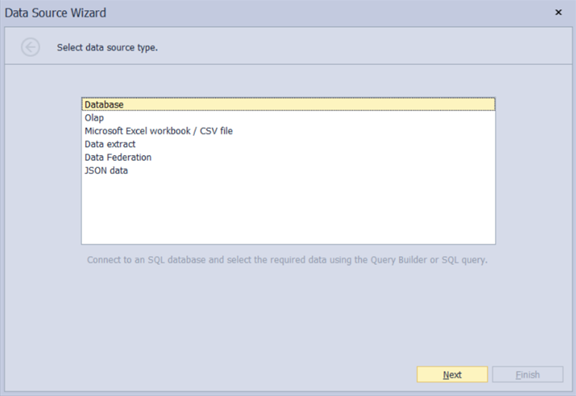
 Επιλογή που σας επιτρέπει να συνδεθείτε με εξωτερικές πηγές δεδομένων πέραν από τις Default που δίνονται στα Pylon DataSource.
DataBase
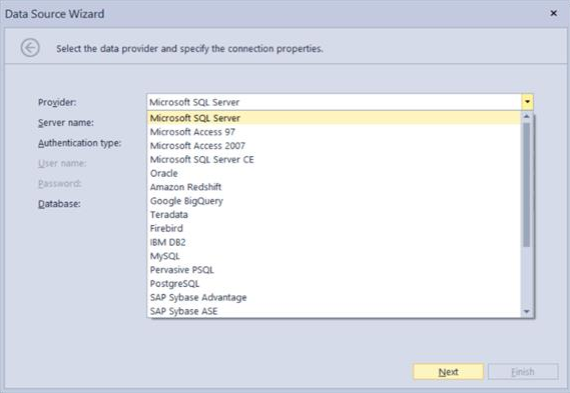 |
Επιλέξτε από την λίστα και τις διαθέσιμες συνδέσεις. Η παραμετροποίηση γίνεται σε δύο στάδια. Το πρώτο έχει να κάνει με τον τύπο της βάσης και τα Credentials σύνδεσης προκειμένου να δημιουργηθεί ένα Data Connection. To Data Connection θα δημιουργηθεί μία μόνο φορά και επάνω σε αυτό μπορούν να υλοποιηθούν περισσότερα του ενός Queries. |
Ελάχιστες προδιαγραφές.
Σημείωση: Οι προδιαγραφές ενδέχεται να αλλάξουν μελλοντικά ανάλογα με την έκδοση των Dev Express.

Για βάσεις δεδομένων SQL και Oracle η σύνδεση και συγγραφή των Queries μπορεί και προτείνεται να γίνεται μέσω των Data Sources της εφαρμογής.
Query
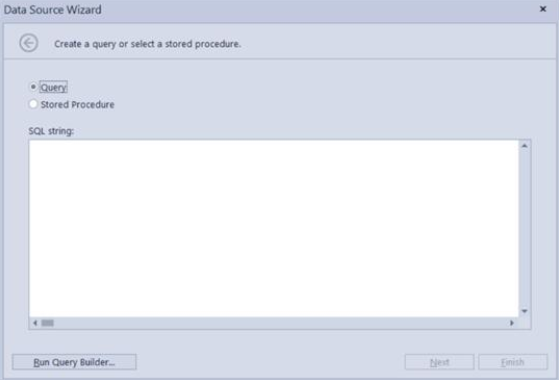
Εφόσον επιλέξετε Query μπορείτε να γράψετε το Query ή να χρησιμοποιήσετε τον Query Builder για να βοηθηθείτε. Είναι απλός και εύχρηστος.
Query Builder
Με Drag and Drop επιλέγετε πίνακες ή Views από αριστερά και στην συνέχεια τα πεδία που σας ενδιαφέρουν. Όταν επιλέγετε έναν πίνακα στο δεξί μέρος με Bold εμφανίζονται και οι πίνακες που συνδέονται με αυτόν. Με δεξί Click επάνω σε κάθε σύνδεση καθορίζετε τον τύπο τoυ Join (Inner,left κλπ ). Τέλος με το + στο δεξί μέρος του κάθε πίνακα προστίθεται και συνδεδεμένος πίνακας. Στο κάτω μέρος εμφανίζονται οι στήλες (πεδία) που έχετε επιλέξει, στήλη aliases που μπορείτε να δώσετε aliases για κάθε πεδίο, καθώς και επιλογές για Sort, Group, και aggregates. Η επιλογή Edit SQL στο δεξί επάνω μέρος επιτρέπει την επεξεργασία του Query από εσάς.
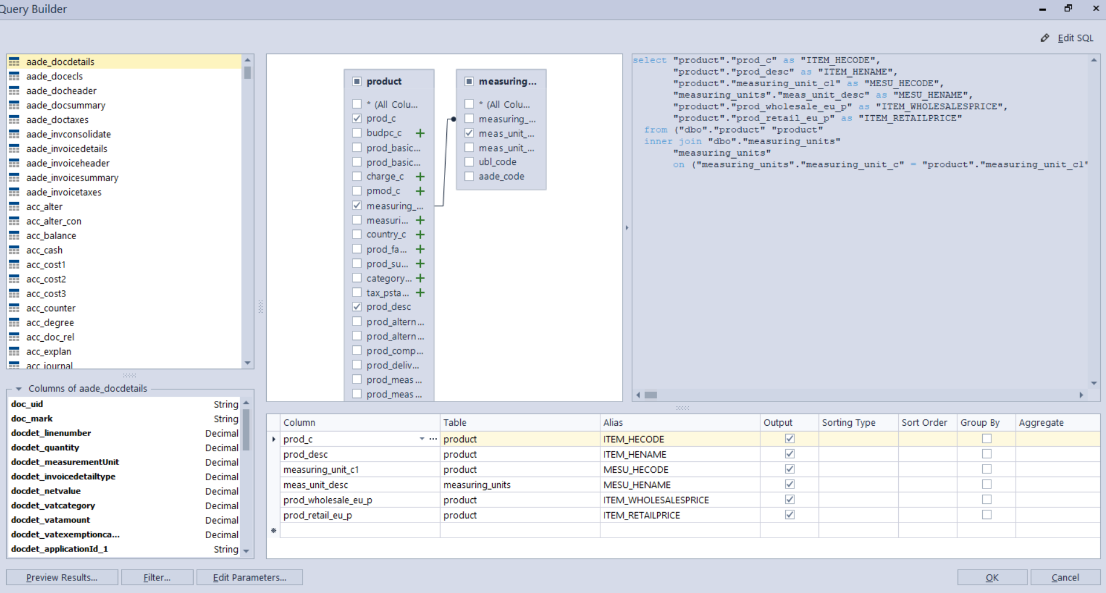
Με CTRL_F ενεργοποιείται η γνωστή διαδικασία αναζήτησης.
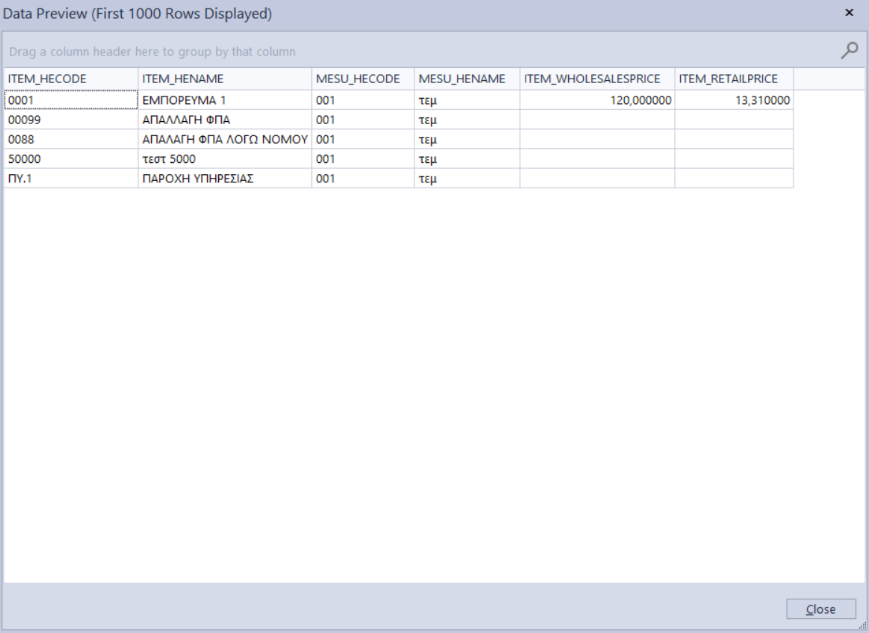
Με Click στο Button «Preview Results» (προεπισκόπηση) εμφανίζονται οι πρώτες x εγγραφές.
Με Click στο Button «Edit Parameters» μπορείτε να προσθέσετε παραμέτρους μέσω των Query Parameters και στην συνέχεια μέσω των «Filters» να δέσετε αυτές τις παραμέτρους με το Query.

Ο Filter Editor βοηθά στην επιλογή φίλτρων που όταν πατήσετε OK θα μεταφερθούν με την μορφή Where statement στο Query.
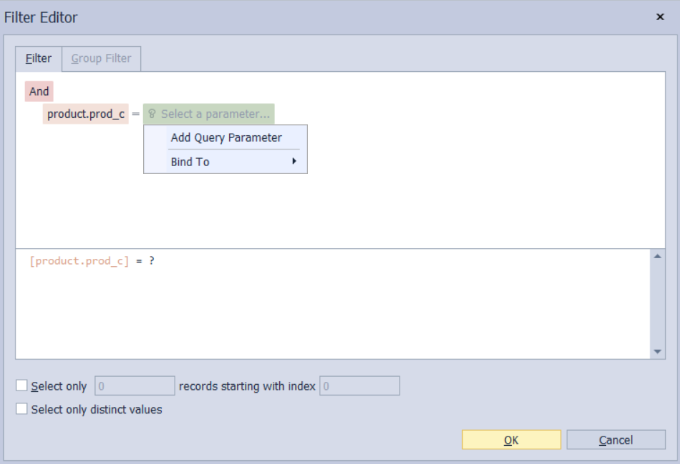
Πχ where ("product"."prod_c" = @Parameter1)
O συνδυασμός με Dashboard Parameters επιτρέπει τα δεδομένα να φιλτράρονται δυναμικά με επιλογές που κάνει ο χρήστης κατά την εκτέλεση.
Olap
Με την επιλογή αυτή έχετε την δυνατότητα να συνδεθείτε με κύβους Analysis Services
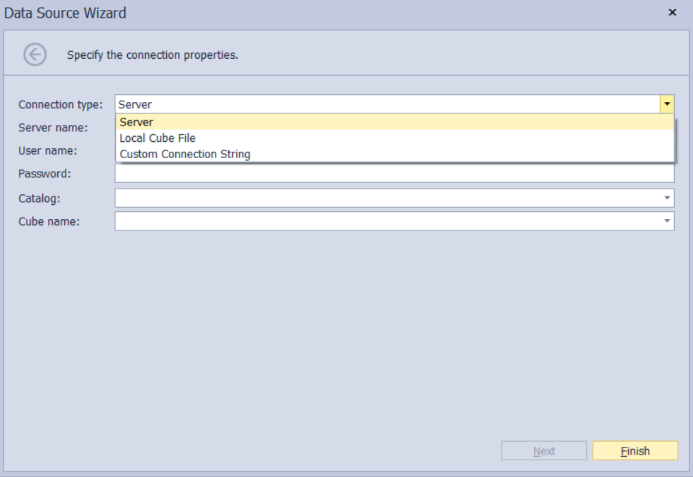
Δεν υπάρχει λόγος να χρησιμοποιηθεί για κύβους που έχουν υλοποιηθεί με σχεδίαση από Analysis Services . Μπορεί και προτείνεται να γίνεται μέσω των Data Sources της εφαρμογής.
Με αυτό τον τύπο (Olap) οι παρακάτω λειτουργίες απενεργοποιούνται:
➢ Υπολογιζόμενα πεδία
➢ Window Calculations
➢ Φίλτρα στο Data Source
➢ Ομαδοποίηση
➢ Αλλαγή στον τύπο συνόλων (Summary)
➢ Αλλαγή στα Arguments των Chart.
➢ Top N Εγγραφές
➢ Φίλτρα στα Dashboard Items
Επίσης το Data Source δεν μπορεί να συμμετέχει σε συνένωση δεδομένων μέσω Data Federation.
Microsoft Excel Workbook / Csv File
Μπορεί να χρησιμοποιηθεί για Csv αρχεία ή αρχεία Excel έκδοσης που δεν υποστηρίζεται από τα MS Excel PYLON Data Source.

Αρχικά θα πρέπει να επιλέξετε το αρχείο και ανάλογα θα προσαρμοστούν και οι επόμενες επιλογές

Excel

Αφού επιλέξετε το φύλλο , θα σας ζητηθεί να επιλέξετε παραμέτρους εισαγωγής.
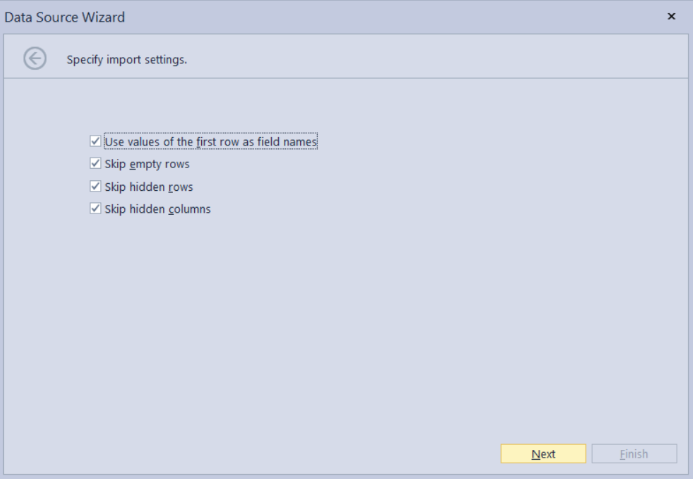
- Use values of the first row as field names
Καθορίζει εάν θα χρησιμοποιηθούν οι τιμές της πρώτης γραμμής ως ονόματα πεδίων. Εάν απενεργοποιήσετε αυτήν την επιλογή, τα ονόματα πεδίων θα δημιουργηθούν αυτόματα. - Skip empty rows
Καθορίζει εάν θα συμπεριληφθούν οι κενές γραμμές στα δεδομένα. - Skip hidden rows - Skip hidden Columns
Καθορίζουν αν θα πρέπει να συμπεριληφθούν οι κρυφές γραμμές ή στήλες αντίστοιχα.
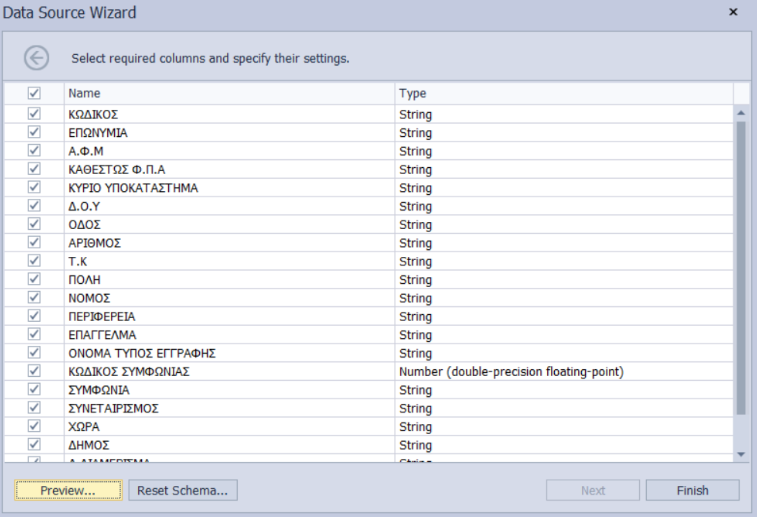
Επιπλέον μπορείτε να επιλέξετε ποιες από τις στήλες του φύλλου θα συμπεριλάβετε.
Μπορείτε να κάνετε «Preview» των δεδομένων του φύλλου , καθώς και «Reset Schema» επιλέγοντας τα αντίστοιχα Buttons.
Csv
Αντίστοιχα όπως και για αρχεία Excel μπορείτε να αποδεχτείτε τις αυτόματες επιλογές ή να τις αλλάξετε κάνοντας uncheck στα αντίστοιχα Check Boxes.
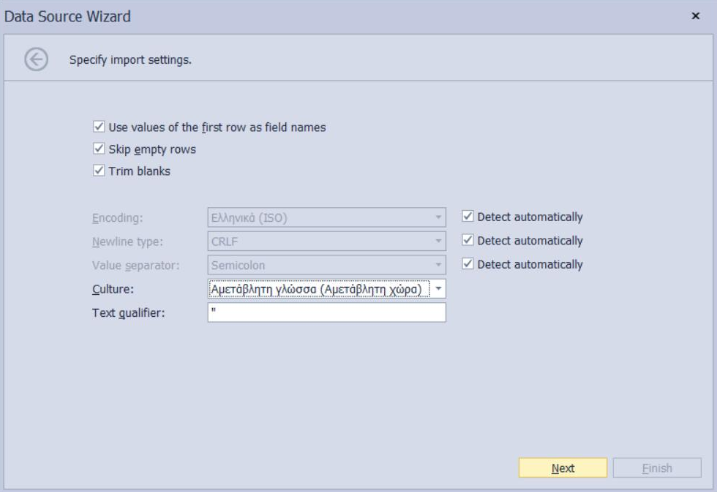
- Use values of the first row as field names
Καθορίζει εάν θα χρησιμοποιηθούν οι τιμές της πρώτης γραμμής ως ονόματα πεδίων. Εάν απενεργοποιήσετε αυτήν την επιλογή, τα ονόματα πεδίων θα δημιουργηθούν αυτόματα. - Skip empty rows Καθορίζει εάν θα συμπεριληφθούν οι κενές γραμμές στα δεδομένα.
- Trim Blanks Καθορίζει εάν θα καταργηθούν όλοι οι χαρακτήρες με διάστιχο και τα κενά διαστήματα στο τέλος από κάθε τιμή στο έγγραφο CSV
- Encoding Καθορίζει την κωδικοποίηση χαρακτήρων του εγγράφου. Επιλέξτε την ή χρησιμοποιήστε την επιλογή «Detect automatically» για να προσδιοριστεί αυτόματα.
- Newline type Καθορίζει το χαρακτήρα που χρησιμοποιείται για την αναγνώριση μιας νέας γραμμής σε ένα έγγραφο CSV. Επιλέξτε τον ή χρησιμοποιήστε την επιλογή «Detect automatically» για να προσδιοριστεί αυτόματα.
- Value separator Καθορίζει ένα χαρακτήρα που χρησιμοποιείται για το διαχωρισμό των τιμών σε ένα έγγραφο CSV. Επιλέξτε τον ή χρησιμοποιήστε την επιλογή «Detect automatically» για να προσδιοριστεί αυτόματα.
- Culture Τα Cultures είναι συλλογές κανόνων, σχετικές με την εμφάνιση και τη μορφοποίηση κειμένου, ημερομηνιών, ωρών κλπ .
- Text Qualifier Χαρακτήρας που καθορίζει αρχή και τέλος κειμένου. Επιπλέον μπορείτε να επιλέξετε ποιες από τις στήλες του φύλλου θα συμπεριλάβετε.

Μπορείτε επίσης να κάνετε Preview των δεδομένων του φύλλου , καθώς και Reset στο Schema.
Data Extract
Συμπιεσμένη μορφή δεδομένων από στιγμιότυπο υπάρχοντος Data Source. Μπορείτε να δημιουργήσετε νέο Data Extract ή να φορτώσετε τα δεδομένα από αρχείο. Ενεργοποιείται εφόσον ήδη έχει επιλεγεί κάποιο Data Source στην σχεδίαση.

Data Federation
Μπορεί να χρησιμοποιηθεί για την συνένωση δεδομένων από Data Tables διαφορετικών Data Sources ή και από το ίδιο Data Source προκειμένου να δημιουργηθεί ένα ενιαίο. Θα πρέπει υποχρεωτικά να έχε ήδη προστεθεί στην σχεδίαση έστω και ένα Data Source. Δεν υποστηρίζονται δεδομένα από κύβους (OLAP). Προτείνεται η ενεργοποίηση Server Mode
Query Type:
- Join
Η επιλογή αυτή μπορεί να σας φανεί ιδιαίτερα χρήσιμη καθώς μπορείτε σε εγκαταστάσεις που έχουν προέλθει από Migration να δέσετε πίνακες συναλλασσόμενων, ειδών κλπ με αντίστοιχες αναλυτικές εγγραφές (Transactions) από την βάση προορισμού και με αυτό τον τρόπο να παρουσιάσετε στοιχεία χρήσεων, τιμών για χρήσεις που τα δεδομένα δεν έχουν μεταφερθεί στο PYLON. Η τεχνική που θα χρησιμοποιηθεί και οι πίνακες που θα δεθούν εξαρτάται από την κωδικοποίηση και τα απαραίτητα πεδία κλειδιά. - Union
Σε αντίθεση με τα ερωτήματα τύπου Join, δεν μπορείτε να επιλέξετε μεμονωμένες στήλες. Οι στήλες που περιλαμβάνονται στο ερώτημα εμφανίζονται στο κάτω τμήμα παραθύρου όπου μπορείτε να καθορίσετε τα ψευδώνυμά τους (aliases). - Union All
Ένα ερώτημα Union All αναπαράγει γραμμές από διαφορετικούς πίνακες, ακόμα και αν περιέχουν τα ίδια δεδομένα. Οι στήλες που περιλαμβάνονται στο ερώτημα εμφανίζονται στο κάτω τμήμα παραθύρου όπου μπορείτε να καθορίσετε τα ψευδώνυμά τους (aliases). - Transform
Εάν το Data Source περιέχει μια σύνθετη στήλη όπως ένα object τότε, δίνεται η δυνατότητα να μετασχηματιστεί και να εμφανιστεί ως ανεξάρτητες στήλες. Εάν μία από τις στήλες δεδομένων είναι πίνακας, μπορείτε να ξεδιπλώσετε τις τιμές της και να εμφανίσετε μια νέα γραμμή δεδομένων για κάθε στοιχείο του πίνακα. Κυρίως για δεδομένα που έχουν προέλθει μέσω Json Data.
Json Data
Σας δίνει την δυνατότητα άντλησης δεδομένων από Web-service endpoint, αρχείο ή string σε JSON format.

Json File
Ανάγνωση από αρχείο Json.
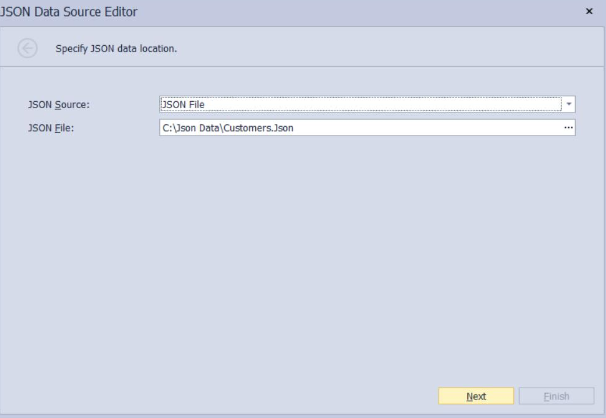
Json String
Τα δεδομένα αντλούνται από Σταθερό Json String
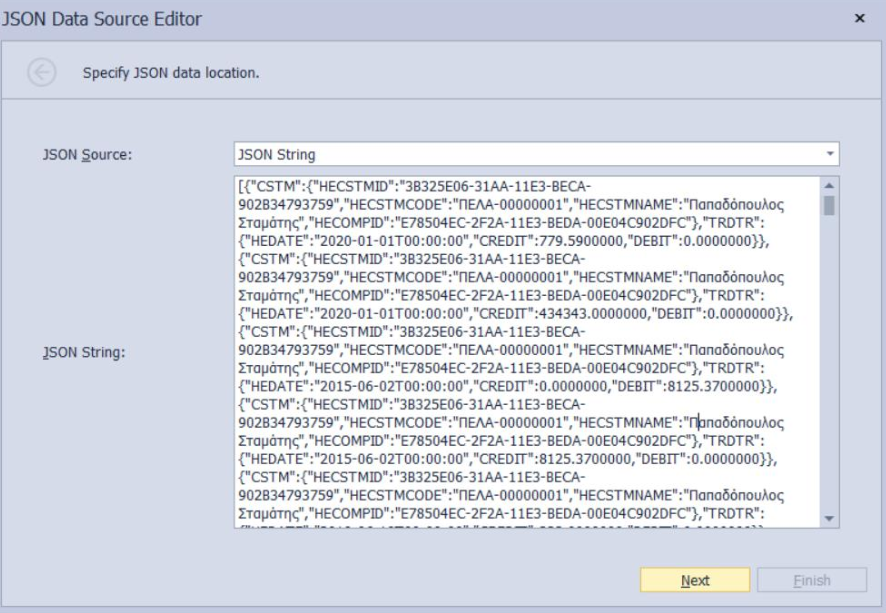
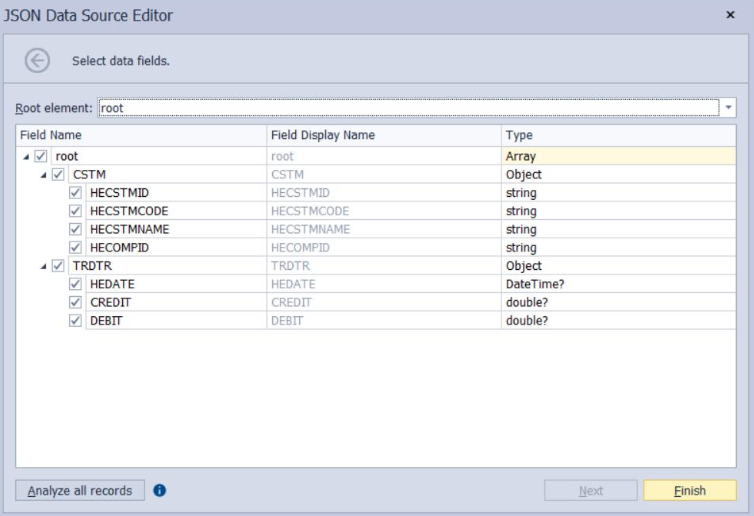
Πατώντας Next παρουσιάζονται τα πεδία για επιλογή.
Web Service Endpoint (URI)
Το παράδειγμα αφορά δεδομένα της Eurostat με τιμές πώλησης βοοειδών για την προηγούμενη χρήση. Πληροφορίες μπορείτε να βρείτε μέσω του συνδέσμου
https://agridata.ec.europa.eu/extensions/DataPortal/API_Documentation.html
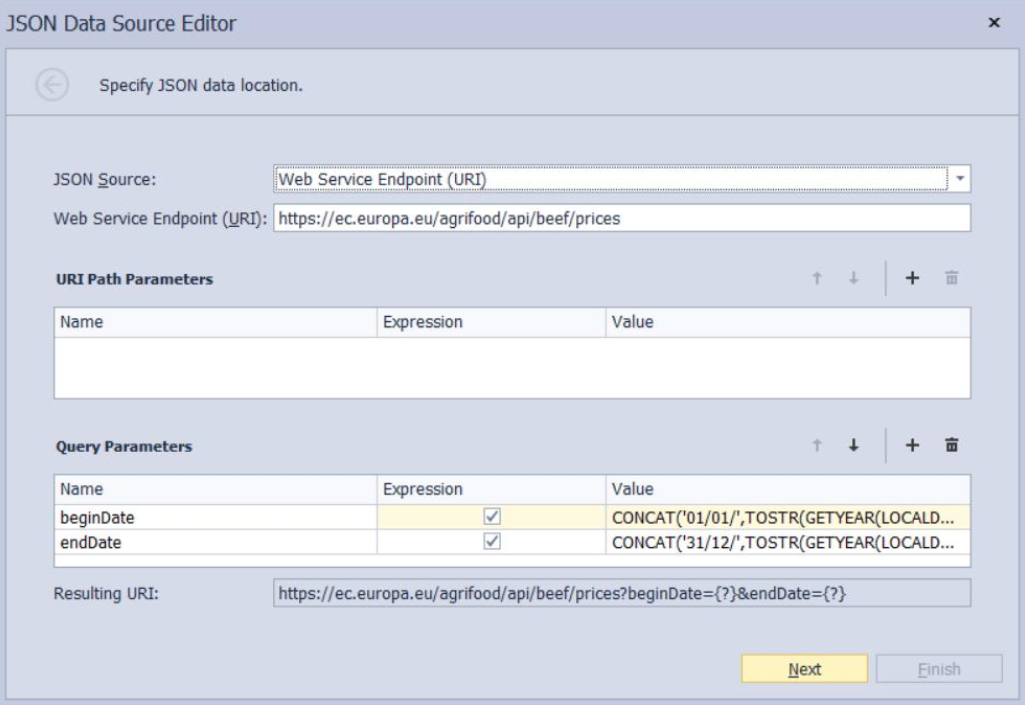
CONCAT('01/01/',TOSTR(GETYEAR(LOCALDATETIMELASTYEAR())))
CONCAT('31/12/',TOSTR(GETYEAR(LOCALDATETIMELASTYEAR())))
Το αποτέλεσμα φαίνεται στο κάτω μέρος «Resulting URI:»
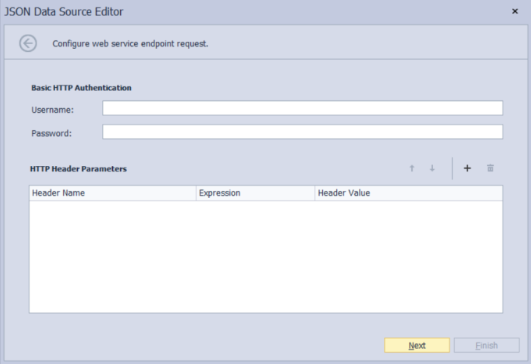
Εφόσον η σύνδεση είναι επιτυχής θα εμφανιστούν και οι στήλες των πεδίων που επιστρέφονται για επιλογή.
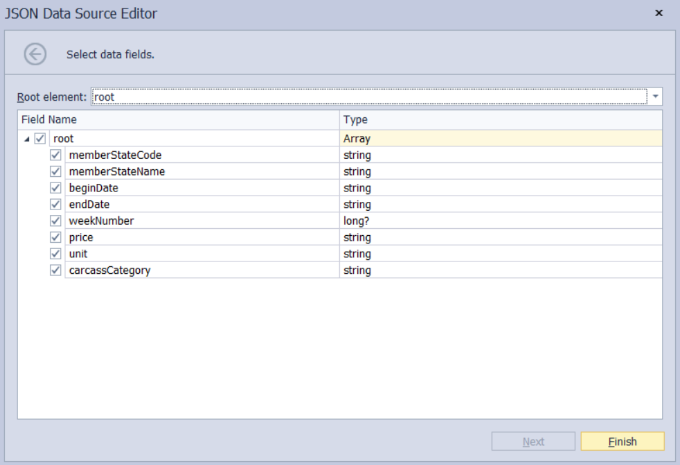
Το αποτέλεσμα του παραδείγματος αποτυπώνεται στην αναφορά της εικόνας.