
Το περιβάλλον σχεδίασης είναι το γνωστό γραφικό περιβάλλον του «Fast Report» που έχει ενσωματωθεί ως εργαλείο στο PYLON. Μπορείτε να σχεδιάσετε ετικέτες που θα τυπωθούν σε Σελίδες Α4, Α3 κλπ αλλά και σε θερμικούς εκτυπωτές Το περιβάλλον εργασίας που απεικονίζεται στην «Εικόνα 6» αφορά το Default περιβάλλον σχεδίασης.

Ολοκληρωμένη βοήθεια και πληροφορίες για τo περιβάλλον εργασίας του εργαλείου μπορείτε να βρείτε από την επιλογή File μέσω των επιλογών Help Contents και About. Κάποιες από τις επιλογές που περιγράφονται και στο παρόν κείμενο.
Επιπλέον πληροφορίες για το περιβάλλον σχεδίασης μπορείτε να βρείτε στο σχετικό κείμενο που υπάρχει στο Portal των συνεργατών ακολουθώντας τον σύνδεσμο Περιβάλλον Εργασίας Fast Report.
Wizard
Στο Fast Report από την επιλογή File→New μπορείτε να χρησιμοποιήσετε τον ενσωματωμένο Label Wizard ( «Εικόνα 8» ) που θα σας βοηθήσει να δημιουργήσετε τον κορμό μιας ετικέτας . ( Διαστάσεις σελίδας , ετικέτας , πλήθος ετικετών οριζόντια και κάθετα , αποστάσεις μεταξύ ετικετών ).
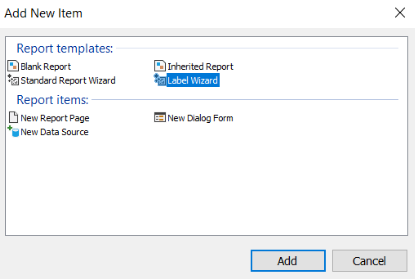
Για εκτυπωτές Laser – inkjet υπάρχουν εταιρείες που κατασκευάζουν φύλλα με ετικέτες σε προκαθορισμένες διαστάσεις. Άρα αν αυτά που θα χρησιμοποιήσετε είναι συγκεκριμένου κατασκευαστή που περιέχεται στην λίστα μπορείτε να τον επιλέξετε. Σε αντίθετη περίπτωση επιλέξτε «Custom».
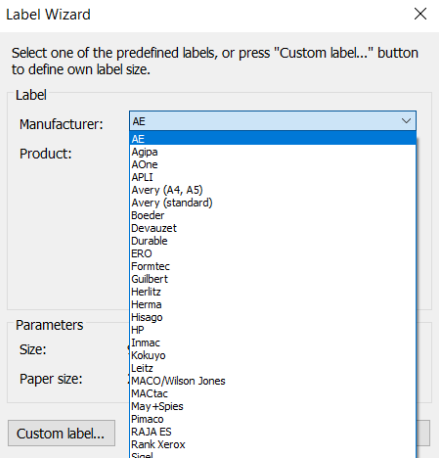
Έχοντας επιλέξει κατασκευαστή ,στην συνέχεια μπορείτε να επιλέξετε από την λίστα με τα προϊόντα την ετικέτα που σας ενδιαφέρει. Αν δεν βρείτε την ετικέτα που θέλετε τότε μπορείτε να επιλέξετε Custom .Για κάθε επιλογή στην λίστα στο κάτω μέρος εμφανίζονται οι πληροφορίες με τις διαστάσεις χαρτιού , ετικέτας καθώς και πλήθος ετικετών οριζόντια και κάθετα.

Custom
Σε περίπτωση που επιλέξετε Custom τότε θα πρέπει να καθορίσετε εσείς τις διαστάσεις της σελίδας και των ετικετών στην φόρμα παραμετροποίησης. Στο δεξί μέρος εμφανίζεται γραφική απεικόνιση που σας δείχνει πώς θα τοποθετηθούν οι ετικέτες στην σελίδα με βάση τις διαστάσεις, το πλήθος οριζόντια και κάθετα, καθώς και το Orientation της σελίδας (Portrait ή Landscape ). Σε περίπτωση που δοθούν λάθος ρυθμίσεις που οδηγούν εκτύπωση εκτός σελίδας το Sample κοκκινίζει υποδεικνύοντας σφάλμα.

Report Page Setup
Paper
Εδώ καθορίζονται οι διαστάσεις της σελίδας. Εφόσον έχει χρησιμοποιηθεί Wizard για την αρχικοποίηση της ετικέτας έρχονται και οι διαστάσεις. Να τονιστεί ότι ως σελίδα, όσον αφορά Laser – Inkjet, είναι πάντα Α4,Α3,Α5,Custom κλπ ενώ για Θερμικούς οι διαστάσεις μίας ετικέτας (Custom)

Margins
Εδώ καθορίζονται τα περιθώρια της σελίδας. Εφόσον έχει χρησιμοποιηθεί Wizard για την αρχικοποίηση της ετικέτας έρχονται συμπληρωμένα. Σε αντίθετη περίπτωση θα πρέπει να τα καθορίσετε εσείς.

Source
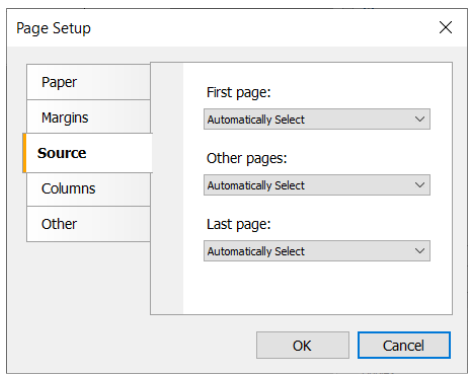
Για σελίδες Laser – Inkjet μπορείτε να καθορίσετε την πηγή (Tray) που βρίσκονται τοποθετημένες οι ετικέτες. Εξαρτάται πάντα από το μοντέλο του εκτυπωτή.
Columns
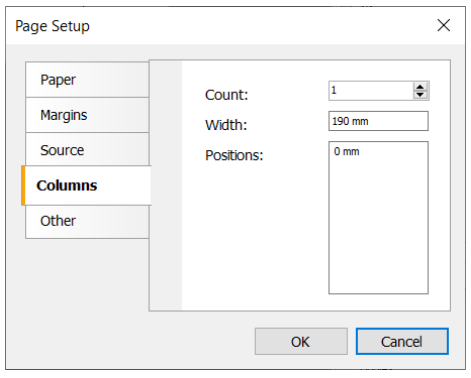
Η επιλογή αυτή έχει νόημα για σελίδες A4 , Α3 κλπ. και αφορά το πλήθος ετικετών οριζόντια. Εφόσον έχει χρησιμοποιηθεί Wizard για την αρχικοποίηση της ετικέτας έρχονται συμπληρωμένα.
Other
Επιπλέον δυνατότητες παραμετροποίησης. Μπορείτε να χρησιμοποιήσετε αν χρειάζεται το Edit Watermark προκειμένου να εμφανίσετε υδατογράφημα πίσω από την ετικέτα.

- Duplex
Ενεργοποίηση εκτύπωσης μπρος πίσω. (Δεν έχει νόημα για ετικέτες) - Edit Watermark
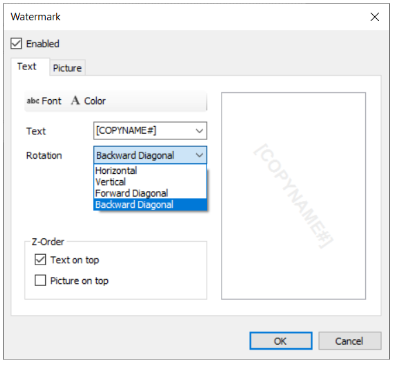
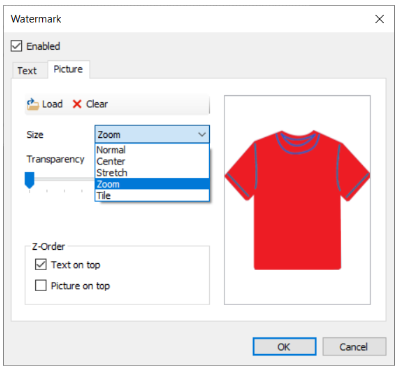
Για σταθερή εικόνα ή υδατογράφημα που αναπαράγεται σε κάθε σελίδα. - Extra Design width
Διπλασιάζει οριζόντια τον διαθέσιμο χώρο για σχεδίαση προβάλλοντας ενδιάμεσα διαχωριστικό με βάση τις διαστάσεις της σελίδας. - Unlimited height
Επιτρέπει την απεριόριστη αύξηση του ύψους περιβάλλοντος σχεδίασης. - Unlimited width
Επιτρέπει την απεριόριστη αύξηση του πλάτους περιβάλλοντος σχεδίασης.
Band
Στο Band θα τοποθετήσετε τα πεδία που θέλετε να εκτυπώσετε. Αφορά τα δεδομένα μίας μόνο ετικέτας.
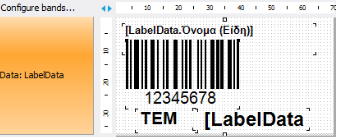
Θα πρέπει να δώσετε προσοχή στα εξής:
1) Θα πρέπει πάντα να είναι συνδεδεμένο με Data Source. Με διπλό Mouse Click ή Αριστερό και επιλογή Edit εμφανίζεται η οθόνη επιλογής όπου μπορείτε εκτός από το Data Source να ορίσετε τα πεδία , τον τρόπο ταξινόμησης (Sort) όπως και φίλτρα (Filter) αν αυτό απαιτείται.

2) To πλάτος του Band είναι προκαθορισμένο με βάση το width που έχει καθοριστεί στην επιλογή Colums. Το ύψος όμως είναι καθοριστικό (καθορίζεται από εσάς σε περίπτωση που δεν χρησιμοποιηθεί Wizard ) και θα πρέπει πάντα να είναι το ύψος που θέλετε να έχει μία (1) ετικέτα.
Μπορείτε στο Band να προσθέσετε και εικόνα. Αν θέλετε αυτή να τυπώνεται σαν υδατογράφημα πίσω από τα δεδομένα τότε θα πρέπει :
- Από την μπάρα εργαλείων να επιλέξετε

- Με Δεξί mouse Click να επιλέξετε Send to back
- Από τα properties «Dock» να επιλέξετε Fill
- Από τα properties «Transparency» να επιλέξετε τιμή μεγαλύτερη από 0 και μικρότερη από 1
Picture
Σταθερή εικόνα η οποία αποθηκεύεται στα δεδομένα της φόρμας. Μπορεί:
- να φορτωθεί από αρχεία εικόνων (.bmp,.png,.jpj )
- να γίνει Paste

Εάν έχει ήδη φορτωθεί εικόνα τότε μπορείτε να την αφαιρέσετε με «Clear» ή να την επεξεργαστείτε με «Edit»
Data Column
H εικόνα είναι μεταβλητή άρα μπορεί να είναι διαφορετική ανά ετικέτα και περιέχεται στο Dataset από όπου και μπορείτε να την επιλέξετε.
FileName
Η εικόνα θα φορτώνεται κάθε φορά από αρχείο το οποίο και θα πρέπει να είναι διαθέσιμο. Το πλήρες όνομα του αρχείου αποθηκεύεται στο Property «ImageLocation»
Hyperlink
Η εικόνα φορτώνεται από το Internet κάθε φορά που δημιουργείται η αναφορά και δεν αποθηκεύεται στα δεδομένα της φόρμας. Η διεύθυνση URL αποθηκεύεται στο Property «ImageLocation»
Προσοχή !!! Δεν θα πρέπει να συγχέεται με το «Hyperlink» property.
