
Σε αντίθεση με τις γραφικές φόρμες ετικετών η χρήση EPL2 προσφέρει πολύ μεγαλύτερες δυνατότητες και ευελιξία στην εκτύπωση ετικετών σε ΘΕΡΜΙΚΟΥΣ εκτυπωτές. Απαιτεί όμως εξειδίκευση όσον αφορά τον τύπο εκτυπωτή και τις εντολές που αυτός μπορεί να δεχθεί. Θα πρέπει να συμβουλεύεστε τα αντίστοιχα Manual που τον συνοδεύουν ή μπορείτε να βρείτε στο Διαδίκτυο .
Πλεονεκτήματα:
- Μικρότερο χρόνο φόρτωσης και επεξεργασίας σελίδων
- Μεγαλύτερες ταχύτητες εκτύπωσης
- Καλύτερη ποιότητα εκτύπωσης
- Μεγαλύτερη ευελιξία στην εκτύπωση barcode σε μικρών διατάσεων ετικέτες.
Διαφορές από μία εκτύπωση Graphic
Σε μια κλασική Graphic εκτύπωση ,έστω ετικετών είδους, αν για παράδειγμα για κάποιο είδος πρέπει να εκτυπωθούν 50 ετικέτες, για κάθε μία από αυτές θα πρέπει να γίνει προετοιμασία και αποτύπωση στην σελίδα και ουσιαστικά θα σταλούν ξεχωριστά στον εκτυπωτή. Σε μια EPL2 ετικέτα μέσω της P{@Copies},1 θα σταλεί μία φορά στον εκτυπωτή και αυτός με την σειρά του θα τυπώσει 50 αντίγραφα όπως ένα Offset φωτοτυπικό. Άρα μειώνονται σημαντικά οι χρόνοι φόρτωσης και εκτύπωσης. Σε μια Graphic εκτύπωση ο Γραμμωτός Κώδικας (Barcode) σχεδιάζεται εσωτερικά από το εργαλείο, αλλά καταλήγει τελικά στον εκτυπωτή ως Bitmap. Με EPL2 ο εκτυπωτής εκτυπώνει τον Γραμμωτό Κώδικα με βάση τον ενσωματωμένο και φυσικά πολύ πιο εξελιγμένο αλγόριθμο παράγοντας ποιοτικότερο αποτέλεσμα.
Συνοπτικές πληροφορίες επίσης για αυτού του είδους την σχεδίαση μπορείτε να βρείτε πατώντας F1
ή από το ? για «Βοήθεια» )
Φόρμα Σχεδίασμού
Η φόρμα σχεδιασμού αποτελείται από δύο (2) τμήματα.
- Κειμενογράφο στα αριστερά
- Properties(Ιδιότητες ) στα δεξιά.
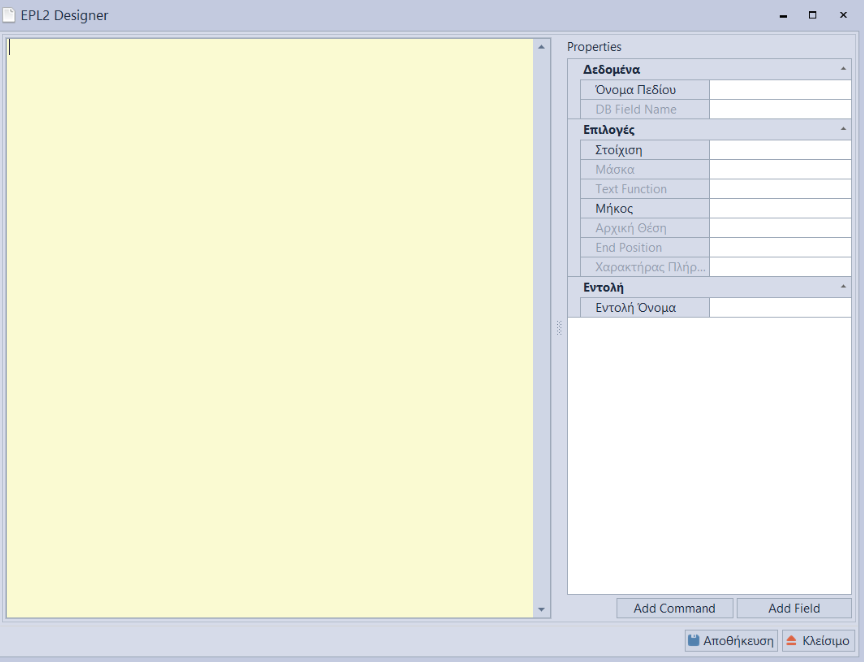
Κειμενογράφος
Το περιεχόμενο διαμορφώνεται με: απ’ ευθείας πληκτρολόγηση , Paste, ή μέσω των Button «Add Command» και «Add Field». Για προσθήκη γραμμής χρησιμοποιήστε CTRL_ENTER.
Properties
Δεδομένα
- Όνομα Πεδίου: Επιλέξτε πεδίο από την διαθέσιμη λίστα.
- DB Field Name: Συμπληρώνεται αυτόματα με το όνομα του πεδίου
Επιλογές
- Στοίχιση
Επιλέξτε από τις διαθέσιμες επιλογές Αριστερά , Κέντρο , Δεξιά. - Μάσκα
Χρησιμοποιήστε την για μορφοποίηση αριθμητικών πεδίων μόνο. - Text Function
Χρησιμοποιήστε την για να δηλώσετε αν το πεδίο που επιλέξατε θα τυπωθεί ολόκληρο ή τμήμα του . Οι διαθέσιμες επιλογές είναι :Τμήμα Έναρξης , Τμήμα Λήξης , Μέρος Εγγράφου. - Μήκος:
Ορίστε το μέγιστο μήκος σε χαρακτήρες που θέλετε να τυπωθεί. - Εκκίνηση
Από ποιόν χαρακτήρα και μετά θέλετε να εκτυπωθεί. - End Position
Έως ποιόν χαρακτήρα θέλετε να εκτυπωθεί. - Χαρακτήρας Πλήρωσης
Ορίστε τον χαρακτήρα που θα χρησιμοποιηθεί για να συμπληρώσει το μέγιστο μήκος σε περίπτωση που το μήκος του πεδίου είναι μικρότερο.
Εντολή
Μέσω των εντολών οι επιλογές που κάνετε στα τμήματα Δεδομένα και Επιλογές μετατρέπονται σε κώδικα που προστίθεται στον κειμενογράφο. Έχουν υλοποιηθεί οι απολύτως βασικές εντολές. Μπορείτε όμως να συμβουλευτείτε το Manual του κατασκευαστή να προσθέσετε όποια εντολή χρειάζεται. Πχ Η εντολή I8,11 στην αρχή του κειμένου θα ενεργοποιήσει ελληνική γραμματοσειρά στον εκτυπωτή. ( Θα πρέπει να έχει γίνει το αντίστοιχο Calibration στον εκτυπωτή )
Εντολή Όνομα
- Clear Image Buffer
Εντολή αρχικοποίησης - ASCII Text (A)
Εντολή για εκτύπωση κειμένου - BarCode (B)
Εντολή για εκτύπωση απλού Barcode - 2D BarCode (b)
Εντολή για εκτύπωση Barcode διαστάσεων. - Εκτύπωση (P)
Εντολή για ορισμό αντιγράφων της ετικέτας που θα τυπωθούν. - Horizontal Start Position
Η Ιδιότητα δεν είναι ορατή αν σαν εντολή έχει οριστεί Clear Image Buffer ή Εκτύπωση (P) Συμπληρώστε το πεδίο έχοντας υπ’ όψη ότι η τιμή αντιστοιχεί σε Dots. 1 χιλιοστό είναι ίσο με 8 Dots. Αν θέλετε να τυπώσετε 2 εκατοστά από την αριστερή άκρη της ετικέτας θα πρέπει να βάλετε τιμή 160. ( 2*10χιλ*8dots ) - Vertical Start Position
Η Ιδιότητα δεν είναι ορατή αν σαν εντολή έχει οριστεί Clear Image Buffer ή Εκτύπωση (P) Ορίστε σε Dots την κάθετη απόσταση . - Rotation
Η Ιδιότητα δεν είναι ορατή αν σαν εντολή έχει οριστεί Clear Image Buffer ή Εκτύπωση (P) ή 2D Bar Code (b). Επιλέξτε αν θέλετε περιστροφή του κειμένου. Οι επιλογές που έχετε είναι : Κανονικός ,90 Μοίρες , 180 Μοίρες , 270 Μοίρες - Font Selection
Η Ιδιότητα είναι ορατή εφόσον σαν εντολή έχετε ορίσει ASCII Text (A). Αφορά το μέγεθος της γραμματοσειράς. Συμβουλευτείτε το Manual του εκτυπωτή. - Οριζόντιος Πολλαπλασιαστής
Η Ιδιότητα είναι ορατή εφόσον σαν εντολή έχετε ορίσει ASCII Text (A). Αφορά το μέγεθος της γραμματοσειράς. Συμβουλευτείτε το εγχειρίδιο του εκτυπωτή - Vertical Multiplier
Η Ιδιότητα είναι ορατή εφόσον σαν εντολή έχετε ορίσει ASCII Text (A) - Reverse Image
Η Ιδιότητα είναι ορατή εφόσον σαν εντολή έχετε ορίσει ASCII Text (A) - Bar Code Selection
Η Ιδιότητα είναι ορατή εφόσον σαν εντολή έχετε ορίσει Bar Code ( B ). Επιλέξτε τον τύπο barcode που επιθυμείτε. - Narrow Bar Width
Η Ιδιότητα είναι ορατή εφόσον σαν εντολή έχετε ορίσει Bar Code ( B ). Αφορά το πλάτος των γραμμών του Barcode. - Wide Bar Width
Η Ιδιότητα είναι ορατή εφόσον σαν εντολή έχετε ορίσει Bar Code ( B ). Αφορά το πλάτος των γραμμών του Barcode. - Bar Code Height
Η Ιδιότητα είναι ορατή εφόσον σαν εντολή έχετε ορίσει Bar Code ( B ).Αφορά το ύψος του Barcode. - Print Human Readable Code
Η Ιδιότητα είναι ορατή εφόσον σαν εντολή έχετε ορίσει Bar Code ( B ). Ναι ή Όχι ανάλογα με το αν θέλετε παράλληλα με το Barcode να τυπώνεται και κείμενο στο κάτω μέρος.
Add Command
Συνθέτει και προσθέτει μία γραμμή συνδυάζοντας εντολή και στοιχεία πεδίου.
Add Feld
Συνθέτει και προσθέτει μία γραμμή με στοιχεία πεδίου Προσοχή!!! Στους θερμικούς εκτυπωτές όταν χρησιμοποιείται EPL2. Υπάρχουν ρυθμίσεις που καθορίζουν ταχύτητα εκτύπωσης αλλά και το πόσο έντονη είναι η εκτύπωση . Maximum ρυθμίσεις και στα δύο σε συνδυασμό με μεγάλο πλήθος ετικετών μπορεί να οδηγήσουν σε κάψιμο της κεφαλής. (οι ρυθμίσεις αφορούν τον Driver στα windows ή ρυθμίσεις που στέλνονται μέσω των εντολών).
Παράδειγμα EPL 1
I8,11 Ελληνική γραμματοσειρά
N Καθαρισμός Image Buffer (Αρχικοποίηση)
q464 Πλάτος ετικέτας 58 χιλιοστά . Σε κάθε χιλιοστό αντιστοιχούν 8 Dots άρα
464 dot.
Q280,32 Ύψος ετικέτας 35 χιλιοστά . Σε κάθε χιλιοστό αντιστοιχούν 8 Dot άρα 280
dot.
32=Το διάκενο μεταξύ ετικετών
X10,10,2,452,280 Θα τυπώσει πλαίσιο
A12,15,0,,1,1,N,"{@Κωδικός (Είδη)}" Θα τυπώσει τον κωδικό του είδους
A100,50,0,4,2,2,N,"{@Λιανική Τιμή (Είδη)}" Θα τυπώσει την Λιανική τιμή
A20,110,0,3,1,1,N,"{@Όνομα (Είδη)}" Θα τυπώσει περιγραφή του είδους
B30,150,0,1,2,7,70,B,"{@Κωδικός Εργοστασίου (Είδη)}" Θα τυπώσει Barcode (ΕΑΝ13) με τον κωδικό εργοστασίου. (Προϋπόθεση ο
Κωδικός Εργοστασίου να πληροί τις προϋποθέσεις για εκτύπωση ως
ΕΑΝ13 )
P{@Copies},1 Θα τυπώσει τόσα αντίγραφα όσα δηλώθηκαν.
Παράδειγμα EPL 2
8,11 Ελληνική γραμματοσειρά
N Καθαρισμός Image Buffer (Αρχικοποίηση)
q464 Πλάτος ετικέτας 58 χιλιοστά . Σε κάθε χιλιοστό αντιστοιχούν 8 Dot
άρα 464 dot.
Q280,32 Ύψος ετικέτας 35 χιλιοστά . Σε κάθε χιλιοστό αντιστοιχούν 8 Dot άρα
280 dot.
32=Το διάκενο μεταξύ ετικετών (4χιλ*8 dot )
X10,10,2,452,280 Θα τυπώσει πλαίσιο
A12,15,0,,1,1,N,"{@Κωδικός (Είδη)}" Θα τυπώσει τον κωδικό του είδους
A100,50,0,4,2,2,N,"{@Λιανική Τιμή (Είδη)}" Θα τυπώσει την Λιανική τιμή
A20,110,0,,1,1,N,"{@Όνομα (Είδη)|LEN:20|SPOS:1|EPOS:20}" Θα τυπώσει μόνο 20 χαρακτήρες από την περιγραφή του είδους
B30,150,0,1,2,7,70,B,"{@Κωδικός Εργοστασίου (Είδη)}" Θα τυπώσει Barcode (ΕΑΝ13) με τον κωδικό εργοστασίου.
(Προϋπόθεση ο Κωδικός Εργοστασίου να πληροί τις προϋποθέσεις για
εκτύπωση ως ΕΑΝ13 )
P{@Copies},1 Θα τυπώσει τόσα αντίγραφα όσα δηλώθηκαν
Σημείωση: Οι εντολές που παρατίθενται στα παραδείγματα μπορεί να διαφοροποιούνται σε διαφορετικά μοντέλα εκτυπωτή. Εφόσον ο εκτυπωτής συνοδεύεται και από Software σχεδίασης μπορείτε να σχεδιάσετε εκεί την ετικέτα και μετά να εξάγετε τον αντίστοιχο κώδικα σε αρχείο.
ΤIP:
Παρόλο που τα Commands έχουν υλοποιηθεί ώστε να παράγουν EPL2 εντολές αυτό δεν σημαίνει και αποκλειστικότητα. Μπορείτε να γράψετε αντίστοιχες εντολές σε ESCP ,ZPLI , ZPLII , ΖPLIII , SBPL (SATO) . Σε αυτή την περίπτωση μπορείτε να χρησιμοποιήστε μόνο την επιλογή «Add Field»
Παράδειγμα SBPL
<A>
<V>100<H>50<FW>1010V800H750
<V>100<H>50<FW>0505V760H710
<V>150<H>100<XB>0ΕΙΔΟΣ
<&>
<Z>
<A>
</>
<V>200<H>100<P>0<$>B, 100, 100, 6
<$=>,{@Όνομα (Είδη)|LEN:20|SPOS:1|EPOS:20}
<V>720<H>150<B>102100*95000012345*
<Q>1
<Z>
RFID Label
Μπορείτε να τυπώσετε RFID tags σε Link-OS RFID printers χρησιμοποιώντας ZPL σύνταξη. Πληροφορίες μπορείτε να βρείτε μέσω του συνδέσμου RFID Programming Guide 3 (zebra.com)
