
Τα βήματα που πρέπει να ακολουθήσετε για να παρακολουθήσετε τους φακέλους κοστολόγησης είναι κοινά και είναι τα εξής:
- Έναρξη παρακολούθησης φακέλου κοστολόγησης,
- Καταχώρηση σχετικών παραστατικών αγοράς και σύνδεσή τους με τον φάκελο κοστολόγησης,
- Καταχώρηση σχετικών παραστατικών εξόδων και σύνδεσή τους με τον φάκελο κοστολόγησης,
- Υπολογισμός τιμών κόστους,
- Κλείσιμο του φακέλου με παράλληλη ενημέρωση των παραστατικών κόστους.
Έναρξη Φακέλου Κοστολόγησης
Κάθε φορά που θέλετε να διαχειριστείτε ειδικά έξοδα αγορών και να υπολογίστε τιμές κτήσης χρησιμοποιείτε έναν Φάκελο Κοστολόγησης.
Οι τέσσερις κεντρικές έννοιες ενός Φακέλου Κοστολόγησης είναι:
- Οι παραληφθείσες ποσότητες οι οποίες είναι οι ποσότητες των ειδών που παραλήφθηκαν.
- Οι τιμολογημένες ποσότητες οι οποίες είναι οι ποσότητες των ειδών που έχουν τιμολογηθεί από τον προμηθευτή.
- Οι τιμολογημένες αξίες οι οποίες είναι οι αξίες των ειδών με το αρχικό κόστος του προμηθευτή (τιμολογημένο ποσό) μειωμένο με τις σχετικές εκπτώσεις.
- Οι αξίες χρεώσεων οι οποίες είναι τα ειδικά έξοδα αγορών.
Για να καταχωρήσετε/ενημερώσετε ένα φάκελο κοστολόγησης, ακολουθείτε στο μενού την διαδρομή Κινήσεις → Φάκελοι Κοστολόγησης → Αγορές και δημιουργείτε ή επιλέγετε τον φάκελο κοστολόγησης που θέλετε.
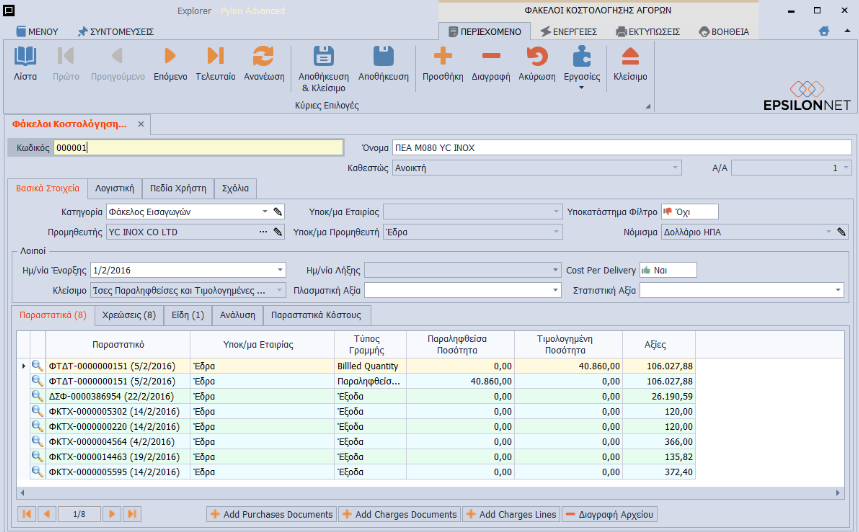
Εκτός από τον κωδικό και το όνομα του φακέλου κοστολόγησης, σημαντικά πεδία που πρέπει να συμπληρωθούν στο tab: Βασικά Στοιχεία είναι τα εξής:
• το πεδίο ‘’Κατηγορία’’ όπου επιλέγετε την κατάλληλη κατηγορία φακέλου κοστολόγησης από την προτεινόμενη λίστα. Η κατηγορία προσδιορίζει μια σειρά σημαντικών πληροφοριών για την κοστολόγηση και τον τρόπο λογιστικής απεικόνισης των αποτελεσμάτων της. Έτσι, αναλόγως αν αφορά ενδοκοινοτική απόκτηση ή εισαγωγή (από τρίτες χώρες) επιλέγετε μια από τις αντίστοιχες κατηγορίες,
• το πεδίο ‘’Προμηθευτής’’ όπου επιλέγετε έναν από τους ήδη καταχωρημένους προμηθευτές,
• το πεδίο ‘’Νόμισμα’’ όπου επιλέγετε το νόμισμα συναλλαγής με τον προμηθευτή των αγαθών και αφορά τα παραστατικά αγοράς του συγκεκριμένου φακέλου κοστολόγησης,
• το πεδίο ‘’Ημερομηνία Έναρξης’’ όπου συμπληρώνετε την ημερομηνία που έγινε η πρώτη εμπορική πράξη, η οποία είναι συνήθως η παραγγελία, με τον προμηθευτή και αφορά τον συγκεκριμένο φάκελο κοστολόγησης,
• το πεδίο ‘’Κλείσιμο’’ επιλέγοντας μία από τις παρακάτω τιμές:
- o Ίσες Παραληφθείσες και Τιμολογημένες Ποσότητες. Για να κλείσει ο φάκελος κοστολόγησης πρέπει οι παραληφθείσες και οι τιμολογημένες ποσότητες να είναι ίσες.
- Ασυμφωνία ποσοτήτων υπολογισμός αναλογικής αξίας. Ο φάκελος μπορεί να κλείσει χωρίς να είναι ίσες οι παραληφθείσες και οι τιμολογημένες ποσότητες αλλά οι αξίες κόστους υπολογίζονται αναλογικά
- Ασυμφωνία ποσοτήτων χρήση της συνολικής αξίας. Ο φάκελος μπορεί να κλείσει χωρίς να είναι ίσες οι παραληφθείσες και οι τιμολογημένες ποσότητες αλλά οι αξίες κόστους υπολογίζονται με την συνολική αξία.
• Το πεδίο “Κλείσιμο Πρόβλεψης” επιλέγοντας μια από τις παρακάτω τιμές:
- Ασυμφωνία ποσοτήτων υπολογισμός αναλογικής αξίας. Μπορεί να γίνει πρόβλεψη κλεισίματος Φακέλου χωρίς να είναι ίσες οι παραληφθείσες και οι τιμολογημένες ποσότητες. Οι αξίες κόστους υπολογίζονται αναλογικά.
- Ασυμφωνία ποσοτήτων χρήση της συνολικής αξίας. Μπορεί να γίνει πρόβλεψη κλεισίματος Φακέλου χωρίς να είναι ίσες οι παραληφθείσες και οι τιμολογημένες ποσότητες. Οι αξίες κόστους υπολογίζονται στην συνολική αξία.
• Το πεδίο “Τύποι Κίνησης Παγίων” επιλέγοντας μια από τις διαθέσιμες τιμές ανάλογα την κίνηση του Παγίου (Αγορά, Προσθήκη, Βελτίωση).
• Το πεδίο “Κόστος Ανά Δελτίο”. Σε περίπτωση που θέλετε να μερίσετε το Κόστος μιας Δαπάνης σε συγκεκριμένα Δελτία, και όχι στο σύνολο του φακέλου, επιλέγετε “Nαι”. Για να μερίσετε τα Κόστη, επιλέγετε Χρεώσεις και στην στήλη “Δελτία Αποστολής” τις «γραμμές» για να ανοίξει η οθόνη μερισμού. Σε περίπτωση που θέλετε να μεριστούν ισόποσα επιλέγετε “Όχι”.
• Το Πεδίο “Παραστατικά Διαφορών”. Σε περίπτωση που διαχειρίζεστε τελωνειακή αποθήκη επιλέγετε “Ναι” ούτως ώστε να γίνεται χρήση παραστατικού Πρόσθετων Αξιών. Σε κάθε άλλη περίπτωση επιλέγεται “Όχι”. Για την διαχείριση τελωνειακής αποθήκης συμβουλευτείτε τον αντίστοιχο οδηγό.
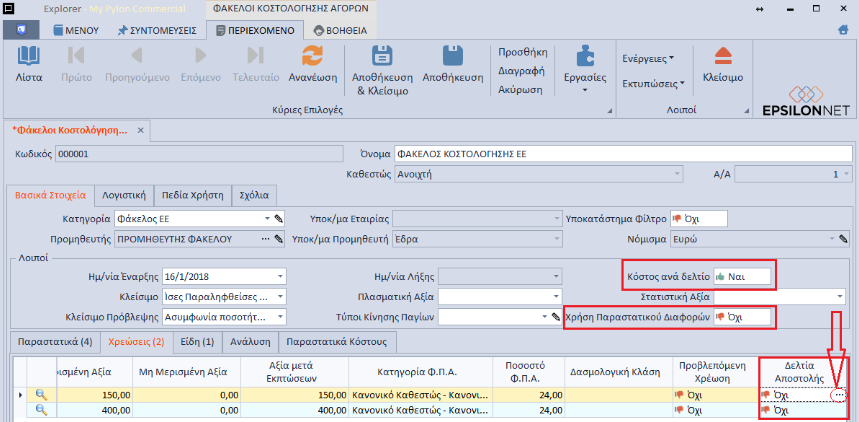
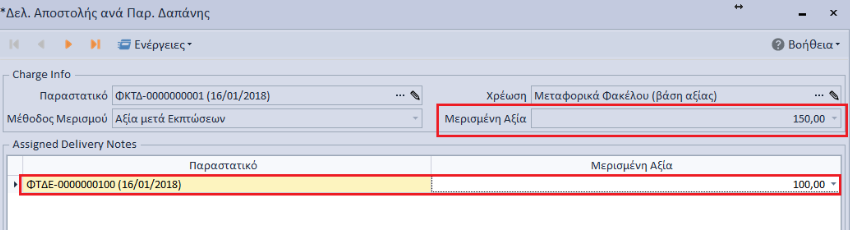
Επίσης, μπορείτε να καταχωρήσετε την στατιστική και την πλασματική αξία του φακέλου κοστολόγησης για πληροφοριακούς λόγους.
Τέλος, στο tab: Λογιστική καταχωρείτε τα σχετικά προθέματα λογιστικής που χρησιμοποιούνται στην ενημέρωση της λογιστικής (γέφυρα λογιστικής).
Σύνδεση Παραστατικών Αγοράς
Για να συνδέσετε ένα παραστατικό αγοράς με έναν φάκελο κοστολόγησης, ακολουθείτε στο μενού την διαδρομή Κινήσεις → Αγορές → Παραστατικά Αγορών και επιλέγετε το παραστατικό που θέλετε.
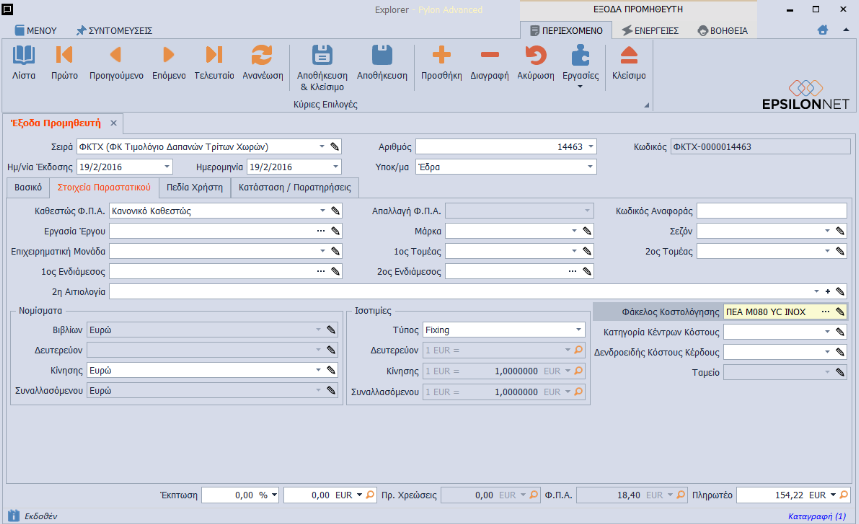
Κατόπιν, στο tab: Στοιχεία Παραστατικού, στο πεδίο ‘’Φάκελος Κοστολόγησης’’, επιλέγετε τον φάκελο κοστολόγησης με τον οποίο θέλετε να συνδέσετε το παραστατικό.
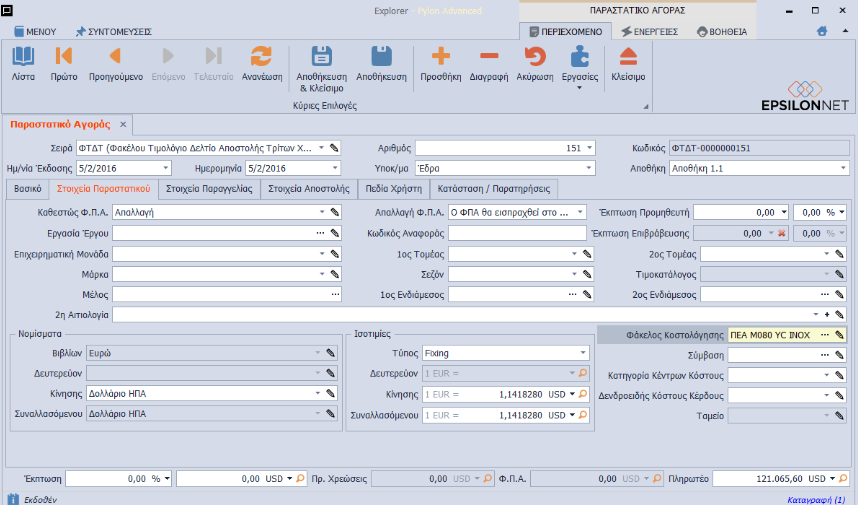
Για να συνδέσετε ένα παραστατικό αγοράς με έναν φάκελο κοστολόγησης πρέπει και οι δύο οντότητες να έχουν τον ίδιο προμηθευτή και το ίδιο νόμισμα συναλλαγής.
Σύνδεση Παραστατικών Εξόδων
Για να συνδέσετε ένα παραστατικό εξόδων με έναν φάκελο κοστολόγησης, ακολουθείτε στο μενού την διαδρομή Κινήσεις → Χρεώσεις → Έξοδα Προμηθευτών ή Έξοδα Πιστωτών και επιλέγετε το παραστατικό που θέλετε.
Κατόπιν, στο tab: Στοιχεία Παραστατικού, στο πεδίο ‘’Φάκελος Κοστολόγησης’’, επιλέγετε τον φάκελο κοστολόγησης με τον οποίο θέλετε να συνδέσετε το παραστατικό.
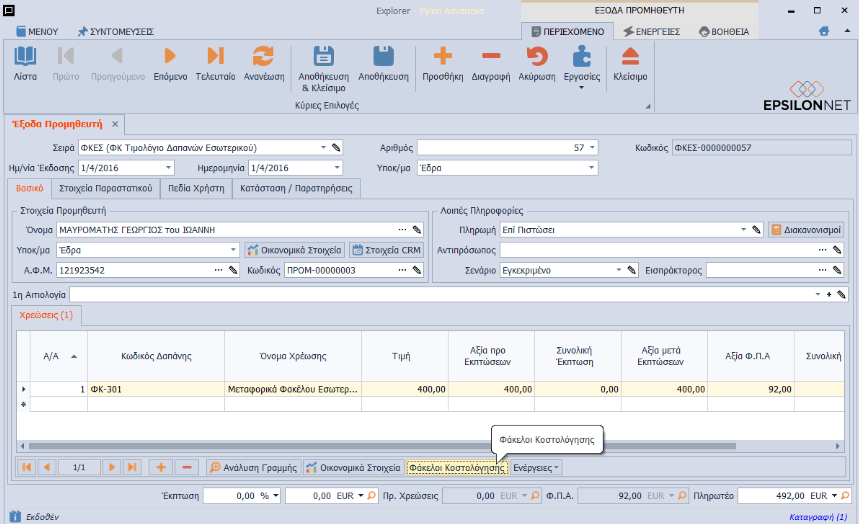
Υπάρχουν περιπτώσεις στις οποίες μια δαπάνη πρέπει να μοιραστεί σε πολλούς φακέλους κοστολόγησης. Για να πετύχετε το παραπάνω, μπορείτε να συνδέσετε το παραστατικό εξόδων με πολλούς φακέλους. Επιλέγετε το παραστατικό και πατάτε το κουμπί: Φάκελοι Κοστολόγησης.
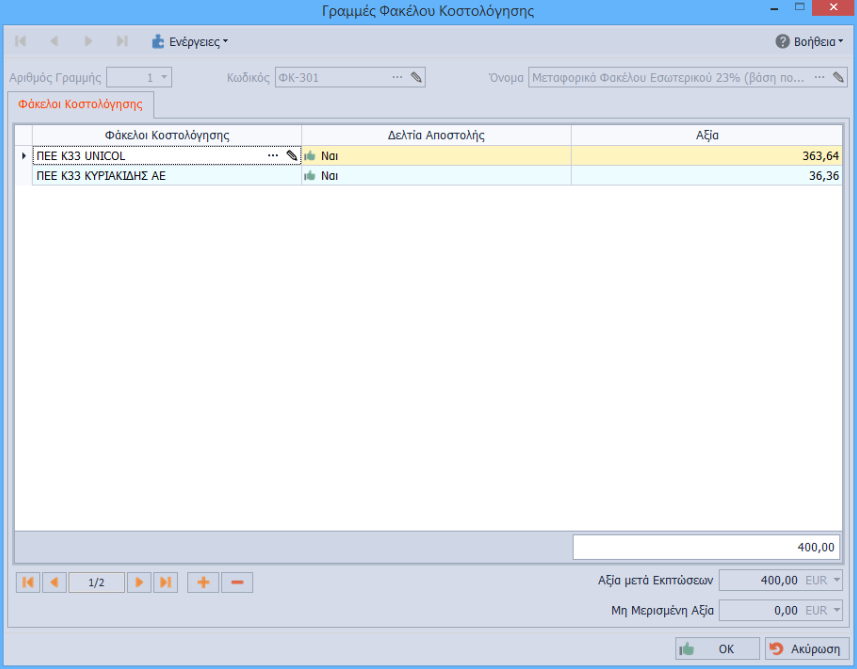
Στην συνέχεια, επιλέγετε τους φακέλους κοστολόγησης στους οποίους θέλετε να μοιράσετε το έξοδο.
Με την ολοκλήρωση της σύνδεσης όλων των εμπλεκόμενων παραστατικών, ο φάκελος κοστολόγησης είναι ενημερωμένος με το σύνολο των χρεώσεων, την μέθοδο και την αξία μερισμού τους, καθώς επίσης και με το σύνολο των ειδών, τις παραληφθείσες και τιμολογημένες ποσότητες και αξίες.
Υπολογισμός Τιμών Κόστους
Για να υπολογίσετε την τιμή κόστους του κάθε είδους, χωρίς να κλείσετε τον φάκελο κοστολόγησης, επιλέγετε την εργασία Υπολογισμός Κλεισίματος ή Υπολογισμός με Προβλέψεις.
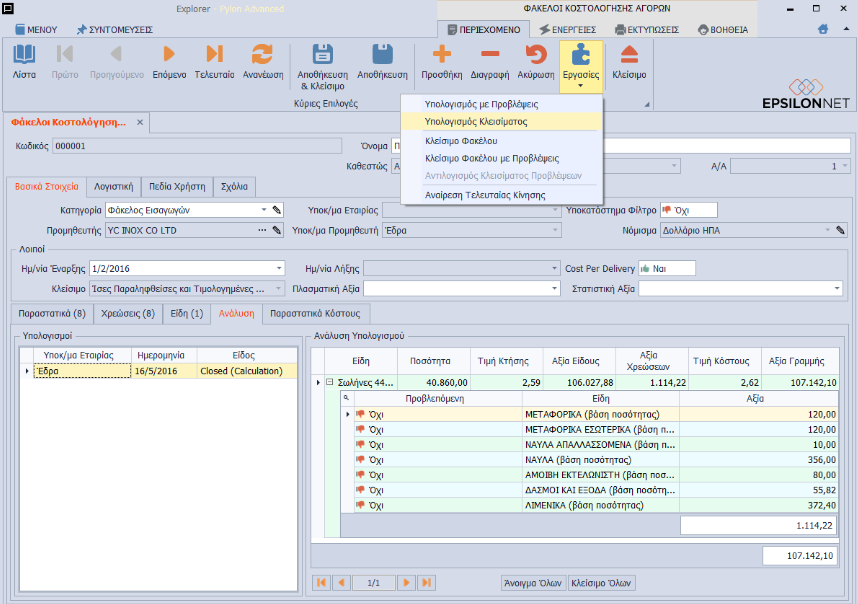
Μετά την ολοκλήρωση των υπολογισμών, εμφανίζεται ένα σχετικό μήνυμα και ενημερώνεται το tab: Ανάλυση με την σχετική ανάλυση του υπολογισμού.
Στο group: Ανάλυση Υπολογισμού, βλέπετε αναλυτικά τις τιμές κόστους και όλες τις ποσότητες και αξίες που έλαβαν μέρος στο υπολογισμό.
Κλείσιμο Φακέλου Κοστολόγησης
Για να κλείσετε τον φάκελο κοστολόγησης οριστικά, επιλέγετε τον φάκελο κοστολόγησης, και εκτελείτε την εργασία Κλείσιμο Φακέλου (Εργασίες → Κλείσιμο Φακέλου).
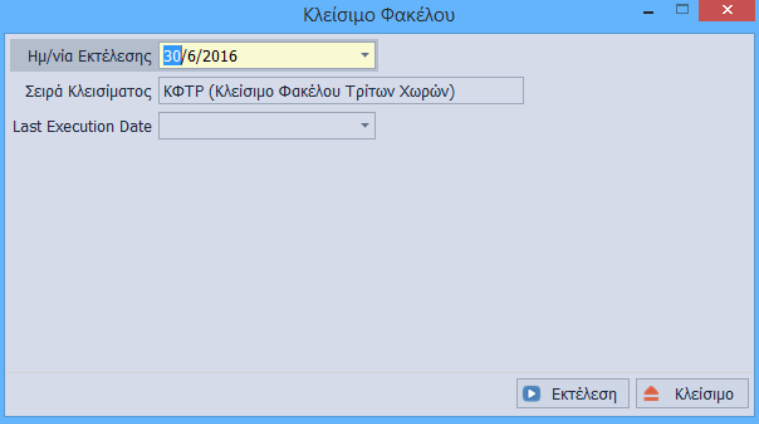
Συμπληρώνετε στο πεδίο ‘’Ημ/νία Εκτέλεσης’’ την ημερομηνία που κλείνει ο φάκελος κοστολόγησης και πατάτε το πλήκτρο ‘’Εκτέλεση’’. Αυτό έχει σαν αποτέλεσμα, την δημιουργία παραστατικών κόστους, την ενημέρωση των αξιών στα είδη και το οριστικό κλείσιμο του φακέλου κοστολόγησης. Εμφανίζεται ένα σχετικό μήνυμα και ενημερώνεται το tab: Παραστατικά Κόστους.
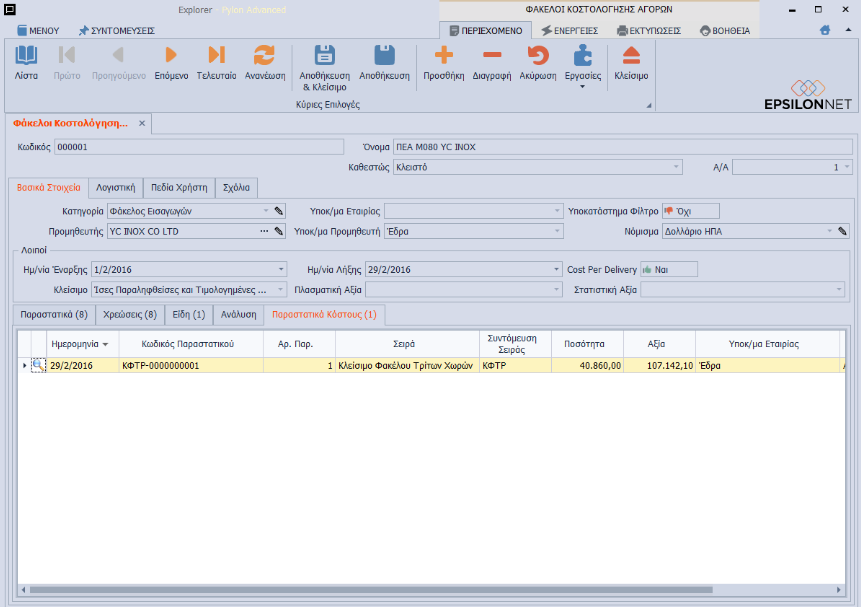
Για να δείτε τα παραστατικά αποθήκης που δημιουργήθηκαν, πατήστε το φακό που βρίσκεται πριν την γραμμή του παραστατικού κόστους.
Μπορείτε να ανοίξετε ξανά έναν φάκελο κοστολόγησης που έχει κλείσει οριστικά, με την εργασία της αναίρεσης της τελευταίας κίνησης (Εργασίες → Αναίρεση Τελευταίας Κίνησης). Μπορείτε να διαγράψετε τα παραστατικά κόστους που έχουν δημιουργηθεί ή να τα αντιλογήσετε πατώντας το αντίστοιχο πλήκτρο στην ερώτηση που εμφανίζεται.

Εμφανίζεται ένα σχετικό μήνυμα και ολοκληρώνεται η αναίρεση.
Για να κλείσετε τον φάκελο κοστολόγησης προσωρινά, επιλέγετε τον φάκελο κοστολόγησης, και εκτελείτε την εργασία Κλείσιμο Φακέλου με Προβλέψεις (Εργασίες → Κλείσιμο Φακέλου με Προβλέψεις).
Για να αντιλογήσετε τις προβλέψεις του φακέλου κοστολόγησης, εκτελείτε την εργασία Αντιλογισμός Κλεισίματος Προβλέψεων (Εργασίες → Αντιλογισμός Κλεισίματος Προβλέψεων).
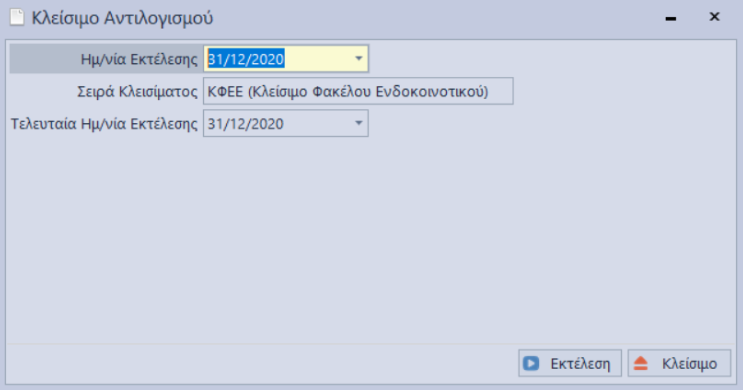
Συμπληρώνετε στο πεδίο ‘’Ημ/νία Εκτέλεσης’’ την ημερομηνία που αντιλογίζονται οι προβλέψεις του φακέλου κοστολόγησης και πατάτε το πλήκτρο ‘’Εκτέλεση’’. Αυτό έχει σαν αποτέλεσμα, την δημιουργία ακυρωτικών παραστατικών κόστους και την εμφάνιση σχετικού μηνύματος.
Τέλος, για να κλείσετε μαζικά φακέλους κοστολόγησης, ακολουθείτε στο μενού την διαδρομή Κινήσεις → Φάκελοι Κοστολόγησης → Μαζικό Κλείσιμο. Κατόπιν, ενημερώνετε την διαδικασία με τους ανοικτούς φακέλους κοστολόγησης, πατώντας το πλήκτρο «Ανάκτηση Φακέλων Κοστολόγησης».
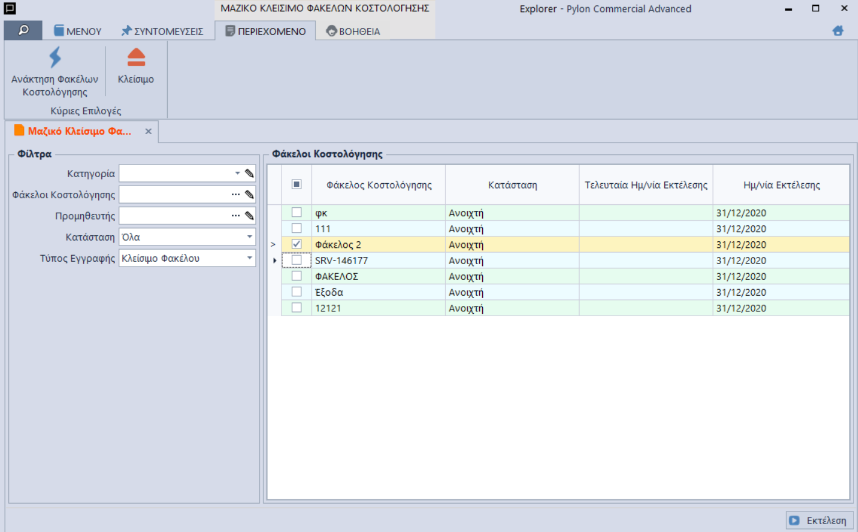
Επιλέγετε τον τύπο εγγραφής που θέλετε (Κλείσιμο Φακέλου ή Κλείσιμο Φακέλου με Προβλέψεις) και τους φακέλους που θέλετε να κλείσετε. Συμπληρώνετε τις επιθυμητές ημερομηνίες κλεισίματος και πατάτε το πλήκτρο ‘’Εκτέλεση’’. Εμφανίζεται ένα σχετικό μήνυμα και ενημερώνονται οι φάκελοι κοστολόγησης.
