Από το μενού Κινήσεις → Μερισμένα Κόστη → Μερισμένα Κόστη δημιουργείτε νέο φάκελο δαπανών από Προσθήκη. Αφού δώσετε το όνομα επιθυμείτε επιλέγετε την Κατηγορία Μερισμένου Κόστους που έχετε ήδη δημιουργήσει ή και την δημιουργείτε από το εικονίδιο της επεξεργασίας.
Σε περίπτωση που στην Κατηγορία Μερισμένου Κόστους έχετε ενεργοποιήσει τα flags “Υποκ/μα Εταιρίας”, “Πελάτης”, “Υποκ/μα Πελάτη” θα πρέπει να τα ορίσετε και εδώ. Επίσης, είναι υποχρεωτική η συμπλήρωση των πεδίων “Από Ημερομηνία” και “Έως Ημερομηνία” σε περίπτωση Κατηγορίας Μερισμένου Κόστους βάσει Χρόνου.
Στο tab: Έξοδα με το σύμβολο της προσθήκης επιλέγετε τα παραστατικά χρεώσεων που επιθυμείτε. Στην οθόνη Charges Selection με τις αντίστοιχες επιλογές των φίλτρων αριστερά και το κουμπί Επιλογή εμφανίζονται τα παραστατικά χρεώσεων, τα επιλέγετε και τα εισάγετε με Add Selected.

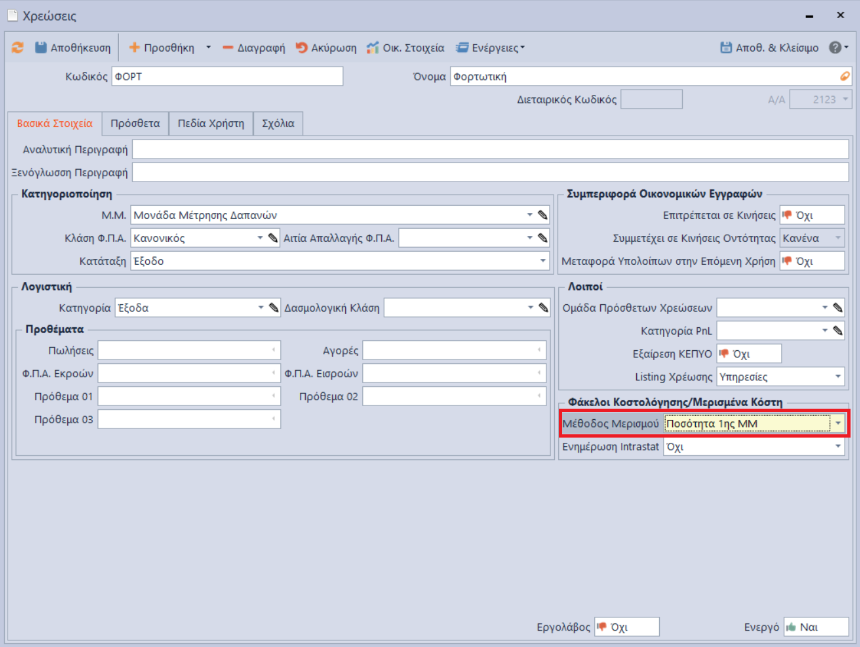
Προσοχή: Απαραίτητη προϋπόθεση για να εμφανίζονται προς επιλογή τα παραστατικά χρεώσεων είναι οι χρεώσεις να έχουν συμπληρωμένη κάποια μέθοδο μερισμού.
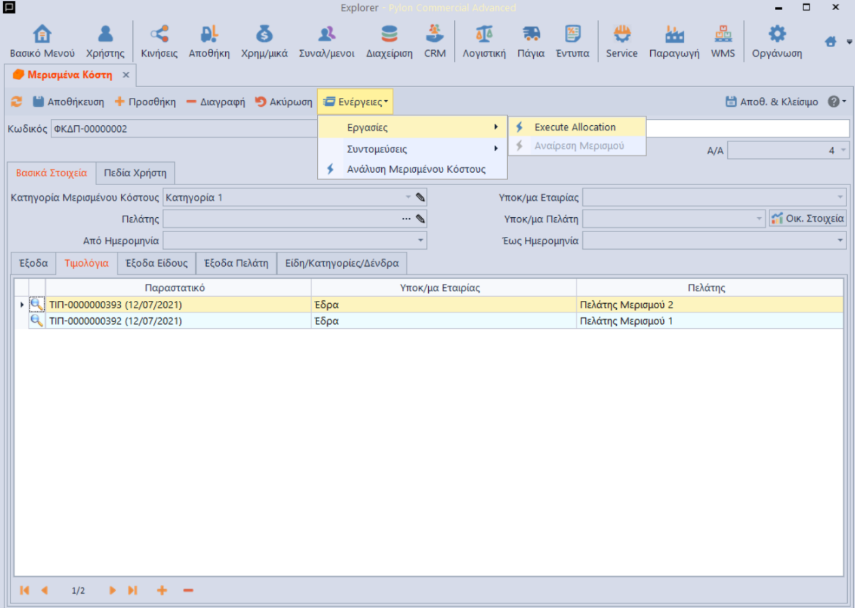
Στο tab: Τιμολόγια με το σύμβολο της προσθήκης επιλέγετε τα παραστατικά πωλήσεων που επιθυμείτε και επιλέγετε Αποθήκευση. Από Ενέργειες → Εργασίες → Execute Allocation κάνετε Εκτέλεση του μερισμού, εφόσον έχετε προσθέσει όλα τα παραστατικά που θέλετε.
Σε περίπτωση που έχετε επιλέξει στην Κατηγορία Μερισμένου Κόστους την επιλογή μερισμού του κόστους ανά είδη ή κατηγορία ειδών, στο tab: Είδη/Κατηγορίες/Δένδρα μπορείτε να επιλέξετε ποιες από τις κατηγορίες της επιλεγμένης κατηγορίας θέλετε να συμπεριληφθούν στον υπολογισμό ή να επιλέξετε μαζικά συγκεκριμένα είδη που θέλετε να μεριστεί το κόστος, εφόσον υπάρχουν στα παραστατικά που έχετε εισάγει.
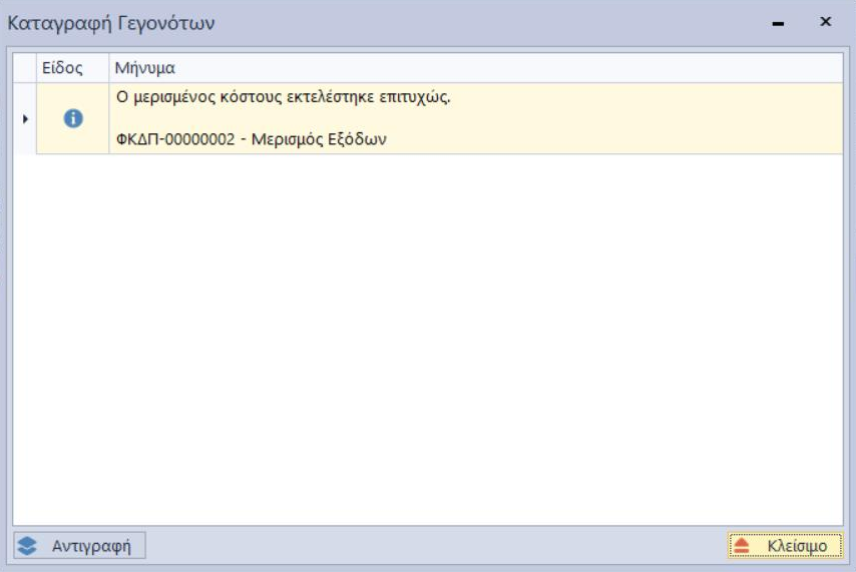
Εφόσον ο μερισμός εξόδων εκτελεστεί επιτυχώς εμφανίζεται το παρακάτω μήνυμα και στα tabs: Έξοδα Είδους και Έξοδα Πελάτη υπάρχουν τα παραστατικά που δημιουργήθηκαν όπου με το εικονίδιο του φακού μπορείτε να τα δείτε αναλυτικά.