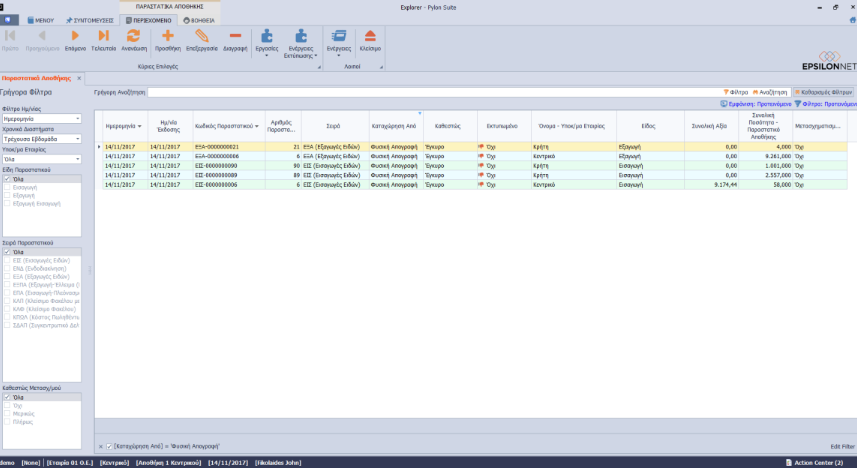
Από την επιλογή του μενού Αποθήκη → Για Προχωρημένους → Διαδικασία Φυσικής Απογραφής, μεταφέρεστε στη λίστα των φυσικών απογραφών που έχουν πραγματοποιηθεί έως τώρα ή που βρίσκονται σε εξέλιξη. Η στήλη “Κατάσταση” περιέχει την πληροφορία για το στάδιο/βήμα στο οποίο βρίσκεται αυτή τη στιγμή η συγκεκριμένη διαδικασία φυσικής απογραφής. Εισερχόμενοι σε μία από τις καταχωρημένες διαδικασίες μπορείτε να έχετε μία εποπτεία των αποτελεσμάτων ή να ολοκληρώσετε τη διαδικασία εφόσον αυτή βρίσκεται σε κάποιο ενδιάμεσο βήμα.

Αφού ολοκληρώσετε την εισαγωγή παραμέτρων στο σενάριο φυσικής απογραφής, επιλέγετε από το μενού ενέργειες το πλήκτρο “Φόρτωση Ειδών” για να γίνει εισαγωγή των ειδών που ορίσατε στο σενάριο Φυσικής Απογραφής. Εφόσον δεν έχει επιλεγεί σενάριο, μπορείτε να φορτώσετε τα είδη που έχουν κινηθεί στον επιλεγμένο Αποθηκευτικό Χώρο, Υποκατάστημα ή Εταιρία, χρησιμοποιώντας τις αντίστοιχες επιλογές του μενού των ενεργειών.
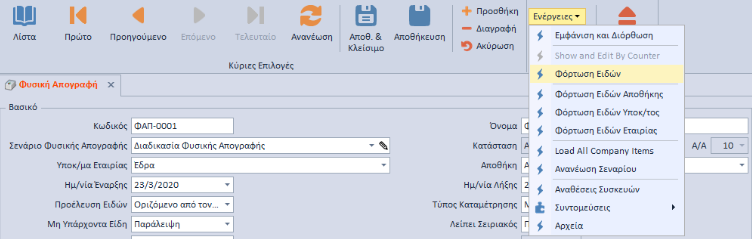
Επιλέγοντας “Εμφάνιση και Διόρθωση”, ξεκινάει ο οδηγός φυσικής απογραφής όπου στο πρώτο βήμα έχετε τη δυνατότητα επεξεργασίας της λίστας ειδών που θα συμμετάσχουν στην απογραφή. Με το πλήκτρο “Προσθήκη”, εμφανίζεται παράθυρο όπου ενεργοποιώντας το flag Τρόπος Σάρωσης μπορείτε με το πεδίο “Κωδικός Σάρωσης” να αναζητήσετε ένα νέο είδος ή απενεργοποιώντας το, να επιλέξετε το πεδίο ανεύρεσης “Είδος”, μέσω του οποίου σας εμφανίζεται ολόκληρη τη λίστα ειδών.

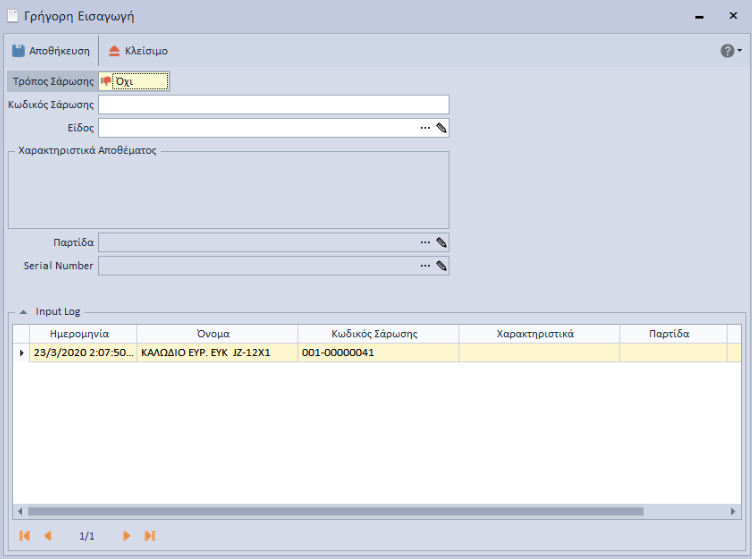
Μετά την ανεύρεση του είδους, προστίθεται το αντίστοιχο είδος στο Input Log. Αποθηκεύοντας τα νέα είδη, αυτά προστίθενται στη λίστα ειδών φυσικής απογραφής.
Από το μενού “Ενέργειες” της οθόνης “Είδη Φυσικής Απογραφής” έχετε τη δυνατότητα να εισάγετε είδη από αρχείο Excel ή Txt με τη διαδικασία που περιγράφεται σε επόμενη ενότητα (βλ. Εισαγωγή Καταμέτρησης από Αρχείο Excel / Txt).
Με τα κουμπιά “Διαγραφή” και “Διαγραφή Όλων” έχετε τη δυνατότητα διαγραφής της επιλεγμένης γραμμής είδους ή όλης της λίστας αντίστοιχα. To πλήκτρο της “Επεξεργασίας” χρησιμοποιείται κυρίως για τη διόρθωση στοιχείων παρτίδας ή σειριακού αριθμού της επιλεγμένης γραμμής.
Δίπλα από κάθε είδος, στα πεδία “Κωδικός” και “Είδος” μπορείτε να οδηγηθείτε στην οθόνη με τα σταθερά στοιχεία του είδους, επιλέγοντας το εικονίδιο του μεγεθυντικού φακού.
Επιπλέον, στο κάτω μέρος της οθόνης, η επιλογή Ενέργειες → Εμφάνιση/Απόκρυψη Εισαγόμενων στηλών, προσθαφαιρεί της στήλες με τα προσδιοριστικά χαρακτηριστικά είδους (χρώμα – μέγεθος), παρτίδες και Σειριακούς Αριθμούς.
Τέλος, αφού ολοκληρώσετε την επεξεργασία της λίστας των ειδών, αποθηκεύετε τις αλλαγές και με το πλήκτρο “Επόμενο” προχωρείτε στο 2o βήμα της διαδικασίας Φυσικής Απογραφής.

Καταμέτρηση Υπολοίπων
Πολλαπλές Καταμετρήσεις
Μετά τον έλεγχο των ειδών, συνεχίζετε στο βήμα της καταμέτρησης του οδηγού Φυσικής Απογραφής. Στο Βήμα αυτό, εμφανίζονται οι στήλες “1η Μέτρηση Ποσ. 1ης Μ.Μ.” και “1η Μέτρηση Ποσ. 2ης Μ.Μ.” όπου καταχωρείτε τις ποσότητες πρώτης και δεύτερης μονάδας μέτρησης που βρέθηκαν στην αποθήκη. Επιπλέον, ενημερώνετε στη στήλη “Ημ/νία Καταμ.”, την ημερομηνία που πραγματοποιήθηκε η καταμέτρηση.
Εφόσον στις παραμέτρους της διαδικασίας έχετε επιλέξει τη διεξαγωγή δύο ή τριών καταμετρήσεων (πολλαπλές καταμετρήσεις), ο οδηγός στα επόμενα βήματα συνεχίζει με τις πρόσθετες καταμετρήσεις. Έχετε την δυνατότητα δηλαδή τα ίδια είδη να τα καταμετρήσετε και 2η και 3η φορά. Για παράδειγμα, γίνεται 1η καταμέτρηση για το Είδος Α και καταγράφονται 10 τεμάχια. Γίνεται 2η καταμέτρηση και καταγράφονται 11 τεμάχια. Στην 3η καταμέτρηση καταγράφονται 9 τεμάχια. Προφανώς μια από τις τρεις μετρήσεις είναι λάθος. Στο βήμα 6 λοιπόν, διαπιστώνεται η ορθότητα του υπολοίπου και ο χρήστης επιλέγει με ποια καταμέτρηση θα προχωρήσει την ενημέρωση της ποσότητας τελικά.
Σε κάθε περίπτωση, οι επιπλέον καταμετρήσεις λειτουργούν επιβεβαιωτικά ως προς το αποτέλεσμα της πρώτης καταμέτρησης. Τα παραστατικά αποθήκης που θα δημιουργηθούν στο τέλος της διαδικασίας, γίνονται με βάση το αποτέλεσμα της πρώτης καταμέτρησης. Σε περίπτωση που επιθυμείτε να γίνουν με βάση τη δεύτερη καταμέτρηση, επιλέγετε από Ενέργειες → Ενημέρωση από 2η Καταμέτρηση (στο 7ο βήμα της απογραφής). Αντίστοιχα αν θέλετε να γίνουν με βάση την τρίτη καταμέτρηση (Ενημέρωση από 3η Καταμέτρηση).

Στην στήλη “Κατάσταση” εμφανίζεται η ένδειξη Έγκυρο, για τις γραμμές ειδών που μπορούν να προχωρήσουν στο επόμενο βήμα του οδηγού, ενώ σε περίπτωση λάθους, στη στήλη αυτή αναφέρεται μία σύντομη περιγραφή του προβλήματος. Περισσότερες λεπτομέρειες καταγράφονται στη στήλη “Μήνυμα Κατάστασης”. Εφόσον επιθυμείτε να διαγράψετε όλες τις ποσότητες για την τρέχουσα καταμέτρησης, μπορείτε να επιλέξετε το πλήκτρο “Διαγραφή αξιών καταμέτρησης” από το μενού “Ενέργειες” στο επάνω τμήμα της οθόνης.

Πολλαπλοί Μετρητές
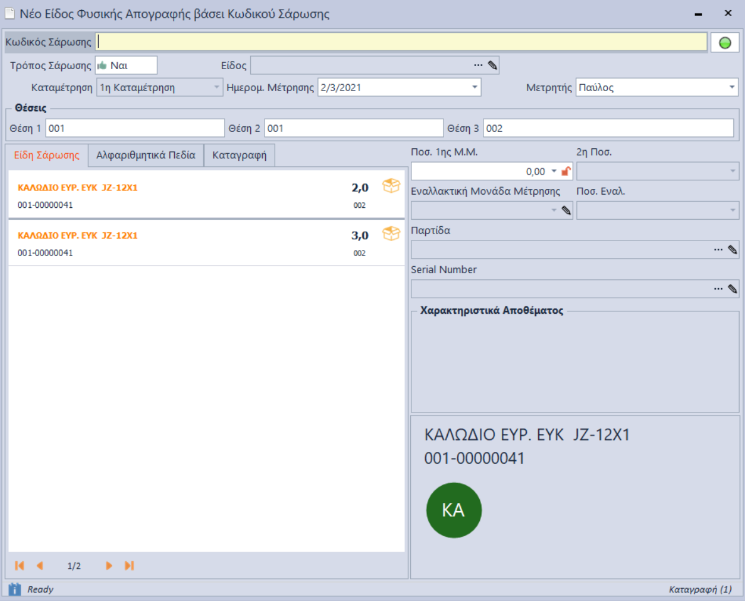
Με το πλήκτρο της “Καταμέτρησης” (ενεργοποιείται από το 2ο βήμα της απογραφής και έπειτα) εμφανίζεται η φόρμα καταχώρησης Νέο Είδος Φυσικής Απογραφής βάσει Κωδικού Σάρωσης, με την οποία δίνεται δυνατότητα επιλογής του είδους ή προσθήκης του κωδικού σάρωσης. Το εικονίδιο δίπλα από το πεδίο “Κωδικός Σάρωσης” είναι πράσινο όταν το είδος έχει βρεθεί στην αποθήκη ή κόκκινο όταν δεν υπάρχει.
Το πεδίο “Καταμέτρηση” δείχνει σε ποια καταμέτρηση βρίσκεστε, το “Ημερομ. Μέτρησης” την ημερομηνία της απογραφής και στο πεδίο “Μετρητής” συμπληρώνετε τον κωδικό ή το όνομα του μετρητή. Οι τιμές των μετρητών αποθηκεύονται σε drop down λίστα για εύκολη επιλογή σε επόμενη καταμέτρηση.
Κάτω δεξιά εμφανίζονται λεπτομέρειες του είδους π.χ. εικόνα του είδους. Τα πεδία Θέση 1, 2, 3 συμπληρώνονται από το χρήστη ως πληροφορία σε περίπτωση αποθήκης που δεν είναι χαρακτηρισμένη WES. Έπειτα εισάγετε την ποσότητα του είδους.

Σε περίπτωση αποθήκης WES τα πεδία Θέση 1, 2, 3 επιλέγετε τις θέσεις της αποθήκης και δεν υπάρχει δυνατότητα συμπλήρωσης από το χρήστη. Αν στα Βασικά στοιχεία της διαδικασίας φυσικής απογραφής έχετε επιλέξει Μερικώς → Ναι, η επιλογή των θέσεων θα φιλτράρεται με βάση τις θέσεις που προσθέσατε στο tab: Δομές WES.

Ο χρήστης, πχ. ο 1ος μετρητής πληκτρολογεί την ποσότητα του είδους και κλειδώνει τη μέτρησή του από το πλήκτρο κλειδί. Η ποσότητα του είδους ενημερώνεται στην οθόνη μέτρησης (Scanned Items).
Στην ίδια καταμέτρηση πχ. 1η μπορεί να γίνει καταμέτρηση και με άλλον μετρητή. Θα προστεθεί η μέτρηση του 2ου μετρητή σε 2η γραμμή, εφόσον όμως γίνει εισαγωγή στη φυσική απογραφή θα αθροιστούν οι γραμμές με τα όμοια είδη.
Μπορείτε να δείτε ποια είδη καταγράφηκαν από ποιον μετρητή σε κατάσταση Καταμέτρησης από την ανάλυση του κωδικού σάρωσης:

Επίσης σε περίπτωση που δεν έχετε προσθέσει το είδος από το 1ο βήμα με προσθήκη, μπορείτε να το προσθέσετε από την καταμέτρηση.
Από Ενέργειες → Διαχείριση Αγνώστων Scancodes μπορείτε να εισάγετε scancode για παράδειγμα barcode που θα το συνδέσετε με είδος ώστε να γίνει η εισαγωγή του στο τέλος.
Με το κουμπί της “Επεξεργασίας” εμφανίζεται η παρακάτω οθόνη όπου μπορείτε να ενημερώσετε τις θέσεις, να προσθέσετε μετρητές αλλά όχι να αφαιρέσετε τους ήδη υπάρχοντες.

Καταμέτρηση με Παρτίδες
Στην περίπτωση που τα είδη παρακολουθούνται σε παρτίδες, κατά τη φόρτωση από τη διαδικασία της φυσικής απογραφής, θα εμφανιστούν για κάθε κωδικό είδους τόσες γραμμές όσες και οι παρτίδες που έχουν ανοιχθεί στην εφαρμογή. Στη συνέχεια του οδηγού, πληκτρολογείτε στο πεδίο της καταμέτρησης τις ποσότητες που βρέθηκαν για κάθε παρτίδα, σαν να πρόκειται για ξεχωριστά είδη.

Εάν επιθυμείτε να εισάγετε χειροκίνητα είδη με παρτίδες από το πλήκτρο της προσθήκης, θα πρέπει να δηλώσετε την παρτίδα του είδους στο αντίστοιχο πεδίο, χρησιμοποιώντας το πεδίο ανεύρεσης “Παρτίδες”. Σε περίπτωση που η παρτίδα προς απογραφή δεν έχει ανοιχθεί στην εφαρμογή, μπορείτε να την προσθέσετε από το σημείο αυτό, με χρήση του πεδίου επεξεργασίας.

Υπενθυμίζεται ότι η διαδικασία της φυσικής απογραφής, δεν δημιουργεί νέες παρτίδες, αλλά διορθώνει τις ποσότητες στις ήδη υπάρχουσες. Εφόσον θέλετε να δημιουργήσετε μαζικά Παρτίδες για τα είδη, θα πρέπει να χρησιμοποιήσετε το αντίστοιχο σενάριο εισαγωγής από το μενού Οργάνωση → Για Προχωρημένους → Εισαγωγές Δεδομένων.
Καταμέτρηση με Σειριακούς Αριθμούς
Στην περίπτωση που τα είδη παρακολουθούνται σε σειριακούς αριθμούς, κατά τη φόρτωση από τη διαδικασία της φυσικής απογραφής, θα εμφανιστούν για κάθε κωδικό είδους τόσες γραμμές όσες και οι σειριακοί αριθμοί που υπάρχουν στην εφαρμογή. Στη συνέχεια του οδηγού, πληκτρολογείτε στο πεδίο της καταμέτρησης ποσότητα 1 ή 0 εφόσον υπάρχει ή όχι ποσότητα, για κάθε σειριακό αριθμό.

Εάν επιθυμείτε να εισάγετε χειροκίνητα είδη με σειριακούς αριθμούς από το πλήκτρο της προσθήκης, θα πρέπει να δηλώσετε τον σειριακό του είδους στο πεδίο “Serial Number”, χρησιμοποιώντας το Πεδίο Ανεύρεσης. Σε περίπτωση που ο σειριακός προς απογραφή δεν έχει ανοιχθεί στην εφαρμογή, μπορείτε να τον προσθέσετε από το σημείο αυτό, με χρήση του Πεδίου Επεξεργασίας.

Υπενθυμίζεται ότι η διαδικασία της φυσικής απογραφής, δεν δημιουργεί νέους σειριακούς αριθμούς, αλλά διορθώνει τις ποσότητες στους ήδη υπάρχοντες. Εφόσον θέλετε να δημιουργήσετε μαζικά Serial Number για τα είδη, θα πρέπει να χρησιμοποιήσετε το αντίστοιχο σενάριο εισαγωγής από το μενού Οργάνωση → Για Προχωρημένους → Εισαγωγές Δεδομένων.
Καταμέτρηση με Προσδιοριστικά Χαρακτηριστικά (Χρώμα – Μέγεθος)
Στην περίπτωση που τα είδη διαθέτουν προσδιοριστικά χαρακτηριστικά (Χρώμα – Μέγεθος), κατά τη φόρτωση από τη διαδικασία της φυσικής απογραφής, θα εμφανιστούν για κάθε κωδικό είδους τόσες γραμμές όσοι και οι συνδυασμοί των χαρακτηριστικών. Στη συνέχεια του οδηγού, πληκτρολογείτε στο πεδίο της καταμέτρησης τις ποσότητες που βρέθηκαν για κάθε συνδυασμό, σαν να πρόκειται για ξεχωριστά είδη.
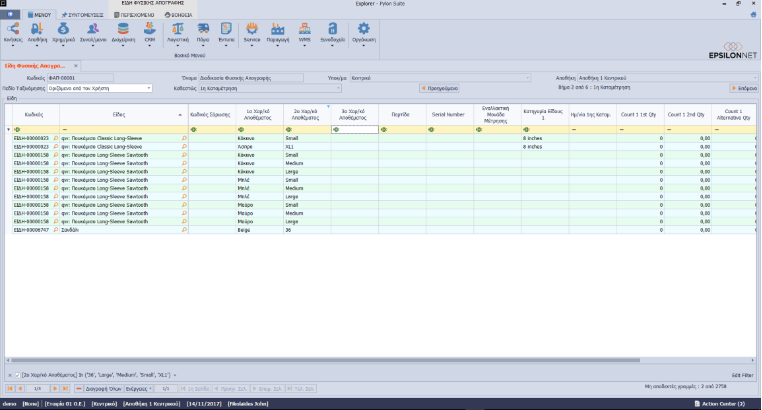
Εάν επιθυμείτε να εισάγετε χειροκίνητα είδη με προσδιοριστικά χαρακτηριστικά από το πλήκτρο της προσθήκης, θα πρέπει να επιλέξετε τους επιθυμητούς συνδυασμούς στην περιοχή “Χαρακτηριστικά Αποθέματος”.

Υπενθυμίζεται ότι η διαδικασία της φυσικής απογραφής, δεν δημιουργεί νέα Χαρακτηριστικά Αποθέματος, αλλά διορθώνει τις ποσότητες στα ήδη υπάρχοντα. Εφόσον θέλετε να δημιουργήσετε μαζικά προσδιοριστικά χαρακτηριστικά για τα είδη, θα πρέπει να χρησιμοποιήσετε το αντίστοιχο σενάριο εισαγωγής από το μενού Οργάνωση → Για Προχωρημένους → Εισαγωγές Δεδομένων.
Εισαγωγή Καταμέτρησης από Αρχείο Excel / Txt
Στο βήμα “Καταμέτρηση” της διαδικασίας φυσικής απογραφής, έχετε την επιλογή εισαγωγής ποσοτήτων ειδών από αρχείο Excel ή Txt, χρησιμοποιώντας την επιλογή “Εισαγωγή Αρχείου” του μενού “Ενέργειες” στο επάνω μέρος της οθόνης. Για δική σας διευκόλυνση, δίνεται η δυνατότητα εξαγωγής της λίστας ειδών που υπάρχουν στη διαδικασία της φυσικής απογραφής, επιλέγοντας την ενέργεια “Εξαγωγή Excel”. Με αυτόν τον τρόπο δημιουργείται ένα αρχείο που μπορεί να χρησιμοποιηθεί ως βάση εισαγωγής φυσικής απογραφής, προσθέτοντας ή αφαιρώντας γραμμές και στήλες ανάλογα με τις ανάγκες σας.
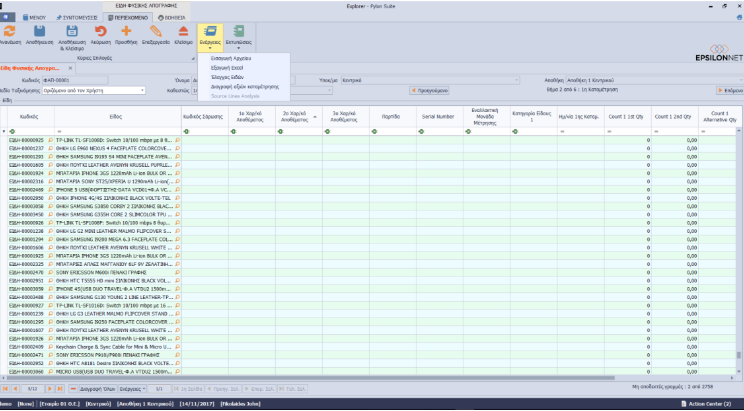
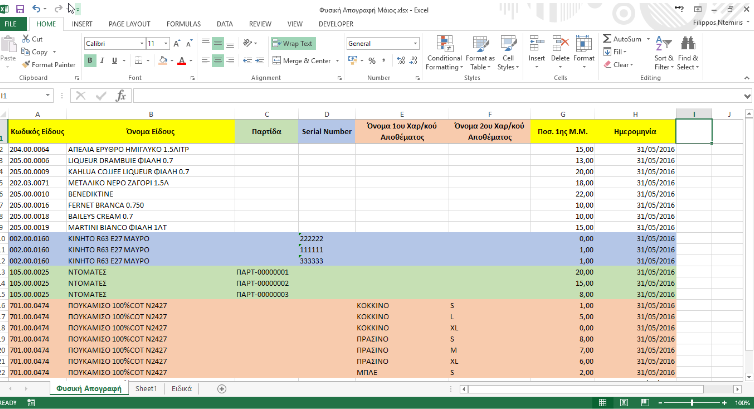
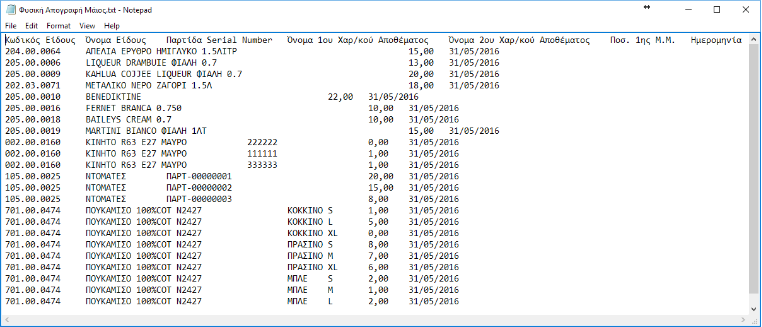
Συνοπτικά η διαδικασία της εισαγωγής, απαιτεί να υπάρχει στο αρχείο ένα μοναδικό πεδίο αναφοράς στο εκάστοτε είδος, όπως ο κωδικός ή ο κωδικός σάρωσης και στη συνέχεια να δηλωθεί ένα πεδίο για την ποσότητα και ένα πεδίο για την ημερομηνία καταμέτρησης. Σε κάθε περίπτωση, μετά την εισαγωγή μπορούν να γίνουν διορθώσεις και αλλαγές χειροκίνητα ή με νέα εισαγωγή στα δεδομένα της απογραφής. Για τα είδη που παρακολουθούνται σε παρτίδες ή Serial Number θα πρέπει να δημιουργηθούν ξεχωριστές στήλες στο αρχείο, που θα περιλαμβάνουν για κάθε γραμμή είδους τον κωδικό παρτίδας ή σειριακού αριθμού που θα ενημερωθεί. Για τα είδη με χαρακτηριστικά αποθέματος, έχετε τη δυνατότητα αντιστοίχισης με βάση τον Κωδικό ή το Όνομα του χαρακτηριστικού. Τέλος ο μηχανισμός της εισαγωγής, μπορεί να χρησιμοποιηθεί απλώς για την ενημέρωση της λίστας ειδών, εφόσον δεν επιθυμείτε να κάνετε φόρτωση με τους αυτοματοποιημένους τρόπους που αναλύθηκαν στην αντίστοιχη ενότητα.
Παράδειγμα Εισαγωγής με αρχείο Excel:
Παράδειγμα εισαγωγής με αρχείο Txt:
Αναλυτικότερα οι επιλογές για εισαγωγή απογραφής από αρχείο excel είναι:
- Στο πεδίο “Καταμέτρηση” επιλέγετε από τη λίστα την 1η/2η/3η καταμέτρηση που αφορούν οι ποσότητες του αρχείου.
- Στο πεδίο “Τύπος Εισαγωγής” επιλέγετε μεταξύ των τιμών:
- Αρχικοποίηση και Προσθήκη: Η διαδικασία αναιρεί τις ποσότητες που καταχωρήθηκαν χειροκίνητα ή με προγενέστερη εισαγωγή και ενημερώνει με τις ποσότητες καταμέτρησης που υπάρχουν στο αρχείο. Εφόσον στη λίστα υπάρχουν είδη που ο κωδικός τους δεν εμφανίζεται στο αρχείο excel, θα ενημερωθούν με μηδενική ποσότητα καταμέτρησης.
- Προσθήκη: Θα γίνει άθροιση της ποσότητας του αρχείου με την ποσότητα καταμέτρησης που έχει ενημερωθεί στη αντίστοιχη στήλη της διαδικασίας, τη στιγμή που εκτελείται η εισαγωγή. Εάν κάποιο είδος δεν υπάρχει στη λίστα θα προστεθεί από τη διαδικασία. Προσοχή απαιτείται στα είδη με σειριακούς αριθμούς, καθώς η προσθήκη ενδέχεται να ενημερώσει ποσότητα μεγαλύτερη της μονάδας για κάποιο σειριακό αριθμό.
- Αντικατάσταση Προηγούμενων: Η διαδικασία αντικαθιστά τις ποσότητες καταμέτρησης με αυτές του αρχείου excel. Εάν υπάρχουν είδη στη λίστα που δεν εμφανίζονται στο αρχείο, η ποσότητα καταμέτρηση θα μείνει ανεπηρέαστη.
- Διαγραφή Προηγούμενων: Η διαδικασία ενημερώνει ή εισάγει είδη με τις ποσότητες καταμέτρησης από το αρχείο. Εφόσον στη λίστα ειδών υπάρχουν είδη που δεν εμφανίζονται στο αρχείο, θα διαγραφούν.
- Στο πεδίο “Επιλογή Αρχείου” ορίζετε τη διαδρομή του αρχείου Excel στον δίσκο
- Στο πεδίο “Φύλλο Εργασίας” πληκτρολογείτε το όνομα του φύλλου εργασίας του Excel και ενημερώνετε αν “Έχει επικεφαλίδες” στο σχετικό πεδίο.
- Στο πεδίο “Culture Info” ορίζεται τους χαρακτήρες που χρησιμοποιούνται το διαχωρισμό των δεκαδικών και των χιλιάδων στις ποσότητες.
- Τέλος προχωρείτε στην αντιστοίχιση των πεδίων της στήλης “Διαθέσιμα Πεδία” με τις αντίστοιχες “Στήλες Αρχείου” του αρχείου Excel και επιλέγοντας το πλήκτρο “Εκτέλεση” πραγματοποιείται η εισαγωγή.
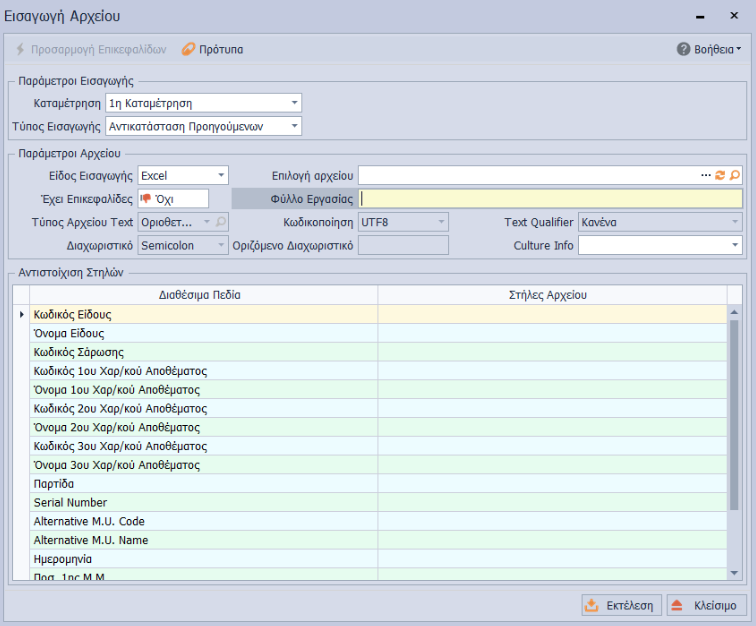
Όσον αφορά την εισαγωγή από αρχείο Txt, οι επιλογές που διαφοροποιούνται σε σχέση με το αρχείο Excel είναι οι παρακάτω:
- Τύπος Αρχείου Text”: Επιλέγετε πως θα γίνει η διαφοροποίηση των στηλών του αρχείου:
- Οριοθετημένο: Θα χρησιμοποιηθούν χαρακτήρες διαχωρισμού των δεδομένων, οι παράμετροι των οποίων θα οριστούν στα επόμενα πεδία.
- Σταθερού Μήκους: Ο διαχωρισμός των πληροφοριών του αρχείου γίνεται με βάση το μέγεθος του πεδίου. Επιλέγοντας τον μεγεθυντικό φακό, ορίζετε το “Όνομα” της στήλης που θα χρησιμοποιηθεί στην αντιστοίχιση των πεδίων, τη θέση “Έναρξης” και το “Μήκος” του πεδίου στις σχετικές στήλες.

- “Διαχωριστικό”: Επιλέγετε από τη λίστα τον χαρακτήρα που διαχωρίζει τα δεδομένα του αρχείου, εφόσον έχει επιλεγεί αρχείο τύπου “Οριοθετημένο”
- “Οριζόμενο Διαχωριστικό”: Σε περίπτωση που επιλέξετε στο πεδίο “Διαχωριστικό” την τιμή Οριζόμενο από τον Χρήστη, στο πεδίο αυτό πληκτρολογείτε τον διαχωριστικό χαρακτήρα που χρησιμοποιεί το αρχείο.
- “Text Qualifier”: Επιλέγετε από τη λίστα τον τρόπο που απεικονίζει το αρχείο τα πεδία κειμένου, όπως όνομα είδους, μεταξύ των επιλογών Κανένα, Single Quote (Μονό Εισαγωγικό), Double Quote (Διπλό Εισαγωγικό).
- Κωδικοποίηση: Επιλέγετε από λίστα τον τύπο κωδικοποίησης που χρησιμοποιεί το αρχείο, για τη σωστή απεικόνιση των χαρακτήρων.

Τέλος, από την επιλογή “Πρότυπα” στο πάνω αριστερό τμήμα της οθόνης εισαγωγής, έχετε τη δυνατότητα να αποθηκεύσετε τις πληροφορίες εισαγωγής, δημιουργώντας πρότυπες ρυθμίσεις, για επαναλαμβανόμενη χρήση. Ένα από όλα τα πρότυπα μπορεί να οριστεί ως “Προτεινόμενο” κατά το άνοιγμα της φόρμας εισαγωγής, ενώ η επιλογή “Κοινό” επιτρέπει τη χρήση του προτύπου σε όλους τους χρήστες της εφαρμογής.
Έλεγχος Δεδομένων και Σύγκριση Υπολοίπων
Μετά την ολοκλήρωση των καταμετρήσεων, στο επόμενο βήμα του οδηγού γίνεται η επικύρωση ακεραιότητας δεδομένων και εμφανίζονται τα υπόλοιπα της αποθήκης στην “Ημερομηνία Λήξης” της Φυσικής Απογραφής. Οι στήλες “Διαφορά 1ης/2ης ΜΜ” απεικονίζουν τη μεταβολή της ποσότητας που θα προκύψει μετά τη λήξη της φυσικής απογραφής από την αποθήκευση των παραστατικών αποθήκης. Οι ποσότητες της καταμέτρησης μπορούν να μεταβληθούν και σε αυτό το βήμα. Επιπλέον, από το μενού “Ενέργειες” έχετε την επιλογή εξαγωγής της φυσικής απογραφής σε αρχείο Excel.

Δημιουργία Παραστατικών αποθήκης
Συνεχίζοντας την εκτέλεση του οδηγού και αφού γίνει ο έλεγχος των υπολοίπων, στο τελευταίο βήμα δημιουργούνται τα παραστατικά Εισαγωγής/Εξαγωγής στην αποθήκη. Στο κάτω μέρος της οθόνης εμφανίζονται τα παραστατικά που δημιουργήθηκαν, και μπορείτε να δείτε το περιεχόμενο τους, επιλέγοντας το πλήκτρο του μεγεθυντικού φακού.

Στο μενού υπάρχει η επιλογή Φίλτρα η οποία σας βοηθάει να φιλτράρετε τα αποτελέσματα. Τα παραστατικά που δημιουργούνται από τη διαδικασία της Φυσικής Απογραφής δε διαγράφονται ούτε τροποποιούνται από τη λίστα του μενού Κινήσεις → Αποθήκη → Παραστατικά Αποθήκης. Εφόσον χρειαστεί να γίνουν μεταβολές, θα πρέπει να επιλέξετε το πλήκτρο “Προηγούμενο” μέσα από τη διαδικασία, προκειμένου να γίνει διαγραφή των κινήσεων. Στη συνέχεια μπορείτε να μεταβάλετε τις πληροφορίες της απογραφής και να εκτελέσετε τον οδηγό ως το τέλος, όπου θα δημιουργηθούν νέα παραστατικά αποθήκης.
Μετά την ολοκλήρωση όλων των βημάτων του οδηγού Φυσικής Απογραφής μπορείτε να ελέγξετε στο τελευταίο βήμα αλλά και από το μενού Κινήσεις → Αποθήκη → Παραστατικά Αποθήκης τα παραστατικά που δημιουργήθηκαν. Χαρακτηριστικό γνώρισμα των κινήσεων αυτών είναι η ενημέρωση του πεδίου “Καταχώρηση Από” με την τιμή Φυσική Απογραφή που υποδηλώνει πως τα παραστατικά προέρχονται από εργασία του συστήματος.