Εισαγωγή
Η παρουσίαση των εγγραφών που έχουν καταχωρηθεί στην εφαρμογή γίνεται μέσω Browsers (Προβολών) με δυναμικό τρόπο για εύκολη επιλογή και πρόσβαση σε αυτές. Κάθε προβολή μπορεί να γίνει μοναδική μέσω άπειρων δυνατοτήτων Customization από τον χρήστη που διαθέτει τα κατάλληλα δικαιώματα.
Παραμετροποίηση
Οργάνωση → Υποδομή → Λοιπά → Παραμετροποίηση συστήματος:
Tab: Σύνθετες Επιλογές / 1
Λίστες / Καθορισμός πλήθους Εγγραφών
- Αρχικές
- Περισσότερα
Λόγω του ότι οι Browsers γενικά μεταφέρουν μεγάλο όγκο πληροφοριών υπάρχει μηχανισμός ο οποίος μπορεί να παρουσιάσει τμηματικά τις εγγραφές που ζητούνται κάθε φορά. Φανταστείτε παράδειγμα τον πίνακα των επαφών. Μπορεί να υπάρχουν και 200000 εγγραφές σε αυτόν. Αν ζητήσετε όλες τις εγγραφές χωρίς φίλτρα θα χρειαστεί περισσότερος χρόνος και Resources για να παρουσιαστούν αυτές οι εγγραφές. Αντίθετα βάζοντας όριο σε αυτή την επιλογή πχ 100 ή 200 εγγραφές το σύστημα θα παρουσιάσει τις πρώτες 200 εγγραφές και στην συνέχεια απλά θα πρέπει να πατήσετε την ένδειξη για να παρουσιαστούν οι επόμενες X γραμμές που και πάλι καθορίζετε βάζοντας τιμή στην παράμετρο Περισσότερα.

Οργάνωση → Υποδομή → Δικαιώματα → Διαχείριση χρηστών:
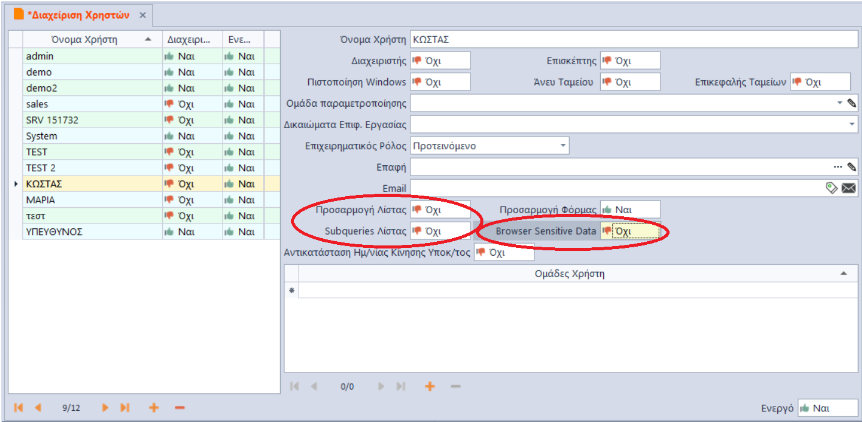
- Προσαρμογή Λίστας
Αν γενικά ο χρήστης έχει δικαίωμα παραμετροποίησης των Browser - Subqueries Λίστας
Αν o Χρήστης μπορεί να βλέπει λεπτομέρειες Browser - Browser Sensitive Data
Αν ο χρήστης βλέπει ευαίσθητα οικονομικά δεδομένα
Action Center Εφαρμογής → Προτιμήσεις → Προτιμήσεις Χρήστη:

Σε αυτό το σημείο ορίζετε το πώς θέλετε να συμπεριφέρεται ο Browser (προβολή) στις αναζητήσεις. Αν δηλαδή αυτό που πληκτρολογούμε σαν φίλτρο θα το αναζητά οπουδήποτε σε πεδία (Περιέχει) στην αρχή (Ξεκινάει με) ή θα είναι ακριβώς ίδιο (Ισούται με).
Εκτέλεση – Λειτουργία
Δυνατότητες – Φίλτρα & Αναζητήσεις

Γρήγορα Φίλτρα
Στα αριστερά εμφανίζεται Panel με προεπιλεγμένα φίλτρα τα οποία μπορεί να συμπληρώσετε με στοιχεία για συγκεκριμένα πεδία. Αυτό μπορεί και να αλλάξει με Customization. Πατήστε Δεξί Click του Mouse για να εμφανιστεί η αντίστοιχη επιλογή “Customize Layout”.
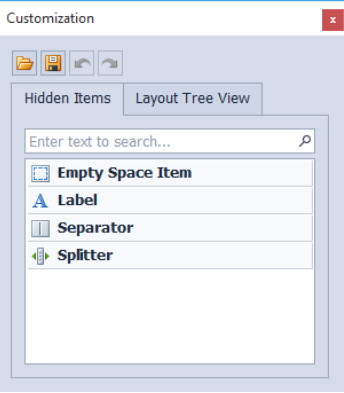
Με Drag and Drop απλά μεταφέρετε πεδία και αντικείμενα από και προς το Panel των γρήγορων φίλτρων.
Γρήγορη Αναζήτηση
Πληκτρολογώντας στην γρήγορη αναζήτηση η εφαρμογή αναζητά σε διάφορα πεδία αυτό που πληκτρολογήσατε πάντα με την λογική που επιλέξατε στην παραμετροποίηση (Ξεκινάει, Περιέχει, Ισούται). Τα πεδία για γρήγορη αναζήτηση είναι Κωδικός, Περιγραφή, Βοηθητικός Κωδικός, Κωδικός Εργοστασίου. Μετά την πληκτρολόγηση πατήστε Enter ή το κουμπί
Με το κουμπί εμφανίζεται επιπλέον πίνακας που σας δίνει την δυνατότητα να εφαρμόσετε φίλτρα συνδυαστικά. Αφού συμπληρώσετε ότι χρειάζεται απλά πατήστε το κουμπί
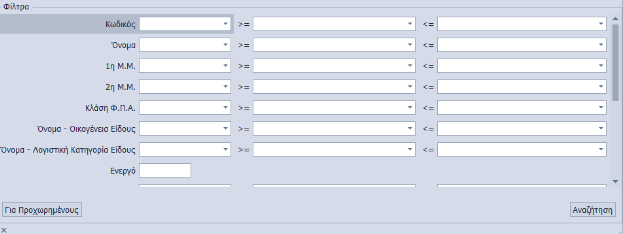
Το κουμπί για προχωρημένους προσφέρει ακόμα μεγαλύτερη λεπτομέρεια στο φιλτράρισμα των εγγραφών.
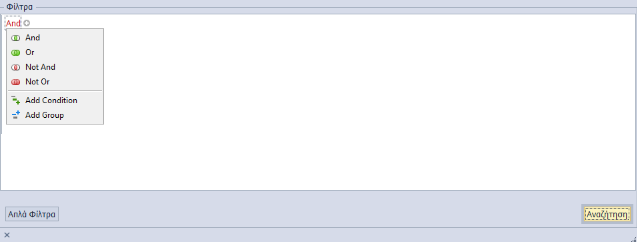
Επιλέξτε σύνδεσμο And ( και ) Or ( ή ) καθώς και τις αρνητικές του δηλώσεις, Group για ομάδα φίλτρων συνδεδεμένη με σύνδεσμο.
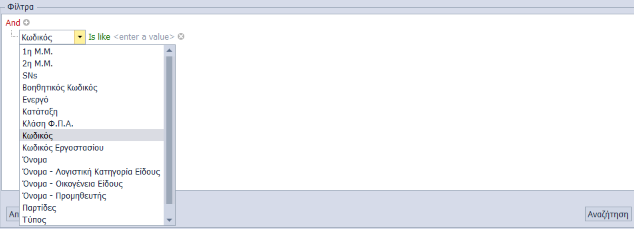
Επιλέξτε πεδίο.
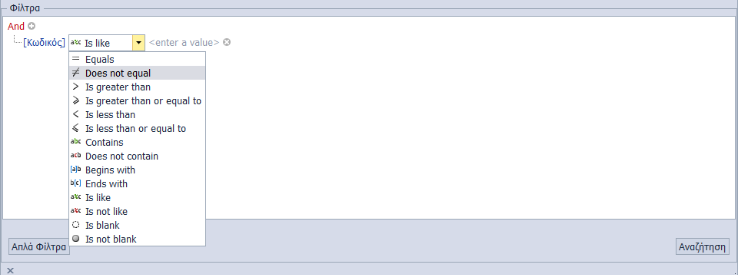
Επιλέξτε συνθήκη.
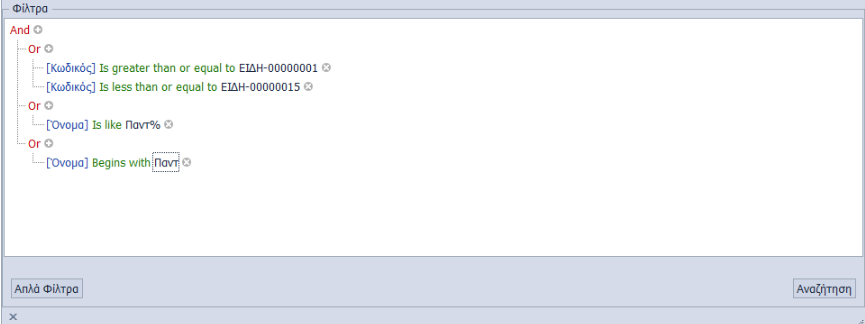
Δημιουργήστε σύνθετα φίλτρα χρησιμοποιώντας τα παραπάνω. Όταν τελειώσετε με τις επιλογές πατήστε το κουμπί

Μπορείτε να αποθηκεύσετε τα φίλτρα για την συγκεκριμένη μόνο προβολή. Με το κουμπί καθαρίζετε τα φίλτρα.
Επιπλέον δυνατότητες
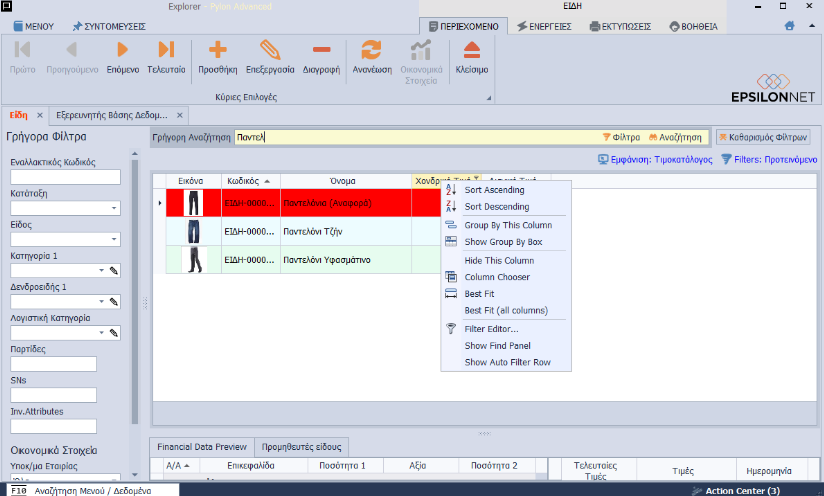
Με δεξί Click του mouse επάνω στους τίτλους των στηλών εμφανίζεται Menu με επιλογές που εκτελούν διάφορες λειτουργίες.
- “Αύξουσα Ταξινόμηση”
Προβάλλετε τα δεδομένα με αύξουσα σειρά. Το ίδιο πετυχαίνετε κάνοντας αριστερό Click του Mouse επάνω στην στήλη. - “Φθίνουσα Ταξινόμηση”
Προβάλλετε τα δεδομένα με φθίνουσα σειρά. Το ίδιο πετυχαίνετε κάνοντας αριστερό Click του Mouse επάνω στην στήλη. - “Clear All Sorting”
Επαναφέρει την ταξινόμηση στην προεπιλεγμένη μορφή. - “Ομαδοποίηση Κατά αυτήν τη Στήλη”
Εφόσον έχετε επιλέξει κάποια στήλη Ομαδοποιεί τις εγγραφές με βάση τις τιμές της στήλης. - “Show Group By Box / Hide Group By Box”
Εμφανίζεται ή Όχι επιπλέον γραμμή με τα ονόματα των στηλών που έχετε επιλέξει για Group. - “Απόκρυψη Αυτής της Στήλης”
Αποκρύπτετε την επιλεγμένη στήλη. - “Επιλογέας στηλών”
Για να ρυθμίσετε τις στήλες που επιθυμείτε να περιλαμβάνονται ή να αποκρύπτονται στην Οθόνη θα κάνετε δεξί κλικ (στο χώρο των επικεφαλίδων) και θα επιλέξετε “Επιλογή Στηλών”. Έπειτα, από το πλαίσιο θα εντοπίσετε και θα σύρετε τη στήλη που επιθυμείτε, τοποθετώντας την, σε οποιοδήποτε σημείο του Πίνακα, ώστε να διαμορφώσετε τις εμφανιζόμενες πληροφορίες, χωρίς να είναι απαραίτητη η μετάβασή σας μέσα σε κάθε εγγραφή. - “Βέλτιστη Προσαρμογή”
Πραγματοποιείται αυτόματη προσαρμογή των στηλών σύμφωνα με το περιθώριο της μεγαλύτερης εγγραφής. - “Βέλτιστη Προσαρμογή (όλες οι Στήλες)”
Πραγματοποιείται αυτόματη προσαρμογή όλων των στηλών για να έχουν το κατάλληλο περιθώριο ανάλογα με το μέγεθος της εγγραφής. - “Επεξεργαστής Φίλτρων…”
Επεξεργάζεστε επιπλέον δεδομένα, ορίζοντας το αντίστοιχο φίλτρο απευθείας από τον επεξεργαστή. - “Εμφάνιση/Απόκρυψη Αναζήτησης”
Ενεργοποιείται η γρήγορη αναζήτηση από την οποία μπορείτε σε πραγματικό χρόνο να εντοπίσετε με χρωματική διάκριση οποιαδήποτε πληροφορία ψάχνετε σε όποιο πεδίο κι αν βρίσκεται πάνω στις λίστες. - “Εμφάνιση/Απόκρυψη Γραμμής Φίλτρου”
Τοποθετείται στην πρώτη γραμμή κάθε grid ξεχωριστή (κενή) γραμμή, με την οποία μπορείτε να πραγματοποιήσετε άμεση αναζήτηση στις εμφανιζόμενες εγγραφές. Συμπληρώνοντας τα επιθυμητά στοιχεία σε οποιαδήποτε από τις εμφανιζόμενες στήλες, τα αποτελέσματα φιλτράρονται και περιορίζεται η αναζήτηση, ελαχιστοποιώντας και εντοπίζοντας άμεσα την εύρεση των επιθυμητών εγγραφών σε κάθε grid. - “Show/Hide Footer”
Εμφανίζεται ή εξαφανίζεται υποσέλιδο στο οποίο μπορείτε να ορίσετε άθροισμα, max, min, count, average ανά στήλη σύμφωνα με τα δεδομένα της (με δεξί κλικ στο περιθώριο του υποσέλιδου).
Δημιουργία προβολής
Η εφαρμογή ανάλογα με το κύκλωμα έχει διάφορες προβολές που χρησιμοποιούνται για την εμφάνιση των δεδομένων. Δίνει όμως την δυνατότητα στον χρήστη να σχεδιάσει ή να αποθηκεύσει και δικές του. Στις σελίδες που ακολουθούν θα δείτε βήμα βήμα τον σχεδιασμό μιας προβολής (Browser).
Πατώντας το κουμπί εμφανίζεται menu όπου στο πρώτο τμήμα εμφανίζονται όλες οι προβολές που μπορεί να δει ο χρήστης με τον οποίο έχετε κάνει εισαγωγή στο σύστημα. Με * εμφανίζονται οι έτοιμες προβολές της εφαρμογής.
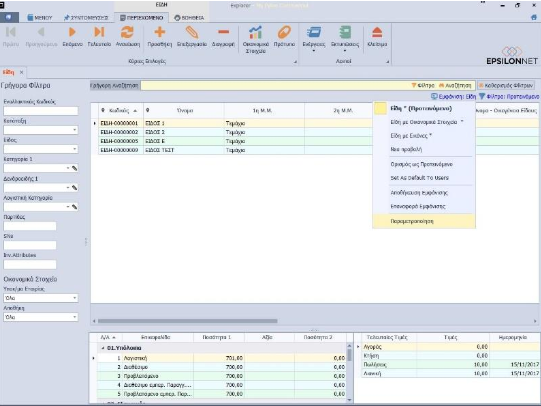
Χρησιμοποιήστε την επιλογή Παραμετροποίηση για να ξεκινήσετε την δημιουργία μιας νέας προβολής. Ακολουθεί ένα απλό παράδειγμα προβολής τιμοκαταλόγου.
Η νέα προβολή θα πρέπει να βασιστεί σε κάποια από τις ήδη υπάρχουσες. Την επιλέγετε και πατάτε το button της Προσθήκης στο κάτω μέρος. Διαλέξτε το “Είδη με Εικόνες ‘’.
Θα πρέπει να δώσετε και ένα όνομα για αυτή την προβολή. Δώστε “Τιμοκατάλογος”.
Σημαντικό επίσης είναι και ποιος χρήστης ή ποια ομάδα χρηστών θα μπορεί να δεί αυτή την προβολή.
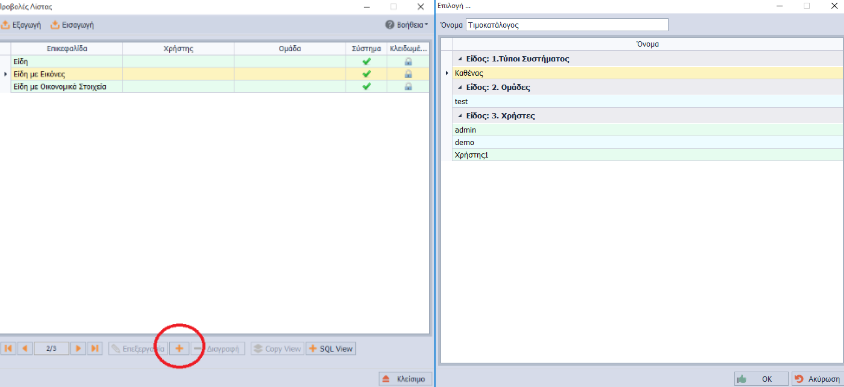
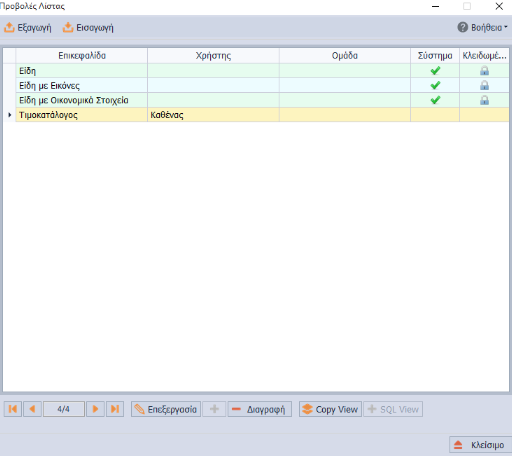
Πατήστε για να συνεχίσετε την δημιουργία της προβολής.
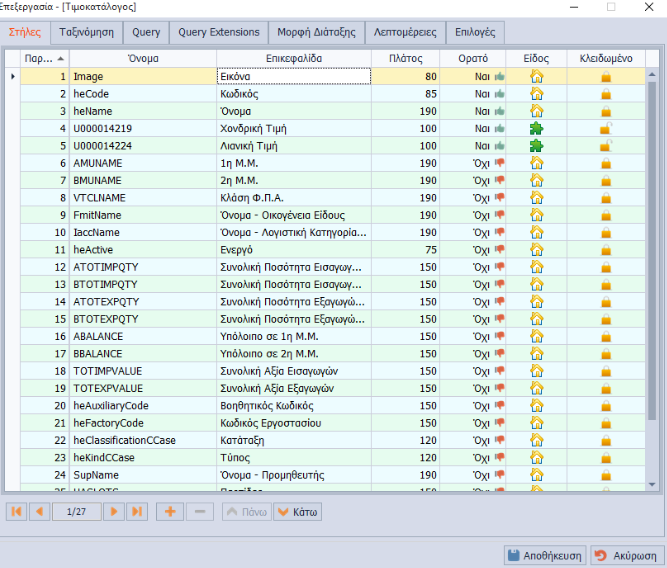
TAB Στήλες
Εδώ ορίζετε για κάθε πεδίο την επικεφαλίδα και το πλάτος του αν είναι ορατό ή όχι. Η στήλη Είδος μας δείχνει αν το πεδίο προέρχεται από την αρχική προβολή ή έχει επιλεγεί εκ των υστέρων από τον χρήστη. Η στήλη κλειδωμένο επίσης αν το πεδίο μπορεί να αφαιρεθεί από την προβολή. Αφού επιλέξετε κάποιο πεδίο, με τα κουμπιά ή
ή μετακινήστε το στην επιθυμητή θέση.
Με το Κουμπί της Προσθήκης ανοίγει παράθυρο για επιλογή επιπλέον πεδίων και με το συνδυασμό ctrl + F ανοίγει η μπάρα αναζήτησης για την ευκολότερη εύρεση τους.
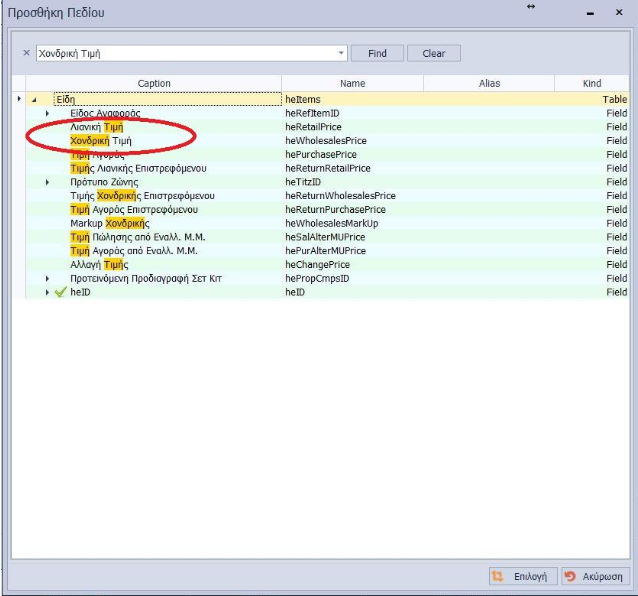
Το σήμα πριν από κάποια περιγραφή σημαίνει ότι υπάρχει ανάλυση η οποία επεκτείνεται για να σας δείξει το περιεχόμενο.
Επιλέξτε τα πεδία Χονδρική τιμή και Λιανική Τιμή.
TAB Ταξινόμηση

Εδώ μπορείτε να ορίσετε την αρχική ταξινόμηση που επιθυμείτε. Με διπλό Click επάνω σε κάποιο πεδίο αυτό έρχεται στην δεξιά στήλη και συμμετέχει στην ταξινόμηση. Μπορείτε επίσης να αλλάξετε το είδος της ταξινόμησης από αύξουσα σε φθίνουσα και το αντίστροφο.
TAB Query
Εμφανίζει το Query που θα εκτελεστεί.
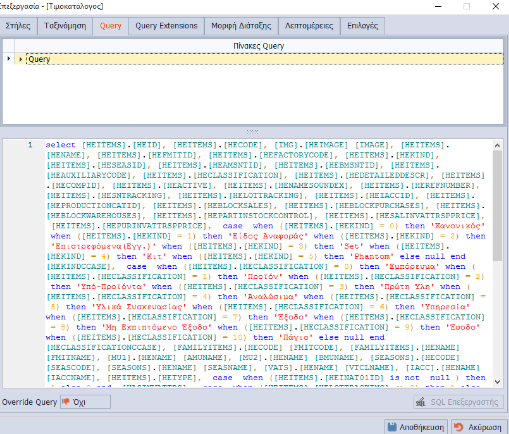
Εναλλακτικά ένα έμπειρος χρήστης μπορεί να μεταβάλει το υπάρχον Query με δύο όμως προϋποθέσεις. Πρώτον ότι το Module Customization Level έχει αγοραστεί και αντί για το κατά την δημιουργία της προβολής έχει πατηθεί
 οπότε θα σας επιτρέψει να αλλάξετε την επιλογή Override Query σε Ναι.
Προσοχή τα νέα πεδία θα πρέπει να προστεθούν στο ήδη υπάρχον Query.
TAB Query Extensions
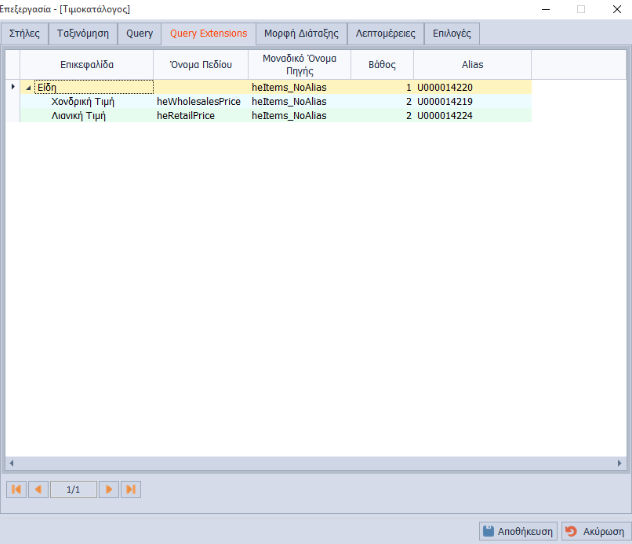
Πληροφοριακό. Σας δείχνει τα extra πεδία που έχετε επιλέξει και το δένδρο από το οποίο προέρχονται.
TAB Μορφή Διάταξης
Σας επιτρέπει να εμφανίσετε με διαφορετικό τρόπο κάποια στήλη ή κάποια γραμμή εφόσον ικανοποιείται κάποια συνθήκη.
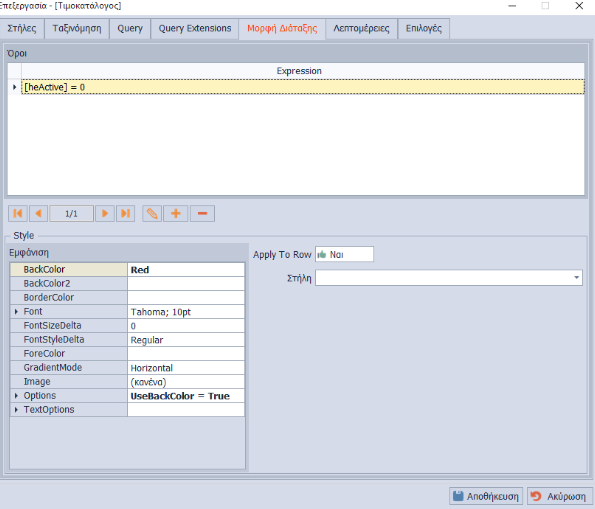
Με το κουμπί της Προσθήκης δημιουργείτε νέα συνθήκη.
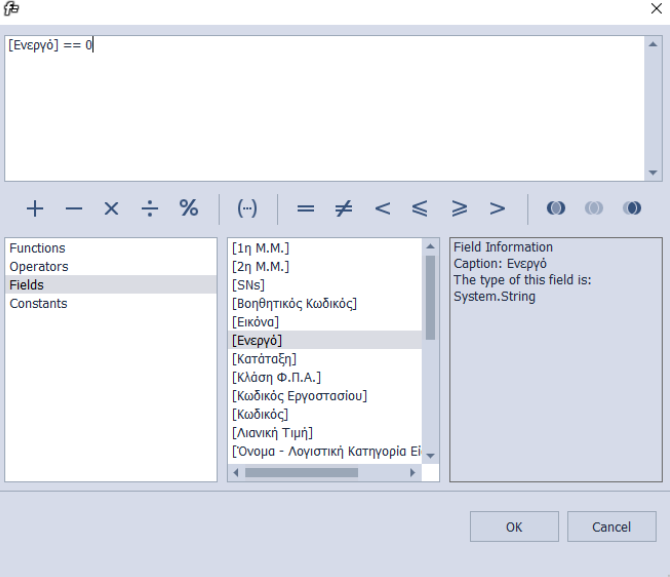
Χρησιμοποιήστε τις ενσωματωμένες συναρτήσεις (Functions), Τελεστές (Operators), Πεδία (Fields), Constants (Σταθερές) για να δημιουργήσετε την συνθήκη. Για το παράδειγμα η συνθήκη είναι αληθής για όλα τα μη ενεργά είδη.
TAB Λεπτομέρειες
Μια ακόμα ενδιαφέρουσα λειτουργία που απευθύνεται σε έμπειρους χρήστες είναι η δυνατότητα να δημιουργούμε λεπτομέρειες που εμφανίζονται κάτω από τις γραμμές του Browser.
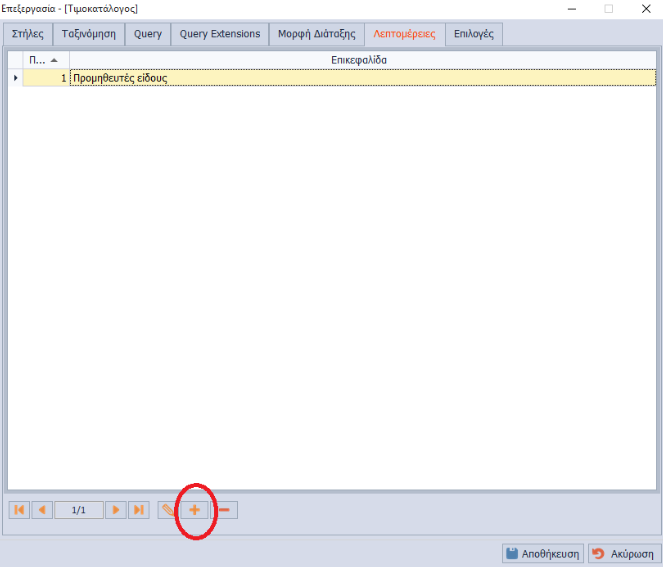

Απαιτεί την συγγραφή Query. Για την συγγραφή του μπορεί να χρησιμοποιηθεί σαν βοήθημα και ο ενσωματωμένος Sql Editor (Query Builder). Στο συγκεκριμένο παράδειγμα εμφανίζονται πληροφορίες για τον προμηθευτή του είδους . Οδηγίες σχετικά με το Query Builder μπορείτε να βρείτε ΕΔΩ
Με την επιλογή «Συγχρονισμός Πεδίων» έρχονται τα πεδία του Query για να προσθέσετε τις περιγραφές τους. Ορίζετε επίσης το μήκος του πεδίου. Μηδέν σημαίνει ότι θα προσαρμοστεί αυτόματα από την εφαρμογή.
Με την επιλογή Grid Layout μπορείτε να παρέμβετε στον τρόπο εμφάνισης του Grid.

TAB Επιλογές
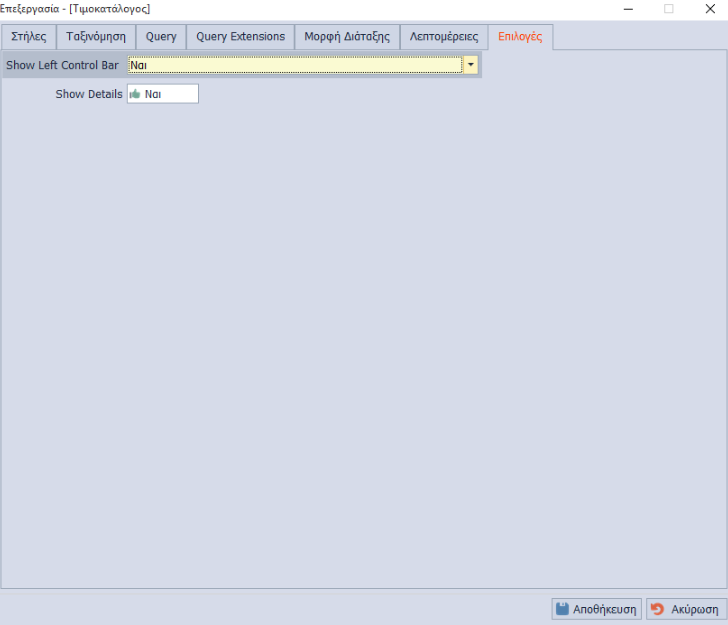
Αποτέλεσμα
Παρουσίαση της συγκεκριμένης προβολής σύμφωνα με τις προδιαγραφές που ορίσατε.