ΒΑΣΙΚΗ ΟΘΟΝΗ ΔΙΑΧΕΙΡΙΣΗΣ ΔΕΔΟΜΕΝΩΝ E-BANKING:
Χρηματοοικονομικά → Δεδομένα e-banking
Επιλέγοντας το παραπάνω path, η εφαρμογή σας εμφανίζει παράθυρο επιλογής τραπεζικού λογαριασμού εισαγωγής (Στο συγκεκριμένο παράδειγμα εμφανίζονται δύο (2) λογαριασμοί της Πειραιώς και δύο (2) λογαριασμοί της Εθνικής):
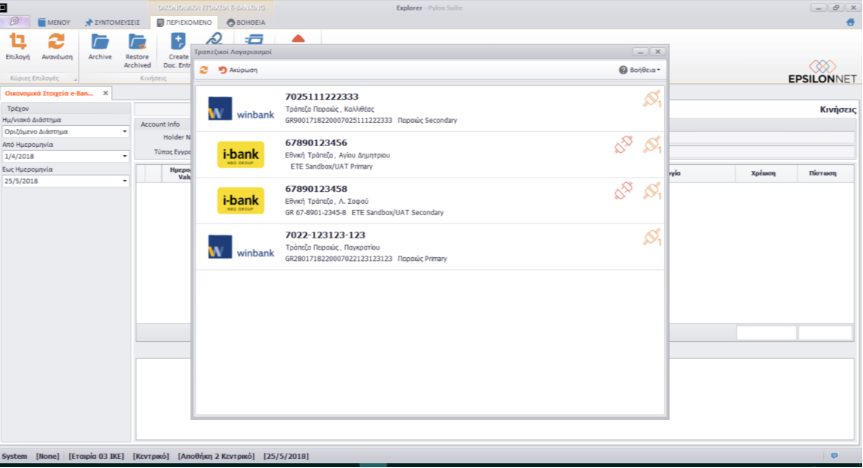
Έστω ότι επιλέγετε να συνδεθείτε σε λογαριασμό της Εθνικής. Καλείστε να εισάγετε τα credentials Username και Password με τα οποία συνδέεστε στο i – Banking της Εθνικής Τράπεζας και η επόμενη οθόνη που βλέπετε είναι στην ουσία οι κινήσεις του extrait του λογαριασμού της Εθνικής που επιλέξατε κατά την εισαγωγή.
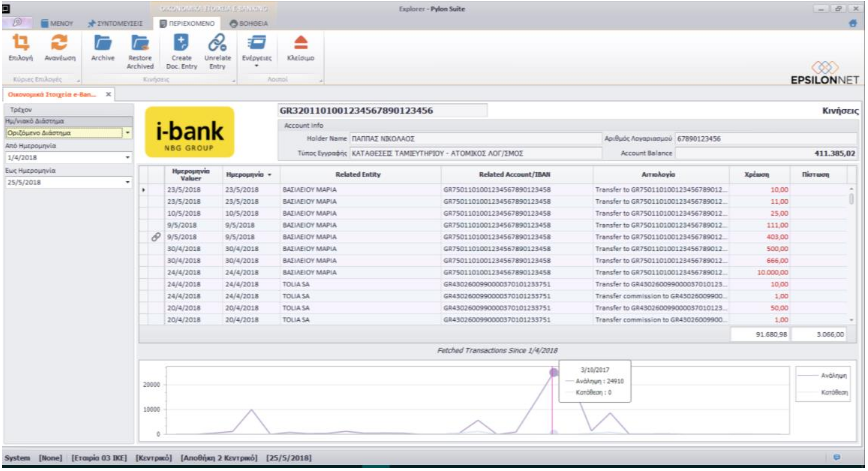
Πιο συγκεκριμένα, η οθόνη δείχνει ανά ημερομηνία την κίνηση του επιλεγμένου τραπεζικού λογαριασμού, με πληροφορία σχετιζόμενου συναλλασσόμενου, πληροφορία αριθμού i-ban, πληροφορία αιτιολογίας, ποσό πληρωμής (Χρέωση) και ποσό είσπραξης (Πίστωση).
Σημ. Εμφανίζονται πάντα κινήσεις του τρέχοντος μήνα καθώς και ενός μήνα πίσω.
Εάν μαρκάρετε μία γραμμή κίνησης από τις πολλές του τραπεζικού λογαριασμού, έχετε τις κάτωθι επιλογές:
- Αrchive
Δίνεται η δυνατότητα να μαρκάρετε ως Archive τη συγκεκριμένη κίνηση ή πολλές κινήσεις, προκειμένου να έχετε γρήγορα αντιληπτή εικόνα των κινήσεων που έχετε δει, έχετε ελέγξει, έχετε επαληθεύσει, ή οτιδήποτε άλλο σημαίνει το Archive για εσάς, διότι οι χαρακτηρισμένες Archive γραμμές εμφανίζονται πλέον αχνές στον πίνακα.
Έστω ότι κάνετε Archive την 1η κίνηση της 23ης Μαΐου με αξία Χρέωσης 10€.
Η εν λόγω κίνηση θα εμφανιστεί ως εξής στον πίνακα:
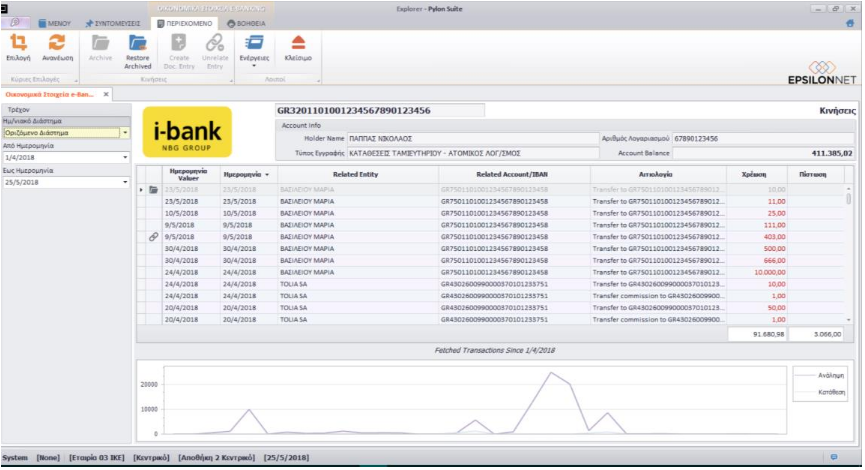
Επιλέγοντας την ενέργεια ‘’Restore Archive’’ επανέρχεται στην αρχική της κατάσταση :
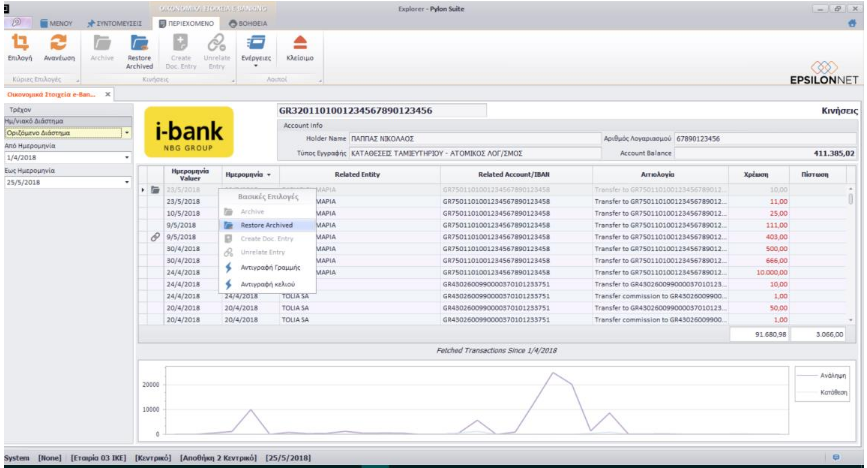
Σημ.: Οι επιλογές του Archive/Restore Archive είναι διαθέσιμες τόσο με δεξί click πάνω στην γραμμή της επιλεγμένης κίνησης, όσο και πάνω στην οριζόντια μπάρα.
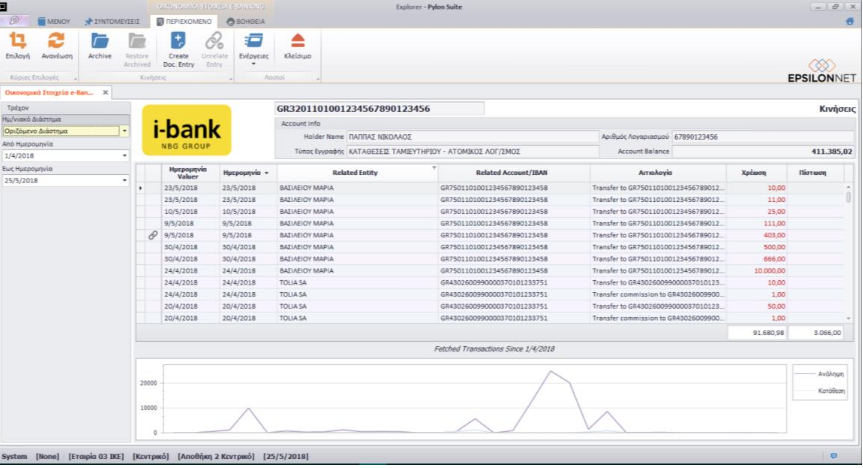
- Create Doc Entry
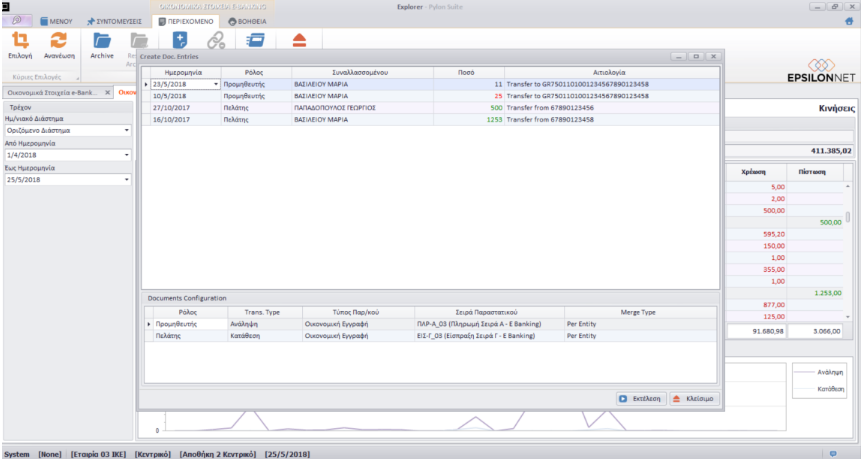
Εάν επιλέξτε μία κίνηση του τραπεζικού λογαριασμού και στην συνέχεια επιλέξετε Create Doc Entry (είτε με δεξί click είτε από την οριζόντια πάνω μπάρα), η εφαρμογή χρησιμοποιώντας τους τύπους και τις σειρές παραστατικών που εισήχθησαν στην παραμετροποίηση θα προτείνει τη δημιουργία των αντίστοιχων παραστατικών.
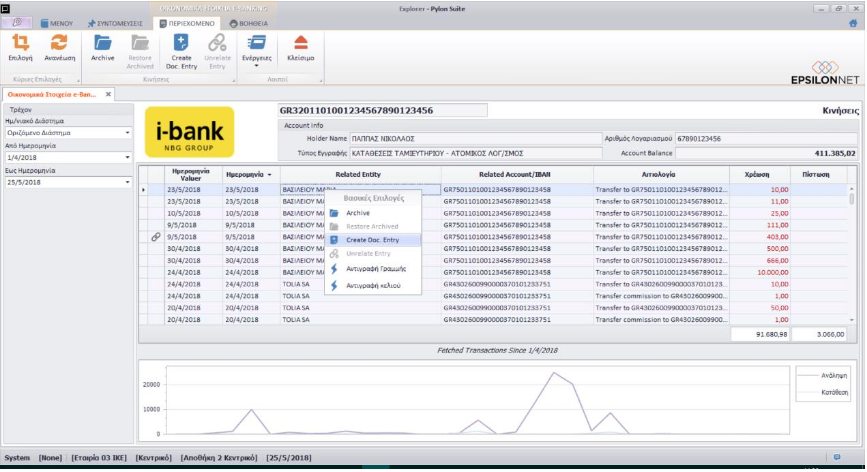
Στη συγκεκριμένη γραμμή υπήρχε αξία Χρέωσης, άρα θα προτείνει παραστατικό πληρωμής είτε με Οικονομική Εγγραφή είτε με Κίνηση Τράπεζας αφήνοντας την επιλογή στον χρήστη όπως βλέπετε στην κάτωθι οθόνη.
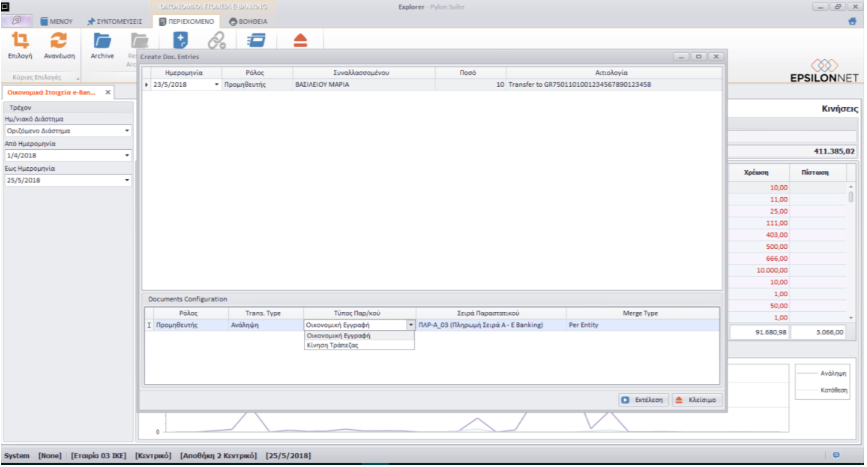
Σε κάθε περίπτωση βλέποντας η εφαρμογή ότι πρόκειται για ποσά χρεώσεων θα προτείνει Πληρωμές ενώ βλέποντας ποσά πιστώσεων θα προτείνει Εισπράξεις.
Το button της Εκτέλεσης δημιουργεί το εικονίδιο της σύνδεσης δίπλα σε κάθε κίνηση ενώ η επιλογή Unrelate Entry από-συσχετίζει την κίνηση του τραπεζικού λογαριασμού από το παραστατικό.
Έστω λοιπόν ότι επιλέγετε να δημιουργήσετε Οικονομική Εγγραφή χρησιμοποιώντας Σειρά Παραστατικού για παράδειγμα: Πληρωμή Σειρά Α-Ε Banking.
Το button της Εκτέλεσης (κάτω δεξιά στην οθόνη) δημιουργεί την εξής εγγραφή:

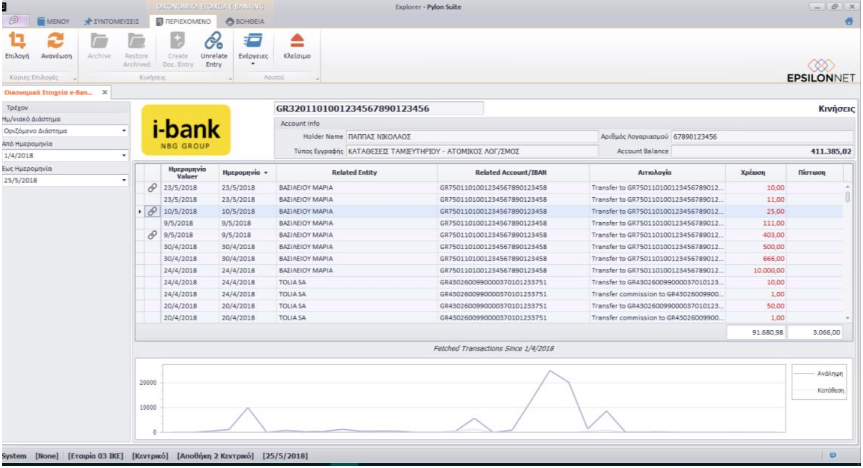
Αποθηκεύοντας την οικονομική εγγραφή έχει πραγματοποιηθεί και ο αντίστοιχος συσχετισμός στο extrait δηλώνοντας ότι η οικονομική εγγραφή προέκυψε από την εγγραφή στην τράπεζα. Μεταβαίνοντας πάλι στο Οικονομικά Στοιχεία e-banking θα παρατηρήσετε ότι έχει εμφανιστεί το εικονίδιο του link δίπλα στην κίνηση του τραπεζικού λογαριασμού αξίας 10€. Αυτό σημαίνει ότι έχει δημιουργηθεί αντίστοιχο οικονομικό παραστατικό στην εφαρμογή το οποίο έχει επιπλέον συσχετιστεί. Πατώντας το συγκεκριμένο link έχετε άμεση εικόνα του παραστατικού.
- Μαζικό Create Doc Entry
Επιπλέον δίνεται η δυνατότητα να επιλέξετε μαζικά Χρεώσεις ή Πιστώσεις ή και τα δύο και η εφαρμογή θα προτείνει μαζική δημιουργία παραστατικών (Πληρωμών, Εισπράξεων ή και τα δύο) χρησιμοποιώντας Οικονομική εγγραφή ή Κίνηση τράπεζας από τα παραμετρικά δεδομένα.
Relate Transaction
Εναλλακτικά, τη Δημιουργία του Οικονομικού παραστατικού ή της Κίνησης Τράπεζας μπορείτε να την κάνετε από το εμπορικό κύκλωμα της εφαρμογής Pylon και κατόπιν να κάνετε την σύνδεση με την κίνηση του τραπεζικού λογαριασμού ως εξής:
Δημιουργείτε το παραστατικό πληρωμής από το εμπορικό κύκλωμα.
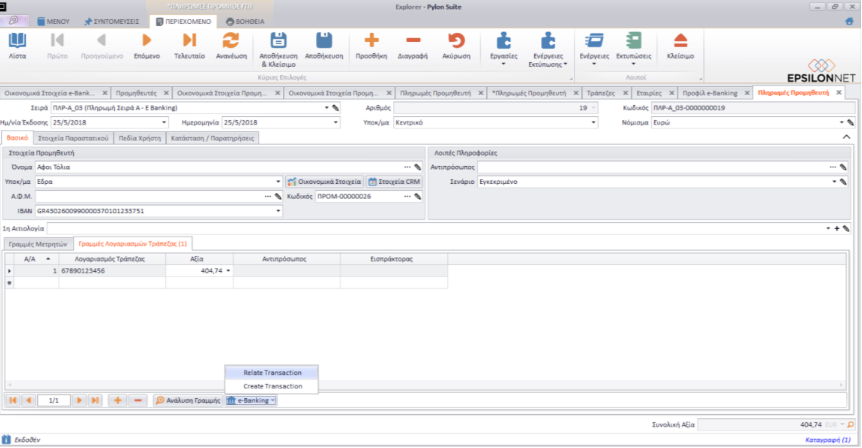
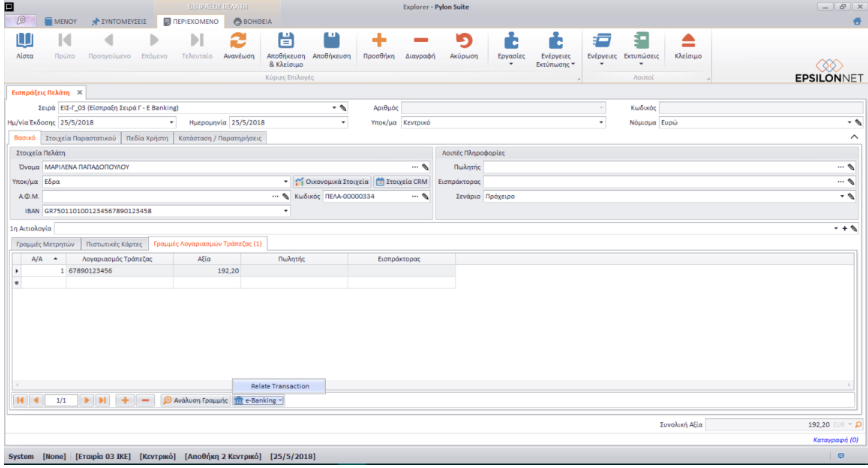
Μετά την Αποθήκευση της Πληρωμής, από το button: e-banking (κάτω δεξιά στην οθόνη του παραστατικού) επιλέγετε Relate Transaction (Σχετιζόμενη Κίνηση).
Το αποτέλεσμα είναι η σύνδεση μεταξύ του οικονομικού παραστατικού και της κίνησης του τραπεζικού λογαριασμού στην οθόνη των Δεδομένων e-banking.
Απεικόνιση στην εφαρμογή PYLON δύο σεναρίων.
Σενάριο Α
ΠΡΟΜΗΘΕΥΤΗΣ ΜΑΡΙΛΕΝΑ ΠΑΠΑΔΟΠΟΥΛΟΥ (ΚΑΙ ΠΕΛΑΤΗΣ) ΤΙΜΟΛΟΓΙΟ ΑΓΟΡΑΣ/ ΠΛΗΡΩΜΗ ΣΕ ΠΡΟΜΗΘΕΥΤΗ/ CREATION DOC/ FUND TRANSFER/ ΕΜΦΑΝΙΣΗ ΣΤΟ EXTRAIT ΑΥΤΟΜΑΤΟ LINK
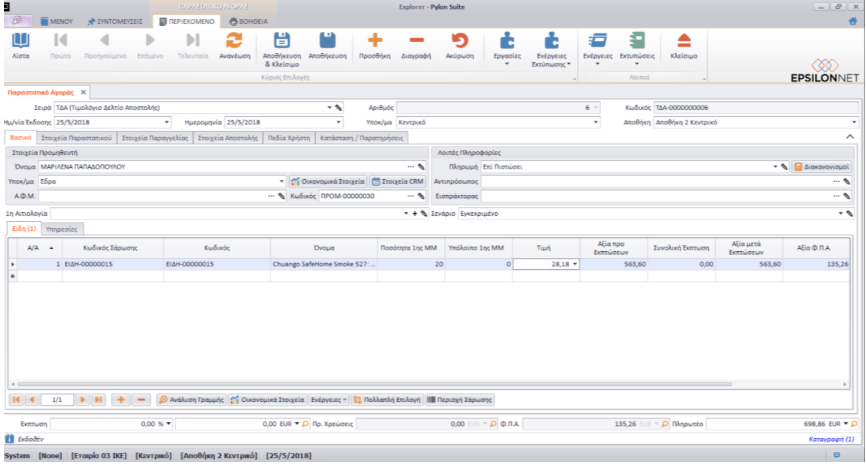
Ενώ βρίσκεστε στο Τιμολόγιο Αγοράς πηγαίνετε Εργασίες → Λοιποί → Δημιουργία Πληρωμής Προμηθευτή και επιλέγετε την ειδική σειρά e-banking από τις σειρές πληρωμής στην οθόνη μετάβασης
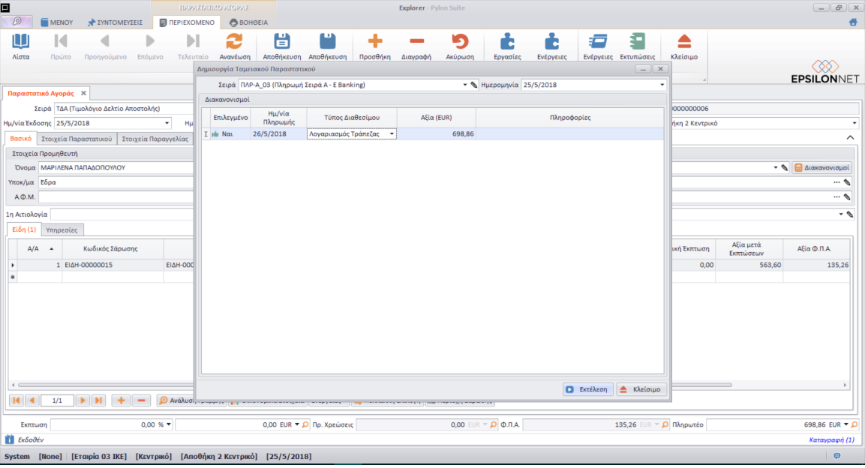
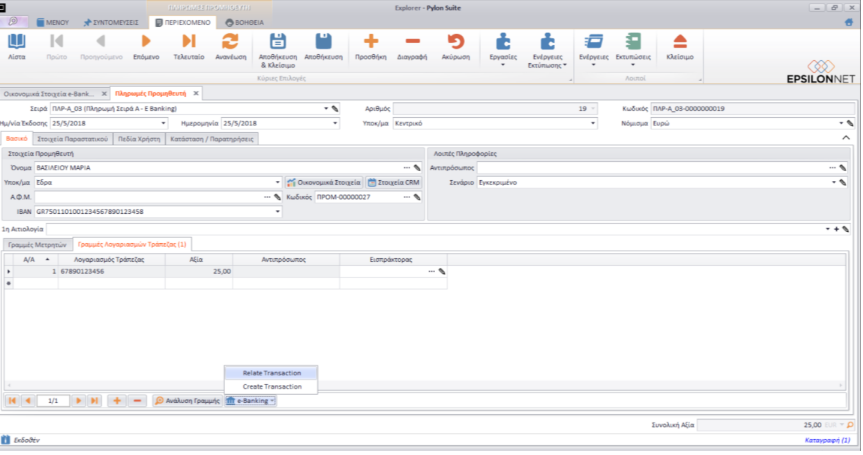
Πατώντας το button: Εκτέλεση, δημιουργείται το παραστατικό πληρωμής με τον τραπεζικό λογαριασμό που επιλέγετε. Στο πάνω μέρος του παραστατικού εμφανίζεται ο τραπεζικός λογαριασμός που έχετε ορίσει ως προτεινόμενος τραπεζικός λογαριασμός του προμηθευτή. Δημιουργείται το οικονομικό παραστατικό:
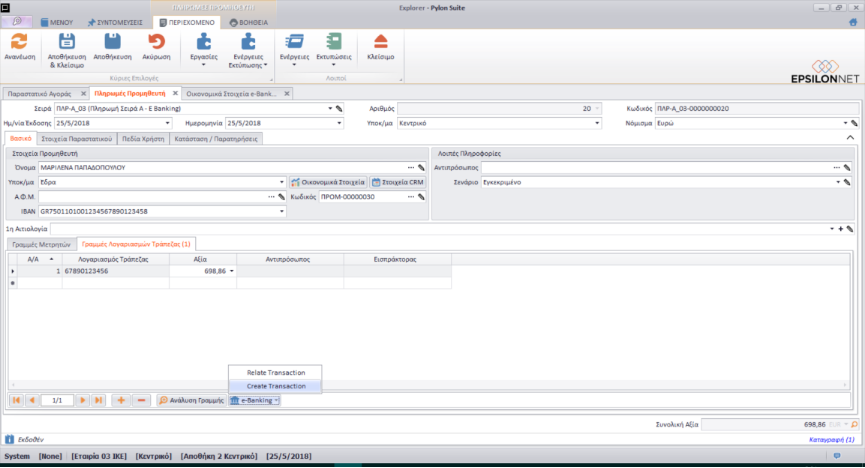
Αφού το αποθηκεύσετε, από το εικονίδιο κάτω δεξιά του e-banking έχετε τη δυνατότητα να δημιουργήσετε τη κίνηση της μεταφοράς ποσού της πληρωμής του προμηθευτή μέσω τραπεζικών λογαριασμών που θα εμφανιστεί και στο extrait.
Επιλέγοντας Create Transaction (Δημιουργία Κίνησης), εμφανίζεται η οθόνη μεταφοράς ποσών μεταξύ τραπεζικών λογαριασμών.
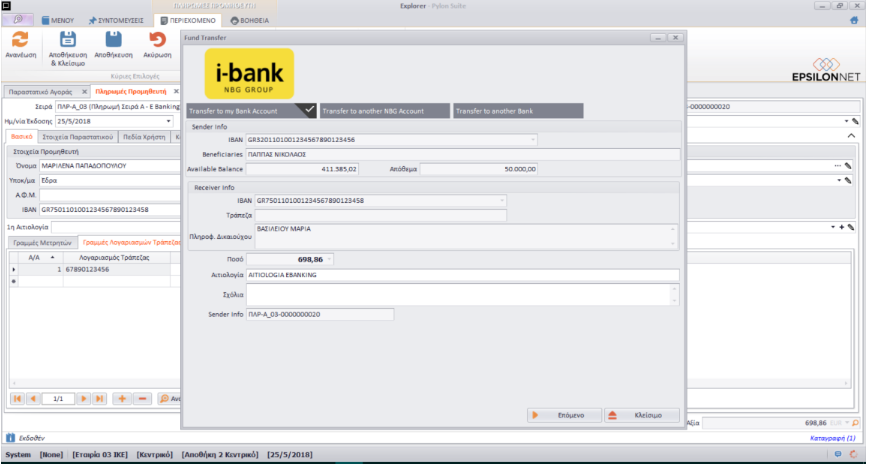
Όπως βλέπετε εμφανίζεται μεταφορά αξίας ποσού 698,86€ από τον λογαριασμό Εθνικής (…… -56) που ανήκει στην εν λόγω εταιρία στον λογαριασμό Εθνικής (…… -58) που ανήκει στον εν λόγω προμηθευτή: Μαριλένα Παπαδοπούλου. Αφού ολοκληρώσετε τη συναλλαγή και δείτε το μήνυμα: Transfer Completed Successfully, μπορείτε να συνδεθείτε στον εταιρικό λογαριασμό Εθνικής (…… -58) για να δείτε την συναλλαγή.
Χρηματοοικονομικά → Δεδομένα e-banking.
Συνδέεστε στον κατάλληλο λογαριασμό. Η εικόνα που παίρνετε εμφανίζει στην 1η γραμμή ως Πίστωση την πληρωμή στον Προμηθευτή Μαριλένα Παπαδοπούλου που μόλις έγινε.
Το Creation Doc που μόλις παρουσιάστηκε ως σενάριο δημιουργεί αυτόματο Link μεταξύ Πληρωμής Προμηθευτή (οικονομικού παραστατικού) και εμφάνισης κίνησης στο extrait (μετά τη πραγματοποίηση του fund transfer).
Σενάριο B
ΠΕΛΑΤΗΣ ΜΑΡΙΛΕΝΑ ΠΑΠΑΔΟΠΟΥΛΟΥ (ΚΑΙ ΠΡΟΜΗΘΕΥΤΗΣ)
ΤΙΜΟΛΟΓΙΟ ΠΩΛΗΣΗΣ/ ΕΙΣΠΡΑΞΗ ΑΠΟ ΠΕΛΑΤΗ/ RELATE TRANSACTION
Έστω ότι εκδίδετε τιμολόγιο πώλησης στον πελάτη Μαριλένα Παπαδοπούλου που έχει τραπεζικό λογαριασμό στην Εθνική (…… -58)

Από: Εργασίες → Λοιποί → Δημιουργία Είσπραξης Πελάτη
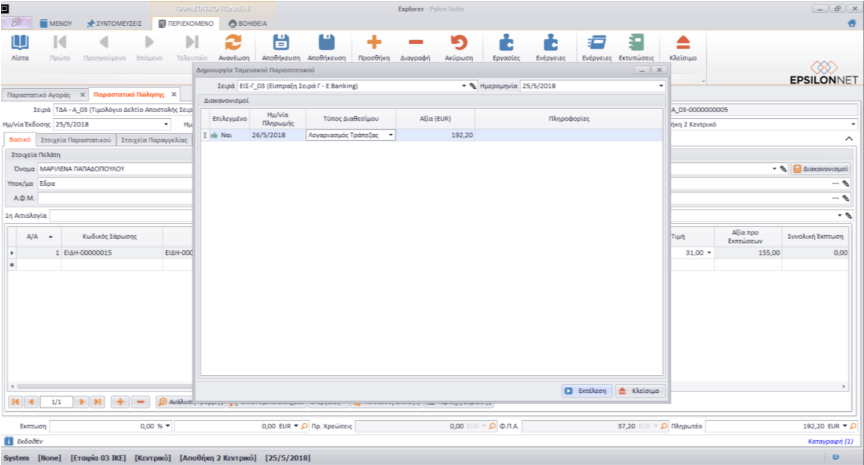
Δημιουργείτε ταμειακό παραστατικό με Εκτέλεση ισόποσης αξίας με το παραστατικό πώλησης (192,20€)
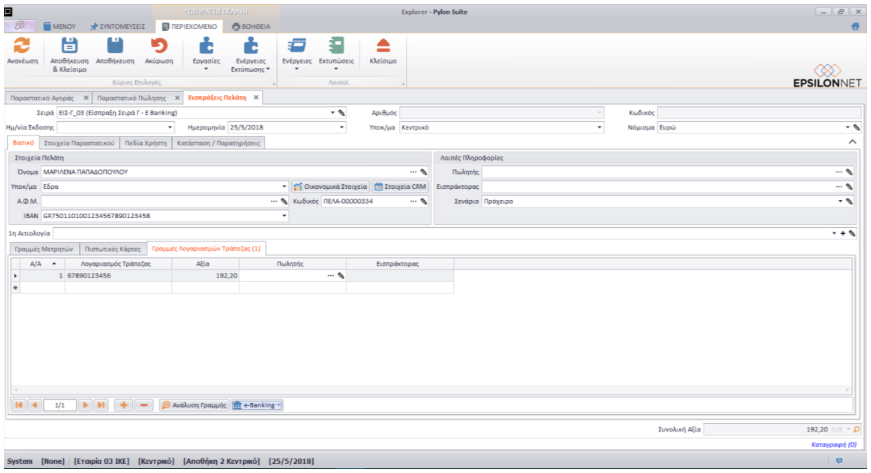
Στο button: e-banking της Eίσπραξης από Πελάτη έχετε μόνο την επιλογή: Relate Transaction (Σχετιζόμενη Κίνηση και όχι Create Doc – Δημιουργία Κίνησης) γιατί η κατάθεση χρημάτων στον τραπεζικό λογαριασμό μίας εταιρίας γίνεται κυρίως από τον πελάτη και είναι κίνηση που δεν δημιουργεί ο χρήστης αλλά εμφανίζεται στο extrait της τράπεζας.