
Εκκίνηση Εφαρμογής
Η εγκατάσταση της εφαρμογής θα πρέπει να γίνεται στον τοπικό δίσκο C:\, σε κάποιο φάκελο και να εκτελείται σαν Administrator. Για την εκκίνηση της εφαρμογής επιλέγετε το εικονίδιο Fuel.xVan.Desktop, όπως φαίνεται στην παρακάτω εικόνα.
Αν θέλετε να έχετε καταγραφή log και σε βάση SQL, θα πρέπει να τροποποιήσετε 2 αρχεία config. Τα αρχεία βρίσκονται στο φάκελο που είναι εγκατεστημένη η εφαρμογή.
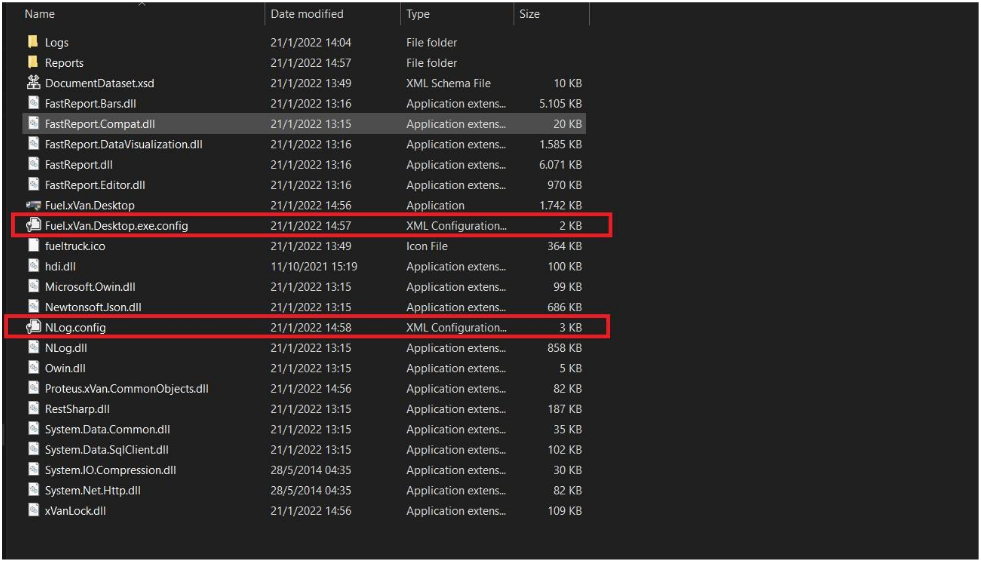
Στο πρώτο αρχείο «Fuel.xVan.Desktop.exe.config» θα πρέπει να συμπληρώσετε το connection string ώστε να ορισθεί που θα δημιουργηθεί την βάση.

Το δεύτερο αρχείο «NLog.config» θα πρέπει να το τροποποιήσετε όπως φαίνεται στην παρακάτω εικόνα.

Κατά την εκκίνηση της εφαρμογής, ανοίγει το tab: Συγχρονισμοί πραγματικού χρόνου, όπου απεικονίζεται η πληροφορία για τους συγχρονισμούς που εκτελούνται.

Παραμετροποίηση Εφαρμογής
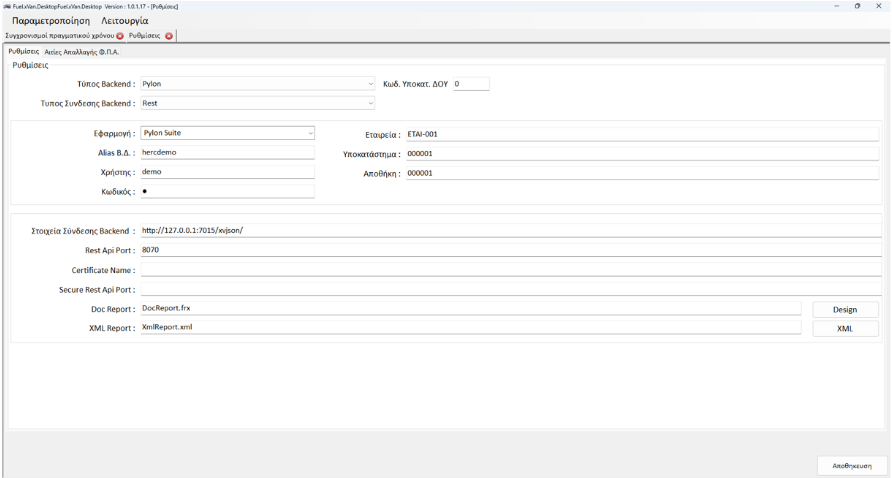
Στο μενού Παραμετροποίηση → Ρυθμίσεις βρίσκονται όλες οι ρυθμίσεις.
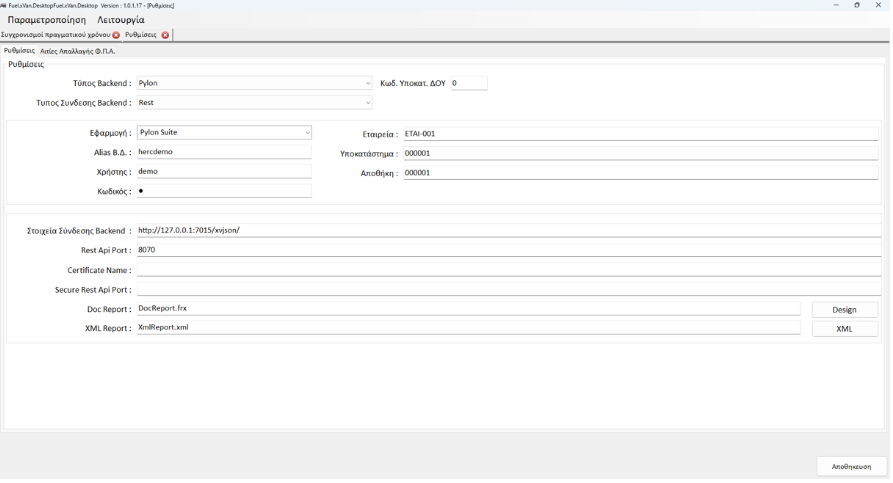
Από το tab: Ρυθμίσεις, ο χρήστης έχει την δυνατότητα να συμπληρώσει τις ρυθμίσεις της εφαρμογής. Πιο συγκεκριμένα, μπορεί να τροποποιήσει τα πεδία:
“Τύπος Backend”, Επιλέγετε με ποιο Backend θα συνδεθεί το FuelApp.
“Τύπος σύνδεσης Backend “, Επιλέγετε τον τρόπο σύνδεσης με το Backoffice.
“Στοιχεία σύνδεσης Backend”, Συμπληρώνετε τα απαραίτητα στοιχεία για την σύνδεση με το Backoffice.
“Rest Api Port”, Συμπληρώνετε την πόρτα για την σύνδεση με το Backend.
“Certificate Name”, Καταχωρείτε το Certificate που υπάρχει αποθηκευμένο για ασφαλή επικοινωνία.
“Secure Rest Api Port”, Καταχωρείτε το Port του Secure Rest Api.
“Doc Report”, Ορίζετε την εκτύπωση που θα χρειαστεί το xVan για την εκτύπωση των παραστατικών.
“XML Report”, Ορίζετε την εκτύπωση που θα χρειαστεί το FuelApp για την μορφοποίηση της εκτύπωσης των παραστατικών σε ένα νέο παράθυρο.
Πατώντας το “XML Report” ανοίγει ένα νέο παράθυρο, το οποίο περιέχει δύο πλαίσια στη σειρά αλλά και ένα τρίτο στο δεξί τμήμα του παραθύρου το οποίο εμφανίζεται πατώντας το κουμπί “Preview” και αποθηκεύεται πατώντας το κουμπί “Αποθήκευση”.
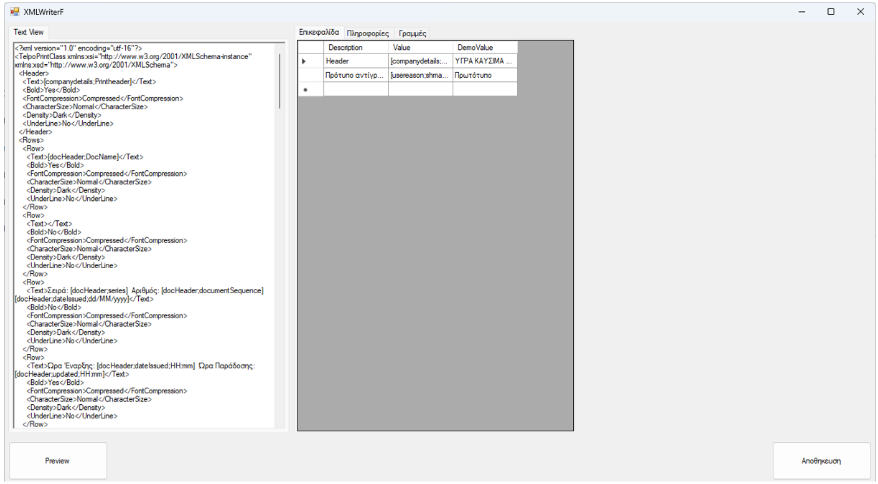
Στο αριστερό πλαίσιο του παραθύρου εμφανίζεται το περιεχόμενο του xml, το οποίο περιγράφει την δημιουργία και την μορφοποίηση των πεδίων που αναφέρονται στο παραστατικό, διαχωρίζοντάς το σε 4 τμήματα. Βασικές δομές του xml αποτελούν:
- “Header”, Αφορά την μορφοποίηση ολόκληρης της επικεφαλίδας ως προς τις επιλογές που έχουν οριστεί και είναι μοναδικό.
- “Rows”, Αποτελείται από πολλά Row. Κάθε Row περιγράφει κάθε γραμμή του παραστατικού. Ένα Row μπορεί να είναι αλφαριθμητικό ή ακόμα και μία ευθεία οριζόντια γραμμή για παράδειγμα από παύλες“---” ή οποιαδήποτε άλλο σύμβολο του πληκτρολογίου.
- “Signature”, Περιγράφει τη μορφοποίηση της ψηφιακής υπογραφής επάνω στο παραστατικό και είναι μοναδική.
- “QRCode”, Περιγράφει την μορφοποίηση ενός QR Code στο παραστατικό.
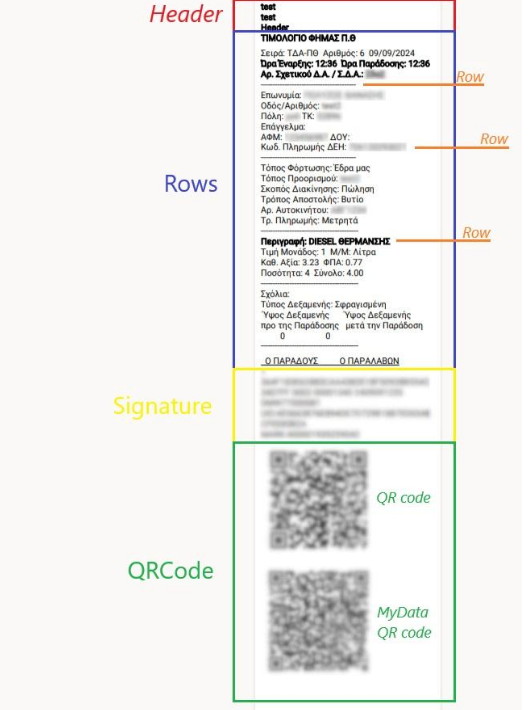
Η αρχή και το τέλος της περιγραφής των τμημάτων της κάθε δομής στο xml διαχωρίζονται μεταξύ τους από το <Header> ..(περιεχόμενο επικεφαλίδας).. </Header> για τον Header, ενώ αντιστοίχως αναφέρεται το Rows, Row και το Signature μέσα στα σύμβολα του μικρότερου-μεγαλύτερου και του καθέτου. Με το ίδιο τρόπο περιγράφεται και το QRCode, με τη διαφορά ως προς το πλήθος τους και την ονομασία του, στη περίπτωση που είναι απαραίτητο να εκτυπώνονται διπλά QRCode στο παραστατικό.
| Header | <Header> ... </Header> |
| Rows | <Rows> <Row> ... </Row> <Row> ... </Row> <Row> ... </Row> ... <Rows> |
| Signature | < Signature > ... </ Signature> |
| QRCode | <QRCode> ... </QRCode> |
Μέσα σε αυτές τις ετικέτες υπάρχουν άλλες, με τα πεδία τα οποία τις περιγράφουν. Η μορφοποίηση γίνεται ξεχωριστά για κάθε πεδίο που αναγράφεται στο παραστατικό, με συγκεκριμένες τιμές. Οι τιμές που μπορούν να συμπληρωθούν κατά την επεξεργασία στα εκάστοτε πεδία της κάθε δομής είναι οι εξής:
| Header / Row / Signature | |
| Text | Κείμενο στο παραστατικό ή αναφορά μεταβλητής ( ώστε να πάρει τη τιμή της εκάστοτε μεταβλητής) |
| Bold | No - Όχι Yes - Ναι |
| Font | Γραμματοσειρά |
| FontCompression | Normal - Κανονική συμπίεση γραμματοσειράς Compressed – 43 Χαρακτήρες |
| CharacterSize |
Normal - 0 FiveXWidth - 64 |
| Density |
Light - Πάρα πολύ απαλό |
| UnderLine |
No - Όχι |
| QRCode / MyDataQRCode | |
| Text |
Κείμενο του QR |
| QRCodeSize |
Η τιμή αυτή αποτελεί τη διάσταση ( το πλάτος και |
| QRCodeErrorCorrectionLevel |
L , M, Q, H |
| QRCodeConcentration |
7 |
| EndWalkLines |
Αριθμός κενών γραμμών για την ολοκλήρωση του παραστατικού |
Η διάσταση του μεγέθους της εκτύπωσης πλέον ορίζεται και από την Παραμετροποίηση του FuelApp (Android) από τις τιμές “Πλάτος Σελίδας PDF” για το πλάτος και “Πλάτος Σελίδας PDF” για το ύψος. Στο ίδιο σημείο συμπληρώνονται και τα “Μέγεθος Γραμματοσειράς”, “Μέγεθος QRCode”, “Περιθώριο αριστερά QRCode”.
Εκτός από την επεξεργασία, μπορεί να γίνει προσθήκη ή διαγραφή ορισμένων Row αλλά και πεδίων στο QRCode, επιλέγοντας το εκάστοτε Row ή QRCode που θέλετε και στη συνέχεια κάνοντας Αντιγραφή - Επικόλληση στο σημείο που επιθυμείτε (Προσοχή! Να βρίσκεται μέσα στο Rows για Row ή χωριστά χωρίς να περιέχονται σε QRCode για τα QRCode) ή Διαγραφή πατώντας το πλήκτρο “Delete”.
Όσον αφορά τα πεδία του QRCode, απαραίτητη είναι η προσθήκη του MyData QRCode ως αντίγραφo του υπάρχοντος πεδίου “QRCode”, στη συνέχεια η μετονομασία του “QRCode” σε “MyDataQRCode”, η μετατροπή/επεξεργασία του υποπεδίου <Text> σε [DocHeader;myDataQrcode], αλλά και ο έλεγχος στο δεύτερο πλαίσιο, στη καρτέλα “Πληροφορίες” η τιμή του “MyDataQRCode” είναι [DocHeader;myDataQrcode], ώστε να εκτυπώνει τα σωστά δεδομένα, όπως παρουσιάζεται στον παρακάτω πίνακα.
Ακολουθεί ένα παράδειγμα της δομής:
| Header |
<Header> <Text>[companydetails;Printheader]</Text> </Header> |
| Rows | <Rows> <Row> <Text>[docHeader;DocName]</Text> <Bold>Yes</Bold> <FontCompression>Compressed</FontCompression> <CharacterSize>Normal</CharacterSize> <Density>Dark</Density> <UnderLine>No</UnderLine> </Row> <Row> ... </Row> <Row> ... </Row> ... <Rows> |
| Signature |
<Signature> <Text>[DocHeader;signature]</Text> </Signature> |
| QRCode |
<QRCode> <Text>[QRCode]</Text> </QRCode> <Text>[DocHeader;myDataQrcode]</Text> </MyDataQRCode> |
Στο μεσαίο τμήμα του παραθύρου, στο δεύτερο πλαίσιο ο χρήστης μπορεί εύκολα να επεξεργαστεί τις ετικέτες του xml, στις εκάστοτε διαχωρισμένες καρτέλες. Οι καρτέλες αποτελούνται από την “Επικεφαλίδα”, η οποία αφορά την επικεφαλίδα του παραστατικού, τις “Πληροφορίες” της συναλλαγής ως προς τον τύπο και την έκδοση εγγράφου, τις πληροφορίες του πελάτη και στοιχεία συναλλαγής αλλά και τις “Γραμμές” που περιλαμβάνουν περισσότερες λεπτομέρειες της αξίας της συναλλαγής.
Κάθε επιμέρους καρτέλα περιλαμβάνει πίνακα με τις στήλες “Description”, “Value” και “DemoValue”, αναφέροντας την περιγραφή, το πεδίο αναφοράς και την τιμή του demo στο συγκεκριμένο πεδίο αντίστοιχα. Το πεδίο αναφοράς χρησιμοποιείται στο υποπεδίο <Text>...</Text> ώστε να εμφανίσει τα δεδομένα που επιθυμεί χρήστης στο συγκεκριμένο σημείο. Σε αυτό το σημείο βρίσκονται ουσιαστικά οι αντιστοιχίσεις των ονομάτων αναφοράς/ όνομα μεταβλητής (2η στήλη) με τη περιγραφή τους (1η στήλη) και demo τιμές (3η στήλη).
Στη περίπτωση που είναι απαραίτητη η χρήση συνθήκης “εάν ισχύει αυτό τότε” ως προς τη μορφοποίηση του παραστατικού, αρκεί να προστεθεί μία συνθήκη “ΙIF” στο xml ( αριστερό πλαίσιο του παραθύρου) στο σημείο που χρειάζεται. Μετά με την προσθήκη του “IIF” ακολουθεί η αναφορά της μεταβλητής ή η σταθερά που θα εξετάζεται μέσα σε { }, οι λογικοί τελεστές με την συνθήκη ( “==” για την ισότητα, “!=” για την διαφορά, “>” για το μεγαλύτερο , “<” για το μικρότερο , “>=” για το μεγαλύτερο ίσο, “<=” για το μικρότερο ίσο) μέσα σε { }. Στη συνέχεια ακολουθεί το “THEN” και η αναφορά της μεταβλητής ή η σταθερά μέσα σε { } ή την συνθήκη σε { }, το “ELSE” και η αναφορά της μεταβλητής ή η σταθερά μέσα σε { }. Ουσιαστικά με αυτόν τον τρόπο έχετε δημιουργήσει μία συνθήκη της τάξης του “Εάν { X == W } τότε { Y }, αλλιώς { Z } ”, όπου το X == W θα μπορούσε να είναι εκτός από συνθήκη, μία σταθερά ή ένας αριθμός και τα Y, Z εκτός από μία σταθερά ή ένας αριθμός, μία συνθήκη.
Παράδειγμα
Εάν υπάρχει εγγραφή στο πεδίο “ΑΦΜ Πελάτη” είναι επιθυμητό να αναγράφεται στο παραστατικό, διαφορετικά να συμπληρώνεται 0. Το πεδίο “ΑΦΜ Πελάτη” του οποίου το όνομα της μεταβλητής ή το όνομα αναφοράς είναι το “{docHeader;customerVATReg”, (είναι ορατό στον πίνακα του 2ου πλαισίου του παραθύρου στην καρτέλα “Πληροφορίες”), τότε εκτύπωσε τη τιμή της μεταβλητής, διαφορετικά εκτύπωσε τη τιμή της μεταβλητής.
Η συνθήκη που θα γράψετε σε αυτή τη περίπτωση είναι η εξής:
| [IIF({docHeader;customerVATReg}{==}{1}) THEN {docHeader;customerVATReg} ELSE {0}] |
Τέλος, δίνεται η δυνατότητα της προεπισκόπησης της εκτύπωσης των παραστατικών σε πραγματικό χρόνο στο δεξί και τρίτο πλαίσιο του παραθύρου, το οποίο αρχικά δεν είναι ορατό. Πατώντας το “Preview” εμφανίζεται ένα παράδειγμα εκτύπωσης παραστατικού από τις ρυθμίσεις των δύο προηγούμενων πλαισίων (η εγγραφή και μορφοποίηση του xml από το πρώτο πλαίσιο του παραθύρου και οι τιμές της στήλης DemoValue από το δεύτερο πλαίσιο).
Για την αποθήκευση του XML Report αρκεί να πατήσετε το κουμπί “Αποθήκευση” και στη συνέχεια αφού είστε σίγουροι πως έχετε αποθηκεύσει τις αλλαγές που επιθυμείτε, μπορείτε να κλείσετε το παράθυρο.
Στην περίπτωση σύνδεσης Backend με εφαρμογή Galaxy και επιλέγοντας GLΧ στο πεδίο “Τύπος Backend”, ενεργοποιείται το tab: Παραμετροποίηση, όπου ο χρήστης μπορεί να καθορίσει για ένα συγκεκριμένο είδος, ένα συγκεκριμένο tablet, ποιο παραστατικό και ποιος κωδικός gsis αντιστοιχεί. Ο χρήστης πρέπει να συμπληρώσει τα πεδία
“Παραστατικό”, “Tablet”, “Κωδικός gsis” και “Είδος” και έπειτα να επιλέξει Εισαγωγή.
Τέλος, επιλέγει Αποθήκευση.

Στην περίπτωση σύνδεσης Backend με εφαρμογή Pylon , επιλέγετε Pylon στο πεδίο “Τύπος Backend”, απενεργοποιείται το tab: Παραμετροποίηση και ενεργοποιούνται τα αντίστοιχα πεδία για την σύνδεση με το Pylon.
“Εφαρμογή”, Ποια είναι η έκδοση του Pylon.
“Alias Β.Δ”, To Alias της βάσης δεδομένων του Pylon.
“Χρήστης”, Το username για την εισαγωγή στο Pylon.
“Κωδικός”, Ο κωδικός για την εισαγωγή στο Pylon.
“Εταιρεία”, Ο κωδικός της εταιρείας στο Pylon.
“Υποκατάστημα”, Ο κωδικός του υποκαταστήματος στο Pylon.
“Αποθήκη”, Ο κωδικός της αποθήκης στο Pylon.
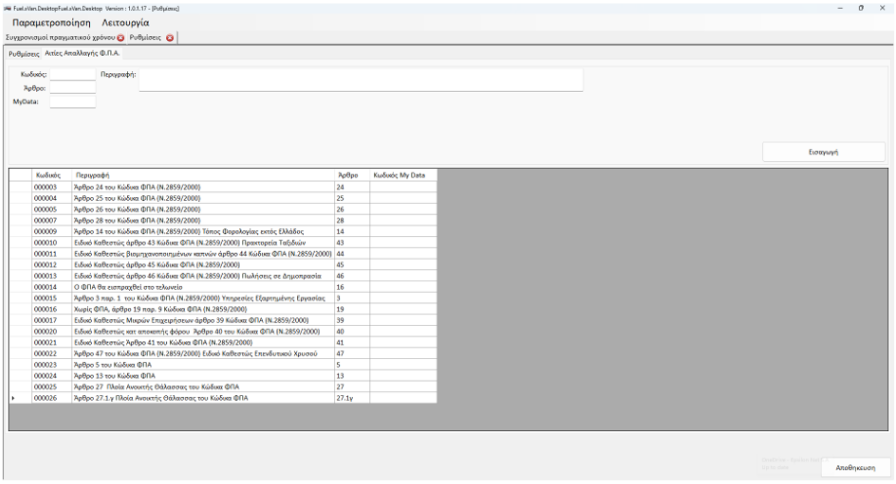
Αιτίες απαλλαγής Φ.Π.Α.
Στο tab: Αιτίες Απαλλαγής Φ.Π.Α υπάρχουν όλες οι αιτίες απαλλαγής που χρειάζεται το FuelApp για να εκδώσει παραστατικό με κατηγορία Φ.Π.Α. «Απαλλαγή». Μπορείτε να προσθέσετε, να αφαιρέσετε ή να επεξεργαστείτε τις αιτίες απαλλαγής.
Λειτουργία Εφαρμογής
Από το μενού Λειτουργία → Ιστορικό Συγχρονισμών, ο χρήστης έχει την δυνατότητα να περιηγηθεί στο ιστορικό των συγχρονισμών. Ενώ από το μενού Λειτουργία → Έξοδος, ο χρήστης έχει την δυνατότητα να κάνει έξοδο από την εφαρμογή.

