
Έναρξη Εφαρμογής
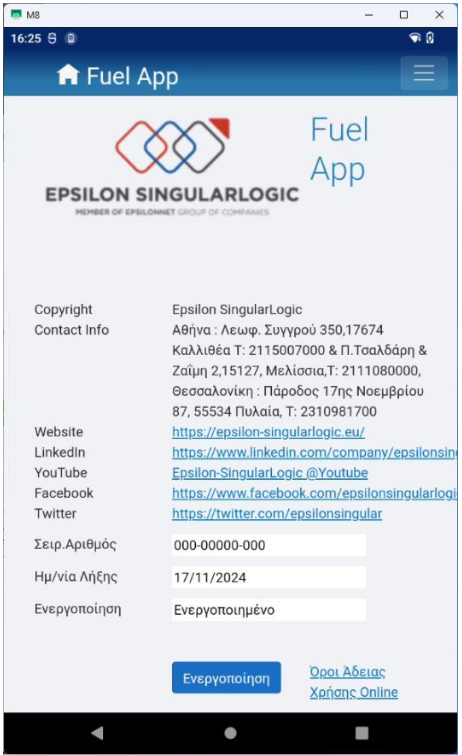
Για την εκτέλεση της εφαρμογής επιλέγετε το εικονίδιο Fuel App (FuelApp), όπως φαίνεται στην παρακάτω εικόνα.

Ενεργοποίηση Άδειας
Απαραίτητη προϋπόθεση για την ενεργοποίηση της εφαρμογής είναι η συμπλήρωση του Σειριακού Αριθμού. Μετά τη καταχώρηση του και επιλέγοντας το πλήκτρο Ενεργοποίηση, συμπληρώνεται αυτόματα η ημερομηνία λήξης και η κατάσταση ενεργοποίησης της άδειας.
Για την ορθή λειτουργία της εφαρμογής, πρέπει στο σημείο αυτό να γίνει μια επανεκκίνηση της εφαρμογής.
Αρχική Οθόνη Εφαρμογής
Στην αρχική οθόνη υπάρχουν οι βασικές πληροφορίες της εφαρμογής που επίσης αποτελούν συντομεύσεις για πιο γρήγορη πλοήγηση.

Όπου αναγράφεται το όνομα του καταστήματος, ο αριθμός του tablet, η πινακίδα του Βυτίου και η τρέχουσα ημερομηνία. Ακολουθεί ο τύπος σύνδεσης και αν το tablet έχει πρόσβαση στο ίντερνετ.
Στην συνέχεια αναφέρεται ο αριθμός των πελατών και των παραγγελιών που θα πρέπει να εξυπηρετηθούν για ένα εύρος ημερομηνιών, καθώς και ο αριθμός όσων έχουν εκτελεστεί, δηλαδή όσων έχουν δημιουργηθεί παραστατικά πώλησης. Τέλος, φαίνεται ο αριθμός Σ.Δ.Α ημέρας και δίνεται η δυνατότητα της εμφάνισης της συγκεντρωτικής κατάστασης ΣΔΑ στη αρχική οθόνη που ενεργοποιείται από την παράμετρο “Εμφάνιση Συγκεντρωτικής κατάστασης ΣΔΑ στην αρχική οθόνη” στην παραμετροποίηση.
Λειτουργίες - Συντομεύσεις Αρχικής Οθόνης
Από την αρχική οθόνη υπάρχει η δυνατότητα να περιηγηθεί ο χρήστης πιο γρήγορα και εύκολα στις σελίδες.
- Επιλέγοντας στο πλήκτρο «Κατάστημα Tablet», εμφανίζεται η σελίδα της Παραμετροποίησης, όπου ο χρήστης μπορεί να καταχωρήσει ή να επεξεργαστεί τα απαραίτητα δεδομένα για τη λειτουργία της εφαρμογής. (Παραμετροποίηση εφαρμογής).
- Επιλέγοντας το πλήκτρο «Φορτωμένοι Πελάτες», εμφανίζεται η λίστα των πελατών που συσχετίζονται με τις παραγγελίες που έχουν ανατεθεί στο συγκεκριμένο Βυτίο- Tablet. (Πελάτες).
- Επιλέγοντας το πλήκτρο «Φορτωμένες Παραγγελίες», εμφανίζονται όλες οι ανοιχτές παραγγελίες που έχουν έρθει από το Backoffice, για το συγκεκριμένο Βυτίο-Tablet (Παραγγελίες).
- Επιλέγοντας το πλήκτρο «Εκτελεσμένες Παραγγελίες», παρουσιάζονται όλα τα παραστατικά πώλησης που έχουν εκδοθεί από το συγκεκριμένο Βυτίο-Tablet (Αναφορά Παραστατικών).
- Τέλος, Επιλέγοντας το πλήκτρο «Σ.Δ.Α. Ημέρας» εμφανίζεται η σελίδα για την προσθήκη, επεξεργασία και διαγραφή των Συγκεντρωτικών Δελτίων Αποστολής (Εισαγωγή Σ.Δ.Α. Ημέρας)
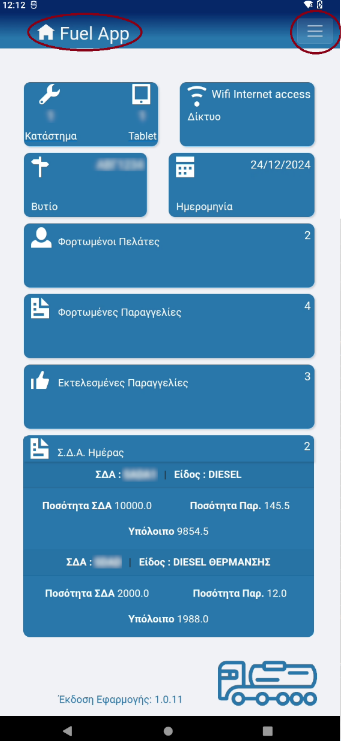
Στην επιλογή στο κόκκινο πλαίσιο δεξιά βρίσκεται το Μενού.
Με την επιλογή στο κόκκινο πλαίσιο αριστερά (Fuel App), σας επαναφέρει από οποιοδήποτε μενού στην Αρχική οθόνη.
Παραμετροποίηση εφαρμογής
Από το μενού Ρυθμίσεις → Παραμετροποίηση καταχωρείτε τα απαραίτητα δεδομένα για την ορθή λειτουργία της εφαρμογής.
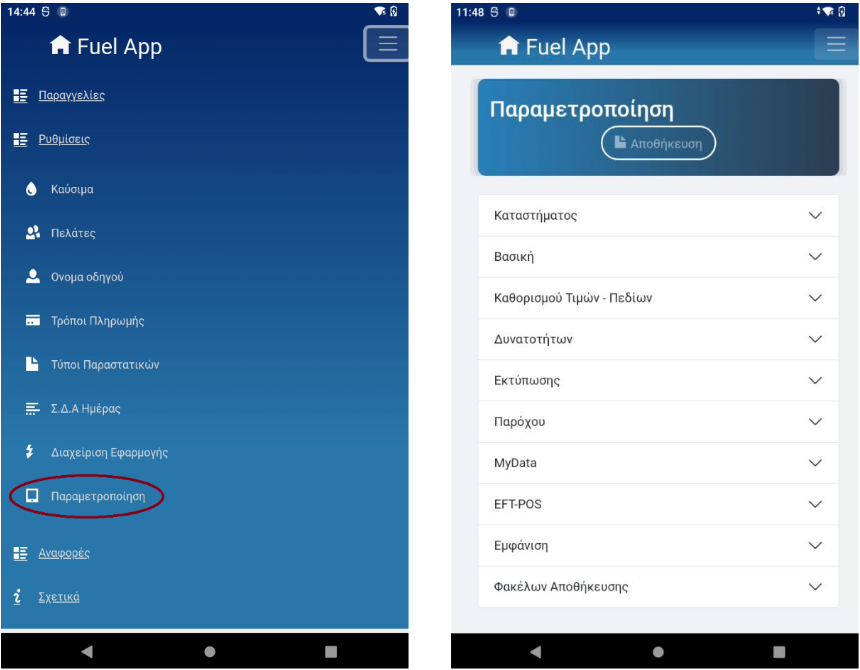
Στην οθόνη με τις ρυθμίσεις θα πρέπει να συμπληρώσετε τα απαραίτητα πεδία πατώντας πάνω για να ανοίξετε και να κλείσετε τις κατηγορίες:
Καταστήματος:
- “Αριθμός Πρατηρίου”, Μοναδικός αριθμός του πρατηρίου.
- “Αριθμός Συσκευής”, Μοναδικός αριθμός του Tablet.
- “Πινακίδα Βυτίου”, Πινακίδα του βυτίου που θα κάνει τις παραδόσεις.
- “Τύπος Backend”, Επιλογή τύπου Backend (Galaxy ή Pylon).
- “Κωδικός Υποκαταστήματος ΔΟΥ”, Το ΔΟΥ του πρατηρίου.
- “Α.Φ.Μ.”, Το Α.Φ.Μ. του πρατηρίου.
- “Δεξαμενή”, Επιλέγετε ποια δεξαμενή θα συμπληρώνεται αυτόματα κατά την έκδοση παραστατικού.
Βασική:
- “Κεντρικός Διακομιστής “, Url για τον αμφίδρομο συγχρονισμό δεδομένων.
- “Σειριακός”, Serial Number του φορολογικού μηχανισμού.
- “Τύπος Σήμανσης”, Τύπος του φορολογικού μηχανισμού.
- “Διακομιστής Σήμανσης”, Url για τον φορολογικό μηχανισμό.
- “Χρήση ΦΗΜΑΣ”, Επιλογή για την διασύνδεση (Ναι) ή μη διασύνδεση (Όχι) με ΦΗΜΑΣ.
- “Χρονικό όριο λήξης Αιτήματος Server”, Τα δευτερόλεπτα αναμονής απάντησης του Server.
Καθορισμού Τιμών - Πεδίων:
- “Αριθμός Δεκαδικών στη Τιμή Λίτρου”, Ο μέγιστος αριθμός δεκαδικών στην τιμή του λίτρου.
- “Αριθμός Ημερών για Αντίγραφο Συναλλαγών”, Ο αριθμός ημερών που τα παραστατικά θα θεωρούνται παλιά, θα δημιουργείται backup και θα διαγράφονται.
- “Ημέρες Διατήρησης Πελατών”, Ο αριθμός των ημερών που θα διατηρούνται οι πελάτες στο tablet.
- “Μέγιστη αξία μετρητών”, Το μέγιστο ποσό είσπραξης σε μετρητά.
- “Προεπιλεγμένος Τύπος Παραστατικού”, Επιλέγετε ποιος τύπος παραστατικού θα συμπληρώνεται αυτόματα κατά την έκδοση.
- “Υποχρεωτικός Αρ. Μετρητή ΔΕΗ (Εισαγωγή πελάτη)”, Ο χρήστης έχει τη δυνατότητα να ορίσει υποχρεωτικό το πεδίο του αριθμού του μετρητή ΔΕΗ του πελάτη κατά την εισαγωγή του πελάτη και της προς εκτέλεση παραγγελίας.
Δυνατοτήτων:
- “Απενεργοποίηση αλλαγής Τύπου Παραστατικού”, Επιλογή για την απενεργοποίηση της αλλαγής του Τύπου Παραστατικού κατά την εκτέλεση παραγγελιών.
- “Δυνατότητα Αλλαγής Έκπτωσης”, αν ο χρήστης θα έχει δυνατότητα να τροποποιεί την έκπτωση κατά την επεξεργασία της παραγγελίας.
- “Δυνατότητα Αλλαγής Τιμής”, Αν ο χρήστης θα έχει την δυνατότητα να διαμορφώνει την τιμή λίτρου κατά την επεξεργασία της παραγγελίας.
- “Ενεργοποίηση Κωδικού Σελίδας Παραμετροποίησης”, Επιλογή για το κλείδωμα της σελίδας των παραμετροποιήσεων της εφαρμογής.
- “Συγχρονισμός ΣΔΑ”, Επιλογή για το αν θα πραγματοποιεί συγχρονισμό ΣΔΑ από BackOffice (Ναι) ή δεν θα πραγματοποιεί συγχρονισμό ΣΔΑ από BackOffice (Όχι).
Εκτύπωσης:
- “Εκτυπωτής”, Τον εκτυπωτή που θα εκτυπώνει τα παραστατικά που εκδίδονται.
- “Προεπισκόπηση”, Αν θέλετε να πραγματοποιείται προεπισκόπηση της εκτύπωσης
- “Επικεφαλίδα Εκτύπωσης” Τα στοιχεία που θα εκτυπώνονται στα παραστατικά πώλησης.
- “Αντίγραφα Εκτύπωσης εκτός Παρόχου”, Τα αντίτυπα που θα εκτυπώνονται χωρισμένα με τον χαρακτήρα «;» και χωρίς κενά. Συμπληρώνεται όταν η εφαρμογή δεν τρέχει με Πάροχο.
- “Αντίγραφα Εκτύπωσης Θέρμανσης εκτός Παρόχου (C)”, Τα αντίτυπα που αφορούν προϊόν θέρμανσης και εκτυπώνονται χωρισμένα με τον χαρακτήρα «;» και χωρίς κενά. Συμπληρώνεται όταν η εφαρμογή δεν τρέχει με Πάροχο.
- “Πλάτος Σελίδας PDF”, Το πλάτος της σελίδας του PDF της εκτύπωσης.
- “Ύψος Σελίδας PDF”, Το ύψος της σελίδας του PDF της εκτύπωσης.
- “Μέγεθος Γραμματοσειράς”, Το μέγεθος της γραμματοσειράς της εκτύπωσης.
- “Μέγεθος QRCode”, Το μέγεθος του/των QRCode του PDF.
- “Περιθώριο αριστερά QRCode”, Το περιθώριο του/των QRCode του PDF.
Παρόχου:
- “Κλειδί EIP”, To κλειδί EIP του πρατηρίου στον Πάροχο.
- “EIP Διακομιστής”, Το Url για την σύνδεση στο MyData.
- “EIP Χρήστης”, To όνομα χρήστη για τη σύνδεση στον Πάροχο.
- “EIP Κωδικός”, Ο κωδικός χρήστη για τη σύνδεση στον Πάροχο.
- “EIP Αποστολή Κλάσης”, Επιλογή για την ενεργοποίηση (Ναι) ή απενεργοποίηση (Όχι) της αποστολή κλάσης στον Πάροχο.
- “Αριθμός Αντιγράφων Εκτύπωσης Παραστατικών”, Ο αριθμός των αντιτύπων των παραστατικών που θα εκτυπώνονται.
- “Χρήση Προτύπου στον Πάροχο”, Το Liquid Template που χρησιμοποιείται στον Πάροχο.
- Κουμπί “Δοκιμή Σύνδεσης”, Για τον έλεγχο σωστών στοιχείων σύνδεσης στον Πάροχο.
MyData:
- “MyDataUserId”, Το Username του πρατηρίου στο MyData.
- “MyDataSubKey”, Το Key του πρατηρίου για την σύνδεση στο MyData.
- “MyDataUrl”, To Url για τo ανέβασμα των παραστατικών στο MyData.
- “MyData Cancel Url”, Το Url για το ανέβασμα των ακυρωμένων παραστατικών στο MyData.
- “Online Διαβίβαση”, Επιλογή του τι θα ανεβαίνει στο MyData (Επιλογές για Χονδρική, Λιανική, Όλα: Χονδρική και Λιανική).
- “Αποστολή MyData”, Επιλογή για την ενεργοποίηση (Ναι) ή απενεργοποίηση (Όχι) της διαβίβασης παραστατικών στο MyData.
EFT-POS:
- “Εμφάνιση EFT”, Επιλογή ανάμεσα στο “Άμεση” και “Με εμφάνιση αποτελέσματος”.
- “Α.Α.Δ.Ε. 1155”, Επιλογή για την ενεργοποίηση (Ναι) ή απενεργοποίηση (Όχι) της διασύνδεση με τα POS που πληρούν τις προδιαγραφές των Α.Α.Δ.Ε. 1155.
- “Επιλογή EFT”, Επιλογή του ΕFT.
- “FHMAS TID”, O μοναδικός κωδικός αναγνώρισης όταν επιλεγεί διασύνδεση με ΦΗΜΑΣ.
- “ProviderId”, Ο κωδικός που έχει στην Α.Α.Δ.Ε. ο Παράχος που εκδίδει τα Τoken Πληρωμής.
- “PosTerminalId”, Επιλογή της προεπιλεγμένης POS συσκευής.
- Κουμπί “Προσθήκη Νέου POS”, Για την σύνδεση και προσθήκη νέου EFT – POS (Αναλύεται στη συνέχεια).
Εμφάνιση:
- “Εμφάνιση οθόνης ακύρωσης παραστατικών”, Επιλογή για την εμφάνιση (Ναι) ή μη εμφάνιση(Όχι) της Ακύρωσης Παραστατικών στο μενού της εφαρμογής.
- “Εμφάνιση Συγκεντρωτικής κατάστασης ΣΔΑ στην αρχική οθόνη”, Επιλογή για την εμφάνιση (Ναι) ή μη εμφάνιση(Όχι) της συγκεντρωτικής κατάστασης ΣΔΑ στην αρχική οθόνη της εφαρμογής.
- “Μόνο εκτέλεση Παραγγελίας”, Επιλογή εάν θα μπορεί ο χρήστης να διεκπεραιώσει παραγγελίες εκτός προγραμματισμού, μόνο από το tablet.
Φακέλων Αποθήκευσης:
- “Φάκελος Οντοτήτων”, Τοπικός φάκελος αποθήκευσης των βασικών οντοτήτων των εφαρμογών (Πελάτες, Είδη, Τρόποι Πληρωμής κ.λπ).
- “Φάκελος Κινήσεων”, Φάκελος που βρίσκονται ότι αφορά τα παραστατικά.
- “Φάκελος Παραγγελιών”, Φάκελος που αποθηκεύονται οι παραγγελίες.
- “Φάκελος Παραστατικών”, Φάκελος που αποθηκεύονται τα παραστατικά πώλησης.
- “Φάκελος Συγχρονισμού”, Φάκελος που αποθηκεύονται τα παραστατικά πώλησης αφού έχουν συγχρονιστεί με το Backoffice.
Οι 3 φάκελοι (Παραγγελιών, Παραστατικών και συγχρονισμένων παραστατικών) πρέπει να είναι διαφορετικοί.
Παραμετροποιήση POS
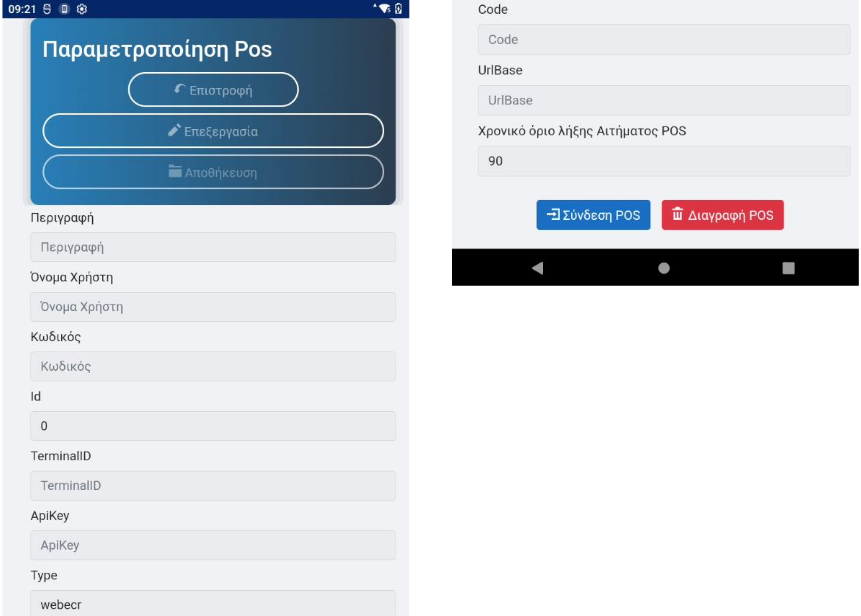
Στη σελίδα “Παραμετροποιήση POS”, μέσα από τις ρυθμίσεις του πεδίου “EFT-POS” θα πρέπει να πατήσετε το “Επεξεργασία”, ώστε να ξεκλειδώσουν απαραίτητα τα πεδία και στη συνέχεια να τα συμπληρώσετε:
- “Περιγραφή”, Η περιγραφή του POS.
- “Όνομα Χρήστη”, Το όνομα χρήστη του EFT για την σύνδεση.
- “Κωδικός”, Ο κωδικός του EFT για την σύνδεση.
- “Id”, Το Id του EFT για την σύνδεση.
- “TerminalID”, Το TerminalID του EFT για την σύνδεση.
- “ApiKey”, Το ApiKey του EFT για την σύνδεση.
- “Type”, O τύπος του EFT είναι σταθερός σε “webecr”.
- “Code”, Το Code του EFT για την σύνδεση.
- “UrlBase”, Το Url του EFT για την σύνδεση.
- “Χρονικό όριο λήξης Αιτήματος POS”, Τα δευτερόλεπτα αναμονής απάντησης του POS.
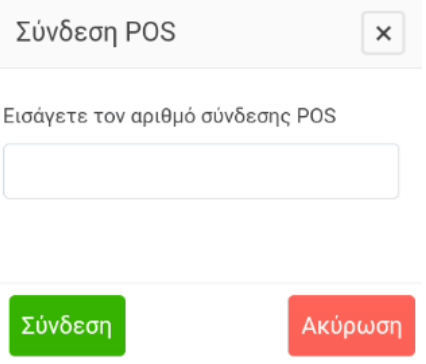
Μετά τη συμπλήρωση των παραπάνω πεδίων πατήστε “Αποθήκευση”, ώστε να αποθηκευτούν και να κλειδωθούν οι εισαγωγές. Μπορείτε να επεξεργαστείτε τα στοιχεία με τον ίδιο τρόπο. Αφού έχετε συμπληρώσει τα απαραίτητα στοιχεία, μπορείτε να πατήσετε το κουμπί “Σύνδεση POS”, για την σύνδεση της εφαρμογής Fuel App με την εφαρμογή EFT εισάγοντας τον αριθμό σύνδεσης από το EFT-POS “Σύνδεση με υπηρεσίες τρίτων”. Ανά πάσα στιγμή μπορείτε να διαγράψετε συγκεκριμένο POS με το “Διαγραφή POS” στη σελίδα του εκάστοτε POS.
Συγχρονισμός Δεδομένων
Στο μενού Παραγγελίες υπάρχουν οι ακόλουθες επιλογές για τον συγχρονισμό δεδομένων:
- Αποστολή Λήψη
- Λήψη δεδομένων

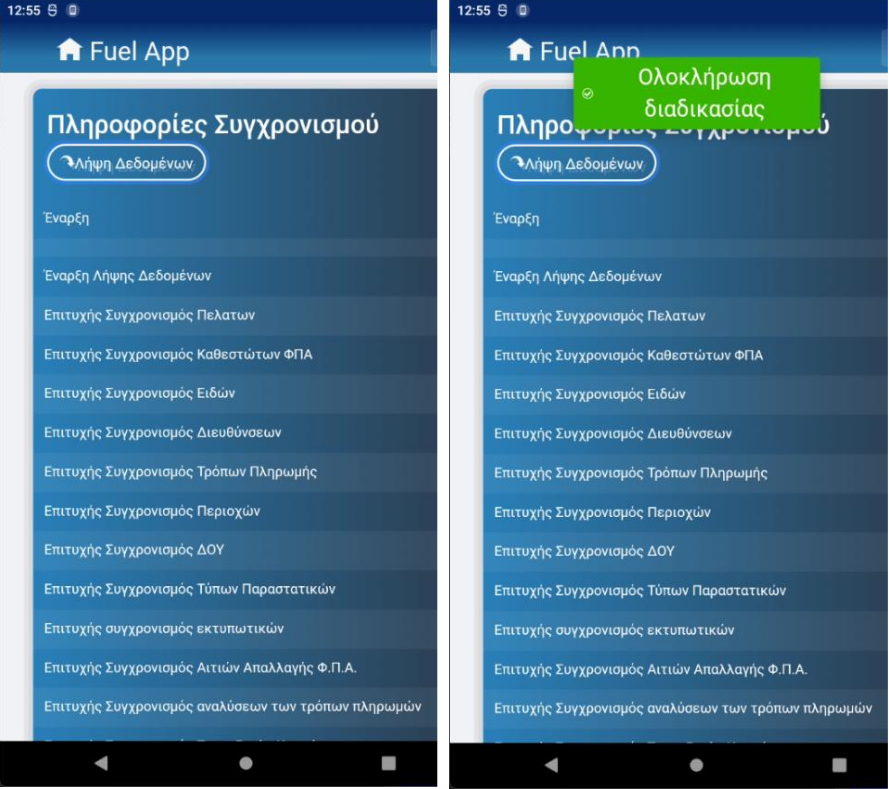
Στην επιλογή Λήψη Δεδομένων, ανοίγει η οθόνη «Πληροφορίες Συγχρονισμού» και επιλέγοντας το πλήκτρο Λήψη Δεδομένων λαμβάνονται δεδομένα από το Backoffice, σχετικά με ανοικτές παραγγελίες, τα είδη, τους πελάτες, τους τρόπους πληρωμής, τις διευθύνσεις, τις κατηγορίες ΦΠΑ και τις Δ.Ο.Υ.
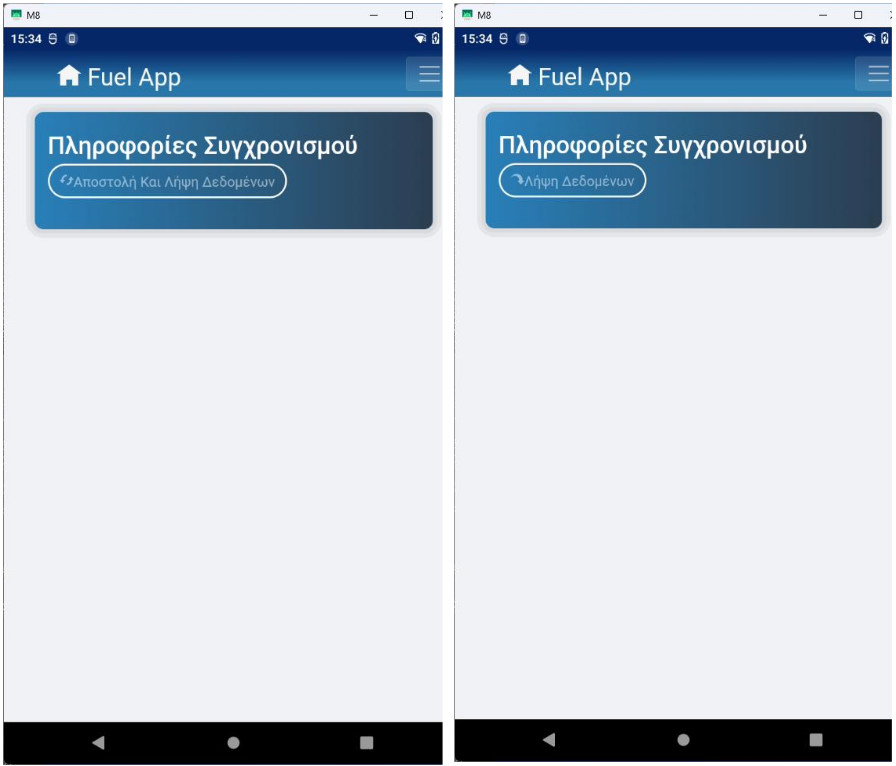
Επιλέγοντας το Αποστολή Λήψη ανοίγει η οθόνη «Πληροφορίες Συγχρονισμού» και επιλέγοντας το πλήκτρο Αποστολή-Λήψη Δεδομένων αποστέλλονται στο Backoffice τα παραστατικά που έχουν εκδοθεί, τυχόν νέοι πελάτες και παραγγελίες. Στην συνέχεια λαμβάνονται δεδομένα από το Backoffice σχετικά με ανοικτές παραγγελίες, τα είδη, τους πελάτες, τους τρόπους πληρωμής, τις διευθύνσεις, τις κατηγορίες ΦΠΑ και τις Δ.Ο.Υ.
Σε κάθε περίπτωση βλέπουμε τα αποτελέσματα του συγχρονισμού στην οθόνη της εφαρμογής, ενώ κατά την έναρξη της εκάστοτε διαδικασίας, αρχκά δημιουργεί BackUp.
Εισαγωγή Σ.Δ.Α. Ημέρας
Είναι απαραίτητο να καταχωρηθεί Σ.Δ.Α Ημέρας για κάθε καύσιμο.
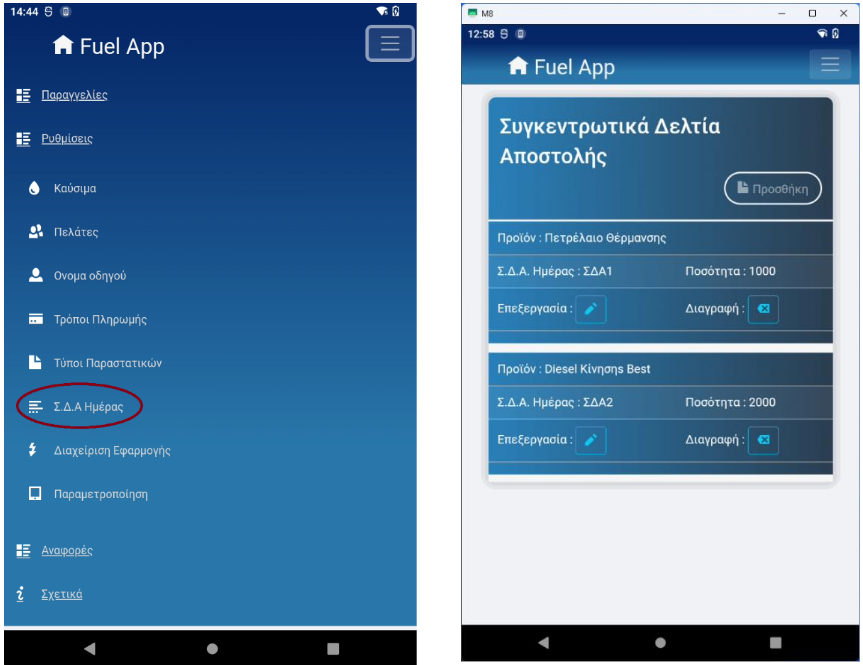
Από το μενού Ρυθμίσεις → Σ.Δ.Α Ημέρας ανοίγει η οθόνη για την προβολή και εισαγωγή του Συγκεντρωτικού Δελτίου Αποστολής (Σ.Δ.Α.).
Για την δημιουργία νέου Σ.Δ.Α επιλέγετε Προσθήκη.
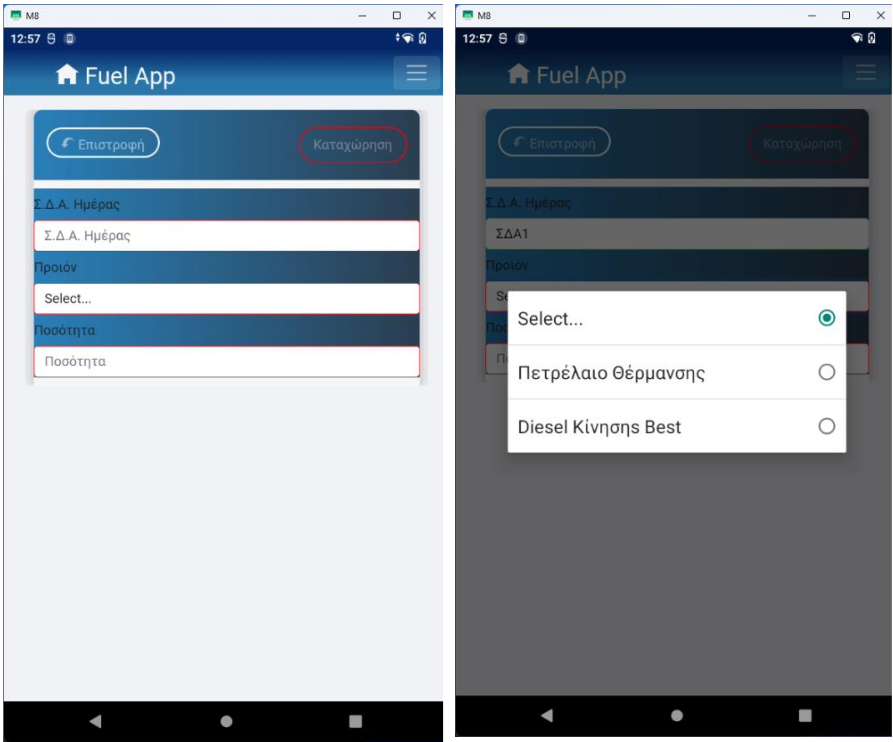

Θα πρέπει να συμπληρώσετε τον αριθμό του Σ.Δ.Α, το προϊόν και την ποσότητα και να επιλέξετε το πλήκτρο Εισαγωγή, ώστε να προστεθεί στην λίστα. Για την εισαγωγή προϊόντων, εμφανίζονται οι επιλογές των καυσίμων που υπάρχουν από το Backoffice. Για την διαγραφή ενός παραστατικού επιλέγετε το πλήκτρο Διαγραφή στην γραμμή της σχετικής εγγραφής. Για την επεξεργασία ενός ήδη καταχωρημένου παραστατικού επιλέγετε το πλήκτρο Επεξεργασία. Εφόσον ολοκληρώσετε τυχόν εισαγωγές και διαγραφές, επιλέγετε Αποθήκευση για να ολοκληρωθεί η καταχώρηση του Σ.Δ.Α.
Καύσιμα
Από το μενού Ρυθμίσεις → Καύσιμα υπάρχει η λίστα με τα προϊόντα και κάποιες βασικές πληροφορίες τους.

Όνομα Οδηγού
Από το μενού Ρυθμίσεις → Όνομα Οδηγού γίνεται η επιλογή των Οδηγών - Πωλητών του συγκεκριμένου Βυτίου - Tablet.
Τα ονόματα των οδηγών έρχονται κατά τον συγχρονισμό της εφαρμογής (με τη “Λήψη Δεδομένων”). Μετά την επιλογή του οδηγού είναι απαραίτητη η αποθήκευση, πατώντας το κουμπί “Αποθήκευση”. Το κουμπί “Επιστροφή”, επιστρέφει τον χρήστη στην αρχική σελίδα της εφαρμογής.

Προαιρετικά, δίνεται η δυνατότητα της αναφοράς του Πωλητή - Οδηγού στην εκτύπωση των παραστατικών, το οποίο επιτυγχάνεται από τις ρυθμίσεις XML Report στο XVan (Αναλύεται στην Εφαρμογή Desktop: Παραμετροποίηση Εφαρμογής).
Τρόποι Πληρωμής
Από το μενού Ρυθμίσεις → Τρόποι Πληρωμής υπάρχουν οι τρόποι πληρωμής και κάποιες βασικές πληροφορίες τους.

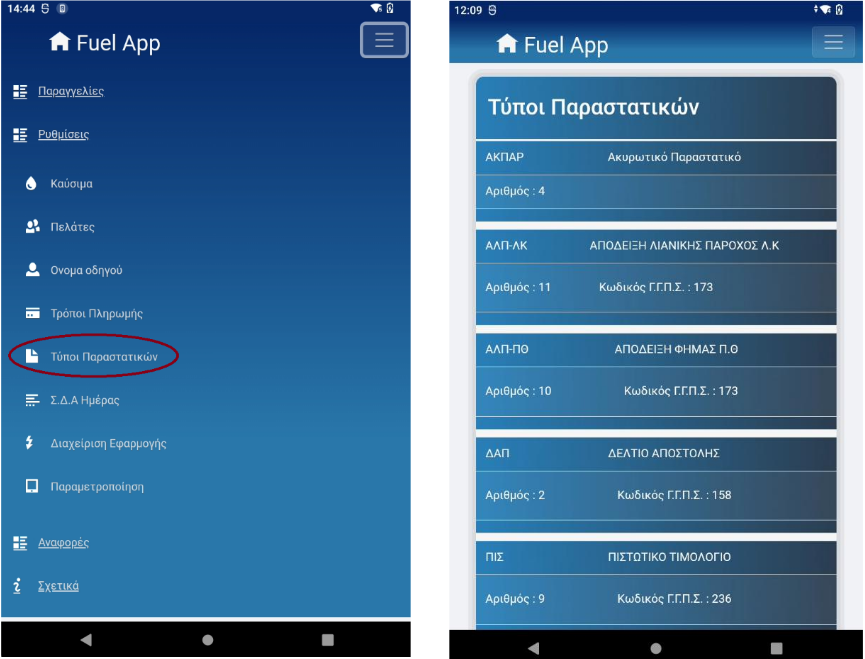
Τύποι Παραστατικών
Από το μενού Ρυθμίσεις → Τύποι Παραστατικών υπάρχουν οι τύποι παραστατικών και κάποιες βασικές πληροφορίες τους.
Πελάτες
Στο μενού Ρυθμίσεις → Πελάτες εμφανίζονται όλοι οι πελάτες που συσχετίζονται με τις παραγγελίες που έχουν ανατεθεί στο συγκεκριμένο Βυτίο-Tablet.
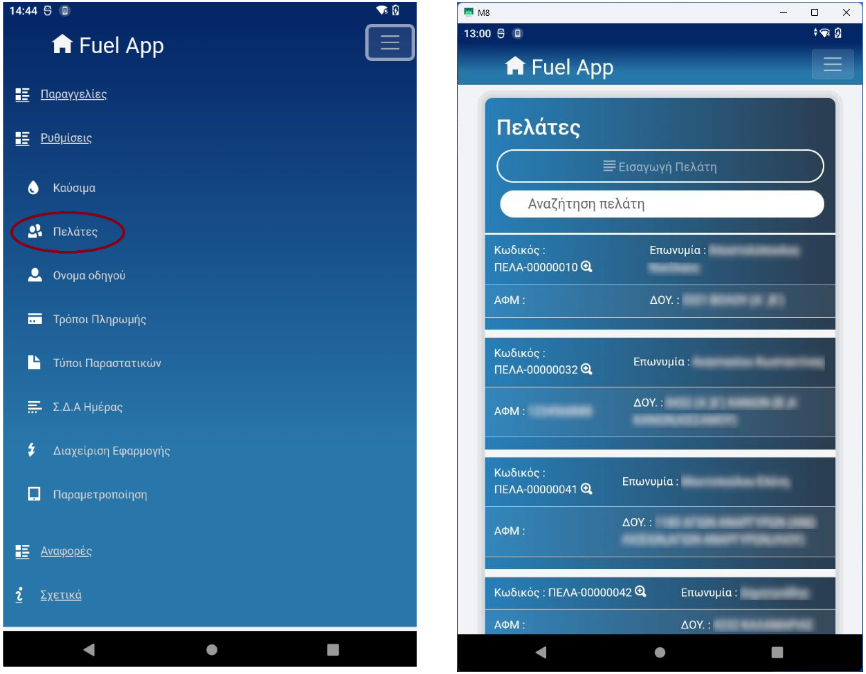
Στο σημείο αυτό υπάρχουν τα στοιχεία των πελατών και η δυνατότητα προσθήκης νέου πελάτη από το πλήκτρο Εισαγωγή Πελάτη, όπου συμπληρώνετε τα στοιχεία του πελάτη, όπως φαίνεται στην παρακάτω εικόνα.
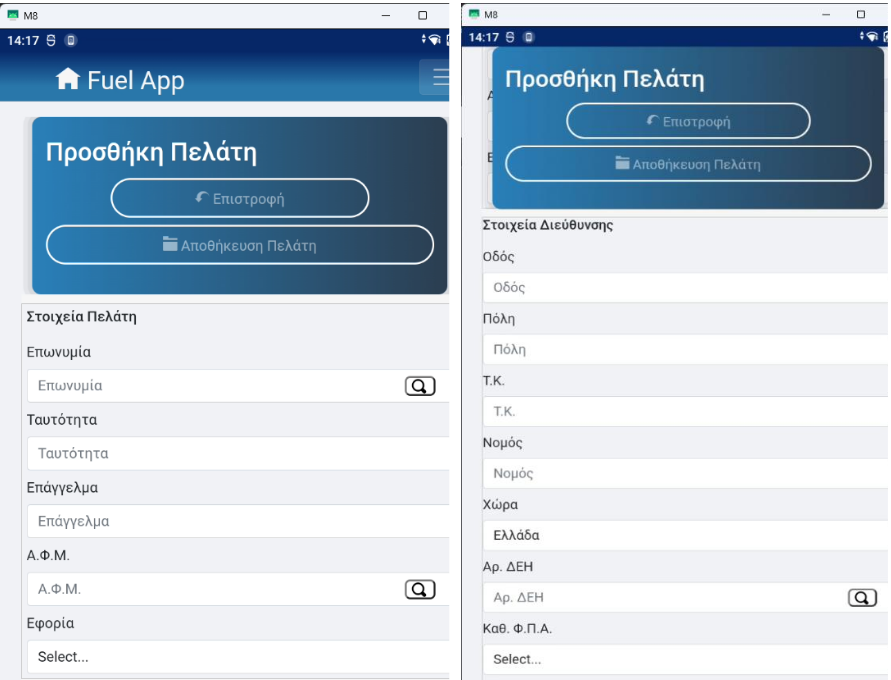
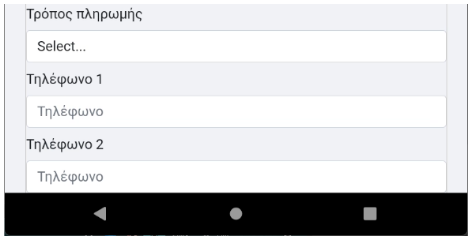
- Εφόσον συμπληρώσετε το Α.Φ.Μ. επιλέγετε το πεδίο ανεύρεσης ώστε εάν υπάρχει ο πελάτης στο Backoffice, να συμπληρωθούν αυτόματα τα πεδία. Αν βρεθεί και η διεύθυνση τότε θα συμπληρωθούν και τα σχετικά στοιχεία της διεύθυνσης. Αν δεν υπάρχει στο Backoffice, τότε γίνεται αυτόματα αναζήτηση στην ΓΓΠΣ για να βρεθούν τα στοιχεία του βάση του Α.Φ.Μ.
- Στο πεδίο “Αριθμός ΔΕΗ”, επιλέγοντας το πεδίο μπορείτε να κάνετε αναζήτηση ή επαλήθευση του κωδικού. Υπάρχει η δυνατότητα με την συμπλήρωση των πρώτων 8 ψηφίων να φέρει τους διαθέσιμους κωδικούς και τις διευθύνσεις που ανήκουν αυτοί. Στην καρτέλα Αποτέλεσμα Αναζήτησης μπορείτε να επιλέξετε τον κωδικό ΔΕΗ που θέλετε.
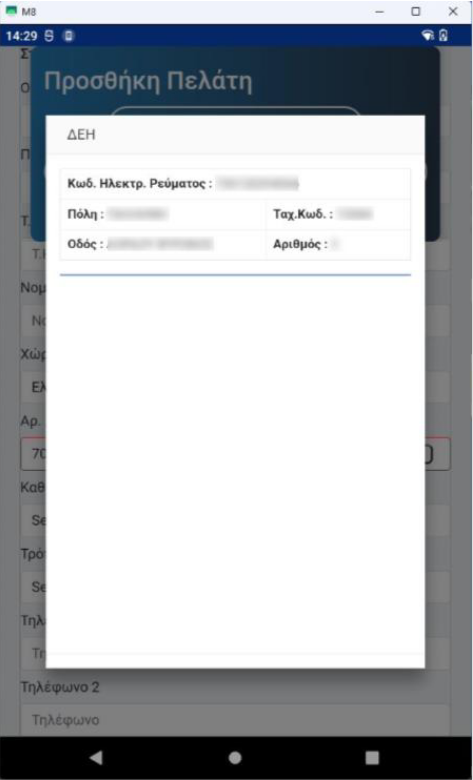
Με την επιλογή Εισαγωγή Νέας Διεύθυνσης υπάρχει η δυνατότητα σε ήδη επιλεγμένο πελάτη να προσθέσετε νέα διεύθυνση. Στην περίπτωση αυτή, θα εμφανιστούν τα στοιχεία του πελάτη συμπληρωμένα και θα χρειαστεί να εισάγετε μόνο τα στοιχεία της διεύθυνσης.
Για τους ήδη καταχωρημένους πελάτες, με την επιλογή κάποιου, βλέπετε τα στοιχεία του.
Στο tab: Βασικά Στοιχεία, αναγράφονται τα βασικά στοιχεία του κάθε πελάτη (Επωνυμία, Επάγγελμα, Α.Φ.Μ., Εφορία κ.α.)
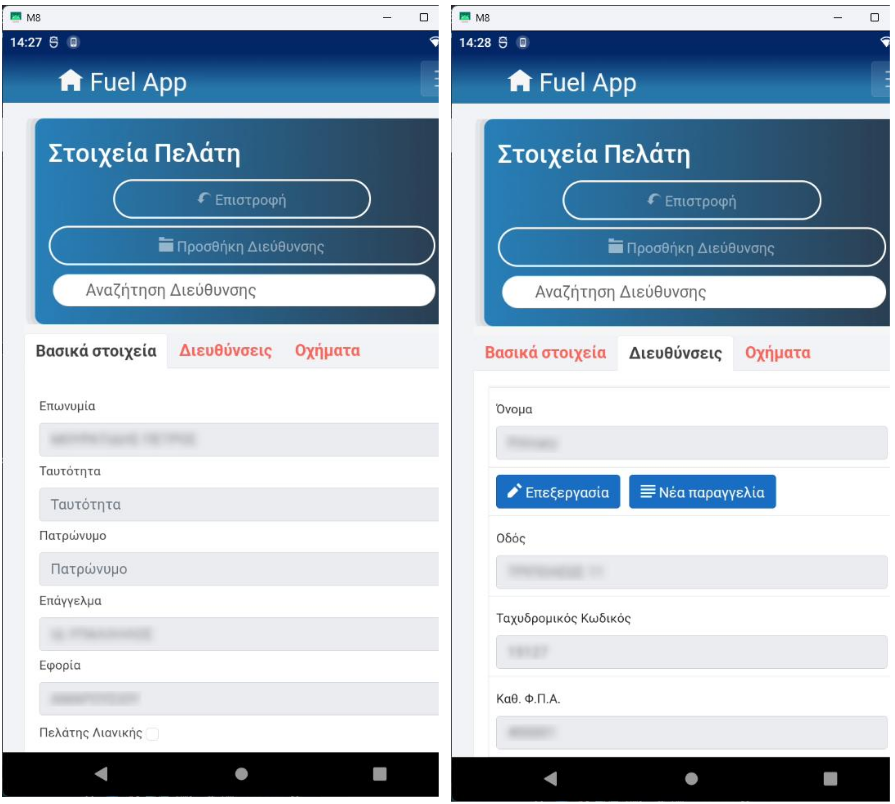
- Στο tab: Διευθύνσεις, υπάρχουν οι διαθέσιμες διευθύνσεις με τα στοιχεία της κάθε μιας.
- Στο tab: Οχήματα, υπάρχουν τα διαθέσιμα οχήματα με τα στοιχεία τους.
Από την καρτέλα του πελάτη και στο tab: Διευθύνσεις, έχετε την δυνατότητα της επεξεργασίας υπάρχουσας διεύθυνσης, πρόσθεσης νέας διεύθυνσης, στοιχείων πελάτη σε νέους πελάτες που έχουμε δημιουργήσει ή είναι νέος πελάτης από το ΓΓΠΣ με σημαντική προϋπόθεση να μην έχει γίνει συγχρονισμός μετά την εγγραφή του ή να μην έχει εκτελεστεί παραγγελία στο όνομά του. Επίσης από αυτό το σημείο δίνεται η δυνατότητα εκτέλεσης νέας παραγγελίας-παραστατικού πώλησης.
Τέλος, από το πλήκτρο Νέα Παραγγελία, αυτόματα δημιουργείται ένα νέο παραστατικό πώλησης χωρίς να χρειαστεί να σταλεί από το Backoffice κάποια παραγγελία. Τα στοιχεία του παραστατικού που αφορούν τον πελάτη (Επωνυμία, Διεύθυνση) θα αντληθούν αυτόματα από τον πελάτη που είναι επιλεγμένος εκείνη την στιγμή.
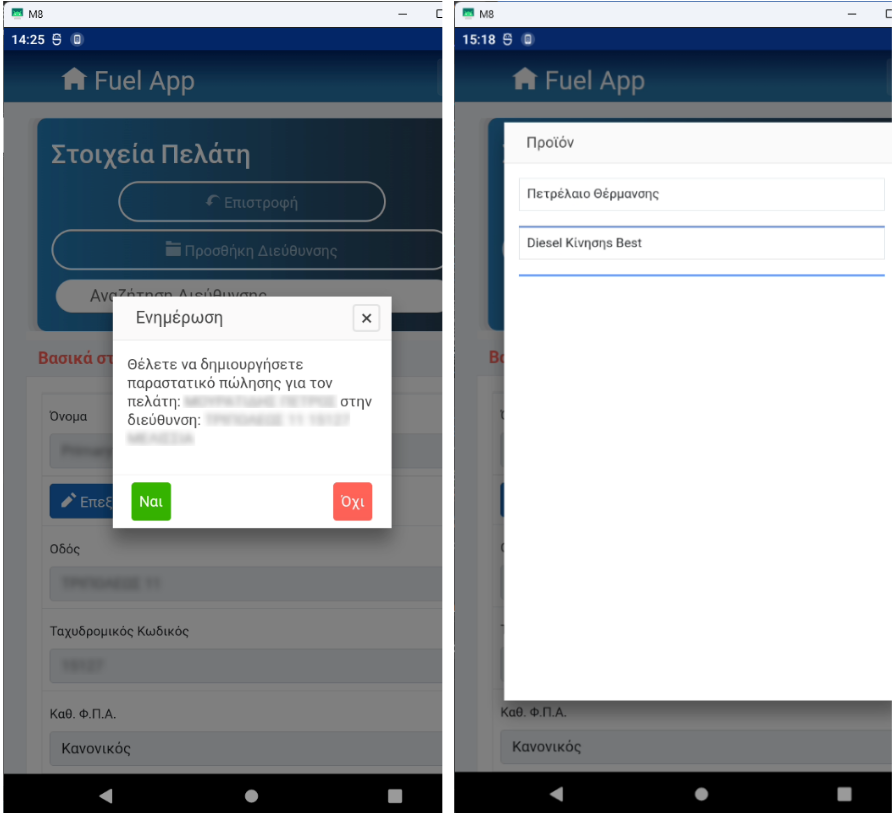
Επίσης, αν υπάρχει μόνο ένα Σ.Δ.Α. τότε θα συμπληρωθούν αυτόματα το είδος και η τιμή. Αν υπάρχουν περισσότερα από ένα Σ.Δ.Α. τότε πριν την εμφάνιση του παραστατικού θα πρέπει να επιλέξετε το είδος που θα συμμετέχει στο παραστατικό.
Εφόσον συμπληρώσετε τα απαραίτητα στοιχεία του παραστατικού, επιλέγετε Εκτύπωση για να ολοκληρωθεί η έκδοση του.
Παραγγελίες
Από το μενού Παραγγελίες → Παραγγελίες υπάρχουν οι ανοικτές παραγγελίες που έχουν προέλθει από το Backoffice. Αυτόματα εμφανίζονται οι παραγγελίες της τρέχουσας ημερομηνίας. Με τα πλήκτρα αριστερά και δεξιά μπορείτε να μεταβείτε σε παραγγελίες προηγούμενων ή μεταγενέστερων ημερομηνιών αντίστοιχα.
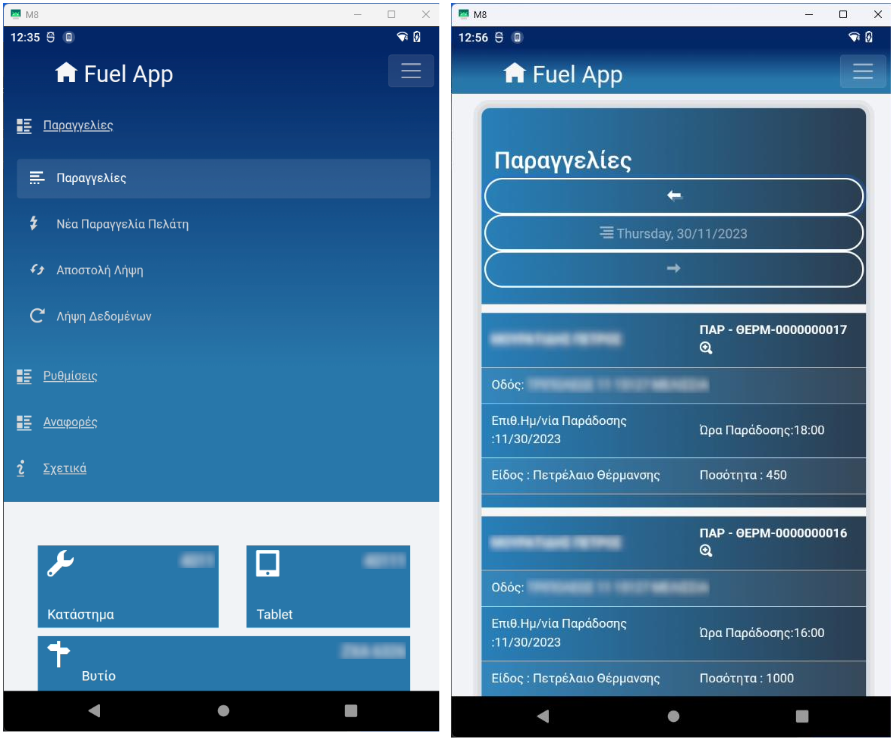
Για την εκτέλεση μιας παραγγελίας αρκεί να επιλέξετε την κάρτα της. Στην συνέχεια, εμφανίζεται η παραγγελία με συμπληρωμένα τα στοιχεία. Με την επιλογή Επιστροφή μεταβαίνετε στην προηγούμενη σελίδα, ενώ με την επιλογή Εκτέλεση μεταβαίνετε στην εισαγωγή των απαραίτητων δεδομένων για την δημιουργία της νέας παραγγελίας.
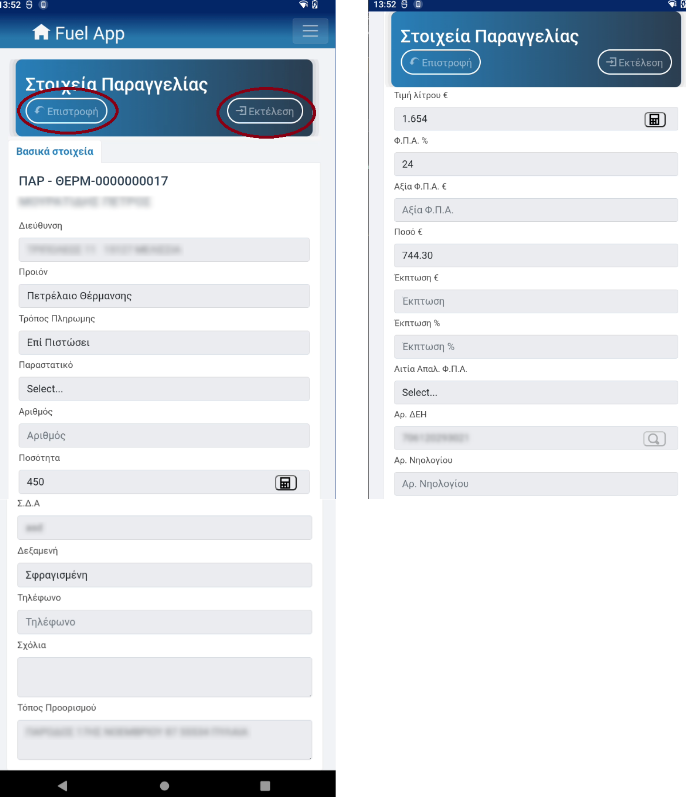
Με την επιλογή Εκτέλεση, στην οθόνη του παραστατικού πώλησης θα πρέπει να συμπληρώσετε τα πεδία “Δεξαμενή”, “Μέτρηση Πριν”, “Μέτρηση Μετά” και “Τύπος Παραστατικού”. Επιτρέπεται η αλλαγή στον τρόπο πληρωμής και την ποσότητα. Για την έκδοση του παραστατικού επιλέγετε Εκτύπωση.
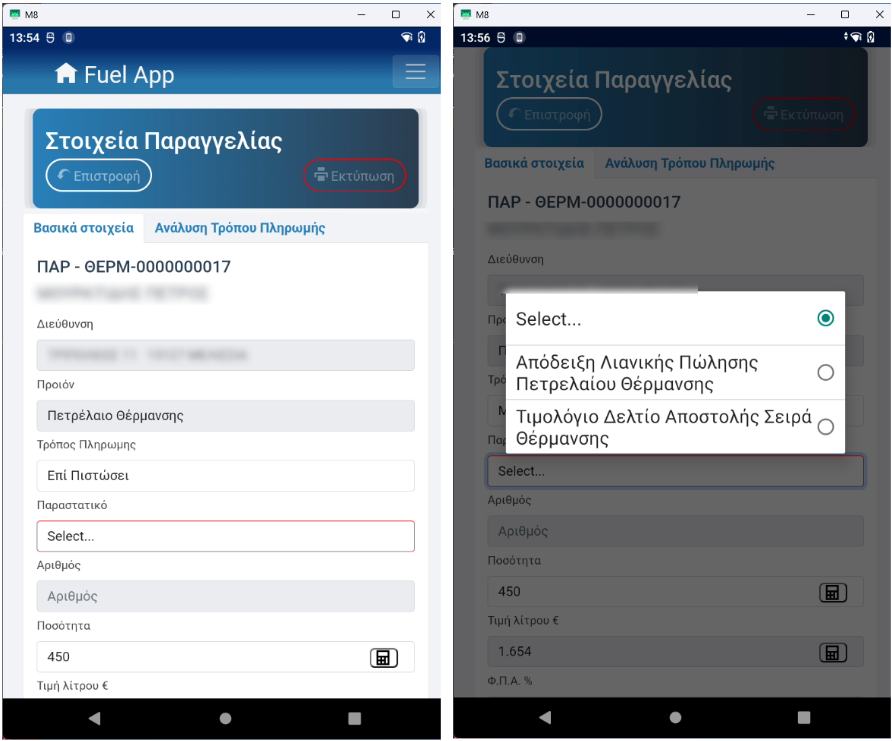
Υπάρχει η δυνατότητα αναζήτησης του κωδικού ΔΕΗ όπως και στην δημιουργία νέου πελάτη. Επίσης, στην περίπτωση της απαλλαγής Φ.Π.Α. μπορείτε να επιλέξετε την αιτία απαλλαγής και την επιλογή έκπτωσης είτε με ποσοστό είτε με αξία.
Έχει προστεθεί το πεδίο “Τόπος Προορισμού”, το οποίο αποτελεί βοηθητικό στοιχείο για τον οδηγό, σε περίπτωση που χρειάζεται. Ο χρήστης μπορεί να επεξεργαστεί το συγκεκριμένο πεδίο, γράφοντας περισσότερα στοιχεία σχετικά με τον τόπο προορισμού της συγκεκριμένης παραγγελίας.
Ακόμη, υπάρχει η δυνατότητα ανάλυσης στους τρόπους πληρωμής, π.χ. στον Μικτό τρόπο πληρωμής, όπου στο tab: Ανάλυση Τρόπου Πληρωμής μπορείτε να επεξεργαστείτε το ποσό σε κάθε γραμμή.

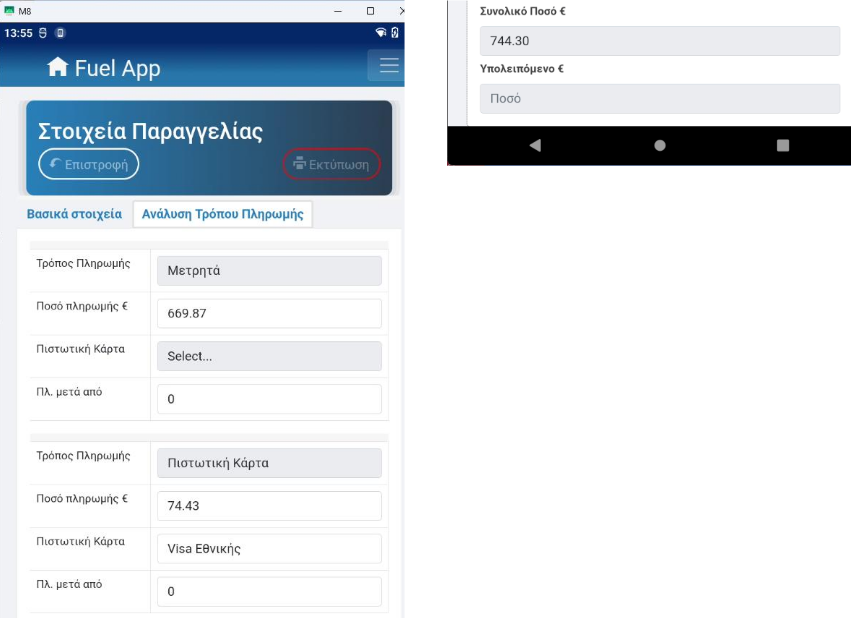
Για την πραγματοποίηση της εκτύπωσης είναι απαραίτητη η συμπλήρωση των υποχρεωτικών πεδίων. Στην περίπτωση που το περίγραμμα του πεδίου είναι κόκκινο, σημαίνει ότι δεν έχουν συμπληρωθεί όλα τα υποχρεωτικά πεδία. Όταν το περίγραμμα του γίνει πράσινο τότε μπορείτε να προχωρήσετε στην εκτύπωση παραστατικού.
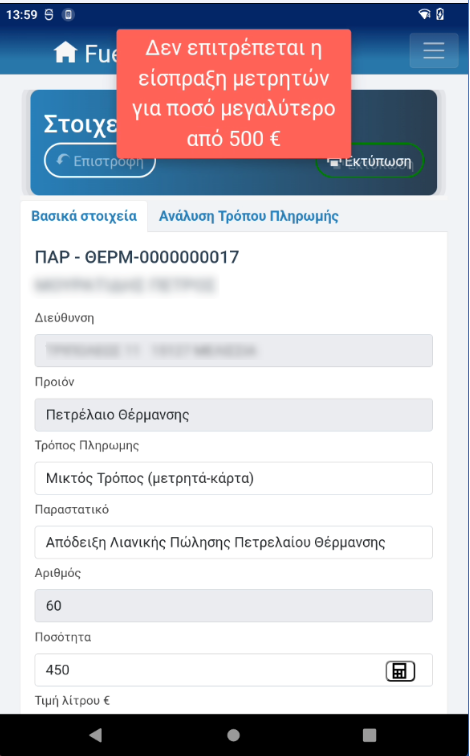
Ακόμη υπάρχει η δυνατότητα ελέγχου ορίου μετρητών. Ορίζετε το ποσό που επιθυμείτε από αρχή στην Παραμετροποίηση και εάν υπερβεί το συγκεκριμένο ποσό, δεν επιτρέπει την εκτύπωση του παραστατικού.
Αναφορά Σ.Δ.Α
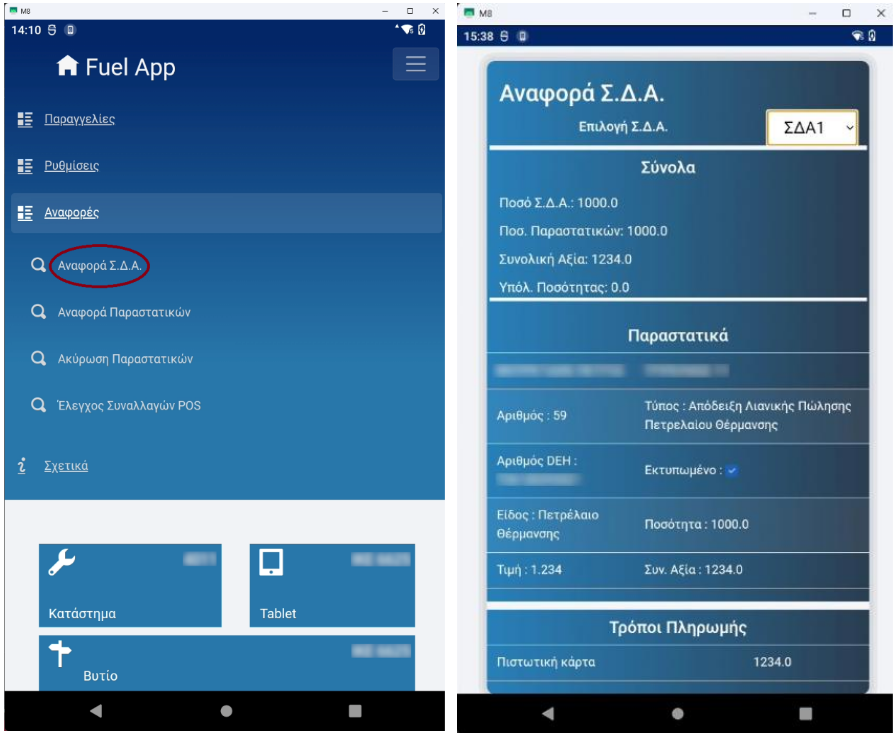
Από το μενού Αναφορές → Αναφορά Σ.Δ.Α υπάρχει η δυνατότητα εμφάνισης ανά Συγκεντρωτικό Δελτίο Αποστολής, τα παραστατικά πώλησης που έχουν εκδοθεί και τα συγκεντρωτικά στοιχεία σχετικά με την συνολική αξία και την ποσότητα των παραστατικών. Επίσης εμφανίζονται και ανά τρόπο πληρωμής τα ποσά που έχουν εισπραχθεί.
Αναφορά Παραστατικών
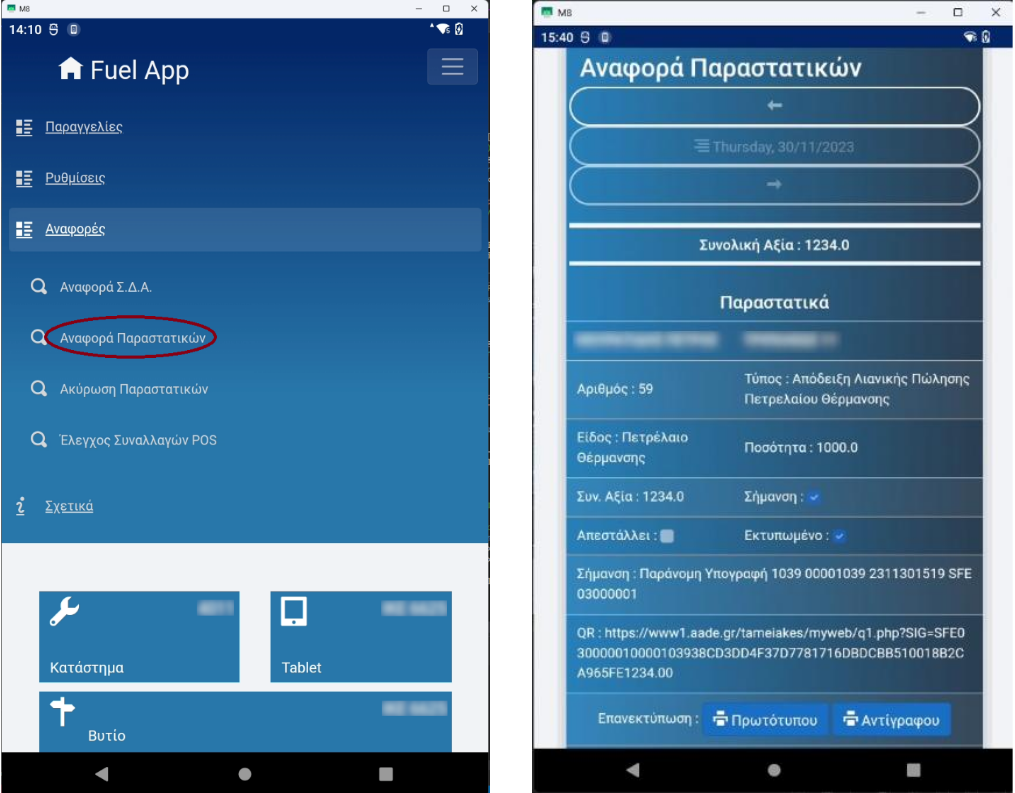
Από το μενού Αναφορές → Αναφορά Παραστατικών εμφανίζονται όλα τα καταχωρημένα παραστατικά πώλησης. Επίσης εμφανίζονται και ανά τρόπο πληρωμής τα ποσά που έχουν εισπραχθεί.
Έχει προστεθεί η επιλογή για ανέβασμα των παραστατικών στον Πάροχο, πατώντας το «Ανέβασμα PDF στον Πάροχο», όπου παράλληλα στο κουμπί αναγράφεται και ο αριθμός των παραστατικών που υπολείπονται για ανέβασμα στον Πάροχο.
Όπως και η επιλογή για Επαναποστολή στο MyData σε περίπτωση απώλειας διασύνδεσης κατά τη διαδικασία, πατώντας το κουμπί «Επαναποστολή MyData», όπου επίσης στο κουμπί αναγράφεται ο αριθμός των παραστατικών που υπολείπονται για ανέβασμα στο MyData.
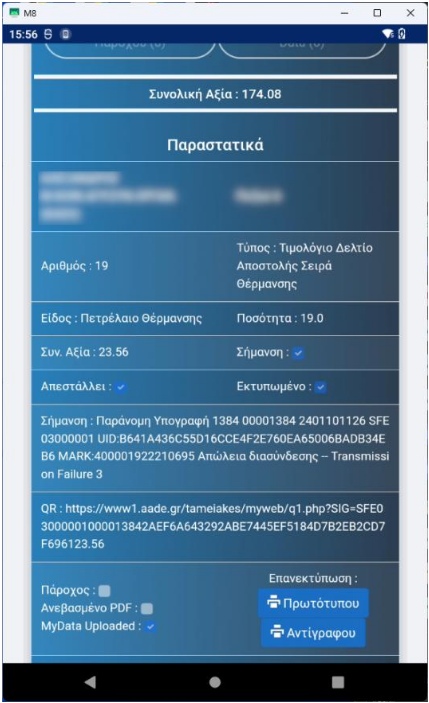
Στα στοιχεία του εκάστοτε παραστατικού εμφανίζεται η κατάσταση για το εάν έχει αποσταλεί, έχει σήμανση και εάν έχει εκτυπωθεί.
Ακύρωση Παραστατικών
Από το μενού Αναφορές → Ακύρωση Παραστατικών υπάρχει η δυνατότητα ακύρωσης παραστατικών που έχετε εκδώσει.
Έχει προστεθεί η επιλογή για Επαναποστολή των ακυρωμένων παραστατικών στο MyData σε περίπτωση απώλειας διασύνδεσης κατά τη διαδικασία, πατώντας το κουμπί «Επαναποστολή MyData», όπου στο κουμπί αναγράφεται ο αριθμός των παραστατικών που υπολείπονται για ανέβασμα στο MyData.
Στα στοιχεία του εκάστοτε ακυρωμένου παραστατικού εμφανίζεται η κατάσταση για το εάν έχει αποσταλεί, έχει σήμανση και εάν έχει εκτυπωθεί.
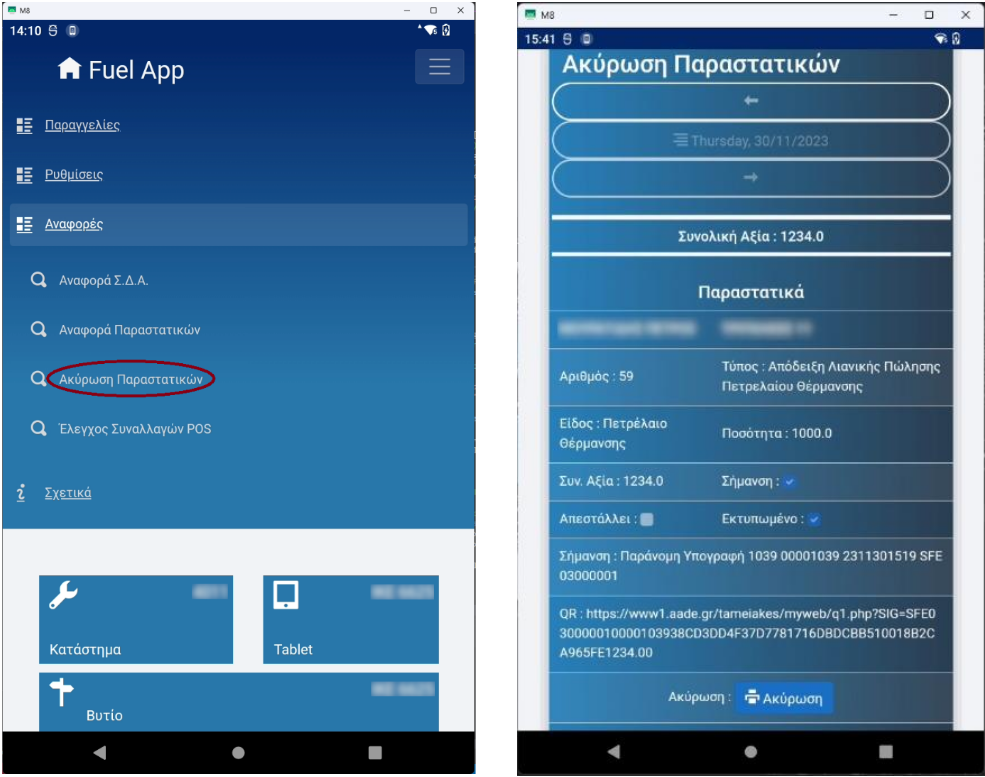
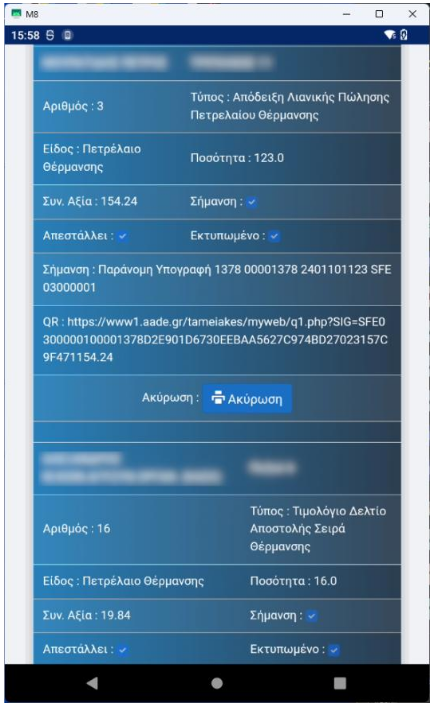
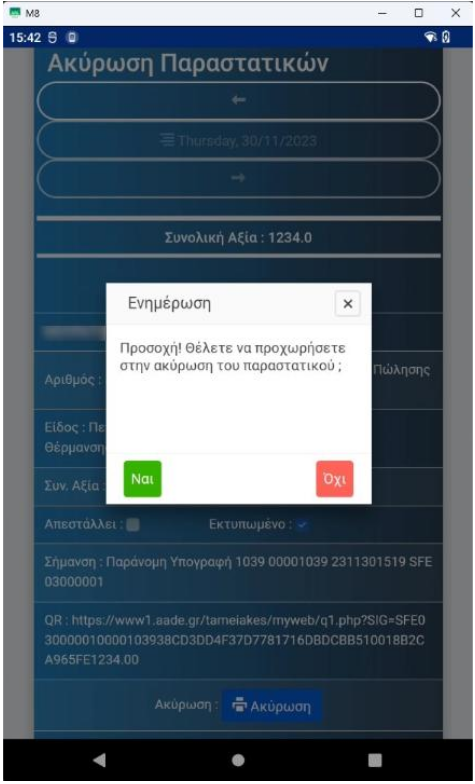
Στο παραστατικό που θέλετε να ακυρώσετε, επιλέγετε το πλήκτρο Ακύρωση και έπειτα στο μήνυμα που θα εμφανιστεί επιλέγετε την τιμή Ναι. Αμέσως θα εκδοθεί το ακυρωμένο παραστατικό και δεν θα υπάρχει πλέον στην λίστα με τα διαθέσιμα παραστατικά προς ακύρωση.
Έλεγχος Συναλλαγών POS
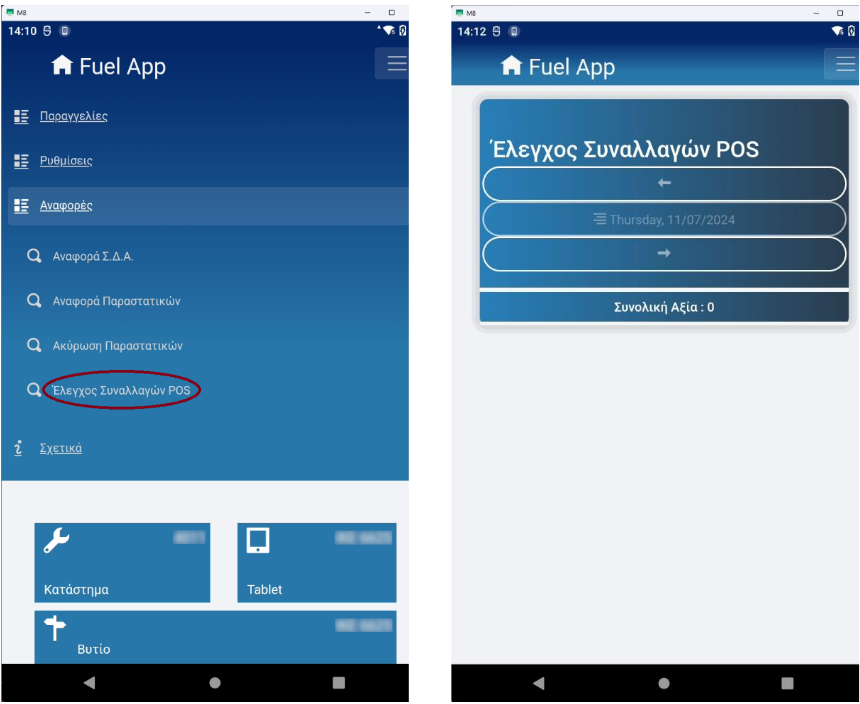
Από το μενού Αναφορές → Έλεγχος Συναλλαγών POS εμφανίζονται όλες οι συναλλαγές που έχουν πραγματοποιηθεί με EFT-POS ανά ημέρα. Η σελίδα ανοίγει στην εκάστοτε “σημερινή ημέρα”, ενώ με τα κουμπιά - βελάκια εμφανίζονται δεδομένα προηγούμενων ημερών που υπάρχουν δεδομένα ή επόμενων ημερών από την επιλεγμένη.
Αμέσως μετά αναγράφεται η “Συνολική Αξία” των παραστατικών που έχουν εκδοθεί με EFT- POS, αλλά και βασικά στοιχεία για κάθε συναλλαγή που έχει εκτελεστεί, όπως η Επωνυμία Πελάτη, ο Αριθμός, ο Τύπος , το Προϊόν, η Συνολική αξία, το ID Συναλλαγής, ο Τύπος Παραστατικού, η Ώρα Συναλλαγής, η Κάρτα και το Ποσό.
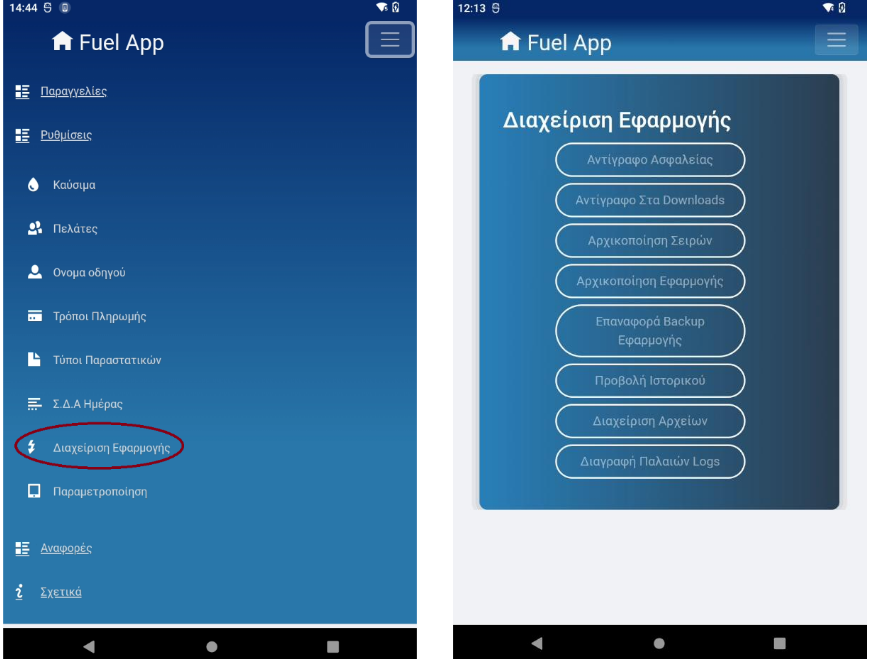
Διαχείριση εφαρμογής
Από το μενού Ρυθμίσεις → Διαχείριση Εφαρμογής → Αντίγραφο Ασφαλείας δημιουργεί τοπικά ένα backup αρχείο με όλα τα δεδομένα της εφαρμογής.
Από το μενού Ρυθμίσεις → Διαχείριση Εφαρμογής → Αντίγραφο στα Downloads αντιγράφει τοπικά στον φάκελο “Downloads” ένα backup αρχείο με όλα τα δεδομένα της εφαρμογής.
Από το μενού Ρυθμίσεις → Διαχείριση Εφαρμογής → Αρχικοποίηση Σειρών δημιουργεί τοπικά ένα backup αρχείο με όλα τα δεδομένα και μετά αρχικοποιεί τις σειρές των παραστατικών.
Από το μενού Ρυθμίσεις → Διαχείριση Εφαρμογής → Αρχικοποίηση Εφαρμογής δημιουργεί τοπικά ένα backup αρχείο με όλα τα δεδομένα και έπειτα τα διαγράφει από την εφαρμογή για να μπορεί να ξεκινήσει από την αρχή η εφαρμογή.
Από το μενού Ρυθμίσεις → Διαχείριση Εφαρμογής → Επαναφορά Backup Εφαρμογής κάνει επαναφορά μέσα από την εφαρμογή ένα ένα backup αρχείο με όλα τα δεδομένα της εφαρμογής.
Από το μενού Ρυθμίσεις → Διαχείριση Εφαρμογής → Προβολή Ιστορικού προβάλλει τα logs της ημέρας μέσα από την εφαρμογή, με ταξινόμηση από τη πιο πρόσφατη κίνηση στη πιο παλιά.
Από το μενού Ρυθμίσεις → Διαχείριση Εφαρμογής → Διαγραφή Παλαιών Logs διαγράφει τα παλιά logs. Παλαιά Logs θεωρούνται όσα είναι παλαιότερα των 30 ημερών από την εκάστοτε σημερινή ημερομηνία η οποία επιλέγεται.
Θέση Αρχείων Εγκατάστασης
Η θέση όλων των αρχείων της εφαρμογής βρίσκονται στην διαδρομή: Main storage>Android>data>com.epsilonsingularlogic.fuelapp>files.
