
Εισαγωγή
Σκοπός του εγχειριδίου είναι η ανάλυση των ρυθμίσεων που απαιτούνται, για την εγκατάσταση και ενεργοποίηση των EFT POS που είναι συμβατά με την Α1155 & Α1098.
Αφορά την εγκατάσταση και σύνδεση μηχανισμών POS με το Pylon. H σύνδεση των μηχανισμών POS γίνεται μέσω της εφαρμογής Epsilon Net Devices Manager. Σχετικά με τα συμβατά POS μπορείτε να συμβουλευτείτε το σύνδεσμο.
Προϋποθέτει το module Ενεργές Συνδέσεις EFTPOS (Α1155 & Α1098) με token ef, το οποίο είναι ανά συσκευή. Επίσης προϋποθέτει ότι η διαβίβαση των παραστατικών στην εγκατάσταση γίνονται μέσω Παρόχου Ηλεκτρονικής Έκδοσης.
Παραμετροποίηση
Epsilon Net Devices Manager
To Epsilon Net Devices Manager είναι ξεχωριστή εφαρμογή με δικό της setup το οποίο μπορείτε να κατεβάσετε από το σύνδεσμο. Η εφαρμογή αυτή αφορά διασύνδεση με συσκευές. Προς το παρόν, η χρήση του σχετικά με το Pylon (Desktop) αφορά μόνο την διασύνδεση με τις συσκευές E.F.T. POS (σύμφωνα με την Α.1155/2023).
Η εγκατάσταση του Epsilon Net Devices Manager ολοκληρώνεται πολύ εύκολα με την εκτέλεση του wizard. Μετά την εγκατάσταση, τρέχει αυτόματα το service EpsilonNet Devices Manager στα services του μηχανήματος.
Για περισσότερες πληροφορίες σχετικά με την παραμετροποίηση του Device Manager ανάλογα με τον κάθε NSP (Mellon, Cardlink, Viva, Epay – Euronet) μπορείτε να ανατρέξετε στο σύνδεσμο.
EFT POS Management
Από το μενού Οργάνωση → Υποδομή → Εταιρίες, στην εταιρία που επιθυμείτε από Ενέργειες μεταβαίνετε στο EFT POS Management. Εδώ ορίζετε σε ποιο υποκατάστημα της εταιρίας θα ενεργοποιηθεί η διασύνδεση με το EFT POS (Α1155/Α1098).
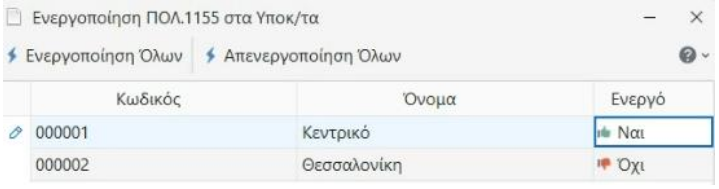
Εγκατάσταση EFT POS
Ακολουθείτε την διαδρομή Οργάνωση → Υποδομή → Λοιπά → Συσκευές → Παραμετροποίηση Συσκευών. Επιλέγετε “Νέο + ”, για προσθήκη νέας συσκευής.
Στο πεδίο “Τύπος Μηχανισμού” επιλέγετε eft Pos και στον μηχανισμό EFT Epsilon Device Manager.
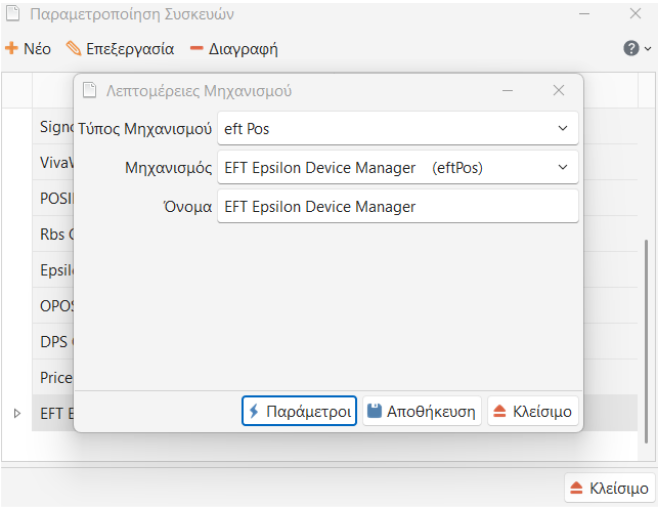
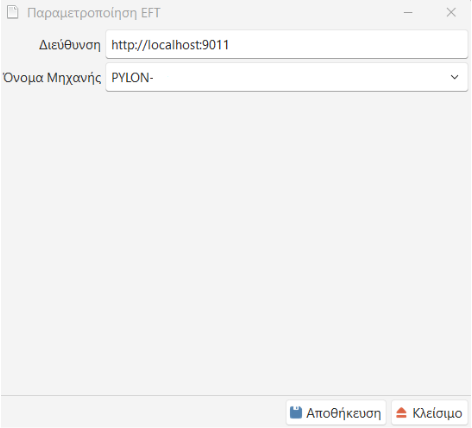
Αυτό σημαίνει ότι η αντίστοιχη συσκευή είναι δηλωμένη στον Device Manager. Έτσι, στην επιλογή “Παράμετροι”, ορίζετε την διεύθυνση ip που δηλώσατε στα settings του Device Manager και το “Όνομα Μηχανής” στο οποίο είναι εγκατεστημένο
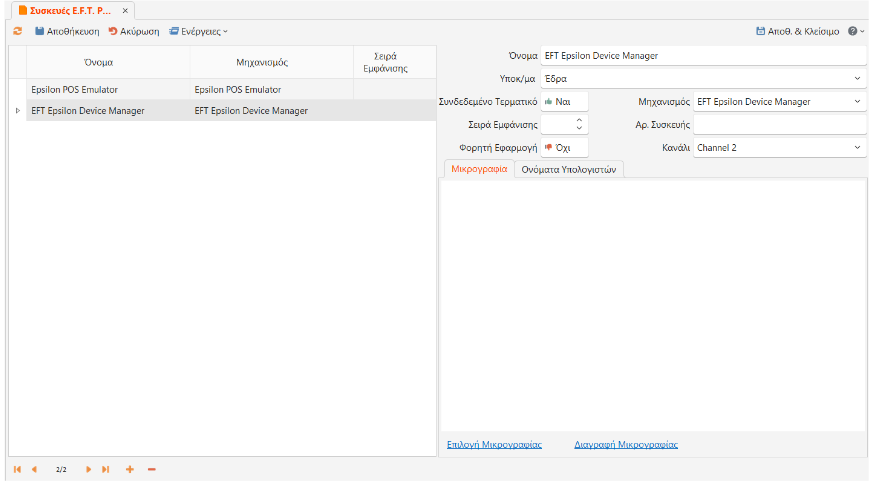
Eπίσης, θα πρέπει να προσθέσετε μια νέα εγγραφή με τον μηχανισμό EFT POS Device Manager που δημιουργήσατε. Η συγκεκριμένη ενέργεια γίνεται από το μενού Οργάνωση→ Υποδομή→ Λοιπά → Συσκευές→ Παραμετροποίηση E.F.T. POS.
Ορίζετε το κανάλι ανάλογα με το κανάλι στο οποίο έχετε προσθέσει τον μηχανισμό στην παραμετροποίηση EFT POS του Device Manager και επιλέγετε Ναι στο πεδίο “Συνδεδεμένο Τερματικό”.
Για τα EFT POS του Device Manager που έγκειται στην νομοθεσία Α1098/Α1155, θα πρέπει να είναι ενεργοποιημένο το αριθμητικό module ‘Ενεργές Συνδέσεις EFTPOS (Α1155 & Α1098)’ - Token ef.
Επίσης, από τις Ενέργειες → E.F.T. POS, πρέπει να δηλώσετε το Terminal ID, τον acquirer του device και να γυρίσετε το flag Ενεργό σε Ναι.

Για να ενεργοποιηθεί η λειτουργία του POS θα πρέπει να δηλωθεί και στον εκάστοτε «Τρόπο Πληρωμής».
Από το μενού Οργάνωση → Εμπορικό → Εμπορικό → Πληρωμές → Τρόποι Πληρωμής επιλέγετε τον επιθυμητό τρόπο πληρωμής και ορίζετε στα πεδία «Επεξεργάσιμο» και “Ερώτηση Για Πληρωμή” την τιμή «Ναι».
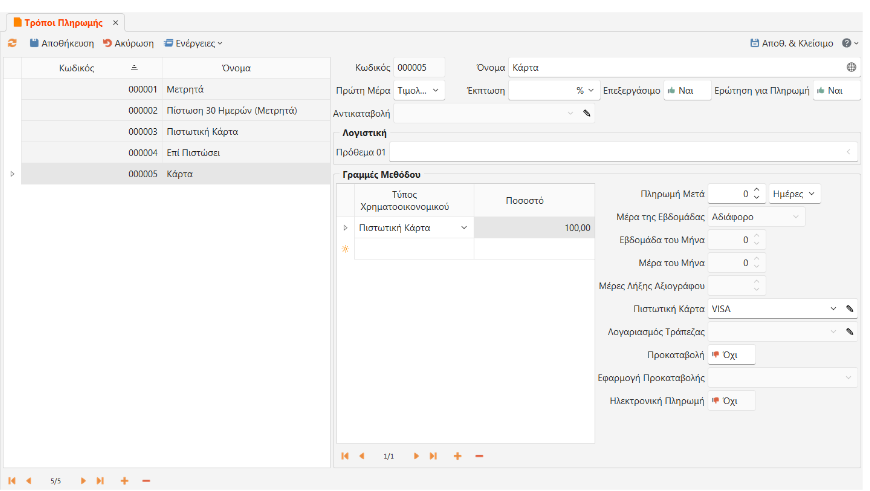
Επίσης η σειρά παραστατικού που θα χρησιμοποιηθεί με τον συγκεκριμένο τρόπο πληρωμής πρέπει να έχει δηλωμένη σειρά είσπραξης με ενεργό τύπο κίνησης πιστωτική κάρτα.
Σημαντική σημείωση!
Η λειτουργικότητα E.F.T. POS προϋποθέτει σύνδεση POS ανά τερματικό Pylon.
Εκτέλεση – Λειτουργία
Έχοντας εκτελέσει την ανάλογη παραμετροποίηση για τους μηχανισμούς POS, θα πρέπει εν συνεχεία να ακολουθήσετε τη χρήση αυτών σε επίπεδο λειτουργίας.
Όταν καταχωρείτε κάποιο παραστατικό πώλησης, π.χ. Απόδειξη Λιανικής, θα πρέπει να δηλώσετε τον αντίστοιχο τρόπο πληρωμής, έτσι ώστε να ενεργοποιηθεί η οθόνη του POS.
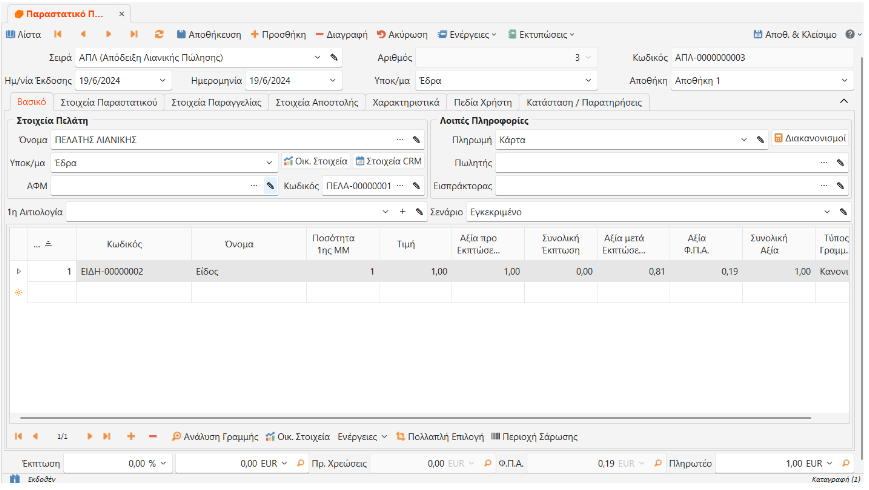
Πατώντας “Αποθήκευση”, ανοίγει η οθόνη για το EFT POS.
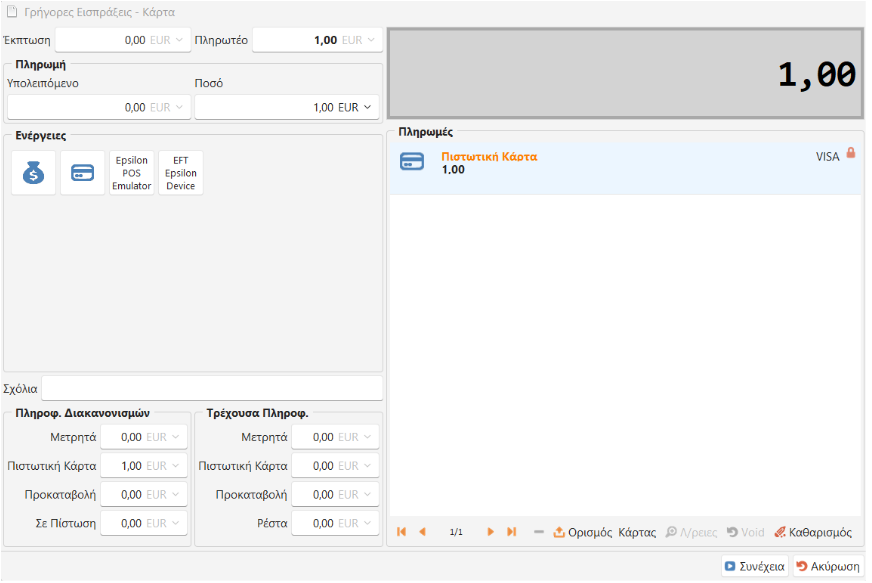
Εν συνεχεία, επιλέγετε το επιθυμητό POS και πιστωτική κάρτα και επιλέγετε “Συνέχεια”.
Υπάρχουν οι παρακάτω δυνατότητες ακύρωσης της συναλλαγής:
Void → Μπορεί να εκτελεστεί πριν την εκκαθάριση (πριν την έκδοση πακέτου από το POS).
Refund → Μπορεί να εκτελεστεί μετά την εκκαθάριση, μέσω πιστωτικού παραστατικού.
Επίσης, από τους “Διακανονισμούς” του Παραστατικού, έχετε τη δυνατότητα να ακυρώσετε την πληρωμή από Ενέργειες → Ακύρωση Πληρωμής EFT POS.

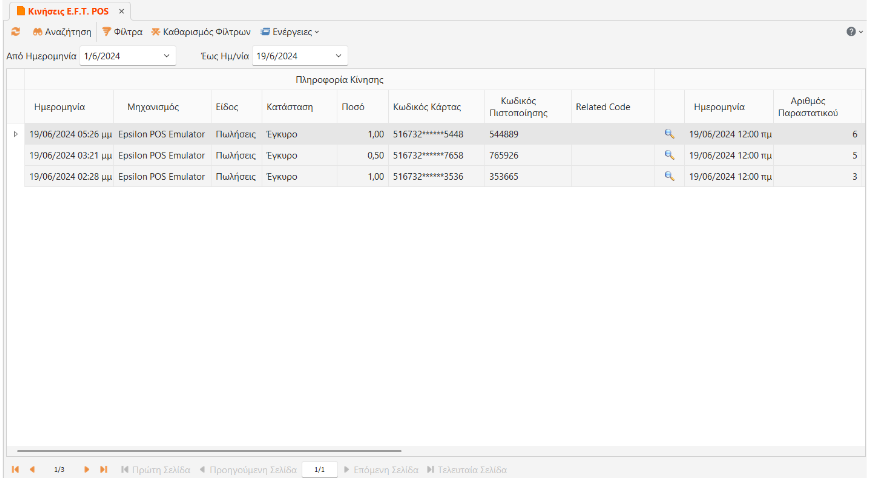
Τέλος, οι κινήσεις που έχουν γίνει με μηχανισμό POS φαίνονται από το μενού Χρημ/μικά → Κινήσεις E.F.T. POS. Και από αυτή την οθόνη με την επιλογή Ενέργειες → Void, υπάρχει δυνατότητα ακύρωσης της συναλλαγής.
Στην σύνοψη των παραπάνω παραστατικών, στο tab: Τρόποι πληρωμής, είναι ενημερωμένα τα πεδία ID κίνησης και υπογραφή, όπως επίσης και ο τρόπος πληρωμής έχει την τιμή 7 - POS / e-POS.
Void / Refund
Σε περίπτωση που μια συναλλαγή δεν ολοκληρωθεί, υπάρχει υποχρέωση να ακυρωθεί το Signature/Token που έχει ληφθεί από τον πάροχο. Υπό φυσιολογικές συνθήκες, γίνεται αυτόματα από την εφαρμογή κατά την αποτυχία της συναλλαγής. Όμως υπό περιπτώσεις, για παράδειγμα σε ακαριαίο κλείσιμο του τερματικού ή της εφαρμογής, αυτό μπορεί να μην γίνει. Οπότε πρέπει να εκτελεστεί κάποια από τις παρακάτω κινήσεις:
- Να γίνει άνοιγμα της εφαρμογής από κάποιο client (εντός 3 ωρών) ώστε να ακυρωθούν αυτόματα τα pending signatures.
- Να μεταβείτε στην επισκόπηση Manage EIP EFT Tokens (από Κινήσεις → Εργασίες → Πάροχος), να επιλέξετε τα tokens που έχουν status εκκρεμή και να εκτελέσετε Cancel Payments.

- Μπορείτε από τον Χρονοπρογραμματιστή να ορίσετε να εκτελείται καθημερινά η εργασία ‘Cancel Expired EIP EFT Tokens’ με expiration policy 3ώρες.
** Σε οποιαδήποτε περίπτωση, πρέπει να ακυρώνονται όσα tokens/signatures δεν ολοκληρώθηκαν.
Στις εγγραφές με είδος Πιστωτικό Τιμολόγιο στον τύπο παραστατικού, οι κινήσεις που γίνονται στην κάρτα είναι Refund.
Κατά την αποθήκευση σε καταχώρηση πιστωτικού παραστατικού με τον ανάλογο τρόπο πληρωμής, εμφανίζονται οι σχετικές συναλλαγές ώστε να επιλέξετε με ποια κίνηση θα συνδεθεί το refund που θα γίνει και να επιστραφεί η αξία στην κάρτα του πελάτη.
Η διαδικασία του refund μπορεί να γίνει και χωρίς σύνδεση με παραστατικό προέλευσης, αλλά αυτή η λειτουργικότητα εξαρτάται πάντα από τις δυνατότητες του κάθε μηχανισμού.
Τέλος, η λειτουργικότητα ισχύει και στα χρηματοοικονομικά παραστατικά πχ. σε περίπτωση προκαταβολής με POS, από το μενού Ενέργειες → Εργασίες → Γρήγορες Εισπράξεις του παραστατικού.

