
NSP VIVA
Αρχικά θα πρέπει να ενεργοποιηθεί η φυσική συσκευή POS ή το SOFT POS από τον πελάτη στην σελίδα της VIVA ακολουθώντας τα βήματα παραμετροποίησης του Ventora.
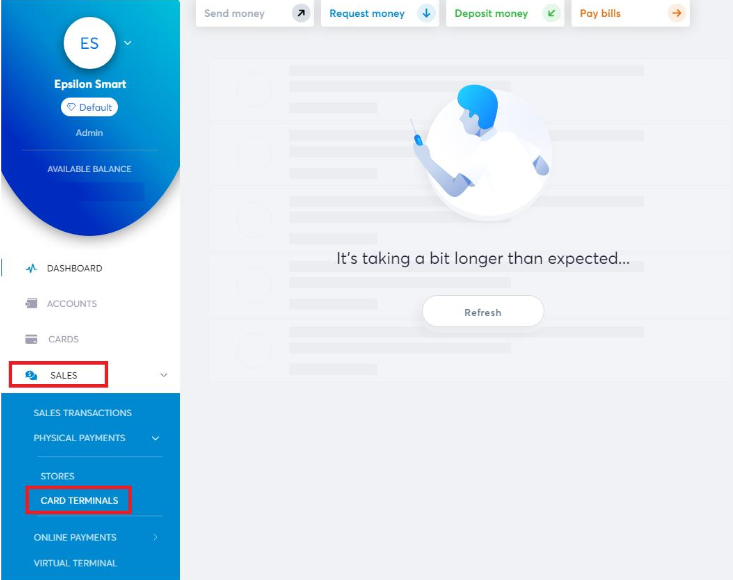
Στην συνέχεια εφόσον ολοκληρωθεί η διαδικασία στο menu Sales - Card Terminals μπορείτε να δείτε ενεργοποιημένο το Terminal ID της συσκευής που ενεργοποιήσατε.

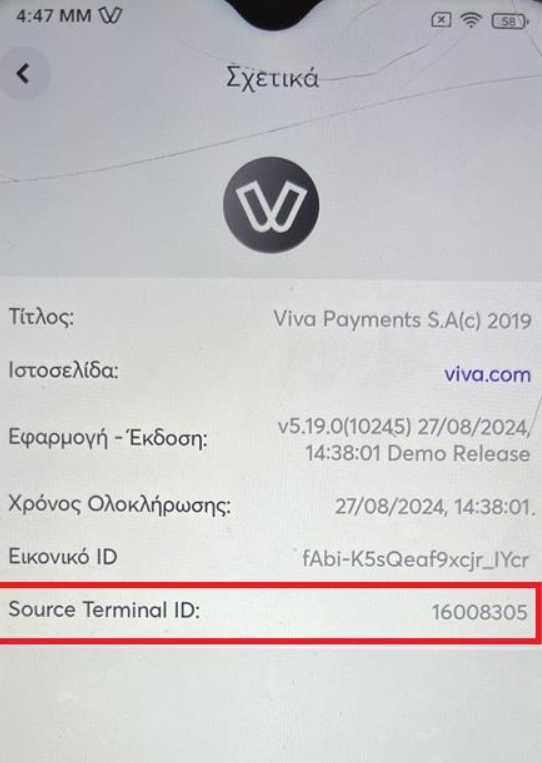
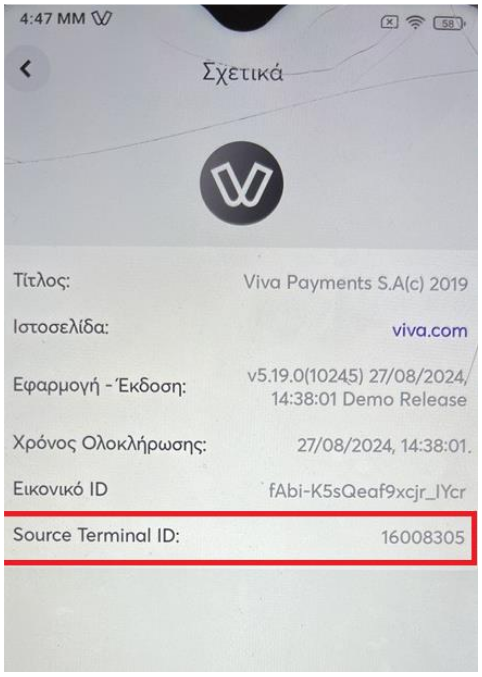
Το Terminal ID εμφανίζεται στο menu σχετικά του POS
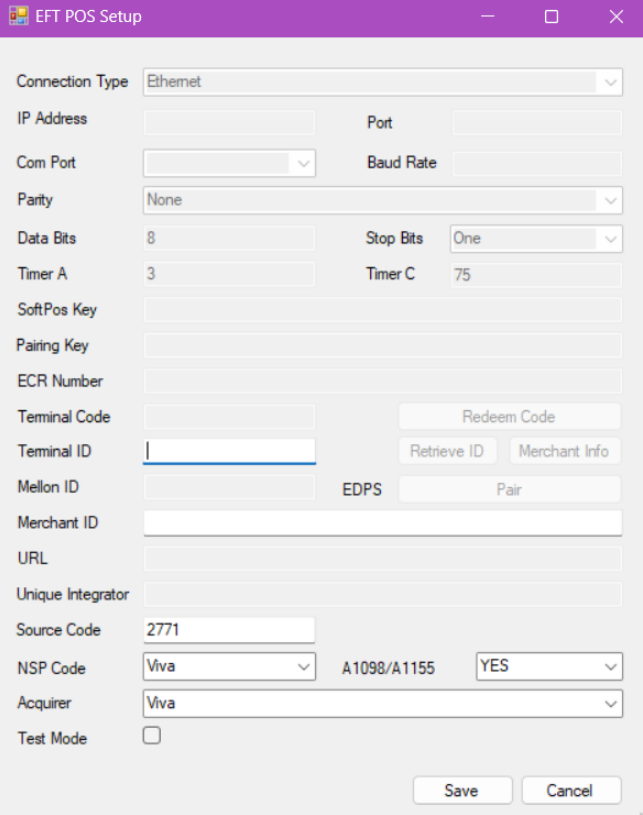
Στην συνέχεια πάλι από το panel της VIVA στο menu Συνδέσεις API θα αντιγράψετε το Merchant ID το οποίο βρίσκεται στο menu Settings - API ACCESS , το οποίο θα προστεθεί στο αντίστοιχο πεδίο στον Device Manager.

Παραμετροποίηση POS & SOFT POS
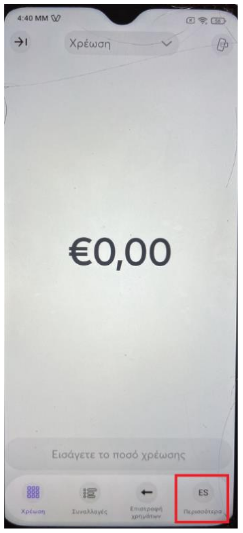
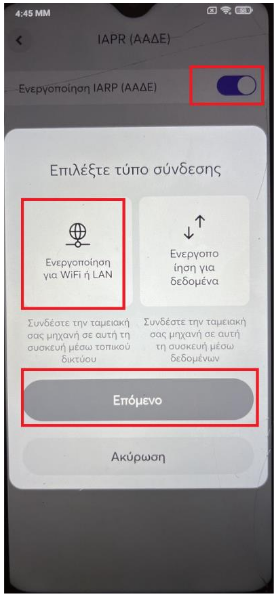
- Menu – Περισσότερα
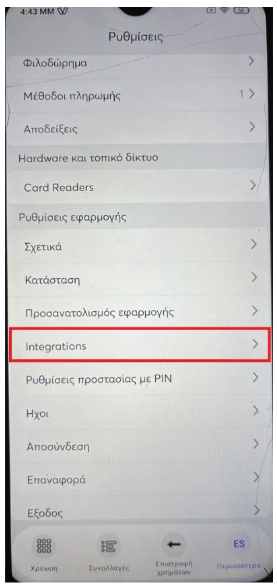
2. Menu- Intergration ενεργοποιείτε την επιλογή IARP (ΑΑΔΕ)
3. Menu - Σχετικά αντιγράφετε το Source Terminal ΙD το οποίο θα προσθέσετε στο πεδίο Terminal ID στον Device Manager.
Παραμετροποίηση Device Manager
Σημαντική Σημείωση
1. Η ενεργοποίηση του πρωτόκολλου NFC στην φορητή συσκευή
2. O ορισμός του default κωδικού 2771 στο πεδίο Source Code στον Device Manager
3. Eγκατάσταση Net Framework 4.8
NSP EPAY - EURONET
Η επικοινωνία γίνεται μέσω Middleware συνεπώς για να ταυτοποιηθεί η συσκευή θα πρέπει να ενεργοποιήσετε την επιλογή Middleware Connection ακολουθώντας τις οδηγίες του NSP.
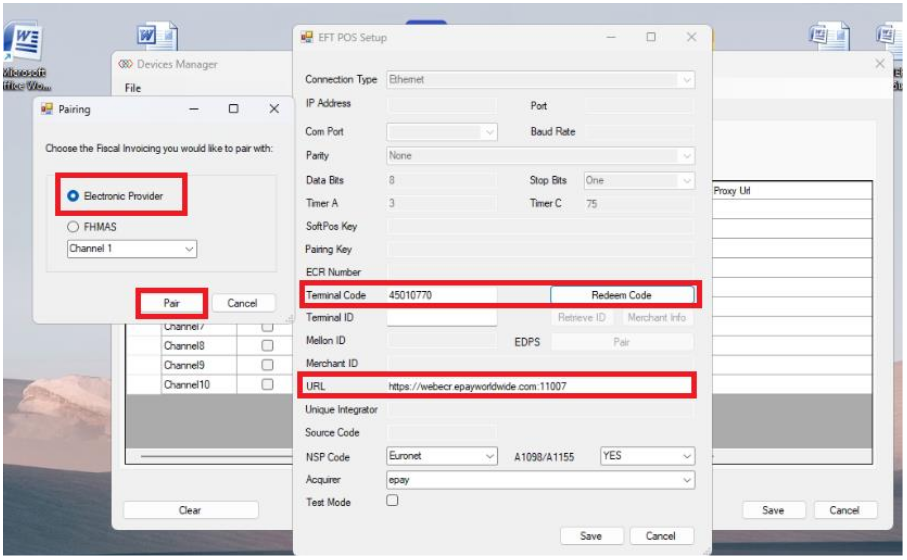
Στην συνέχεια μέσα από το menu του POS θα χρειαστεί να γίνει λήψη του κωδικό WebECR, το οποίο θα προσθέσετε στο πεδίο Terminal Code στο Device Manager.
Τέλος για να πραγματοποιηθεί η ταυτοποίηση με της επιλογής Redeem Code θα πρέπεινα οριστεί το παρακάτω URL :
https://webecr.epayworldwide.com:11007
Επιλέγετε τον τρόπο με τον οποίο θα γίνει pair η συσκευή και η διαδικασία έχει ολοκληρωθεί.
Παραμετροποίηση Device Manager
Σημαντική Σημείωση
Πριν από κάθε συναλλαγή θα πρέπει να ενεργοποιεί την επιλογή Middleware Connection πάνω στην συσκευή POS (οδηγίες του NSP) και στην συνέχεια θα στέλνει εντολή πληρωμής από το Pylon.
NSP CARDLINK
Αρχικά θα πρέπει να μας ενημερώσει ο πελάτης αν η εν λόγω συσκευή είναι καινούργια ή αναβάθμισε ήδη υπάρχον τερματικό.
Για τις συσκευές Α80 | Α910 | Α920 | Α920Pro | A50 |A77
Αν το POS υπήρχε και αναβαθμίστηκε τότε :
Ακολουθείτε τις οδηγίες του NSP για το εκάστοτε τερματικό και στο βήμα Δοκιμή Διασύνδεσης με ΑΑΔΕ (βήμα 4 manual) θα πρέπει εκείνη την στιγμή να στείλετε εντολή πληρωμής από το pylon προκειμένου να ολοκληρωθεί η επικοινωνία.
Επανεκκίνηση POS
Αν το POS είναι καινούργιο :
Το πληκτρολόγιο είναι ενεργό, συνεπώς θα πρέπει να γίνει μια συναλλαγή πχ. 0,10 λεπτών πάνω στο POS και στην συνέχεια να στείλει πακέτο. (Το βήμα αυτό αναφέρεται ως υποχρεωτικό στο manual του NSP)
Στην συνέχεια ακολουθείτε τις οδηγίες του NSP για το εκάστοτε τερματικό και στο βήμα Δοκιμή Διασύνδεσης με ΑΑΔΕ (βήμα 4 manual) θα πρέπει εκείνη την στιγμή να στείλετε εντολή πληρωμής από το pylon προκειμένου να ολοκληρωθεί η επικοινωνία.
Επανεκκίνηση POS
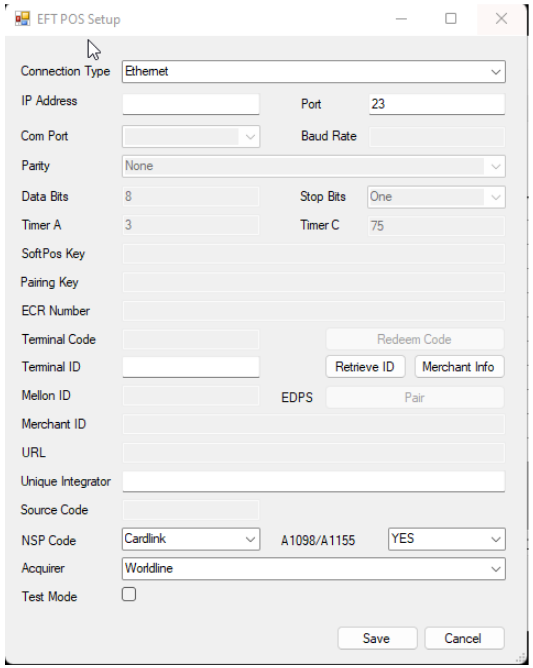
Στην παραμετροποίηση του Device Manager συμπληρώνουμε τα διαθέσιμα πεδία και στο πεδίο πόρτα ορίζετε την default πόρτα 4000.
Για το μοντέλο VX 520 ακολουθείτε τις οδηγίες του NSP και στην παραμετροποίηση του Device Manager ορίζεται την default πόρτα 23.
Παραμετροποίηση Device Manager
Α80 | Α910 | Α920 | Α920Pro | A50 |A77

VX 520
NSP MELLON
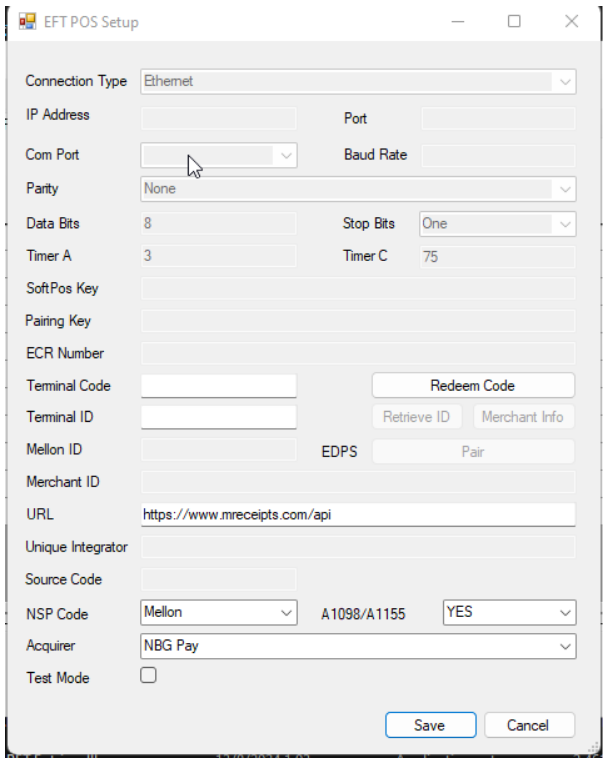
Η επικοινωνία γίνεται μέσω Middleware συνεπώς για να ταυτοποιηθεί η συσκευή θα πρέπει να ενεργοποιήσετε την επιλογή Middleware Connection ακολουθώντας τις οδηγίες του NSP.
Στην συνέχεια μέσα από το menu του POS θα χρειαστεί να γίνει λήψη του κωδικό W-ERP , το οποίο θα προσθέσετε στο πεδίο Terminal Code στο Device Manager.
Τέλος για να πραγματοποιηθεί η ταυτοποίηση με της επιλογής Redeem Code θα πρέπει να οριστεί το παρακάτω URL :
Παραμετροποίηση Device Manager
Σημαντική Σημείωση
Έπειτα από την επιτυχημένη διασύνδεση ERP – POS, θα πρέπει κάθε φορά που εκτελείται μια συναλλαγή από το Pylon να επιλέγεται σύντομα και το πράσινο πλήκτρο στο POS προκειμένου να μπορέσει να εμφανιστεί στο τερματικό η πληροφορία της αντίστοιχης συναλλαγής.
Μεταξύ της έναρξης συναλλαγής από το Pylon και της επιλογής του πράσινου πλήκτρου στο POS, δεν πρέπει να παρέλθει χρονικό διάστημα μεγαλύτερο των 2 λεπτών.
Σημαντικές Σελίδες
Στην επίσημη ιστοσελίδα της ΑΑΔΕ υπάρχουν οδηγίες παραμετροποίησης για κάθε πιστοποιημένο NSP για κάθε μοντέλο POS που διαθέτει.
Μοντέλα POS για τα οποία έχει υποβληθεί Δήλωση Συμμόρφωσης από Παρόχους
Επιπλέον χρήσιμες σελίδες της ΑΑΔΕ
Πάροχοι που έχουν υποβάλει δήλωση συμμόρφωσης
Πρωτόκολλα /Τεκμηρίωση για διασύνδεση με βάση την Α.1155/2023
Στην επίσημη ιστοσελίδα της εταιρείας μας υπάρχουν αναρτημένα τα συμβατά POS ανά είδος Λογισμικού
