Εισαγωγή
Σκοπός αυτού του κειμένου είναι να περιγράψει την χρήση και τις δυνατότητες των κατηγοριών και των δενδροειδών κατηγοριών των οντοτήτων στο Pylon. Τις κατηγορίες και τις δενδροειδείς κατηγορίες τις συναντάτε σε όλες τις master οντότητες της εφαρμογής (Πελάτες, Προμηθευτές, Είδη, Υπηρεσίες κλπ.) στην καρτέλα “Πρόσθετα” και αποτελούν εργαλεία κατηγοριοποίησης με σκοπό την ευκολότερη αναζήτηση των οντοτήτων αλλά κυρίως την άντληση στατιστικών στοιχείων ανά κατηγορίες.
Παραμετροποίηση
Περιγραφές Κατηγοριών
Μπορείτε να αλλάξετε τις περιγραφές των κατηγοριών ανάλογα την οντότητα:
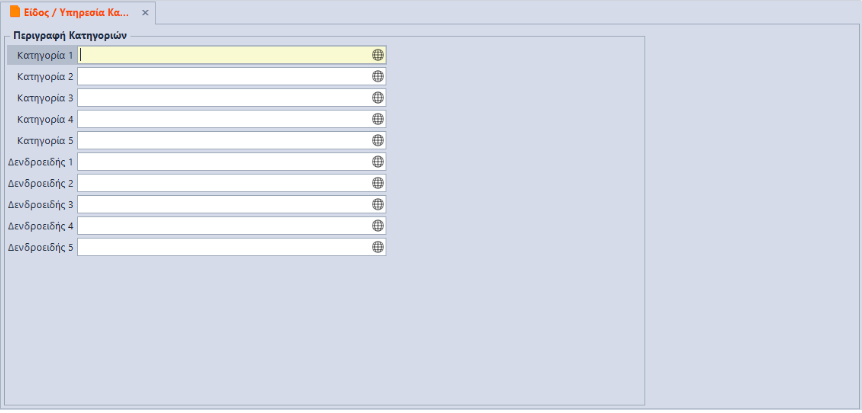
- Είδη/Υπηρεσίες - Οργάνωση → Εμπορικό → Αποθήκη → Κατηγορίες Ειδών/υπηρεσιών → Περιγραφές
- Συναλλασσόμενοι : Οργάνωση → Συναλλασσόμενοι → Συναλλασσόμενοι → Οργάνωση (Tab: Περιγραφή Κατηγοριών)
- Πελάτες : Οργάνωση → Συναλλασσόμενοι → Πελάτες → Οργάνωση (Tab: Περιγραφή Κατηγοριών)
- Προμηθευτές: Οργάνωση → Συναλλασσόμενοι → Προμηθευτές → Οργάνωση (Tab: Περιγραφή Κατηγοριών)
- Χρεώστες : Οργάνωση → Συναλλασσόμενοι → Χρεώστες → Οργάνωση (Tab: Περιγραφή Κατηγοριών)
- Πιστωτές : Οργάνωση → Συναλλασσόμενοι → Πιστωτές → Οργάνωση (Tab: Περιγραφή Κατηγοριών)
- Χρεώσεις : Οργάνωση → Εμπορικό → Χρηματοοικονομικά → Χρεώσεις → Οργάνωση (Tab: Περιγραφή Κατηγοριών)
Κωδικοί Κατηγοριών
Μπορείτε να ορίσετε την αυτόματη αρίθμηση των κωδικών κατηγοριών από Οργάνωση → Υποδομή → Λοιπά → Πίνακες Αυτόματης Αρίθμησης Κωδικών :

Μπορείτε να ορίσετε αν ο κωδικός θα αποδίδεται αυτόματα ή αν θα είναι ελεύθερος, ενώ αν επιλέξετε αυτόματη απόδοση κωδικού, μπορείτε να ορίσετε το μήκος του κωδικού και το βήμα αύξησης.
Πεδία Κατηγοριών
Τα πεδία που συμπληρώνετε κατά την εγγραφή νέας κατηγορίας, για παράδειγμα στις κατηγορίες πελατών είναι τα εξής :
- “Κωδικός” : Το πεδίο είναι υποχρεωτικό και μπορεί είτε να παίρνει αυτόματα τιμή αύξουσας αρίθμησης ή να συμπληρώνεται από τον χρήστη αν έχει οριστεί ως ελεύθερος.
- “Όνομα” : Συμπληρώνετε την περιγραφή της κατηγορίας.
- “1ο Πρόθεμα Λογιστικής” : το πεδίο αυτό μπορείτε να το χρησιμοποιήσετε ως πρόθεμα στη δημιουργία γέφυρας λογιστικής.
- “Σενάριο Πιστωτικού Ελέγχου” : Μπορείτε να ορίσετε σενάριο πιστωτικού ελέγχου κόστους ανά κατηγορία.
- “Μοντέλο Μερισμού Κέντρων Κόστους” : Μπορείτε να ορίσετε μοντέλο μερισμού κέντρων κόστους ανά κατηγορία.
- “Εμπορική Πολιτική” : Μπορείτε να ορίσετε μοντέλο εμπορικής πολιτικής ανά κατηγορία
- “Σενάριο Πιστωτικού Ελέγχου SFA” : Μπορείτε να ορίσετε σενάριο πιστωτικού ελέγχου κόστους ανά κατηγορία στην εφαρμογή του SFA.

Δημιουργία Δενδροειδών Κατηγοριών
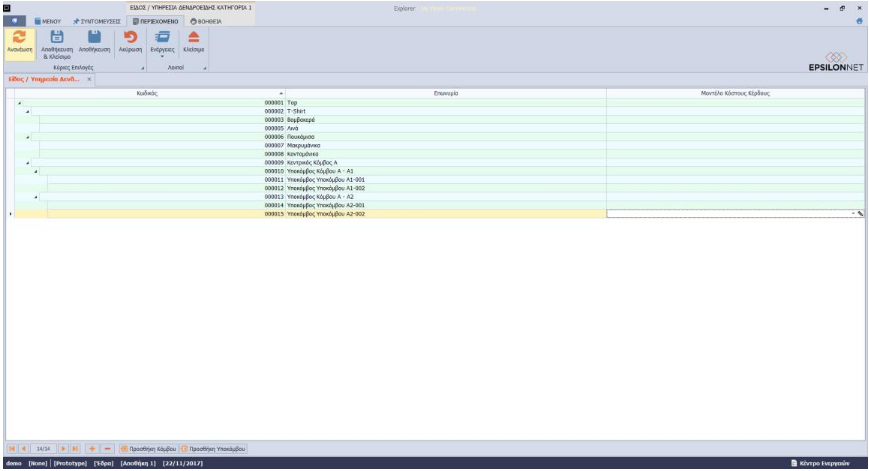
Για να δημιουργήσετε δένδρα κατηγοριών πρέπει αρχικά να δημιουργήσετε κεντρικούς κόμβους κάτω από τους οποίους μπορείτε να κρεμάσετε όσους υποκόμβους θέλετε.
Για να δημιουργήσετε κεντρικό κόμβο, πατήστε το πλήκτρο “Προσθήκη Κόμβου”.
Για να δημιουργήσετε υποκόμβο, κάτω από ένα κεντρικό κόμβο, επιλέγετε τον κεντρικό κόμβο και πατάτε το πλήκτρο “προσθήκη Υποκόμβου”.
Κωδικοί Κατηγοριών ως Μέρος Παραμετρικού Κωδικού Οντότητας
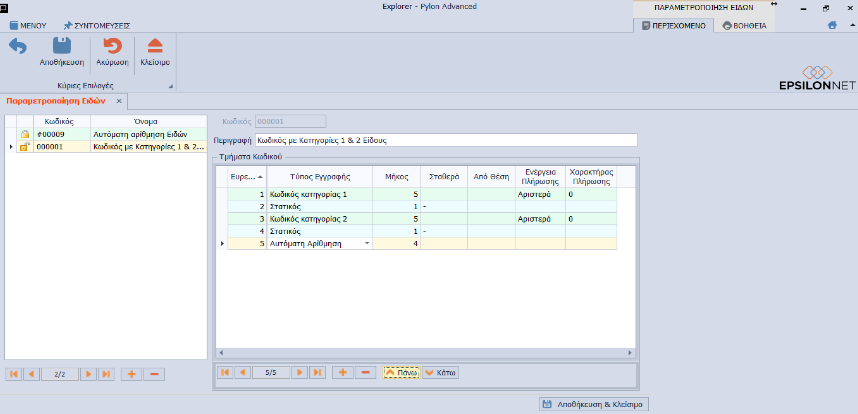
Η επιλογή κατηγοριών οντότητας μπορούν να συμβάλουν στην αυτόματη δημιουργία κωδικών οντότητας. Για παράδειγμα μπορείτε να ορίσετε τον κωδικού είδους της αποθήκης να αποδίδεται αυτόματα με την επιλογή της κατηγορίας 1 και κατηγορίας 2 συν την Αυτόματη Αρίθμηση (από Οργάνωση → Εμπορικό → Αποθήκη → Παραμετροποίηση Είδους, Ενέργειες → Μορφοποίηση Κωδικού Ειδών) :
Εκτέλεση - Λειτουργία
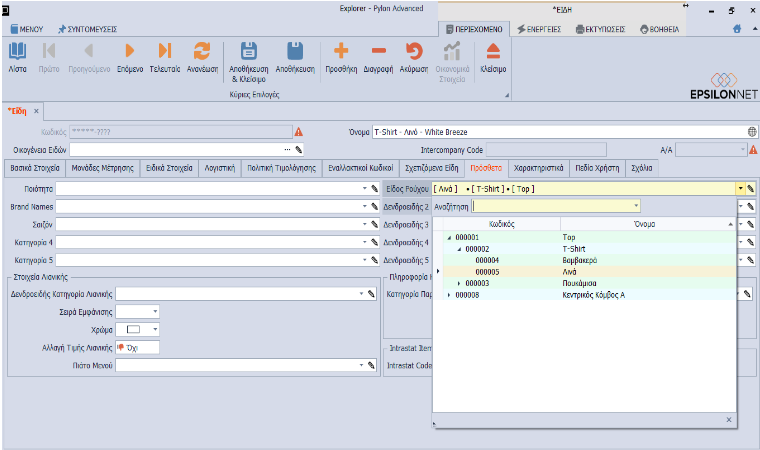
- Ανάθεση κατηγορίας σε οντότητα, μέσα από την οντότητα : Μέσα από μια οντότητα (π.χ. “Είδη”) στην καρτέλα “Πρόσθετα”, κάνετε κλικ στην κατηγορία που θέλετε και επιλέγετε τιμή από την drop down λίστα ή κάνετε αναζήτηση για να βρείτε την τιμή που θέλετε να αποδώσετε για την συγκεκριμένη οντότητα.

- Η ανάθεση κατηγορίας – δενδροειδής κατηγορίας σε οντότητα, με ανάθεση κατηγορίας σε οντότητα μέσα από την κατηγορία : Μέσα από τον πίνακα της κατηγορίας επιλέξτε “Ενέργειες” και “Ανάθεση Ειδών/Υπηρεσιών” (ή πελατών, προμηθευτών κλπ. ανάλογα την οντότητα).

Κατόπιν, επιλέξτε την κατηγορία στην οποία θέλετε να αναθέσετε είδη (πελάτες, προμηθευτές κλπ.) και πατήστε το πλήκτρο “Προσθήκη”

Στη λίστα με τις οντότητες που εμφανίζεται, μπορείτε να επιλέξετε μαζικά τα είδη-πελάτες- προμηθευτές κλπ. που θέλετε, χρησιμοποιώντας τα πλήκτρα ctrl και shift. Έπειτα επιλέγετε το κουμπί Επιλογή.

Πάνω από τις κατηγορίες, αν πιέσετε το πλήκτρο αποθήκευση, εμφανίζονται οι οντότητες που πρόκειται να προστεθούν καθώς επίσης και οι οντότητες που ήδη έχουν ανατεθεί στην κατηγορία.

Από το ίδιο σημείο μπορείτε να αφαιρέσετε οντότητες από την κατηγορία επιλέγοντας τες και πατώντας το πλήκτρο διαγραφή και κατόπιν αποθήκευση.

Αποτέλεσμα
Η σωστή κατηγοριοποίηση των οντοτήτων με τη χρήση κατηγοριών & δενδροειδών κατηγοριών παρέχει εύκολη και γρήγορη αναζήτηση οντοτήτων, καθώς επίσης και πολύτιμα στατιστικά στοιχεία ανά κατηγοριοποίηση, μέσα από τα εκτυπωτικά του Pylon όπου υπάρχουν οι κατηγορίες-δενδροειδής κατηγορίες ως φίλτρα και πεδία ομαδοποίησης. Ειδικά δε όσον αφορά τις δενδροειδής κατηγορίες, μπορείτε να δείτε στατιστικά για κάθε κεντρικό κόμβο κατηγορίας με ανάλυση ανά υποκόμβο.
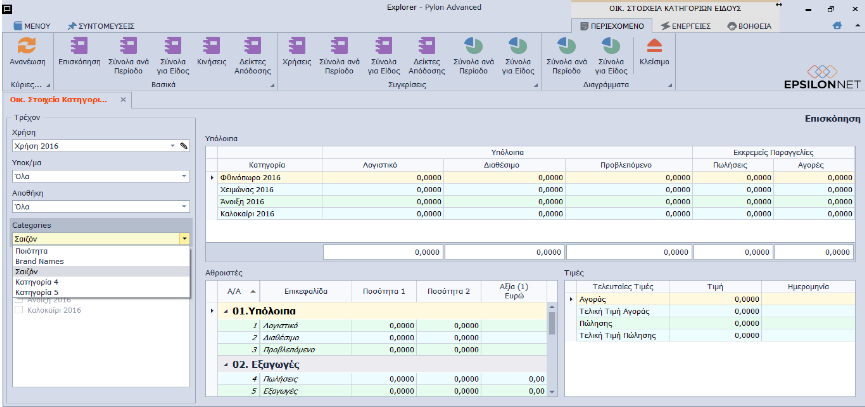
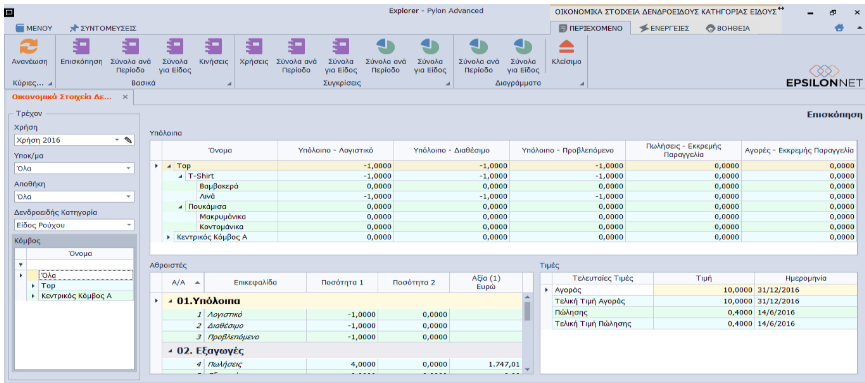
Επιπλέον, πέραν της χρήσης σε επίπεδο εκτυπώσεων, υπάρχει η δυνατότητα γρήγορης επισκόπησης οικονομικών στοιχείων ανά κατηγορία και δενδροειδή κατηγορία, από τα οικονομικά στοιχεία κατηγορίας – δενδροειδής κατηγορίας. Για παράδειγμα, για τις κατηγορίες-δενδροειδής κατηγορίες ειδών, μπορείτε να πάρετε πληροφόρηση από Αποθήκη → Οικονομικά Στοιχεία κατηγοριών / Οικονομικά Στοιχεία Δενδροειδούς Κατηγορίας → Είδη / Υπηρεσίες