
Εισαγωγή
Στο παρόν κείμενο θα αναφερθούμε στον τρόπο παραμετροποίησης των πεδίων της εφαρμογής που αναφέρονται σε κωδικούς. Εξαίρεση αποτελούν οι Κωδικοί Παραστατικών που διαμορφώνονται από την εφαρμογή και δεν επιτρέπεται παρέμβαση.
Όροι
Sequence
O όρος Sequence (ακολουθία) αναφέρεται σε ένα «user-defined schema bound» object (αντικείμενο), που μπορεί να χρησιμοποιηθεί για την παραγωγή μιας σειράς ακεραίων τιμών. Η παραγωγή γίνεται χρησιμοποιώντας μία τιμή εκκίνησης και μια τιμή αύξησης. Η υλοποίηση γίνεται στην βάση δεδομένων και οι τιμές παράγονται από το ίδιο το RDBMS (SQL Server, Oracle , Firebird). Κάθε φορά που ζητείται από την βάση μία τιμή αυτή επιστρέφεται με βάση την προηγούμενη και την προσθήκη προσαύξησης, ενώ ταυτόχρονα αποθηκεύεται προκειμένου να χρησιμοποιηθεί στην επόμενη κλήση.
Πίνακες Αυτόματης Αρίθμησης Κωδικών
Μέσω αυτής της παραμετροποίησης καθορίζετε την μορφή των κωδικών για τους πίνακες (Array) όπως Κατηγορίες, Μονάδες Μέτρησης, Λίστες κλπ. Εμφανίζεται οθόνη παραμετροποίησης που περιέχει όλους τους πίνακες στους οποίους επιτρέπεται αντίστοιχη εργασία («Εικόνα 1»).
Από το μενού (menu) ακολουθείτε την διαδρομή Οργάνωση → Υποδομή → Λοιπά → Πίνακες Αυτόματης Αρίθμησης Κωδικών. Εναλλακτικά μπορείτε να χρησιμοποιήσετε την έξυπνη αναζήτηση (F10) πληκτρολογώντας Πίνακες Αυτόματης Αρίθμησης Κωδικών .
.

Εικόνα 1
Μπορείτε να χρησιμοποιήσετε Αναζήτηση (Συνδυασμός CTRL_F) ή να εμφανίσετε την γραμμή των γρήγορων φίλτρων με Δεξί Mouse Click («Εικόνα 2»).

Εικόνα 2
Τα επεξεργάσιμα πεδία είναι:
Αυτόματος Κωδικός
Όταν έχει τιμή «Ναι» παράγεται αυτόματα ο κωδικός. Όταν έχει τιμή «Όχι» ο κωδικός θα πρέπει να εισαχθεί χειροκίνητα από τον χρήστη.
Μήκος Κωδικού
Καθορίζει το μήκος της αυτόματης αρίθμησης. Default Τιμή = 6. Μέγιστη επιτρεπόμενη τιμή = 15 Με βάση το μήκος ο κωδικός που παράγεται συμπληρώνεται με 0 (μηδέν) από αριστερά. πχ. 000001
Βήμα Αύξησης
Καθορίζει το βήμα του επόμενου κωδικού που θα παραχθεί. Default Τιμή = 1.
Οι ρυθμίσεις είναι γενικές για όλες τις εταιρείες.
Ειδικές Αριθμήσεις
Αντίθετα με την αυτόματη αρίθμηση που για την εύρεση της επόμενης τιμής γίνεται αναζήτηση στην βάση δεδομένων προκειμένου να βρεθεί η Max τιμή και στην συνέχεια να προσαυξηθεί κατά ένα η αρίθμηση δίνεται έτοιμη από Sequence. Για λόγους τυποποίησης αλλά και ευκολία στην διαχείριση η παραμετροποίηση αυτών των Sequence γίνεται μέσα από το περιβάλλον της εφαρμογής.
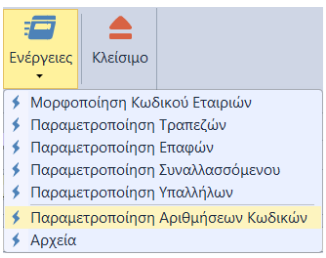
Εικόνα 3
Από το μενού (menu) ακολουθείτε την διαδρομή Οργάνωση → Υποδομή → Λοιπά → Παραμετροποίηση Εφαρμογής και στην συνέχεια επιλέγετε «Ενέργειες» και «Παραμετροποίηση Αριθμήσεων Κωδικών. Εμφανίζεται οθόνη με τρία (3) διαφορετικά Tab για την διαχείριση των αντίστοιχων αριθμήσεων.
Γενικές Αριθμήσεις
Εταιρικές Αριθμήσεις
Αρίθμηση Υποκαταστημάτων Εταιρείας
 Στην Ribbon Bar θα βρείτε τα Button «Ανανέωσης» , «Εκτέλεσης», και «Κλείσιμο».
Τα πεδία στα οποία μπορείτε να δώσετε τιμή είναι:
Όνομα
To όνομα του Sequence . Προκαθορισμένο (Read Only)
Next Value
Επόμενη Τιμή που θα δοθεί. (Read Only)
Νέα Τιμή
Μπορείτε να αλλάξετε την τιμή του πεδίου βάζοντας την τιμή από την οποία θέλετε να ξεκινήσετε την αρίθμηση. Default τιμή = 1. Στην συνέχεια θα πρέπει να επιλέξετε «Εκτέλεση». Εμφανίζεται σχετικό μήνυμα αποδοχής. Εφόσον επιλέξετε «Ναι» εμφανίζονται τα κατάλληλα μηνύματα στην καταγραφή γεγονότων.
 |
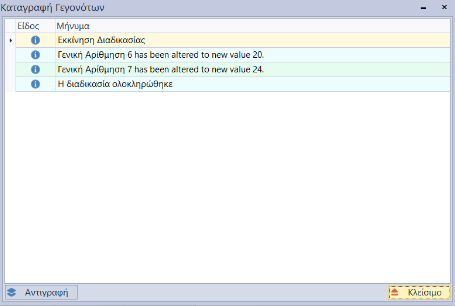 |
Αντίστοιχα στην Βάση Δεδομένων έχουν ενημερωθεί τα αντίστοιχα Sequences.
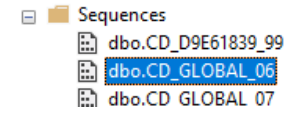 |
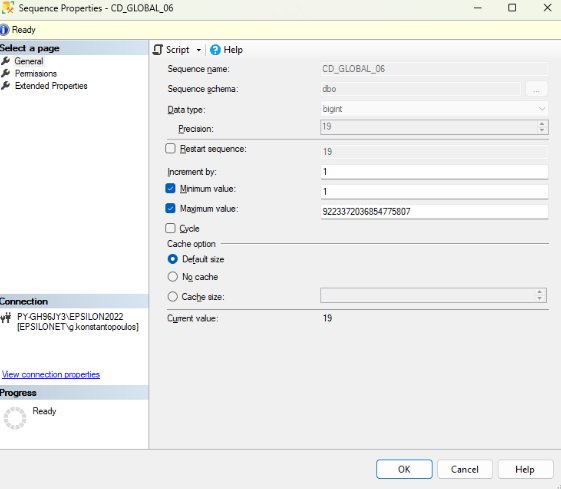 |
Γενικές Αριθμήσεις
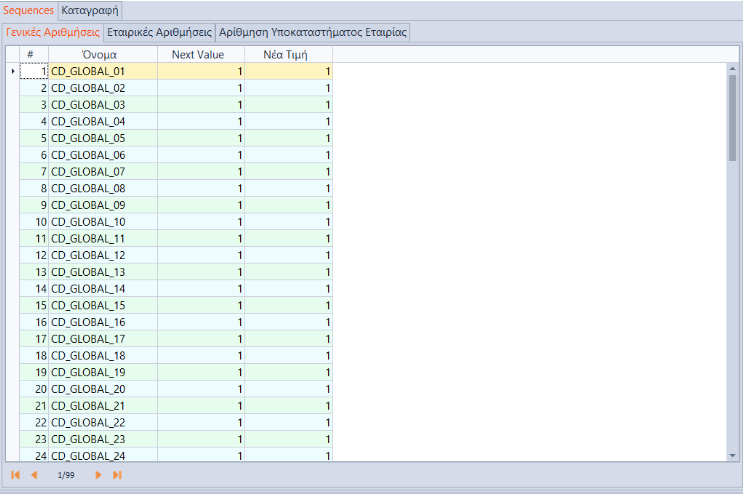
Η αρίθμηση που δίνεται είναι γενική, ανεξάρτητη από εταιρεία. Μπορείτε να χρησιμοποιήσετε τιμές από 99 διαφορετικά Sequence.
Εικόνα 6
To Όνομα των Γενικών Sequence έχει πρόθεμα CD_GLOBAL_ και αρίθμηση από 01 έως 99.
Εταιρικές Αριθμήσεις
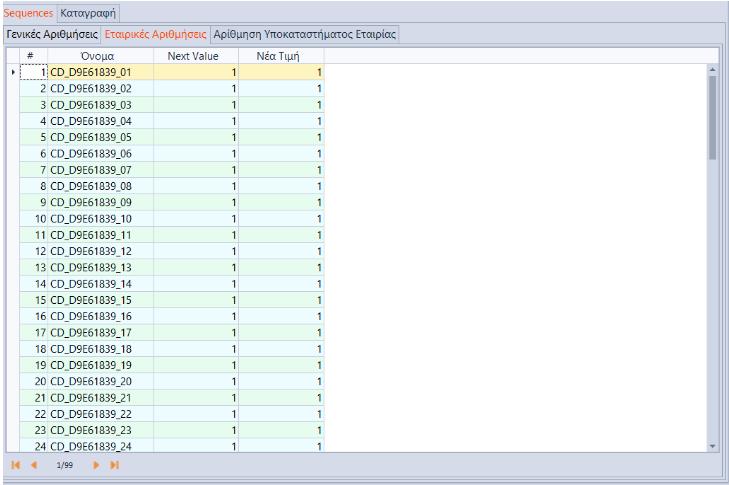
Η αρίθμηση που δίνεται είναι για κάθε εταιρεία ξεχωριστά.
Εικόνα 7
To όνομα των «Εταιρικών» Sequence έχει ξεχωριστό πρόθεμα για κάθε εταιρεία πχ CD_D9E61839_ και αρίθμηση από 01 έως 99.
Αρίθμηση Υποκαταστημάτων Εταιρείας
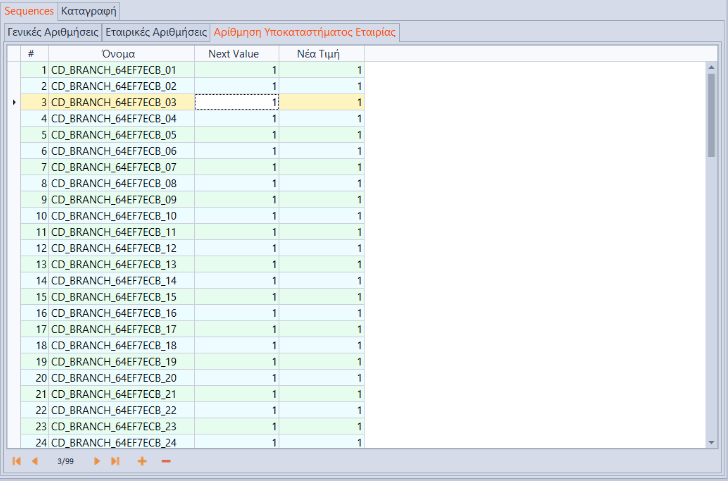
Η Αρίθμηση που δίνεται είναι για κάθε υποκατάστημα εταιρείας ξεχωριστά.
Εικόνα 8
To όνομα των Sequence “Υποκαταστημάτων Εταιρείας» έχει ξεχωριστό πρόθεμα για κάθε εταιρεία πχ CD_BRANCH_64EF7ECB_ και αρίθμηση από 01 έως 99.
Master Οντότητες Εμπορικού
O κωδικός ανάλογα με την οντότητα μπορεί να συντεθεί από τμήματα.
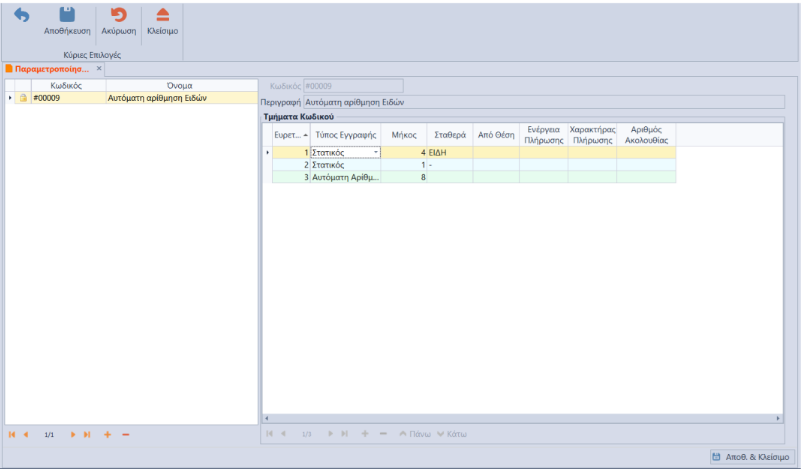
Εικόνα 9 (Παράδειγμα από την παραμετροποίηση των ειδών Αποθήκης)
Στήλες
Ευρετήριο
AA
Τύπος Εγγραφής
Επιλέξτε από την αναπτυσσόμενη λίστα κάποιον προκαθορισμένο τύπο ή κάποιο από τα διαθέσιμα στην λίστα πεδία της αντίστοιχης εγγραφής για την οποία προορίζεται η παραμετροποίηση.
• ,
Χαρακτήρας Κόμμα ως διαχωριστικό.
• .
Χαρακτήρας Τελεία ως διαχωριστικό.
• Στατικός
Καθορίζει ότι το τμήμα του κωδικού θα περιέχει σταθερή συμβολοσειρά που ορίζεται από τον Χρήστη. Ανάλογα με το πλήθος των χαρακτήρων της συμβολοσειράς ενημερώνεται και η στήλη «Μήκος».
• Αλφαριθμητικός
Αλφαριθμητικοί χαρακτήρες που πληκτρολογούνται από τον χρήστη την ώρα της καταχώρησης μιας εγγραφής.
• Αριθμητικός
Αριθμητικοί χαρακτήρες που πληκτρολογούνται από τον χρήστη την ώρα της καταχώρησης μιας εγγραφής.
• Αυτόματη Αρίθμηση
• Γενική Αρίθμηση
H αρίθμηση δίνεται από Sequence με βάση την Γενική Αρίθμηση.
• Εταιρική Αρίθμηση
H αρίθμηση δίνεται από Sequence με βάση την Εταιρική Αρίθμηση.
• Αρίθμηση Υποκαταστήματος Εταιρίας
H αρίθμηση δίνεται από Sequence με βάση την Αρίθμηση Υποκαταστημάτων Εταιρείας.
• Πεδία Εγγραφής
Μήκος
Ορίστε το μήκος που θέλετε να έχει το αντίστοιχο τμήμα του κωδικού. Δεν ενεργοποιείται όταν στον Τύπο Εγγραφής έχετε επιλέξει στατικός. Σε αυτή την περίπτωση το μήκος προκύπτει αυτόματα από το πλήθος χαρακτήρων που θα πληκτρολογήσετε στην στήλη Σταθερά.
Σταθερά
Θα πρέπει να δώσετε υποχρεωτικά τιμή.
Από Θέση
Ενεργοποιείται μόνο στην περίπτωση που στον Τύπο Εγγραφής έχει επιλεγεί κάποιο από τα πεδία οντότητας. Σε αυτή την περίπτωση θα δηλώσετε από ποια θέση (χαρακτήρα) θέλετε θα ξεκινήσει η αντιγραφή.
Ενέργεια Πλήρωσης
Ενεργοποιείται μόνο στην περίπτωση που στον Τύπο Εγγραφής έχει επιλεγεί κάποιο από τα πεδία της οντότητας. Θα πρέπει να επιλέξετε αριστερά ή δεξιά. Συνδυάζεται με «Χαρακτήρα_Πλήρωσης».
Χαρακτήρας Πλήρωσης
Ο χαρακτήρας που θα προστεθεί στα αριστερά ή δεξιά (ανάλογα με την επιλογή στην στήλη «Ενέργεια Πλήρωσης» προκειμένου το πλήθος χαρακτήρων που θα παράγει το τμήμα να συμφωνεί με αυτό που έχει δηλωθεί στην στήλη «Μήκος».
Αριθμός Ακολουθίας
Συμπληρώνεται όταν στον Τύπο Εγγραφής έχετε δηλώσει «Γενική Αρίθμηση», «Εταιρική Αρίθμηση» ή «Αρίθμηση Υποκαταστημάτων Εταιρείας» και θα πρέπει να καθορίσετε με τιμή από 1 έως 99, σχετικά με το ποια ακολουθία (Sequence) θα δώσει τιμή στο πεδίο.
Αυτόματη Αρίθμηση
Θα πρέπει πάντα να είναι το τελευταίο τμήμα ενός κωδικού. Σε αντίθετη περίπτωση κατά την αποθήκευση θα εμφανιστεί μήνυμα σφάλματος

Η αυτόματη αρίθμηση δίνεται κάθε φορά με αναζήτηση στην βάση δεδομένων. Θα πρέπει να δοθεί ιδιαίτερη προσοχή σε αυτό το σημείο. Η aggregate function που χρησιμοποιείται για την εύρεση μεγαλύτερης τιμής είναι η ΜΑΧ. Είναι βασικό όλοι οι κωδικοί που έχουν καταχωρηθεί ήδη να έχουν το ίδιο μήκος, επειδή οι κωδικοί είναι αλφαριθμητικοί ταξινομούνται και ως αλφαριθμητικά. Έστω λοιπόν ότι έχουν ήδη καταχωρηθεί 3 κωδικοί οι οποίοι δεν έχουν όλοι το ίδιο μήκος.
ΕΙΔΗ-00100
ΕΙΔΗ-399
ΕΙΔΗ-000400
Αν ταξινομηθούν ως αλφαριθμητικά τότε με βάση την σειρά ταξινόμησης η σειρά θα διαμορφωθεί όπως παρακάτω:
ΕΙΔΗ-000400
ΕΙΔΗ-00100
ΕΙΔΗ-399
Αυτό σημάνει ότι η Max θα επιστρέψει τον κωδικό ΕΙΔΗ-399 ως μεγαλύτερο. Άρα ο επόμενος κωδικός θα είναι ΕΙΔΗ-000400. Αυτός υπάρχει ήδη άρα θα προκύψει σφάλμα μοναδικότητας.
Διεταιρικός Κωδικός
Εφόσον έχει ενεργοποιηθεί το module της διεταιρικής διαχείρισης (Token 124) και στην παραμετροποίηση έχετε επιλέξει Ναι στο πεδίο «Αντιγραφή στον Κωδικό Είδους» τότε για τα είδη Αποθήκης και τις υπηρεσίες η όποια παραμετροποίηση για την Μορφοποίηση Κωδικών παρακάμπτεται και εφαρμόζεται η μορφοποίηση που ισχύει για τους διεταιρικούς κωδικούς.

Λογιστική
Από το μενού (menu) ακολουθείτε την διαδρομή Οργάνωση → Λογιστική → Λογιστική → Λογαριασμοί → Λογιστικά συστήματα.
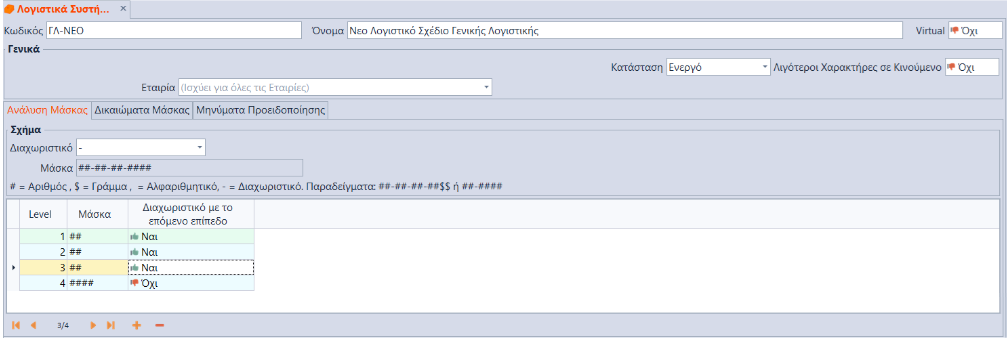
Εικόνα 10
Διαχωριστικό
Επιλέξτε από την αναδυόμενη λίστα τον χαρακτήρα διαχωρισμού μεταξύ των βαθμών ( - . / * + ) ή κανένα.
Μάσκα
Ανάλογα με το πλήθος των βαθμών του λογιστικού σχεδίου προσθέστε αντίστοιχες εγγραφές. Με βάση τις εγγραφές και το διαχωριστικό θα διαμορφωθεί και θα δοθεί τιμή στο πεδίο Μάσκα.
Level
AA
Μάσκα
Χρησιμοποιήστε τους χαρακτήρες # $ όπως στο παράδειγμα («Εικόνα 10»)
Διαχωριστικό με το επόμενο επίπεδο
Ναι = Προσθήκη Διαχωριστικού.
Πάγια Λογιστικής
Από το μενού (menu) ακολουθείτε την διαδρομή Οργάνωση → Λογιστική → Πάγια → Οργάνωση

Εικόνα 11
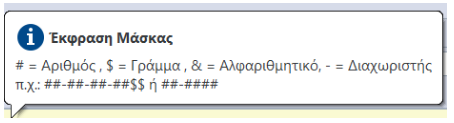
Από την αναπτυσσόμενη λίστα επιλέγετε το «Διαχωριστικό Βαθμών ( - . \ * + ) και στην συνέχεια καθορίζετε με πληκτρολόγηση την «Μάσκα Παγίου». Αν μετακινήσετε τον κέρσορα του ποντικιού (mouse) επάνω στο πεδίο (hover), εμφανίζεται popup οθόνη με οδηγίες σχετικές με τους χαρακτήρες που μπορείτε να χρησιμοποιήσετε για την μορφοποίηση.
Αποτέλεσμα
Κατά την εισαγωγή νέας εγγραφής το πεδίο κωδικός εμφανίζεται κλειδωμένο και εμφανίζει την μάσκα του κωδικού. Όταν πατήσετε αποθήκευση τότε θα διαμορφωθεί τελικά ο κωδικός.


Για τα πάγια εμπορικού και λογιστικής χρησιμοποιήστε * ή εναλλακτικά πατήστε το εικονίδιο δίπλα στον κωδικό. («Εικόνα 12») .

Εικόνα 12
