Implementation
Παραμετροποίηση σειρών παραλαβής
Η βασική παραμετροποίηση για τις παραλαβές WMS είναι η δημιουργία Σειρών. Μπορείτε να δημιουργήσετε σειρά παραλαβής από προμηθευτή , σειρά παραλαβής από πελάτη (επιστροφή) και σειρά παραλαβής από αποθήκη (Μεταφορά ειδών μεταξύ αποθηκών ή υποκαταστημάτων της εκάστοτε εταιρίας).
Για να παραμετροποιήσετε και κατά συνέπεια να ενεργοποιήσετε τις παραλαβές, ακολουθείτε το μενού Οργάνωση → SCM → WES → Σειρά → Σειρά παραλαβής.

Επιλέγοντας ανοίγει ένα νέο wizard όπου εκεί δηλώνετε την σειρά με όλες τις παραμέτρους, όπως φαίνεται στην παρακάτω εικόνα.
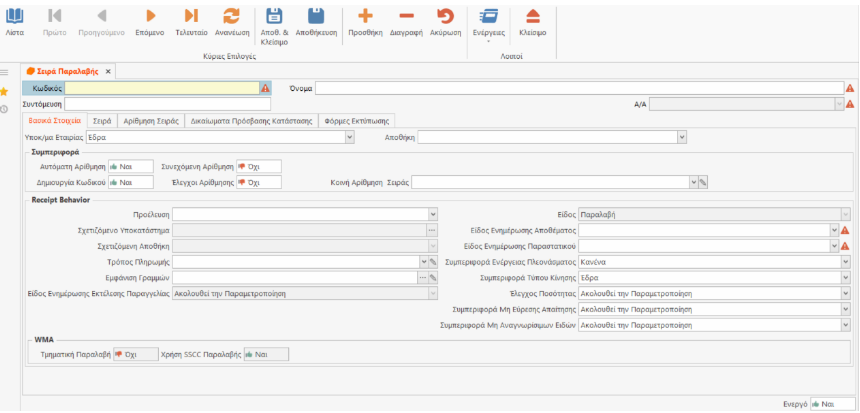
Συμπληρώνετε τα πεδία:
- “Κωδικός”: Συμπληρώνετε έναν κωδικό : Π.χ 001
- “Όνομα”: Ορίζετε ένα όνομα για την σειρά : Πχ ( Σειρά Παλαβής από πελάτη, Σειρά Παραλαβής από προμηθευτή κτλ)
- “Συντόμευση”: Ορίζετε μια συντομογραφία της σειράς που δηλώσατε νωρίτερα .Πχ RC ( Receipt )
- “Υποκ/μα Εταιρίας”: Ορίζετε την Έδρα της εταιρίας όπου θα πραγματοποιείτε η Παραλαβή.
Στο tab: Βασικά Στοιχεία συμπληρώνετε τα πεδία “Υποκατάστημα Εταιρίας” με την έδρα της εταιρίας που αφορά τη συγκεκριμένη σειρά Παραλαβής, και το πεδίο “Αποθήκη” με την αποθήκη που αφορά τη συγκεκριμένη σειρά παραλαβής.
Σχετικά με την ενότητα Συμπεριφορά:
Αυτόματη Αρίθμηση: Αν ενεργοποιήσετε την συγκεκριμένη επιλογή, κάθε φορά που δημιουργείτε μια νέα Παραλαβή θα παίρνει αυτόματα μια αρίθμηση χωρίς να χρειάζεται παρέμβαση από τον χρήστη.
Συνεχόμενη Αρίθμηση: Από την στιγμή που είναι ενεργοποιημένη η αυτόματη αρίθμηση, σε κάθε νέο παραστατικό Παραλαβής ο κωδικός ακολουθεί μια αυτόματη συνεχόμενη αρίθμηση βάσει της κωδικοποίησης που έχετε ορίσει.
Δημιουργία Κωδικού: Ενεργοποιώντας την συγκεκριμένη επιλογή, ενημερώνεται η εφαρμογή ότι κάθε παραστατικό Παραλαβής θα έχει έναν μοναδικό Κωδικό.
Σχετικά με την ενότητα Συμπεριφορά Παραλαβής:
“Προέλευση”,Ορίζετε τον σκοπό της σειράς. Δηλαδή αν είναι σειρά Παραλαβής για πελάτη, προμηθευτή ή αποθήκης. (Υποχρεωτικό)
“Πελάτης”, Μπορείτε να ορίσετε προεπιλεγμένο πελάτη. (Προαιρετικό)
“Υποκ/στημα Πελάτη”, Στην περίπτωση που ορίσετε πελάτη θα πρέπει να ορίσετε και το υποκ/μα του. (Προαιρετικό)
“Πληρωμή”, Επιλέγετε τον τρόπο πληρωμής για την συγκεκριμένη σειρά. (Προαιρετικό)
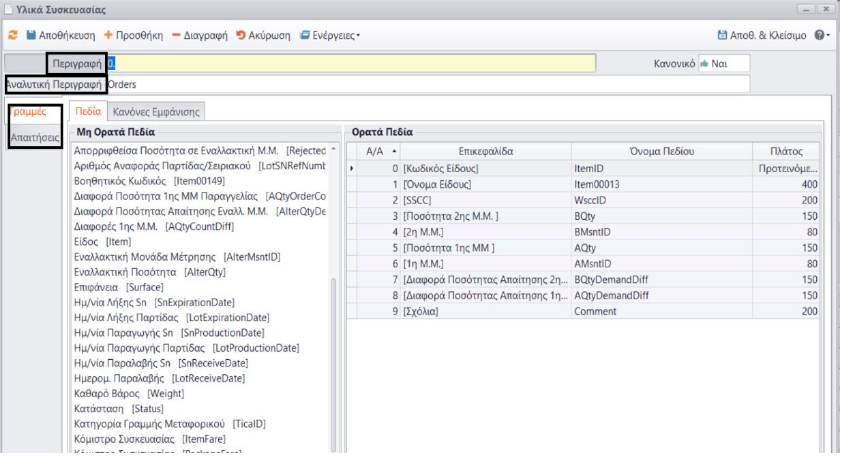
“Εμφάνιση Γραμμών”, Ορίζετε τις στήλες που θα εμφανίζονται στην Παραλαβή (Γραμμές+Απαιτήσεις). (Προαιρετικό). Από το πεδίο επεξεργασίας μπορείτε να σχεδιάσετε τις Γραμμές/Απαιτήσεις στη σειρά Παραλαβής. Συμπληρώνετε τα πεδία “Περιγραφή” και “Αναλυτική Περιγραφή” και μεταφέρετε στην ενότητα Ορατά Πεδία τα πεδία που επιθυμείτε να εμφανίζονται στο παραστατικό.
“Είδος”, Ορίζετε τον τύπο της σειράς. (Υποχρεωτικό)
“Είδος Ενημέρωσης Αποθέματος”, Ορίζετε τον τρόπο ενημέρωσης του αποθέματος. (Υποχρεωτικό)
“Είδος Ενημέρωσης Παραστατικού”, Ορίζετε το είδος παραστατικού κατά την ολοκλήρωση της Παραλαβής. (Υποχρεωτικό)
“Συμπεριφορά Ενέργειας Πλεονάσματος”, Ορίζετε το παραστατικό έκδοσης για πλεόνασμα ποσότητας Παραλαβής. (Προαιρετικό)
“Έλεγχος ποσοτήτων/Συμπεριφορά μη εύρεσης απαίτησης/ Συμπεριφορά μη αναγνωρίσιμων ειδών”, Ορίζετε την συμπεριφορά του είδους για τη εκτέλεση Παραλαβών.
Στο tab: Αρίθμηση Σειράς, ορίζετε την περίοδο χρήσης της συγκεκριμένης σειράς.

Στο tab: Δικαιώματα Πρόσβασης Κατάστασης
Ορίζετε τους χρήστες που θα έχουν πρόσβαση στην συγκεκριμένη σειρά για την δημιουργία παραστατικών Παραλαβών. Αν όλοι χρήστες θα έχουν δικαιώματα στην σειρά τότε δεν συμπληρώνετε τίποτα.
Στο tab: Φόρμες Εκτύπωσης ορίζετε τις φόρμες εκτυπώσης που θα χρησιμοποιεί η σειρά Παραλαβής.

Στο πεδίο “Αυτόματη εκτύπωση”, ορίζετε τον τρόπο εκτύπωσης του παραστατικού με τις τιμές Αυτόματα ή Χειροκίνητα κατά την αποθήκευση του παραστατικού.
Στο πεδίο “Τύπος Εκτύπωσης”, ορίζετε τον τύπο εκτύπωσης (π.χ PDF, δικτυακό εκτυπωτή κτλ)
Στο πεδίο “Φόρμα Εκτύπωσης”, επιλέγετε την φόρμα εκτύπωσης που έχετε δημιουργήσει.
Στο πεδίο “Αντίγραφα”, ορίζετε τον αριθμό αντιγράφων για κάθε εντολή εκτύπωσης.
Tο πεδίο “Θέτει Κατάσταση εκτύπωσης”, ενεργοποιεί την αυτόματη εκτύπωση και θέτει τον εκτυπωτή σε λειτουργία (Αυτόματα)
Παραμετροποίηση Εντολών Εισαγωγής
Η παραμετροποίηση των εντολών εισαγωγής για τις Παραλαβές (Εισαγωγή)
πραγματοποιείται από μενού Οργάνωση → SCM → WMS → Παραμετροποίηση Εντολών.
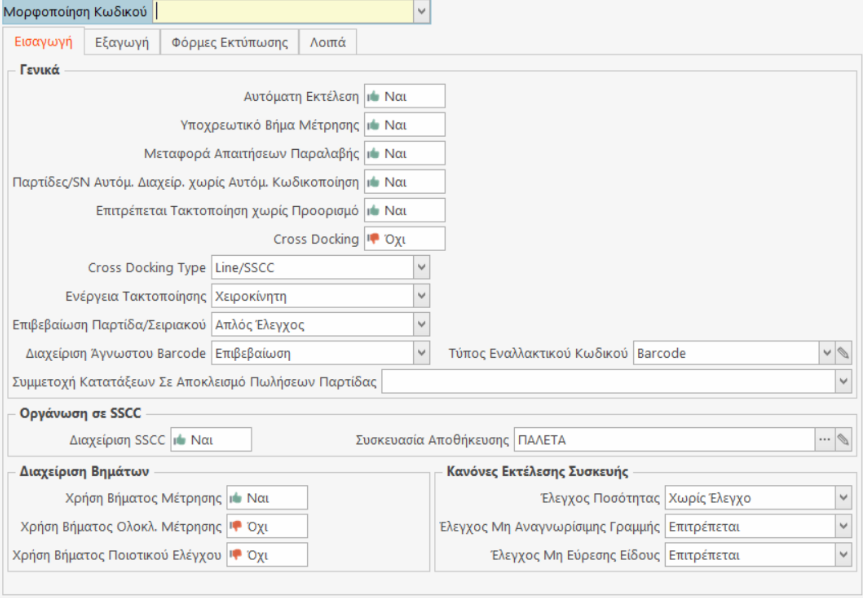
Στο tab: Εισαγωγή στην ενότητα Γενικά συμπληρώνετε τα πεδία:
- “Αυτόματη Εκτέλεση”, Αν θα εκτελείται αυτόματα.
- “Υποχρεωτικό βήμα Μέτρησης”, Αν θα υπάρχει το υποχρεωτικό βήμα μέτρησης.
- “Μεταφορά απαιτήσεων Παραλαβής”, Αν θα πραγματοποιείται μεταφορά απαιτήσεων Παραλαβής.
- “Παρτίδες S/N Αυτόμ. διαχ. Χωρίς Αυτόμ. Κωδικοποίηση”, Αν θα συμμετέχουν παρτίδες.
- “Επιτρέπεται Τακτοποίηση χωρίς Προορισμό”, Αν θα Επιτρέπεται Τακτοποίηση χωρίς Προορισμό.
- “Cross Docking”, Αν θα πραγματοποιείται Cross Docking.
- “Cross Docking Type”, επιλέγετε τι τύπο θα έχει.
Εκτυπώσεις (Fast Report)
Στις επόμενες ενότητες θα αναλυθεί η παραμετροποίηση και η σχεδίαση των εκτυπώσεων που αφορούν την ροή της Παραλαβής. (Λίστες - Ετικέτες)
Λίστα παραλαβής
Η δημιουργία φόρμας εκτύπωσης πραγματοποιείται από την σειρά του παραστατικού στο tab: Φόρμες Εκτύπωσης. Στο πεδίο “Φόρμα εκτύπωσης” επιλέγετε το πεδίο επεξεργασίας.

Αρχικά επιλέγετε την Προσθήκη και συμπληρώσετε τα υποχρεωτικά πεδία “Κωδικό”, “Περιγραφή” και “Είδος”.
Στο πεδίο “Είδος” Αν επιλέξετε την τιμή Graphic τότε θα σχεδιάσετε μια ετικέτα με τα πεδία που θέλετε. Αν επιλέξετε την τιμή εξωτερικός τότε θα χρειαστεί να γραφεί κώδικας για την σχεδίαση της ετικέτας.
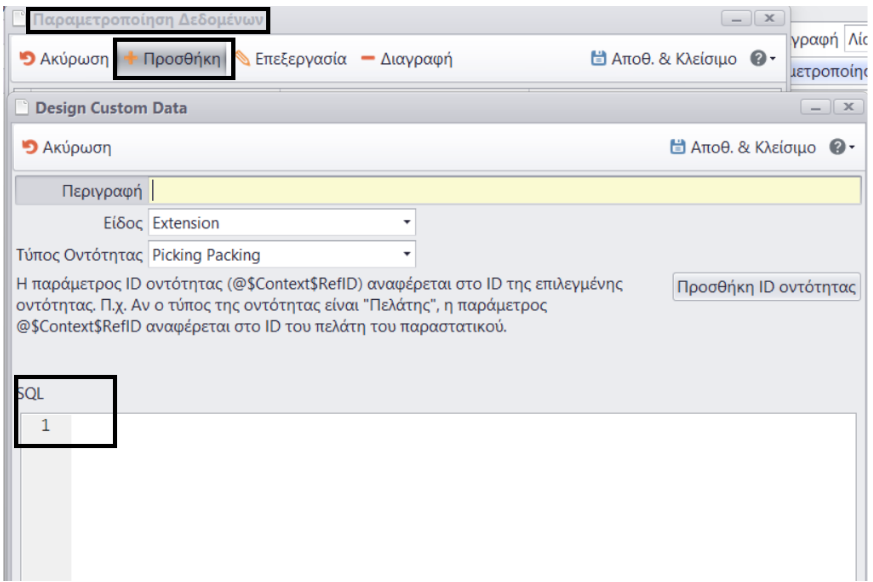
Στην περίπτωση της Graphic εκτύπωσης επιλέγετε το πλήκτρο Σχεδιασμός για να ξεκινήσετε τον σχεδιασμό της ετικέτας. Μπορείτε να προσθέσετε επιπλέον πεδία με κώδικα από τα default πεδία της εφαρμογής από το πλήκτρο “Παραμετροποίηση Δεδομένων”.
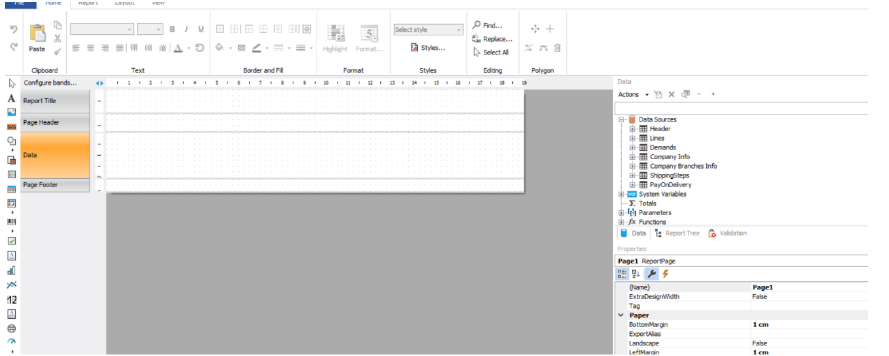
Στην περίπτωση που ορίσετε Εξωτερικός, επιλέγετε το πλήκτρο “Παραμετροποίηση Δεδομένων” και έπειτα επιλέγετε προσθήκη για να συμπληρώνετε την ενότητα SQL.


Ετικέτες ειδών βάσει απαιτήσεων/ καταμετρημένων ειδών
Η δημιουργία ετικετών πραγματοποιείται από μενού Οργάνωση -> SCM -> WES -> Εκτύπωση Ετικετών Γραμμών/Απαιτήσεων.
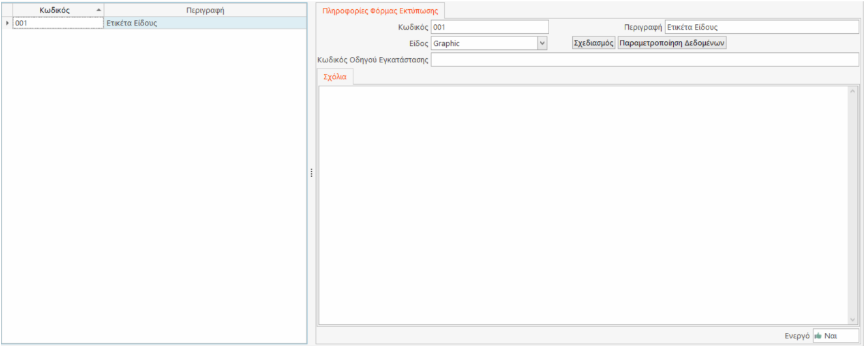
Επιλέγετε  και συμπληρώσετε τα υποχρεωτικά πεδία “Κωδικό”, “Περιγραφή” και “Είδος”.
Στο πεδίο “Είδος” Αν επιλέξετε την τιμή Graphic τότε θα σχεδιάσετε μια ετικέτα με τα πεδία που θέλετε. Αν επιλέξετε την τιμή εξωτερικός τότε θα χρειαστεί να γραφεί κώδικας για την σχεδίαση της ετικέτας.
Στην περίπτωση της Graphic εκτύπωσης επιλέγετε το πλήκτρο Σχεδιασμός για να ξεκινήσετε τον σχεδιασμό της ετικέτας. Μπορείτε να προσθέσετε επιπλέον πεδία με κώδικα από τα default πεδία της εφαρμογής από το πλήκτρο “Παραμετροποίηση Δεδομένων”.
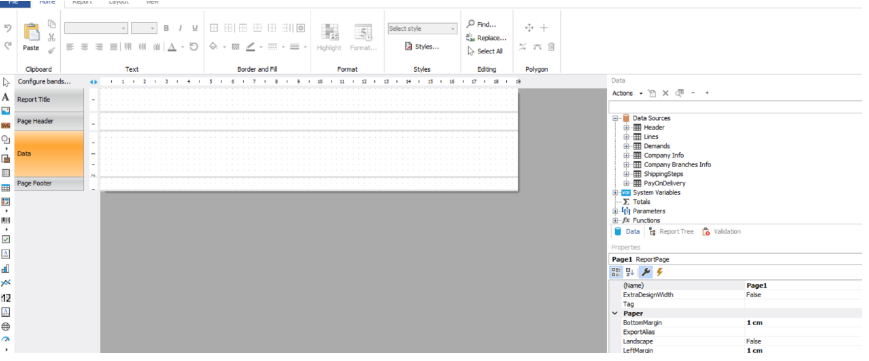
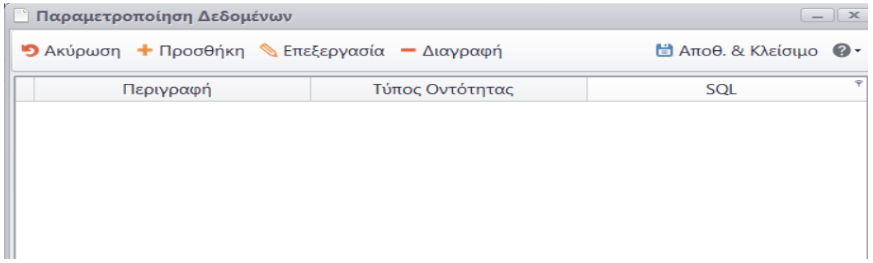
Στην περίπτωση που ορίσετε Εξωτερικός, επιλέγετε το πλήκτρο “Παραμετροποίηση Δεδομένων” και έπειτα επιλέγετε προσθήκη για να συμπληρώνετε την ενότητα SQL.
User Manual
Δημιουργία αναμενόμενων παραλαβών
Η βασική παραμετροποίηση για τις παραλαβές WMS είναι η δημιουργία των σειρών. Σε αυτή την ενότητα θα αναλυθεί η δημιουργία μιας παραλαβής, η καταχώρηση ειδών και η παραλαβή ποσοτήτων είτε από το BO είτε από το RF.
Παραλαβή από προμηθευτή
Για τις παραλαβές από προμηθευτή ακολουθείτε το μενού SCM -> WES -> Παραλαβές και για 3PL ακολουθείτε το μενού SCM -> 3PL -> Παραλαβές. Και για τις δύο ροές η οθόνη των παραλαβών και αντίστοιχα η καταχώρηση μιας παραλαβής είναι πανομοιότυπη. Στην παραλαβή 3PL υπάρχει η διάσταση δήλωσης του αποθέτη όπως θα αναλυθεί παρακάτω.
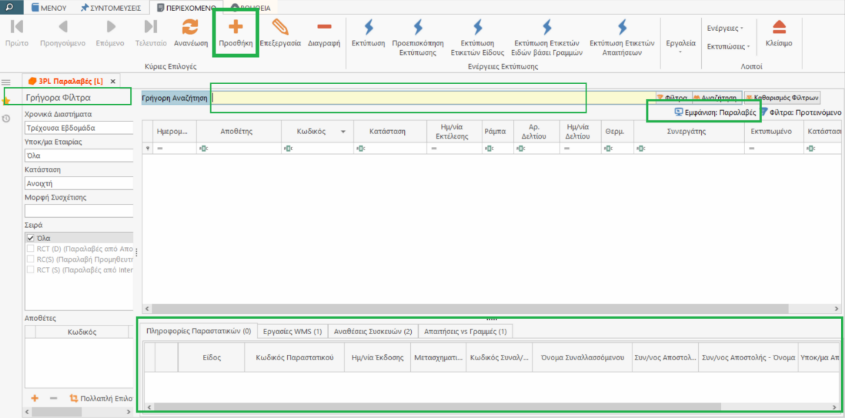
Στα αριστερά της οθόνης υπάρχει πλήθος επιλογών από “Γρήγορα Φίλτρα” τα οποία μπορείτε να εφαρμόσετε στην οθόνη των παραλαβών. Επίσης, υπάρχει η “Γρήγορη Αναζήτηση” στην οποία μπορείτε να πληκτρολογήσετε οποιαδήποτε πληροφορία από τις στήλες της οθόνης των παραλαβών (Πχ : Ημ/νια Εκτέλεσης ή Αρ. Δελτίου) .
Στα δεξιά της οθόνης υπάρχει η “Εμφάνιση”, αυτή η επιλογή σας δίνει την δυνατότητα να δημιουργήσετε το δικό σας περιβάλλον στην οθόνη παραλαβών με τις στήλες που χρειάζεστε.
Τέλος στο κάτω μέρος της οθόνης των παραλαβών υπάρχει μια γενική πληροφόρηση ως προς τα Παραστατικά όπου έχει προέλθει παραλαβή και Εργασίες WMS όπου είναι οι εργασίες που έχουν πραγματοποιηθεί συστημικά στο WMS είτε από το BO είτε από το RF. Αναθέσεις συσκευών αφορά την αναλυτική πληροφόρηση για την χρήση των RF κατά την διάρκεια της παραλαβής. Τέλος στο tab: Απαιτήσεις vs Γραμμές υπάρχει η πληροφορία για τις διαφορές που έχουν δημιουργηθεί στην παραλαβή μεταξύ Απαίτησης και Γραμμής.
Για την δημιουργία μια νέας παραλαβής ακολουθείτε το μενού SCM -> WES -> Παραλαβές και για 3PL ακολουθείτε το μενού SCM -> 3PL -> Παραλαβές και επιλέγετε Προσθήκη.
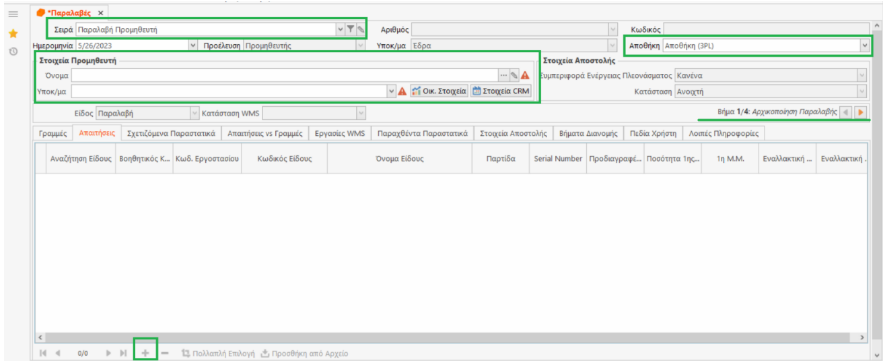
Στο πεδίο “Σειρά” επιλέγετε την σειρά με την οποία θα γίνει η παραλαβή (Παραλαβή από Προμηθευτή). Στην συνέχεια ελέγχετε ότι έχει συμπληρωθεί η σωστή Αποθήκη παραλαβής (Αυτόματη συμπλήρωση βάση παραμετροποίησης) , και τέλος συμπληρώνετε τα στοιχεία του Προμηθευτή.
Δεξιά της οθόνης υπάρχουν τα βήματα της Παραλαβής (1/4 Αρχικοποίηση Παραλαβής) .
Με την αποθήκευση στην οθόνη δημιουργείται μία Παραλαβή που έχει στις απαιτήσεις της τα αναμενόμενα είδη προς παραλαβή και βρίσκεται σε Βήμα 1 / 4 και κατάσταση «Ανοιχτή». Στην κατάσταση αυτή η παραλαβή δεν είναι ορατή προς τους χρήστες της Αποθήκης (χρήστες WMA-RF) και επιδέχεται οποιαδήποτε μεταβολή (π.χ. προσθήκης είτε αφαίρεσης ειδών, προσθαφαίρεση ποσοτήτων, καταγραφή παρατηρήσεων-σχολίων κ.ο.κ).
Επιλέγοντας το επόμενο βήμα είτε μέσα από την παραλαβή είτε από την λίστα-ευρετήριο αναζήτησης, η Παραλαβή πηγαίνει στο βήμα 2 / 4 (Διαδικασία Μέτρησης-Επικύρωσης) , και ταυτόχρονα δημιουργείται μία εντολή εισαγωγής (CMD) στην καρτέλα Εργασίες WMS.

Επιλέγοντας το πεδίο ανεύρεσης ή από την διαδρομή SCM → WMS → Εισαγωγές μπορείτε να ανοίξετε την εντολή εισαγωγής.

Παραμετρικά μπορείτε να δηλώσετε εάν θα έρχεται σε κατάσταση «Καταμέτρηση/Επικύρωση», που σημαίνει ότι θα είναι ορατή στους χρήστες (WMA-RF) είτε θα την πηγαίνει ο BO χρήστης στο επόμενο βήμα, με την επιλογή του πλήκτρου Επόμενο από το «Εκκρεμής» στο «Καταμέτρηση-Επικύρωση».
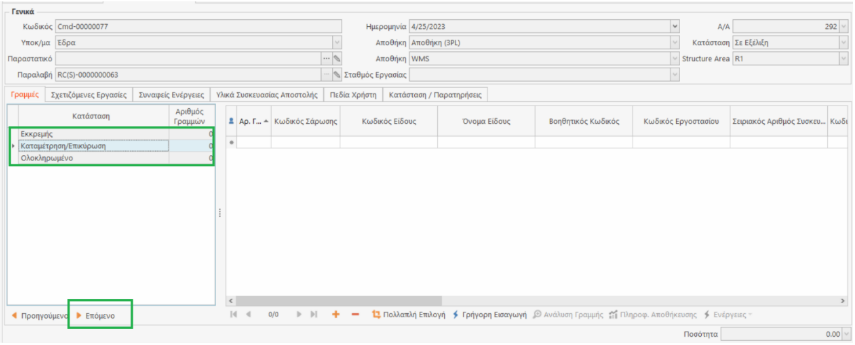
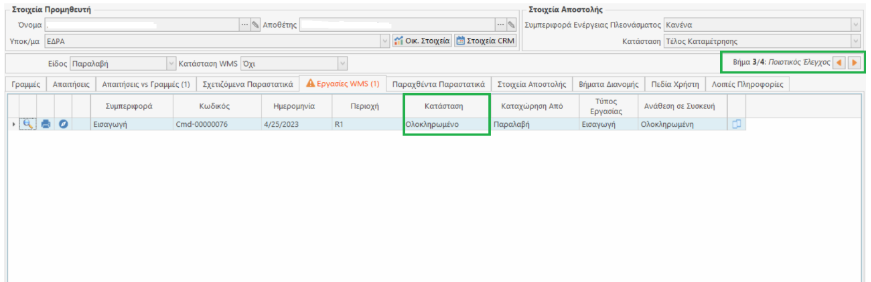
Όταν η εντολή εισαγωγής (CMD) ολοκληρωθεί θα πάρει την κατάσταση «Ολοκληρωμένο» και η κατάστασή της θα αλλάξει σε «Τέλος Καταμέτρησης»,στο βήμα 3 / 4 (Ποιοτικός Έλεγχος) και η Παραλαβή θα εμφανίζεται όπως στην παρακάτω εικόνα :
Παραλαβή από Α.Χ. (Ενδοδιακίνηση)
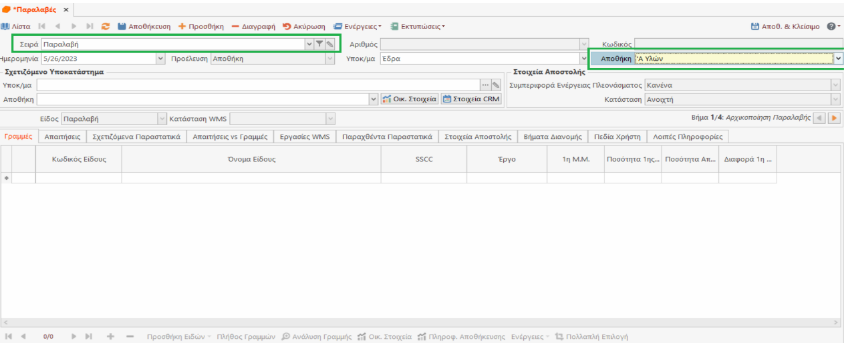
Ακολουθείτε την ίδια διαδικασία με την Παραλαβή από προμηθευτή . Κατά τη δημιουργία της νέας παραλαβής στο πεδίο “Σειρά” επιλέγετε τη σειρά Παραλαβής από αποθήκη (Θα πρέπει να έχει γίνει η κατάλληλη παραμετροποίηση της σειράς 1.1) από έναν άλλο Α.Χ (Αποθηκευτικό Χώρο).
Επιστροφή από πελάτη
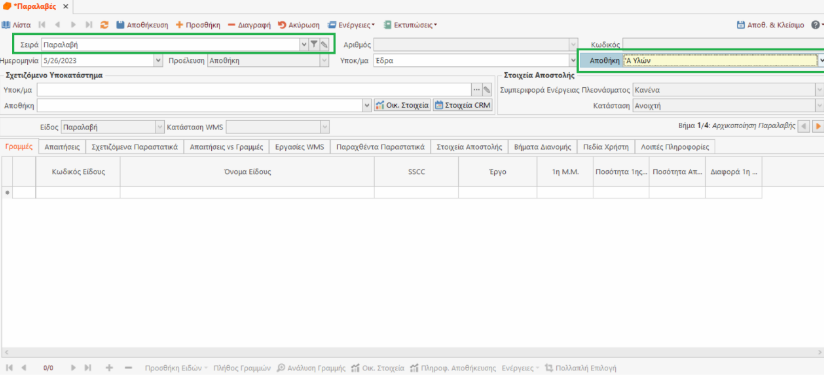
Ακολουθείτε την ίδια διαδικασία με την Παραλαβή από προμηθευτή . Κατά τη δημιουργία της νέας παραλαβής στο πεδίο “Σειρά” επιλέγετε τη σειρά Παραλαβής από πελάτη (Θα πρέπει να έχει γίνει η κατάλληλη παραμετροποίηση της σειράς 1.1) από Πελάτη και ορίζετε τον Πελάτη.
Τμηματική παραλαβή
Σε αυτή την παράγραφο αναλύεται η διαδικασία της Τμηματικής Παραλαβής. Όταν η παραλαβή είναι σε κατάσταση «Καταμέτρηση», δηλαδή στο βήμα 2/4 , παραλαμβάνετε τις μισές γραμμές από την παραλαβή σας. Για να εισέλθετε στην εντολή επιλέγετε το πεδίο ανεύρεσης από την εντολή εισαγωγής.
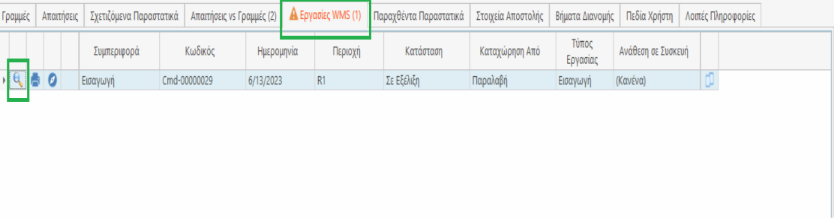
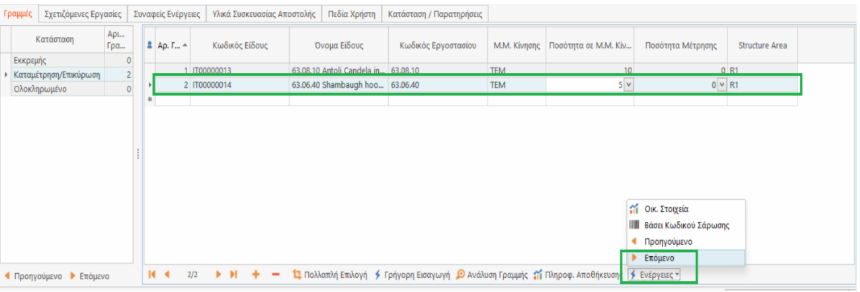
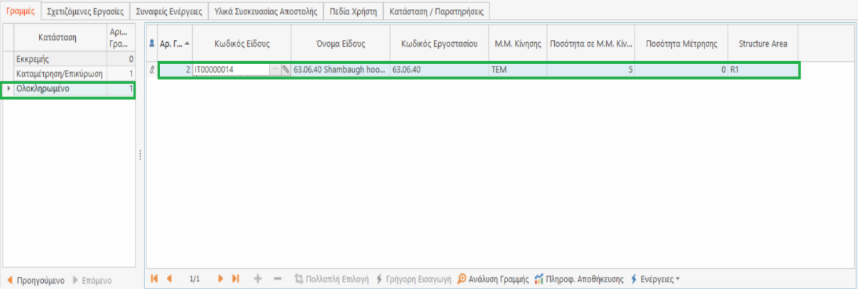
Μέσα στην εντολή εισαγωγής, η οποία βρίσκεται σε κατάσταση «Καταμέτρηση/Επικύρωση» επιλέγετε την γραμμή που θέλετε και έπειτα από την οθόνη των γραμμών επιλέγετε Ενέργειες → Επόμενο. Με αυτή τη κίνηση θα παραλάβετε τη μία γραμμή από τη συνολική παραλαβή σας και η κατάσταση θα γίνει «Ολοκληρωμένο». Τέλος, επιλέγετε Αποθήκευση και Έξοδο. Επίσης, μπορείτε να επανέλθετε σε δεύτερο χρόνο για να ολοκληρώσετε την παραλαβή.
Έλεγχος διαφορών
Στην κεντρική οθόνη των Παραλαβών στο tab: Απαιτήσεις VS Γραμμές μπορεί να γίνει έλεγχος των διαφορών που υπάρχουν μεταξύ των Απαιτήσεων της παραλαβής και των Γραμμών, δηλαδή αυτών που πραγματικά έχουν παραληφθεί.
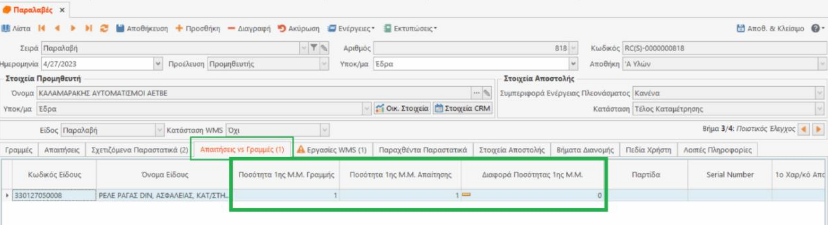
H στήλη “Ποσότητα 1ης ΜΜ Γραμμής” αναφέρει την ποσότητα που έχει παραληφθεί.
Η στήλη “Ποσότητα 1ης ΜΜ Απαίτησης” αναφέρει την ποσότητα που έχει καταχωρηθεί σαν απαίτηση.
Η στήλη “Διαφορά Ποσότητας 1ης ΜΜ” αναφέρει τη διαφορά μεταξύ των στηλών “Ποσότητα 1ης ΜΜ Γραμμής” και “Ποσότητα 1ης ΜΜ Απαίτησης”.
Επαναμέτρηση (Recount)
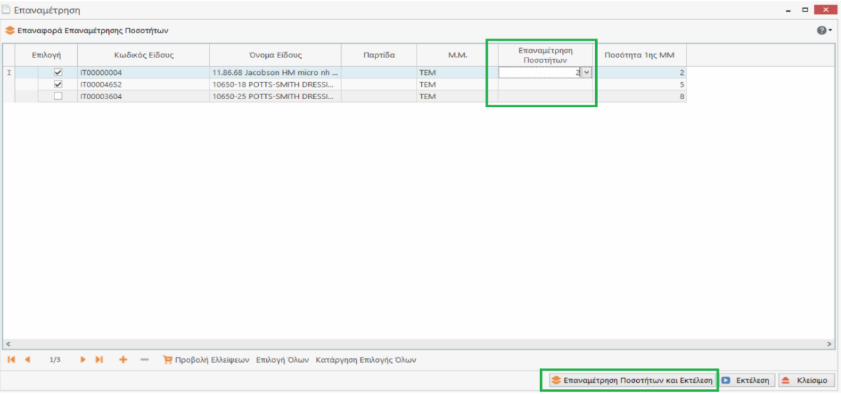
Ο χρήστης από το BO έχει την δυνατότητα να επαναμετρήσει όλες τις απαιτήσεις της παραλαβής. Η διαδικασία εκτελείτε από Ενέργειες -> Επαναμέτρηση, όταν η παραλαβή θα βρίσκεται στο βήμα 3/4 , δηλαδή όταν θα έχει ολοκληρωθεί η μέτρηση της.

Έπειτα επιλέγετε τις γραμμές που θέλετε να επαναμετρήσετε. Στη στήλη “Επαναμέτηση Ποσοτήτων”, εφαρμόζετε την ποσότητα που θέλετε να επαναμετρηθεί. Η στήλη “Ποσότητα 1ΜΜ” αφορά την ποσότητα που έχει ήδη μετρηθεί. Τέλος επιλέγετε το πλήκτρο Επαναμέτρηση Ποσοτήτων και Εκτέλεση.
Διόρθωση Καταμετρημένων Αποθεμάτων
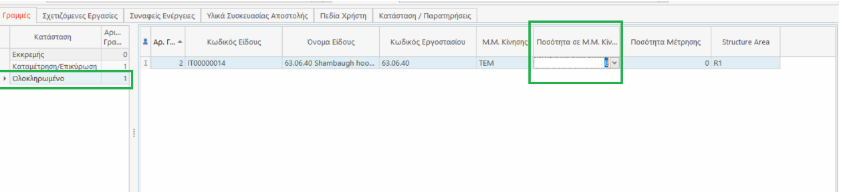
Στην Εντολή Εισαγωγής, στις γραμμές που έχουν καταμετρηθεί και βρίσκονται σε κατάσταση «Ολοκληρωμένο», διορθώνετε την στήλη “Ποσότητα σε ΜΜ Κίνησης” με την ποσότητα διόρθωσης (Πχ: αν η ποσότητα ήταν 10 τεμάχια αλλά παραλήφθηκαν 15 τεμάχια, τότε στην στήλη αυτή θα συμπληρώσετε τα 10 τεμάχια) και τέλος επιλέγετε Αποθήκευση. Στην παραλαβή στο tab: Γραμμές έχει ενημερωθεί η ποσότητα που συμπληρώσατε.
Δημιουργία εμπορικών παραστατικών
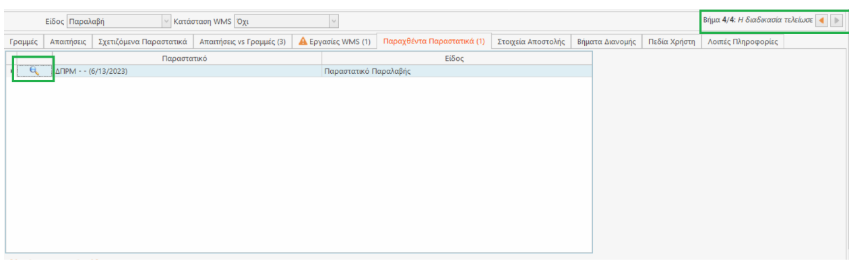
Στο τελικό στάδιο της παραλαβής πραγματοποιείται η έκδοση των παραστατικών. Έπειτα από τον έλεγχο της παραλαβής, επιλέγετε με το Επόμενο, το Βήμα 4/4. Στην νέα οθόνη επιλέγετε το Παραστατικό που επιθυμείτε και έπειτα επιλέγετε το πλήκτρο Εκτέλεση για να δημιουργηθεί το παραστατικό.
Από το tab: Παραχθέντα Παραστατικά και στο πεδίο ανεύρεσης μπορείτε να παρακολουθείτε το δημιουργημένο παραστατικό.