
Σε αυτή την ενότητα αναλύεται η δημιουργία λίστας καμπάνιας SMS, η δημιουργία καμπάνιας SMS και η εργασία αποστολής της καμπάνιας SMS.
Δημιουργία Λίστας Καμπάνιας SMS
Οι λίστες που μπορείτε να επιλέξετε σε καμπάνιες SMS, μπορούν να είναι είτε τύπου SMS, είτε τύπου Γενικά. Αυτό σημαίνει πως μπορείτε μέσα από το μενού CRM → Λίστες → SMS, είτε από μενού CRM → Λίστες → Γενικά να δημιουργήσετε λίστες. Με την επιλογή προσθήκη μπορείτε να δημιουργήσετε τη νέα λίστα. Υποχρεωτικά πεδία είναι ο Κωδικός και η Περιγραφή. Στις Λίστες δεν υπάρχει δυνατότητα αυτόματης Κωδικοποίησης, συνεπώς ο χρήστης αποδίδει κάποιο χαρακτηριστικό κωδικό χειροκίνητα.
Για την δημιουργία μιας λίστας που θα χρησιμοποιηθεί σε προωθητική ενέργεια μαζικής αποστολής mail ανάλογα από που την έχετε επιλέξει, (CRM → Λίστες → Γενικά ή CRM → Λίστες → SMS) o “Τύπος Εγγραφής” αντίστοιχα θα έχει την επιλογή SMS ή την επιλογή Γενικά.
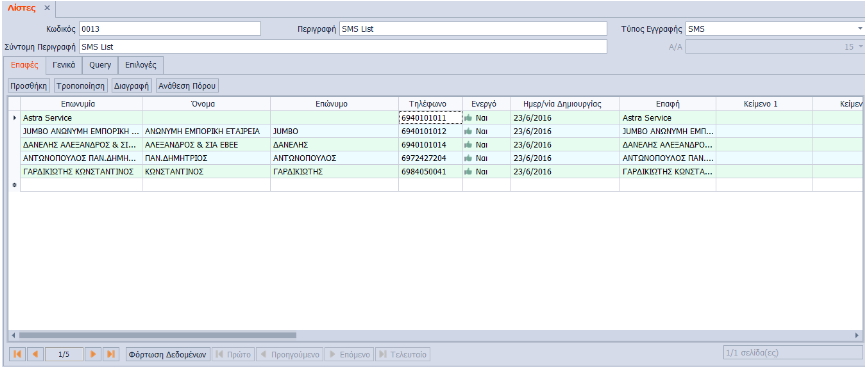
Στο tab: Επαφές μπορείτε να καταχωρήσετε το πλήθος των επαφών στο οποίο θα αποσταλούν τα mail από την Προωθητική Ενέργεια.
Να σημειωθεί ότι οι Επαφές Λίστας δεν ταυτίζονται με την έννοια των Επαφών του CRM. Οι επαφές Λίστας αφορούν πληροφορίες προσώπων ή/και οργανισμών που δεν είναι απαραίτητα καταχωρημένες στο σύστημα σαν επαφές. Μπορούν να θεωρηθούν μια λίστα ονομάτων με πληροφορίες τηλεφώνου, email κ.ο.κ
Αν επιθυμείτε να επεξεργαστείτε μια ήδη υπάρχουσα λίστα, για να εμφανιστούν οι επαφές που έχουν καταχωρηθεί στο tab: Επαφές θα πρέπει να επιλέξετε “Φόρτωση Δεδομένων”.
Η συμπλήρωση του πίνακα επαφών στη λίστα μπορεί να γίνει χειροκίνητα από το χρήστη, με επιλογή επαφών, πελατών, προμηθευτών κ.ο.κ από τις αντίστοιχες οθόνες, με εισαγωγή από πρότυπο αρχείο excel ή/και με δημιουργία sql query.
Τα πεδία της λίστας επαφών που αφορούν την λειτουργικότητα της καμπάνιας email είναι η Επωνυμία, το Όνομα, το Επώνυμο, ο Τίτλος και το email.
Στο Tab: Γενικά, μπορεί να οριστεί περίοδος Ισχύος της συγκεκριμένης λίστας καθώς επίσης και η σειρά με την οποία θα γίνεται η αναζήτηση του προτεινόμενου τηλεφώνου για επαφές που ήδη υπάρχουν στο σύστημα. Ανάλογα με τις επιλογές που θα γίνουν στο πεδίο “Πρόταση” αλλά και τη σειρά με την οποία είναι ταξινομημένες, το σύστημα θα αναζητήσει και θα προτείνει το πρώτο τηλέφωνο που θα βρει.
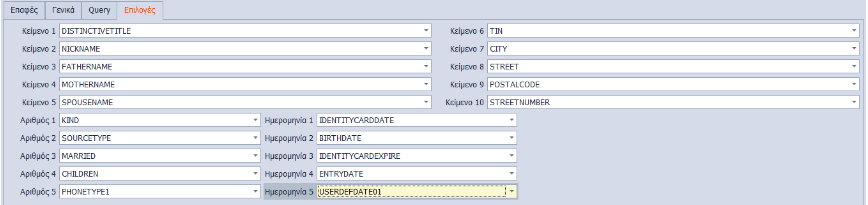
Στο Tab: Επιλογές, δίνονται επιπλέον πεδία όπως Κείμενο 1, Κείμενο 2, Ημερομηνία 1, Αριθμός 1 κτλ. Συνολικά, υπάρχουν διαθέσιμα 10 πεδία ελεύθερου κειμένου, 5 αριθμητικά και 5 πεδία ημερομηνίας. Σε αυτά τα πεδία μπορεί να συμπληρωθεί πληροφορία, με επιλογή από το drop Down menu του κάθε πεδίου, η οποία θα ενημερώσει πεδία στην κάρτα επαφές σύμφωνα με την αντιστοίχιση που θα ορίσετε. Στο σημείο αυτό μπορείτε να επιλέξετε για κάθε πεδίο στης λίστας επαφών το πεδίο στην κάρτα επαφής όπου θα καταχωρηθεί η πληροφορία, όταν η επαφή της λίστας θα καταχωρηθεί σαν κανονική επαφή στο σύστημα.
Εισαγωγή Επαφών Χειροκίνητα
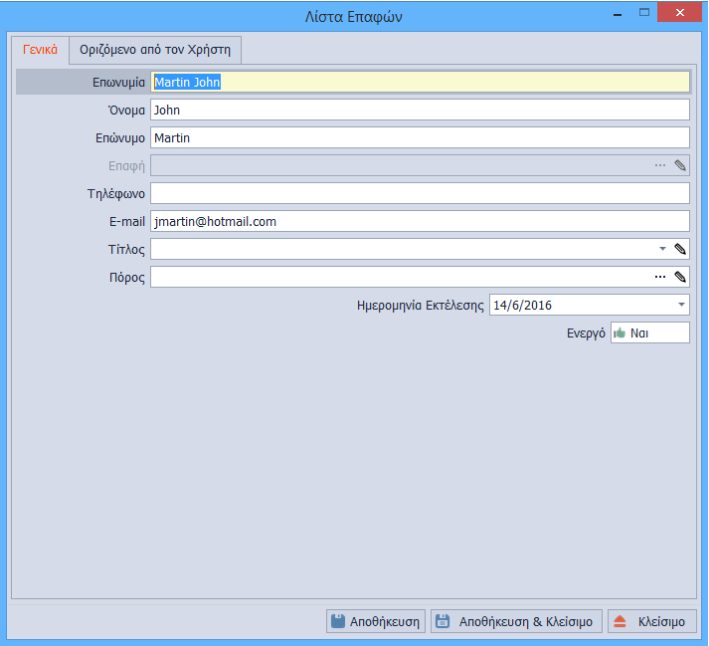
Στο Tab: Επαφές μπορεί να προσθέσετε χειροκίνητα Επαφές Λίστας με την επιλογή “Προσθήκη”. Κατά την καταχώρηση στην σχετική φόρμα, με την επιλογή Αποθήκευση, μπορείτε να συνεχίσετε την καταχώρηση της επόμενης επαφής χωρίς να κλείσει το παράθυρο και να ξαναεπιλέξετε Προσθήκη.
Εισαγωγή Επαφών από Αρχείο Excel
Σε περίπτωση που θέλετε να εισάγετε επαφές από αρχείο excel, υπάρχει διαθέσιμο πολύ συγκεκριμένο πρότυπο excel το οποίο μπορείτε να εισάγετε από Εργασίες → Εισαγωγή → Excel.
Πριν συμπληρώσετε τις πληροφορίες των επαφών στο excel, θα πρέπει να ελέγξετε για την κάθε στήλη του excel τον τύπο της πληροφορίας που έχετε ορίσει προηγουμένως στα ελευθέρα πεδία στο tab: Επιλογές.

Εισαγωγή Επαφών από λίστα Επαφών, Πελατών, Προμηθευτών κ.ο.κ
Σε περίπτωση που θέλετε να εισάγετε ήδη υπάρχουσες Επαφές, Συναλλασσόμενους, Προμηθευτές, Πελάτες, Χρεώστες ή Πιστωτές μπορείτε να επιλέξετε την αντίστοιχη επιλογή στις Εργασίες → Εισαγωγή. Ανάλογα την επιλογή σας ανοίγει η σχετική οθόνη από όπου μπορείτε να επιλέξετε μαζικά, με τη χρήση των φίλτρων, τις εγγραφές που επιθυμείτε και με enter να τις προσθέσετε στην λίστα Επαφών.
Εισαγωγή Επαφών με χρήση SQL Query
Τέλος, για πιο εξειδικευμένη αναζήτηση και εισαγωγή επαφών από ήδη υπάρχουσες οντότητες, μπορείτε να δημιουργήσετε sql query το οποίο και θα εισάγετε στο tab: Query, αφού ορίσετε στο πεδίο “Δυναμική” την τιμή Ναι.
Στην συνέχεια, για να εκτελεστεί το query και να εισαχθούν οι επαφές θα πρέπει να επιλέξετε από τις Ενέργειες → Επαφές από Query.
Σε περίπτωση που θέλετε να ενημερώσετε τις ήδη εισηγμένες επαφές που έχουν προκύψει από dynamic query τότε θα πρέπει να επιλέξετε από τις Ενέργειες → Λίστα Ενημέρωσης και βάσει των επιλογών που θα κάνετε θα ολοκληρωθεί η διαδικασία.
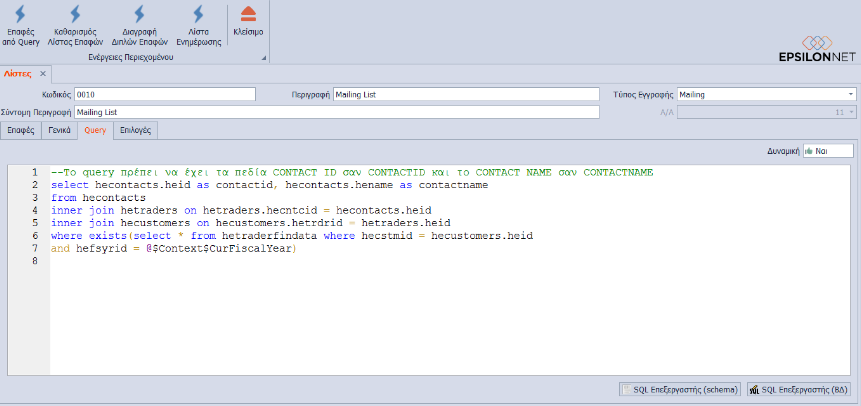
Ενδεικτικό παράδειγμα query που φιλτράρει τους πελάτες οι οποίοι έχουν κινηθεί μέσα στην τρέχουσα χρήση:
select hecontacts.heid as contactid, hecontacts.hename as contactname
from hecontacts
inner join hetraders on hetraders.hecntcid = hecontacts.heid
inner join hecustomers on hecustomers.hetrdrid = hetraders.heid
where exists(select * from hetraderfindata where hecstmid = hecustomers.heid
and hefsyrid = @$Context$CurFiscalYear)
Λοιπές Ενέργειες στην Λίστα Επαφών
Μέσα σε μια λίστα επαφών, εκτός από προσθήκη μπορείτε να επιλέξετε “Τροποποίηση” ή και “Διαγραφή” ώστε να αποκλείσετε ή να αλλάξετε τα στοιχεία σε κάποια από τις επαφές που έχουν εισαχθεί.
Στην λίστα επαφών γίνεται σελιδοποίηση βάσει πλήθους επαφών. Η παράμετρος όπου μπορείτε να ορίσετε το πλήθος των επαφών ανά σελίδα βρίσκεται στην διαδρομή Οργάνωση → CRM → Λίστες → Οργάνωση. Σε περίπτωση που το πλήθος των επαφών υπερβαίνει της μιας σελίδας, τότε μπορείτε να μετακινηθείτε μεταξύ των σελίδων με τις επιλογές “Πρώτο”, “Προηγούμενο”, “Επόμενο”, “Τελευταίο”, ενώ υπάρχει σαφής ένδειξη σε ποια σελίδα βρίσκεστε, κάτω δεξιά στην οθόνη.
Σε περίπτωση που η λίστα δεν χρησιμοποιείται από καμπάνια που είναι υπό εκτέλεση, έχετε τη δυνατότητα να διαγράψετε μαζικά όλες τις επαφές που εμφανίζονται μέσα στην λίστα, με την επιλογή Καθαρισμός Λίστας Επαφών που βρίσκεται στις Ενέργειες.
Η επιλογή Διαγραφή Διπλών Εγγραφών, διορθώνει την λίστα ως προς τις διπλοεγγραφές επαφών με κριτήριο το τηλέφωνο.
Δημιουργία Καμπάνιας SMS
Στο μενού CRM → Για προχωρημένους → Καμπάνιες → SMS μπορείτε με την επιλογή προσθήκης να δημιουργήσετε μια νέα καμπάνια sms. Υποχρεωτικά πεδία είναι ο κωδικός και η περιγραφή.
Στο tab: Γενικά, μπορείτε να ορίσετε τις λίστες επαφών που θα συμμετέχουν στην προωθητική ενέργεια. Μπορείτε να επιλέξετε παραπάνω από μία λίστα. Επίσης μπορείτε να επιλέξετε την περίοδο ισχύος της καμπάνιας.
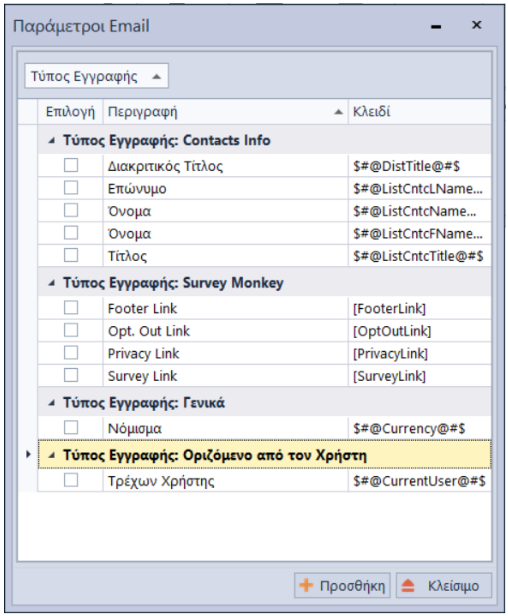
Στο tab: SMS, μπορείτε να ορίσετε το κείμενο του μηνύματος SMS που θέλετε να αποσταλεί. Επιπλέον, έχετε την δυνατότητα να συμπληρώσετε παραμετρικά το Επώνυμο, το Όνομα, την Επωνυμία και τον τίτλο της κάθε επαφής στην οποία θα αποσταλεί το mail, επιλέγοντας από “Παράμετροι” το πεδίο της επιλογής σας.
Για να τεθεί υπό εκτέλεση μια καμπάνια Mail θα πρέπει να επιλέξετε από Ενέργειες → Δημιουργία Λίστας Καμπάνιας. Μετά από αυτή την ενέργεια, το πεδίο “Εκτελείται” θα εμφανίζεται με τιμή Ναι και μόνο οι συγκεκριμένες καμπάνιες θα είναι διαθέσιμες προς αποστολή. Για να αλλάξει αυτή η τιμή θα πρέπει να επιλέξετε από Ενέργειες → Διαγραφή Λίστας Καμπάνιας.
Σε περίπτωση που ολοκληρωθεί η διαδικασία Αποστολής Καμπάνιας, όπως περιγράφεται στην επόμενη ενότητα, το πεδίο Κατάσταση στην Καμπάνια λαμβάνει την τιμή “Κλειστό” και ενεργοποιείται η επιλογή Ενέργειες → Αποτέλεσμα, όπου μπορείτε να δείτε μηνύματα επιτυχούς ή ανεπιτυχούς αποστολής.
Εκτέλεση Εργασίας Αποστολής Καμπάνιας
Για την αποστολή των SMS που αφορούν Καμπάνιες, θα πρέπει να εκτελέσετε την εργασία που υπάρχει στην διαδρομή CRM → Εργασίες → Αποστολή SMS Καμπάνιας.
Ενεργοποιείται ένας οδηγός όπου μπορείτε να επιλέξετε αν η εργασία θα εκτελεστεί από τον server ή από τον client, και αν θα γίνει ασύγχρονα ή σύγχρονα. Έπειτα, με την επιλογή Next, μπορείτε να επιλέξετε την καμπάνια SMS που θέλετε να αποσταλεί. Προς επιλογή εμφανίζονται μόνο οι καμπάνιες που έχουν τιμή Ναι στο πεδίο “Εκτελείται”. Επιλέγοντας Finish ολοκληρώνεται η διαδικασία και ξεκινάει η αποστολή των SMS.
