
➢ “ΠΑΡΑΜΕΤΡΟΠΟΙΗΣΗ ΣΕΙΡΩΝ”.
Η διαχείριση των Σειρών για τα παραστατικά που αφορούν το κύκλωμα λιανικής δεν διαφέρει σε τίποτα από την διαχείριση των εμπορικών παραστατικών. Επιθυμητό είναι να γίνεται διαφορετική χρήση Σειρών για κάθε σταθμό εργασίας (Το δηλώνετε στο ΤΑΒ: Λιανική – Προτεινόμενη Σειρά Λιανική), καθώς θα σας βοηθήσει στην ανάλυση των οικονομικών δεδομένων που προκύπτουν ανά σταθμό. Αυτό δεν είναι υποχρεωτικό και έγκειται στον τρόπο επεξεργασίας που επιθυμείτε να καθορίσετε στην εκάστοτε εγκατάσταση.
Τις Σειρές μπορείτε να τις δημιουργήσετε από το Οργάνωση → Κινήσεις → Σειρές Παραστατικού → Πωλήσεις.
Στις Σειρές αυτές θα πρέπει να ισχύουν τα ακόλουθα:
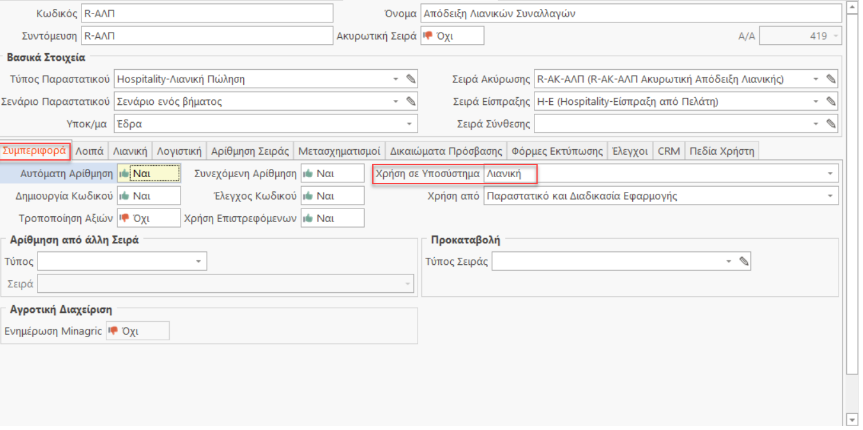
- Στην Σειρά [ ΤΑΒ: Συμπεριφορά ], θα πρέπει να ορίσετε το πεδίο “Χρήση σε Υποσύστημα” να έχει τιμή : Λιανική.
- Στην Σειρά [ ΤΑΒ: Συμπεριφορά ], θα πρέπει να δημιουργήσετε και να ορίσετε την σειρά που θα δημιουργείται στο εμπορικό κύκλωμα. Σημειώστε πως η Σειρά που θα δημιουργήσετε και θα ορίσετε στο πεδίο “Σειρά Εμπορικού” θα έχει τον ίδιο τύπο κίνησης με την Σειρά Λιανικής.
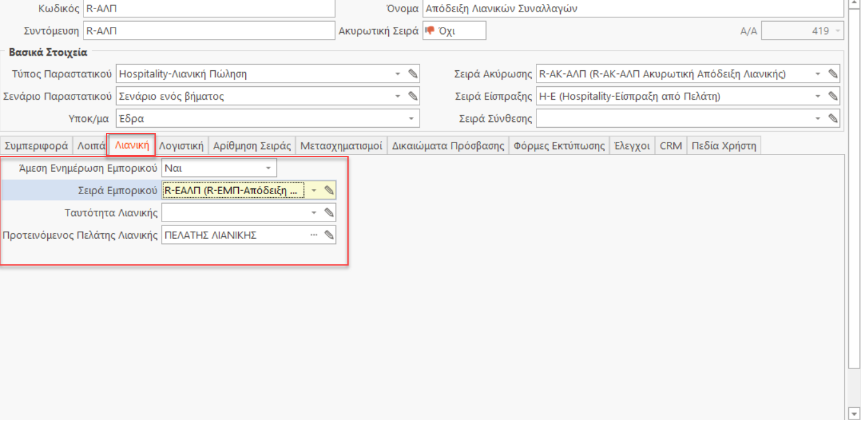
Η “ Άμεση Ενημέρωση Τιμών” μπορεί να πάρει τις τιμές :
- “OXI”, το οποίο σημαίνει πως για κάθε έκδοση Απόδειξης Λιανικής δεν θα δημιουργείται - ενημερώνεται το αντίστοιχο εμπορικό παραστατικό που έχετε δηλώσει στην Σειρά Εμπορικού.
- “ΝΑΙ”, το οποίο σημαίνει πως για κάθε έκδοση Απόδειξης Λιανικής θα δημιουργείται – Ενημερώνεται το αντίστοιχο εμπορικό παραστατικό που έχετε δηλώσει στην Σειρά Εμπορικού. Για κάθε ένα παραστατικό λιανικής θα δημιουργείται και ένα εμπορικό παραστατικό.
- “Μαζική Επεξεργασία”, το οποίο σημαίνει πως για κάθε έκδοση Απόδειξης Λιανικής δεν θα δημιουργείται -ενημερώνεται το αντίστοιχο εμπορικό παραστατικό που έχετε δηλώσει στην Σειρά Εμπορικού, αλλά μπορείτε στο τέλος της ημέρας, μέσω της batch διαδικασία από τον Χρονοπρογραμματιστή, να δημιουργήσετε τα εμπορικά παραστατικά. Για κάθε ένα παραστατικό λιανικής θα δημιουργηθεί και ένα εμπορικό παραστατικό.
- “Μαζική Επεξεργασία και Ομαδοποίηση Παραστατικών”, το οποίο σημαίνει πως για κάθε έκδοση Απόδειξης Λιανικής δεν θα δημιουργείται - ενημερώνεται το αντίστοιχο εμπορικό παραστατικό που έχετε δηλώσει στην Σειρά Εμπορικού, αλλά μπορείτε στο τέλος της ημέρας, μέσω της batch διαδικασίας , από το Μενού→ Οργάνωση → Λιανική / Εστιατόριο → Λιανική (POS) → Εργασίες -> Εκτέλεση Εργασίας Ομαδοποίησης Παραστατικού ) να δημιουργήσετε τα εμπορικά παραστατικά. Τα εμπορικά παραστατικά δεν θα δημιουργούνται ένα προς ένα βάσει των παραστατικών Λιανικής αλλά η ομαδοποίηση θα γίνεται πρώτα με την Ημερομηνία μετά με την Σειρά και τέλος με τον Πελάτη.
Η “Ταυτότητα Λιανικής” για τις περιπτώσεις που έχετε πχ διαφορετικούς φορολογικούς μηχανισμούς ανά ταμείο ή διαφορετικές ταμειακές μηχανές, μπορείτε να δημιουργήσετε εγγραφές με τους σειριακούς αριθμούς είτε των φορολογικών είτε των ταμειακών και στην συνέχεια δένετε την σειρά με αυτή την ταυτότητα. Εξυπηρετεί για λόγους reporting, αν επιθυμείτε να διαχωρίσετε τις πωλήσεις σας που αφορούν τον φορολογικό Α και τον φορολογικό Β.
Η “Πελάτης Λιανικής”, μπορείτε να ορίσετε τον προτεινόμενο «πελάτη λιανικής ανά Σειρά».
- Στην Σειρά [ ΤΑΒ: Φόρμες Εκτύπωση ], θα πρέπει να δηλώστε τον φορολογικό μηχανισμό, την φόρμα εκτύπωσης και αν επιθυμείτε την εκτύπωση Δωροεπιταγών ή καρτών αλλαγής.
➢ “ΕΙΔΗ”.
Στην οντότητα, όπου ισχύει ότι γνωρίζετε ήδη για την συμπλήρωση των επιμέρους πεδίων τους, θα πρέπει να εστιάσουμε κυρίως σε δυο σημεία:
- ΤΑΒ: Πολιτική τιμολόγησης, όπου θα πρέπει αν κάνετε χρήση ειδών με εναλλακτικές μονάδες μέτρησης να ορίσετε στην Τιμολόγηση \ Εναλλακτική Μονάδα Μέτρησης , ΝΑΙ στο πεδίο Πωλήσεις. Μην παραλείψετε να συμπληρώσετε και την Τιμή Λιανικής στο group Πεδίων Τιμές.

- ΤΑΒ: Πρόσθετα 1, να ορίσετε αν το είδος μετέχει σε κάποια Δενδροειδή κατηγορία Λιανικής, ποια επιθυμείτε να είναι η σειρά εμφάνισης του στην οθόνη του Retail, αν επιθυμείτε το είδος να εμφανίζεται με κάποιο συγκεκριμένο χρώμα και τέλος αν επιθυμείτε να μπορεί ο χρήστης να διαφοροποιήσει την τιμή του όταν το είδος επιλεγεί στην Pylon Touch Οθόνη.

Κονσόλα Σταθμού Εργασίας
Για την παραμετροποίηση της κονσόλας σταθμού εργασίας θα μεταβείτε από το Μενού→ Οργάνωση → Λιανική / Εστιατόριο → Λιανική (POS) → Κονσόλα Σταθμού Εργασίας.
Ο σχεδιασμός της οθόνης που παραμετροποιείται στην κονσόλα σταθμού εργασίας αποτελείται από τις παρακάτω ‘οντότητες ’ :
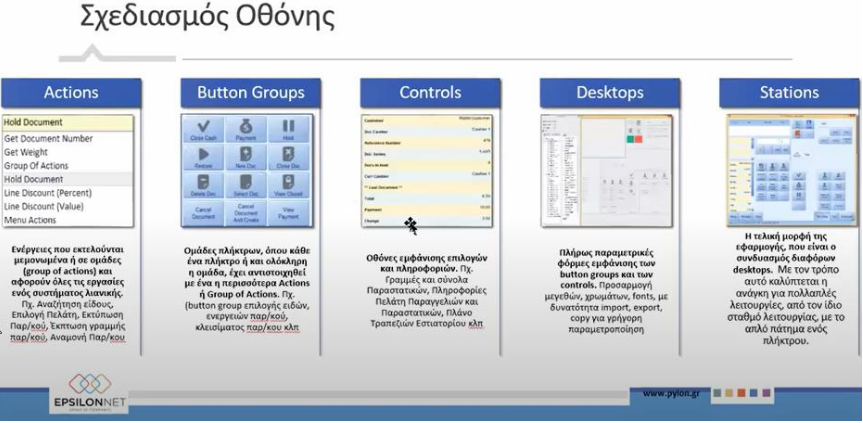
- Actions: Είναι ενέργειες που εκτελούνται μεμονωμένα, είτε σε ομάδες και αφορούν τις εργασίες του συστήματος της λιανικής.
- Button Groups: Είναι ομάδες πλήκτρων, όπου κάθε πλήκτρο μπορεί να αντιστοιχηθεί με ένα action ή αντίστοιχα με ένα άλλο group of actions.
- Controls: Είναι οθόνες εμφάνισης επιλογών και πληροφοριών, στην ουσία είναι κάποιοι viewers που δίνουν πληροφορίες π.χ. είτε για το παραστατικό, για τα σύνολα σας.
- Desktop: Είναι παραμετρικές οθόνες και αφορούν την εμφάνιση των Button groups και των Controls, που πρακτικά συνθέτουν ένα Desktop.
- Station: Είναι η τελική αντιστοίχιση της Κονσόλας Εργασίας με ένα πραγματικό σταθμό εργασίας.
Όπως έχει ήδη αναφερθεί παραπάνω, για κάθε νέο σταθμό εργασίας, δημιουργείται και μια νέα κονσόλα σταθμού εργασίας. Αν έχετε περισσότερες από μια θέση εργασίας στο σημείο αυτό, η λειτουργικότητα του κυκλώματος, σας παρέχει την δυνατότητα να διαφοροποιήσετε την επιφάνεια εργασίας της touch οθόνης της κάθε θέσης ξεχωριστά, ανάλογα με το πως εξυπηρετεί τον εκάστοτε χρήστη ώστε να έχει το δικό του περιβάλλον διαχείρισης της Pylon Retail touch οθόνης.
Με αυτό τον τρόπο σε ένα κατάστημα που εξυπηρετούν σε δυο διαφορετικές θέσεις Εργασίας (π.χ. ταμεία) δυο χρήστες, μπορούν να χειρίζονται την ίδια λειτουργικότητα έχοντας ο καθένας το δικό του περιβάλλον διαχείρισης.
|
ΘΕΣΗ ΕΡΓΑΣΙΑΣ Α |
ΘΕΣΗ ΕΡΓΑΣΙΑΣ Β |

Στην Κονσόλα σταθμού Εργασίας έχετε την δυνατότητα :
➢ Δημιουργίας έως πέντε διαφορετικές επιφάνειες εργασίας
➢ Διαμόρφωση του περιβάλλοντος χρήσης της επιφάνειας Εργασίας
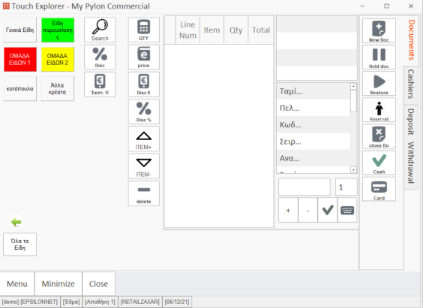
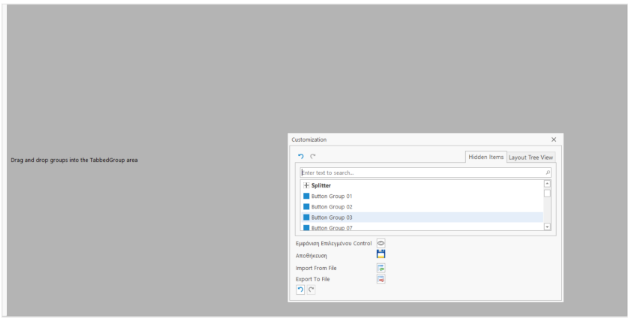
Κατά την πρώτη σας παραμετροποίηση, η κάθε κονσόλα σταθμού εργασίας, έρχεται σαν ένας κενός ‘πίνακας’ (εικόνα Α ) πάνω στον οποίο θα τοποθετήσετε επιλογές πλήκτρων στα button groups (ομάδες πλήκτρων) και οθόνες-viewers (εικόνα Β) ώστε ο χρήστης να μπορεί να έχει στην επιφάνεια εργασίας αυτό που επιθυμεί να εκτελέσει την κάθε χρονική στιγμή.
Εικόνα Α
Εικόνα Β

