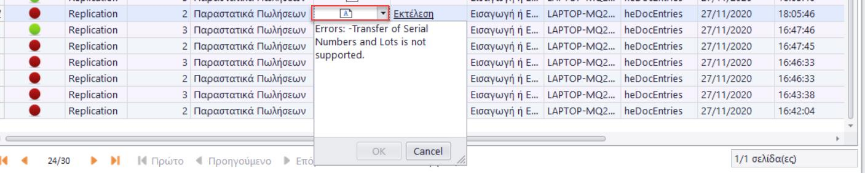
Η λειτουργικότητα συγχρονισμού δεδομένων (Offline Retail) αναφέρεται σε σειριακού αριθμούς εφαρμογών Pylon Retail, Hospitality, Restaurant σε συνδυασμό με σειριακό αριθμό εμπορικής εφαρμογής. Η διαδικασία συγχρονισμού δεν ικανοποιείται μεταξύ εμπορικών σειριακών αριθμών.
Pylon Configurator Server
Απαραίτητη προϋπόθεση για την χρήση του κυκλώματος μεταφοράς δεδομένων-Replication αποτελεί η αρχική παραμετροποίηση του Poseidon.Configurator και πιο συγκεκριμένα, από την εφαρμογή Pylon Configurator επιλέγετε Advanced → Daemons Configuration και με διπλό κλικ την επιλογή “Hercules Json Service.cfg”.


Τέλος στην γραμμή <Active> γράφετε με πεζά αγγλικά “true” και φροντίζετε να ανοίξετε την πόρτα 7002 στο Firewall και στο Antivirus αν είναι απαραίτητο. Προχωρήστε σε restart του Service του Pylon.
Pylon Explorer Server
Παραμετροποίηση κεντρικού καταστήματος Replication. Πριν από την παραμετροποίηση της λειτουργικότητας Replication θα πρέπει να δημιουργήσετε στην εταιρία (από Οργάνωση → Υποδομή → Εταιρίες, tab: Yποκαταστήματα) του κεντρικού καταστήματος τα αντίστοιχα υποκαταστήματα για τα οποία σας ενδιαφέρει να μεταφέρετε πληροφορίες. Τις πληροφορίες του υποκαταστήματος θα χρειαστεί να τις δηλώσετε αργότερα στην παραμετροποίηση Replication του Υποκαταστήματος-Client
Από το μενού επιλέγετε Οργάνωση → Για προχωρημένους → Replication → Παραμετροποίηση Replication.
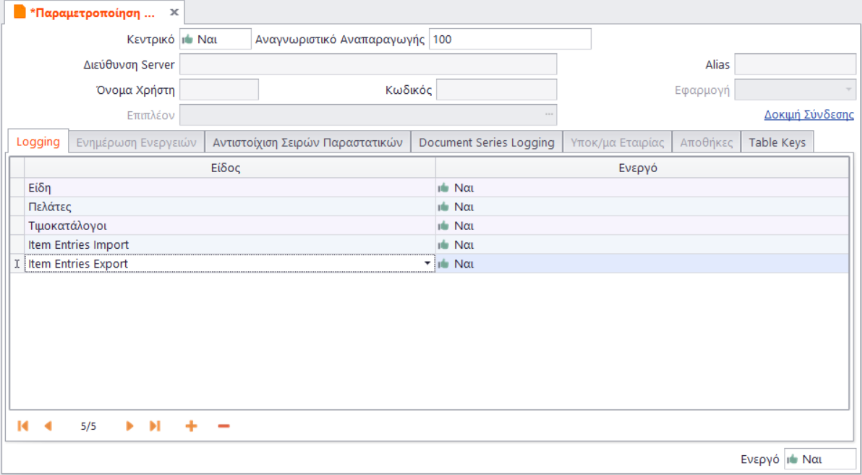
Στην Οθόνη που εμφανίζεται θα παρατηρήσετε πως αν επιλέξετε “Κεντρικό” → ΝΑΙ, τότε όλα τα πεδία διασύνδεσης παραμένουν κλειδωμένα. Το μόνο που θα πρέπει να συμπληρώσετε είναι το πεδίο “Αναγνωριστικό Αναπαραγωγής”.
Αυτό συμβαίνει γιατί τα στοιχεία αυτά συμπληρώνονται μόνο στον Client, ο οποίος και είναι υπεύθυνος να πραγματοποιήσει την αποστολή και την λήψη των πληροφοριών μεταξύ των βάσεων δεδομένων server & client. Στον server τα πεδία που παραμένουν προς συμπλήρωση είναι τα ακόλουθα:
- “Κεντρικό”, ορίζετε ότι η συγκεκριμένη εγκατάσταση αφορά την «Κεντρική σας εγκατάσταση».
- “Αναγνωριστικό Αναπαραγωγής”, δηλώνετε ένα μοναδικό αριθμό ο οποίος κατά τις επικοινωνίες θα χρησιμοποιείται ως κλειδί. Δεν θεωρείται απαραίτητο το αναγνωριστικό αναπαραγωγής να είναι το ίδιο στον Server & στον client. Η πληροφορία αυτή καταχωρείται στα παραστατικά που στέλνονται η λαμβάνονται ανάλογα με την πηγή προέλευσης
- “Διεύθυνση Server ”, παραμένει ανενεργό στον Server.
- “Όνομα Χρήστης”, παραμένει ανενεργό στον Server.
- “Κωδικός”, παραμένει ανενεργό στον Server.
- “Alias”, παραμένει ανενεργό στον Server.
Στην ίδια οθόνη θα πρέπει να ορίσετε ανά tab τις παραμέτρους βάσει των οποίων θα γίνεται η μεταφορά πληροφοριών για τις οντότητες που σας ενδιαφέρει.
Tab: Logging
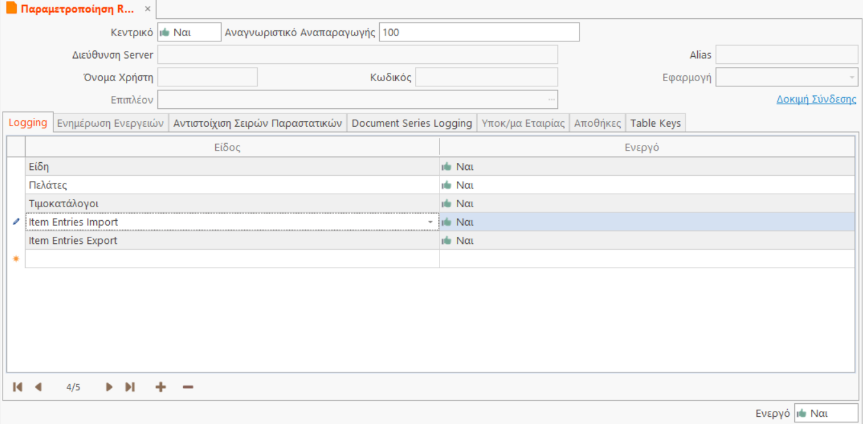
Σε αυτή την οθόνη εισάγετε τις οντότητες που θέλετε να ληφθούν υπόψη κατά τον συγχρονισμό. Με αλλαγή του Flag : Ενεργό ανά οντότητα επιτρέπετε την συμμετοχή τους στην διαδικασία. Αν π.χ. επιλέξετε «Πελάτες» ως ενεργό, κατά τον συγχρονισμό θα μεταφερθούν οι πληροφορίες που έχουν γίνει σε κάποια καρτέλα πελάτη ή και θα ενημερωθεί η εφαρμογή για τους νέους πελάτες που έχουν καταχωρηθεί.
Στις παραμέτρους του Server οι επιλογές ανά οντότητα συγχρονισμού είναι «τα Είδη», «οι πελάτες», «οι Τιμοκατάλογοι», «Item Entries Import», «Item Entries Export». Δηλώνετε δηλαδή ότι οι πληροφορίες από αυτές τις οντότητες θα πρέπει να μεταφερθούν στο υποκατάστημα.
Οι οντότητες συγχρονισμού Item Entries Import / Item Entries Export ενεργοποιούνται για τις περιπτώσεις που επιθυμείτε να μεταφέρεται παραστατικά Αποθήκης και εφόσον έχετε προβεί στην συμπλήρωση των παραμέτρων στα αντίστοιχα ΤΑΒ: Document Series logging του Server και ΤΑΒ: Αντιστοίχιση Σειρών παραστατικών του client .
Αυτό που είναι σημαντικό να γνωρίζετε είναι ότι τις κινήσεις παραστατικών αποθήκης τις εκτελεί μόνο το Κεντρικό-Έδρα με παραστατικό Ενδοδιακίνηση (Ποσότητα) και κατά τον συγχρονισμό Replication από το εκάστοτε υποκατάστημα δημιουργούνται τα αντίστοιχα παραστατικά Εισαγωγή-Πλεόνασμα (Ποσότητα) ή Εξαγωγή-Έλλειμα (Ποσότητα).
Από το Κεντρικό – Έδρα μπορείτε να εκτελέσετε κινήσεις ενδοδιακίνησης από το Κεντρικό προς το Υποκατάστημα, από το υποκατάστημα προς το Κεντρικό – Έδρα, από Υποκαταστημα σε Υποκατάστημα.
Παρακάτω στο εγχειρίδιο θα βρείτε τις ρυθμίσεις που απαιτούνται τόσο για τον Server- Κεντρικό -Έδρα όσο και για το Client- Υποκατάστημα.
Tab: Ενημέρωση ενεργειών
Στον Server η ενημέρωση ενεργειών παραμένει ανενεργή.
Tab: Αντιστοίχιση Σειρών Παραστατικών
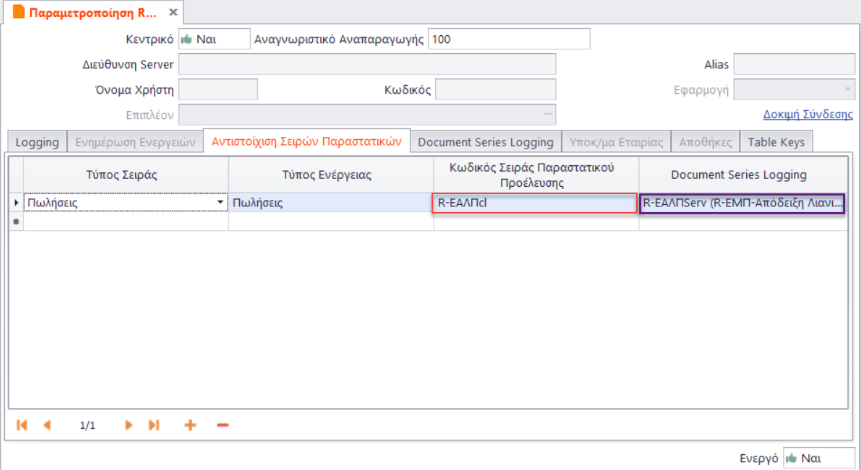
Στον Server γίνεται η αντιστοίχιση των σειρών παραστατικών ανά τύπο πωλήσεων με τις αντίστοιχες σειρές που θα έρθουν μετά τον συγχρονισμό με τον Client. Στο πεδίο με την κόκκινη ένδειξη καταχωρείτε τον κωδικό της εμπορική Σειράς από τον Client-Υποκατάστημα (προέλευση).
Tab: Document Series Logging
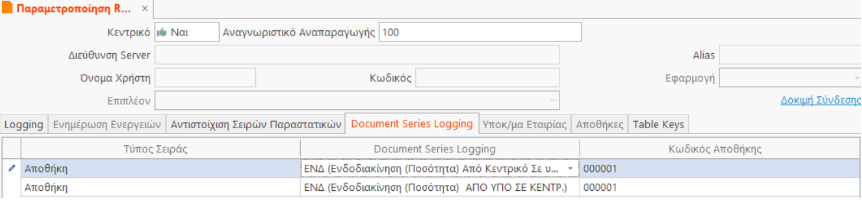
Στον Server εισάγονται οι σειρές Ενδοδιακίνησης ανά τύπο σειράς Αποθήκης, δηλαδή στην παρακάτω εικόνα αναφέρονται δυο Σειρές οι οποίες είναι η ΕΝΔ και η ΕΝΔ1. Η σειρά ενδοδιακίνησης ΕΝΔ χρησιμοποιείται για να καταχωρούνται κίνησης ενδοδιακίνησης από το κεντρικό προς το υποκατάστημα και η Σειρά ΕΝΔ1 χρησιμοποιείται για να καταχωρούνται κινήσεις ενδοδιακίνησης από το Υποκατάστημα προς το Κεντρικό. Έχετε την δυνατότητα να δημιουργήσετε όσες Σειρές ενδοδιακίνησης σας εξυπηρετούν για τις κινήσεις σας ανά υποκατάστημα.
Ως αποθήκες ορίζεται πάντα τον Κωδικό Αποθήκης του Κεντρικού – Έδρα.
Tab: Υποκ/μα Εταιρίας
Στον Server η ενημέρωση Υποκ/μα Εταιρίας παραμένει ανενεργή.
Tab: Αποθήκες
Στον Server η ενημέρωση Αποθηκών παραμένει ανενεργή
Tab: Table keys
Περιέχει τις σχετιζόμενες οντότητες με τα αντίστοιχα κλειδιά τα οποία μπορούν να χρησιμοποιηθούν για την ταυτοποίηση της οντότητας στο σύστημα. Δηλαδή έστω ότι στον Server υπάρχει καταχωρημένο ένα είδος «Είδος-000001» και στον Client το είδος «Είδος- 000002» τότε η ταυτοποίηση μπορεί να γίνει π.χ. με τον κωδικό είδους ή με τα διαθέσιμα πεδία που σας δίνει η οντότητα (heID, heCode, heFactoryCode, heAuxiliaryCode).

Pylon Explorer Client
Παραμετροποίηση Υποκαταστήματος client Replication. Από το μενού επιλέγετε Οργάνωση → Για προχωρημένους → Replication → Παραμετροποίηση Replication.

Στην Οθόνη που εμφανίζεται θα επιλέξετε “Κεντρικό” → ΟΧΙ. Τα πεδία διασύνδεσης με τον server θα ανοίξουν ώστε να καταχωρήσετε τις απαραίτητες πληροφορίες διασύνδεσης με την βάση δεδομένων του κεντρικού. Τα πεδία παραμετροποίησης είναι τα ακόλουθα:
- “Κεντρικό”, όχι.
- “Αναγνωριστικό Αναπαραγωγής”, χρησιμοποιείτε ένα μοναδικό αριθμό ο οποίος κατά τις επικοινωνίες θα χρησιμοποιείται ως κλειδί. Δεν θεωρείται απαραίτητο το αναγνωριστικό αναπαραγωγής να είναι το ίδιο στον Server & στον client. Η πληροφορία αυτή καταχωρείται στα παραστατικά που στέλνονται ή λαμβάνονται ανάλογα με την πηγή προέλευσης.
- “Διεύθυνση Server”, ορίζετε τη διεύθυνση που δηλώσατε στον Server αλλά όπου localhost θα μπει το machine name ή η IP του Server π.χ. «http://techkalogianis: 7002/hercjson» ή «http://192.160.0.200:7002/hercjson»..
- “Όνομα Χρήστη”, συμπληρώνετε το όνομα χρήστη του Pylon του κεντρικού καταστήματος, το οποίο χρησιμοποιείτε για να κάνετε login. Προτείνεται να γίνει ένας χρήστης στον Server ο οποίος θα χρησιμοποιείται μόνον για τον συγχρονισμό, για το auditing να φαίνεται ποιος και πότε δημιούργησε την εγγραφή π.χ. remote.
- “Κωδικός”, συμπληρώνετε το όνομα χρήστη του Pylon του κεντρικού καταστήματος.
- “Alias”, συμπληρώνετε το alias name που έχετε καταχωρήσει στο Workarea στο Pylon Configurator και αφορά την βάση δεδομένων του Server.
- “Εφαρμογή”, συμπληρώνετε το application που έχετε καταχωρήσει στο Workarea στο Pylon Configurator και αφορά την βάση δεδομένων του Server.
- “Δοκιμή Σύνδεσης”, από την στιγμή που έχετε καταχωρήσει τα πεδία με τις κατάλληλες πληροφορίες διασύνδεσης μπορείτε να επιβεβαιώσετε πως η επικοινωνίας μεταξύ υποκαταστήματος Client και Server είναι επιτυχής.
- “Επιπλέον”, ορίζετε τον Κωδικό της Εταιρίας του υποκαταστήματος – client, τον κωδικό του υποκαταστήματος όπως τον έχετε δημιουργήσει στο κεντρικό κατάστημα, και τον Κωδικό αποθήκης όπως τον έχετε δημιουργήσει στο κεντρικό κατάστημα.
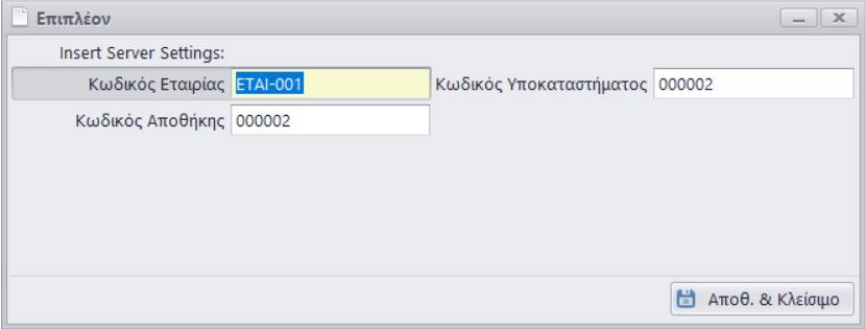
Στην ίδια οθόνη θα πρέπει να ορίσετε ανά tab τις παραμέτρους βάσει των οποίων θα γίνεται η μεταφορά πληροφοριών για τις οντότητες που σας ενδιαφέρει.
Tab: Logging
Σε αυτή την οθόνη εισάγετε τις οντότητες που θέλετε να ληφθούν υπόψη κατά τον συγχρονισμό. Με αλλαγή του Flag : Ενεργό ανά οντότητα επιτρέπετε την συμμετοχή τους στην διαδικασία. Αν π.χ. επιλέξετε «Πελάτες» ως ενεργό, κατά τον συγχρονισμό θα μεταφερθούν οι πληροφορίες που έχουν γίνει σε κάποια καρτέλα πελάτη ή και θα ενημερωθεί η εφαρμογή για τους νέους πελάτες που έχουν καταχωρηθεί.
Oι οντότητες που μπορούν να καταχωρηθούν στο Logging του Client είναι:
- Πελάτες
- Παραστατικά Πωλήσεων
Tab: Ενημέρωση ενεργειών
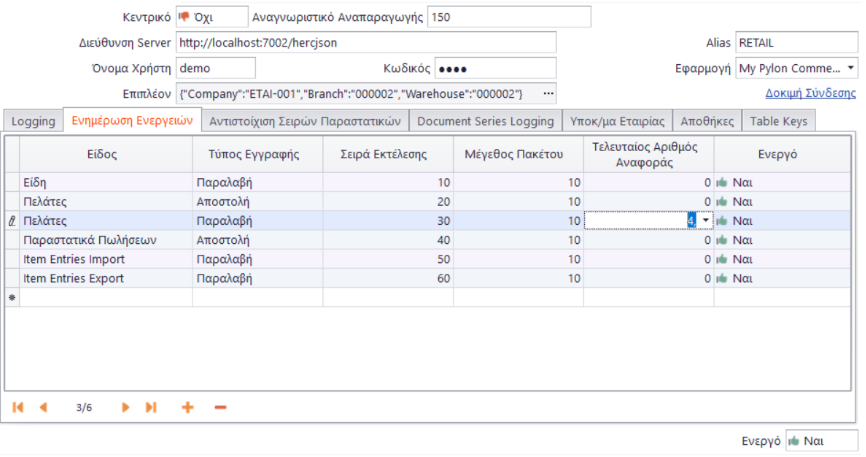
Στο σημείο αυτό δηλώνετε τις ενέργειες που θα γίνουν ανά οντότητα κατά τον συγχρονισμό.
- Είδος : Περιέχει την οντότητα η οποία θα συγχρονίσει. Οι οντότητες συγχρονισμού Item Entries Import / Item Entries Export ενεργοποιούνται για τις περιπτώσεις που επιθυμείτε να μεταφέρεται παραστατικά Αποθήκης.
- Τύπος Εγγραφής : Οι επιλογές που είναι δυνατόν να λάβει είναι:
• Λήψη
• Αποστολή
- Σειρά Εκτέλεσης : Είναι η σειρά που θα εκτελεστεί ο συγχρονισμός της οντότητας κατά την διάρκεια της διαδικασίας του συγχρονισμού.
- Μέγεθος Πακέτου : Το μέγεθος των πακέτων με το οποίο θα επικοινωνεί με τον κεντρικό server.
- Τελευταίος Αριθμός Αναφοράς : Ο τελευταίος αριθμός αναφοράς που συγχρόνισε την τελευταία φορά. Πληροφοριακά ο αριθμός αυτός βρίσκεται στον πίνακα HEREPLACTIONS.
- Ενεργό : Παίρνει τιμές «Ναι» - «Όχι»
Tab: Αντιστοίχιση Σειρών Παραστατικού.
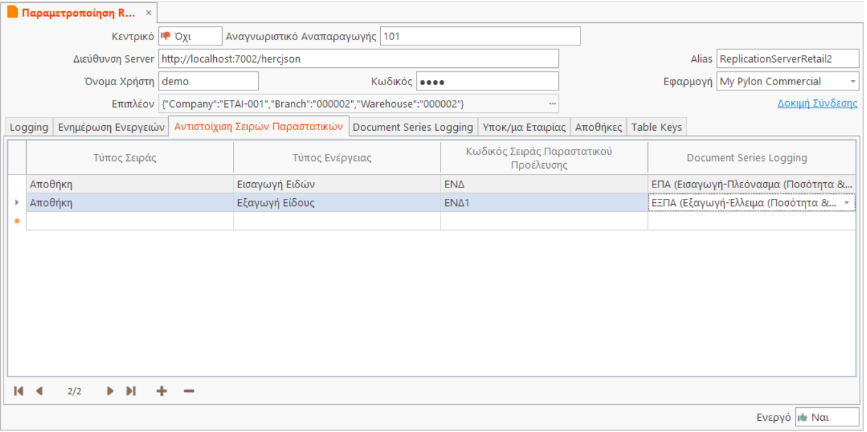
Οι στήλες είναι:
- Τύπος Σειράς, είναι επιτρεπτή η επιλογή μόνο τύπου Αποθήκης.
- Τύπος Ενέργειας, ορίζεται κατά τον συγχρονισμό Replication, θα γίνεται κίνηση εισαγωγής ή εξαγωγής.
- Document Series Logging, επιλέγετε τον κωδικό προέλευσης της σειράς ενδοδιακίνησης που έχετε δημιουργήσει στον Server-Κεντρικό.
- Document Series Logging, Επιλέγετε την Σειρά Εισαγωγής-Πλεονάσματος ή την Σειρά Εξαγωγή – Ελλείματος που θα δημιουργηθεί στον Client-Υποκατάστημα όταν θα γίνεται ο Συγχρονισμός replication. Δεομένου αυτού, όταν στο Server-Κεντρικό καταχωρηθεί μια κίνησης ΕΝΔ (Ενδοδιακίνησης), κατά τον συγχρονισμό αυτόματα στον client θα δημιουργηθεί μια Σειρά ΕΠΑ (Εισαγωγή-Πλεόνασμα (Ποσότητα & Αξία)). Αντίστοιχα όταν στο Server-Κεντρικό καταχωρηθεί μια κίνησης ΕΝΔ1 (Ενδοδιακίνησης), κατά τον συγχρονισμό αυτόματα στον client θα δημιουργηθεί μια Σειρά ΕΞΠΑ (Εξαγωγή-Έλλειμα (Ποσότητα & Αξία)).
*Υπενθυμίζουμε πως κινήσεις ΕΠΑ & ΕΞΠΑ που θα καταχωρηθούν στον Client- Υποκατάστημα δεν θα μεταφερθούν κατά τον συγχρονισμό Replication και να μεταφραστούν ως παραστατικά ΕΝΔ ή ΕΝΔ1 αντίστοιχα στο Server-Κεντρικό. Οι κινήσεις αποθήκης εκτελούνται μόνο από τον Server-Κεντρικό.
Tab: Document Series Logging
Σε αυτή την οθόνη θα πρέπει να δηλώσετε τις εμπορικές σειρές που προκύπτουν από το κύκλωμα του Retail, του υποκαταστήματος-client, που θα παρακολουθούνται οι αλλαγές τους ώστε να συγχρονίζονται με τον Server. Επιπλέον θα δηλώσετε και τον κωδικό αποθήκης, όπως έχει καταχωρηθεί στον Server.
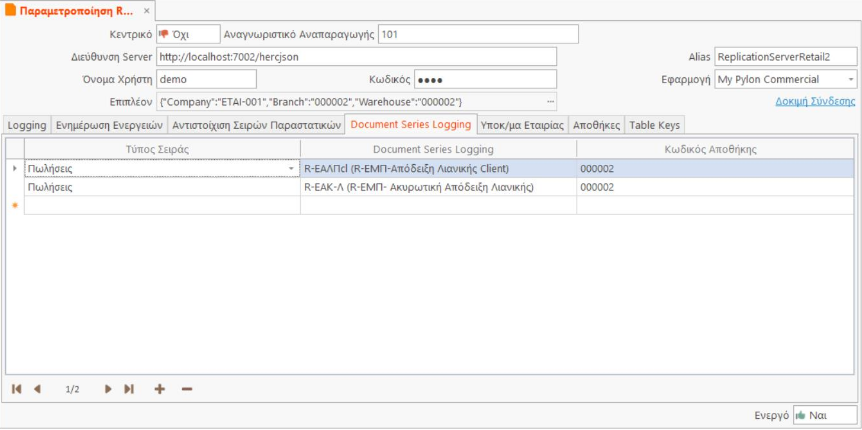
Οι στήλες είναι:
- Τύπος Σειράς, είναι επιτρεπτή η επιλογή μόνο τύπου πωλήσεων
- Document Series Logging, επιλέγετε την αντίστοιχη σειρά πωλήσεων που θέλετε να συγχρονίζεται και να παρακολουθείται στον Server. Επιλέγετε την εμπορική Σειρά που έχετε δημιουργήσει στον Client-υποκατάστημα.
- Κωδικός Αποθήκης, Επιλέγετε τον Κωδικό αποθήκης όπως αυτός έχει δημιουργηθεί στο Server- Κεντρικό και αφορά το υποκατάστημα. Δηλαδή στην βάση δεδομένων του Server- Κεντρικού από το Μενού=> Οργάνωση=> Υποδομή => Εταιρίες πέραν της έδρας θα πρέπει να έχετε δημιουργήσει και το υποκατάστημα.
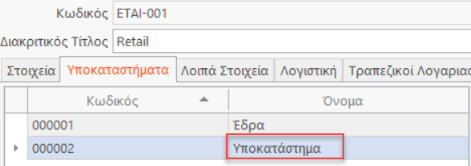
Ο κωδικός αποθήκης που έχει δημιουργηθεί σε αυτό το υποκατάστημα, χρησιμοποιείται στην παραπάνω παραμετροποίηση.

Tab: Υποκ/μα Εταιρίας
Σε αυτή την οθόνη καταχωρείτε το όνομα και τον κωδικό υποκαταστήματος στις αντίστοιχες στήλες όπως έχει δημιουργηθεί στον Server (στην παραμετροποίηση Εταιρίας, tab: Υποκαταστήματα).
Tab: Αποθήκες
Σε αυτή την οθόνη αντιστοιχίζετε το όνομα της αποθήκης του υποκαταστήματος – client με τον κωδικό της αποθήκης που έχει δημιουργηθεί στον Server (στην παραμετροποίηση Εταιρίας, tab: Υποκαταστήματα).
Tab: Table keys
Περιγράφονται στο αντίστοιχο section με την παραμετροποίηση του Server: Table Keys
Τρόπος εκτέλεσης της λειτουργικότητας Replication
Υπάρχουν δύο τρόποι κατά του οποίους μπορείτε να εκτελέσετε την λειτουργικότητα συγχρονισμού.
- Μέσω αυτόματου συγχρονισμού οντοτήτων με Χρονοπρογραμματιστή από το μενού Οργάνωση → Για προχωρημένους → Χρονοπρογραμματιστής Windows.

- Με χειροκίνητη αντιστοίχιση από το μενού Οργάνωση → Για προχωρημένους → Replication → Χειροκίνητη Εκτέλεση.
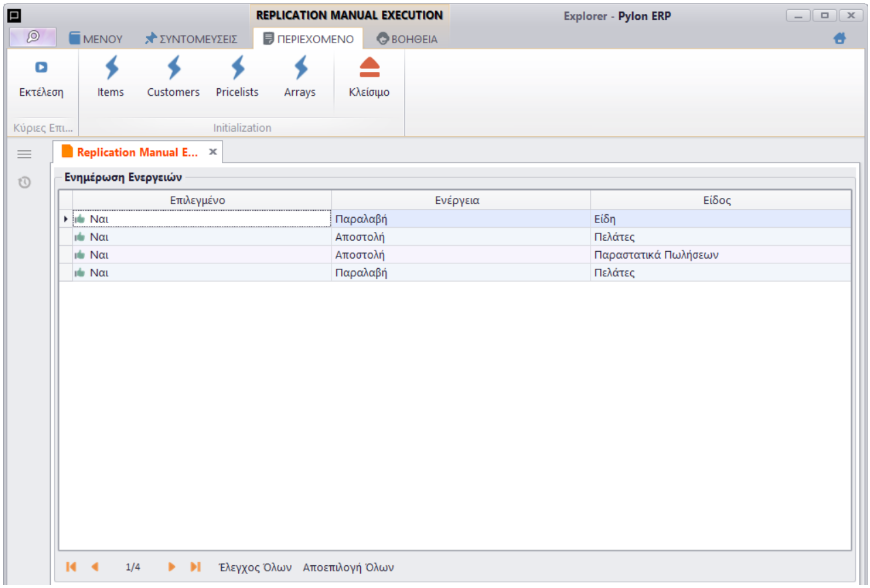
Τόσο στον αυτόματο συγχρονισμό οντοτήτων όσο και με την χειροκίνητη λειτουργικότητα μπορείτε να επιλέξετε ποιες οντότητες επιθυμείτε να λαμβάνουν μέρος στην διαδικασία του συγχρονισμού.
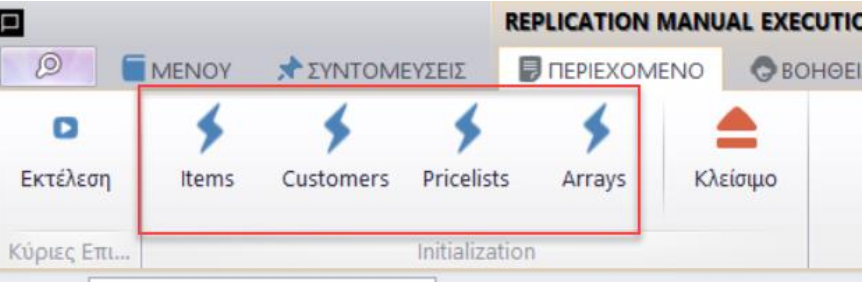
Επιπλέον στην χειροκίνητη διαδικασία μπορείτε να επιλέξετε απευθείας συγκεκριμένο συγχρονισμό ανά οντότητα από τα περιεχόμενα.
Αποτελέσματα συγχρονισμού
Μπορείτε να δείτε τα αποτελέσματα του συγχρονισμού από το μενού Οργάνωση → Για προχωρημένους → Replication → Αποτελέσματα.
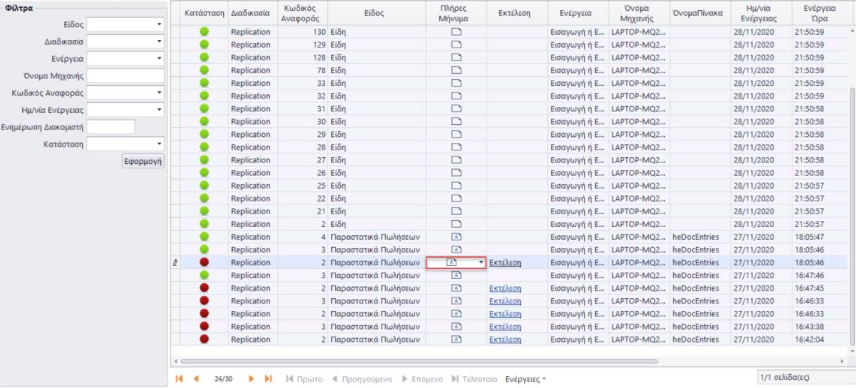
Η οθόνη χωρίζεται σε δύο μέρη, δεξιά περιέχει ένα grid με τις κινήσεις του συγχρονισμού και αριστερά περιέχει κριτήρια για φιλτράρισμα του grid.
Αν ο συγχρονισμός επιτύχει τότε εμφανίζεται το status με χρώμα πράσινο και αν έχει προκληθεί κάποιο σφάλμα τότε εμφανίζεται με κόκκινο.
Στη δεύτερη περίπτωση μπορείτε να ελέγξετε το λάθος που προκλήθηκε, ώστε να διορθώσετε την αιτία που το προκάλεσε και με την επιλογή της «εκτέλεσης» στο grid να εκτελέσετε manually την διαδικασία μόνο για την συγκεκριμένη γραμμή.