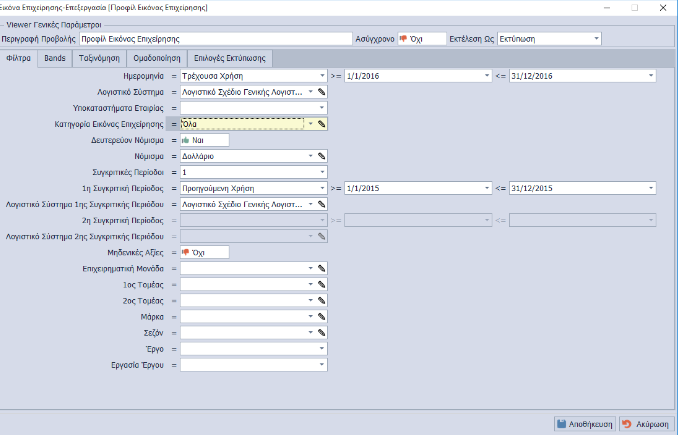
Από το μενού Λογιστική → Αναφορές → Εκτυπώσεις εμφανίζεται η εκτύπωση της Εικόνας Επιχείρησης, στην οποία απεικονίζεται η εικόνα της πορείας των Μεταβλητών που έχετε προηγουμένως δημιουργήσει, διαμορφώνοντας σε ελάχιστο χρόνο το report που επιθυμείτε.
Φίλτρα Εκτύπωσης
Τα φίλτρα που μπορείτε να ορίσετε στην Εκτύπωση είναι τα εξής:
• Ημερομηνία, Ορίζετε το χρονικό διάστημα για το οποίο επιθυμείτε να αντληθούν δεδομένα από τις αντίστοιχες κινήσεις των λογαριασμών. Ως προεπιλογή λαμβάνεται η Τρέχουσα Χρήση
• Λογιστικό Σύστημα, Εμφανίζονται τα Λογιστικά Σχέδια Λογιστικής (Κύρια & Δευτερεύον) που έχουν οριστεί στην Χρήση. Ως προεπιλογή λαμβάνεται το Κύριο Λογιστικό Σχέδιο Λογιστικής της Χρήσης
• Υποκαταστήματα, Εμφανίζονται τα Υποκαταστήματα που έχουν δηλωθεί στα στοιχεία της εταιρίας από το μενού Οργάνωση -> Υποδομή -> Εταιρίες -> tab: Υποκαταστήματα. Ως προεπιλογή για την εμφάνιση δεδομένων στην εκτύπωση θεωρούνται επιλεγμένα Όλα τα Υποκαταστήματα.
• Κατηγορία Εικόνας Επιχείρησης, Εμφανίζονται σε δενδροειδή μορφή, τις Μεταβλητές (διεταιρικά και εταιρικά), οι Κατηγορίες και οι Γενικές Κατηγορίες που θα εμφανιστούν στην εκτύπωση. Με την επιλογή ή αποεπιλογή μιας κατηγορίας τσεκάρονται ή αποτσεκάρονται όλες οι υποκατηγορίες και τις Μεταβλητές αυτών. Η επιλογή των παραπάνω μπορεί να πραγματοποιηθεί είτε με κλικ στα checkbox που βρίσκονται μπροστά από την περιγραφή ή μαζικά με κλικ στην επιλογή “Όλα”
• Δευτερεύον Νόμισμα, Ως προεπιλογή λαμβάνεται η τιμή “Όχι” και οι αξίες εμφανίζονται σύμφωνα με το νόμισμα που ορίστηκε στη Χρήση
• Νόμισμα, Αποτελεί συνδυαστικό πεδίο και ενεργοποιείται εάν ορίσετε στο πεδίο “Δευτερεύον Νόμισμα” την τιμή “Ναι”. Τα δεδομένα της εκτύπωσης εμφανίζονται σύμφωνα με το δευτερεύον νόμισμα που ορίστηκε στα στοιχεία της Εταιρίας. Επιπλέον, στην λίστα επιλογής εμφανίζονται όλα τα Νομίσματα που δημιουργήθηκαν στον αντίστοιχο πίνακα και επιλέγετε το νόμισμα στο οποίο επιθυμείτε να εκτυπωθούν οι αξίες
• Συγκριτικές Περίοδοι, Η επιλογή του πεδίου αποτελεί κριτήριο για την εμφάνιση ή όχι των Συγκριτικών Περιόδων. Περιλαμβάνει τρεις επιλογές με τις οποίες ορίζετε τον αριθμό των συγκριτικών χρονικών περιόδων που θα εμφανιστούν και τα αντίστοιχα χρονικά διαστήματα. Λειτουργεί συνδυαστικά με τα παρακάτω πεδία:
- 1η Συγκριτική Περίοδος, Ενεργοποιείται εφόσον ορίσετε την τιμή “1” στο πεδίο “Συγκριτικές Περίοδοι”. Η Συγκριτική Περίοδος συμπληρώνεται αυτόματα με τις αντίστοιχες ημερομηνίες του πεδίου “Ημερομηνία”, μείον ένα (1) ημερομηνιακού διαστήματος. Για παράδειγμα, εάν στην ημερομηνία ορίσετε 1/1/2016 – 31/3/2016, στην στήλη Συγκριτική χρήση θα εμφανιστεί το διάστημα 1/1/2015– 31/3/2015, δεδομένου ότι η Χρήση του 2015 υπάρχει, αλλιώς παραμένει κενό.
- Λογιστικό Σύστημα 1ης Συγκριτικής Περιόδου, Το πεδίο λειτουργεί συνδυαστικά με το πεδίο “1η Συγκριτική Περίοδος”. Εμφανίζονται προς επιλογή τα Λογιστικά Συστήματα που έχουν οριστεί στη Χρήση, βάσει της ημερομηνίας του πεδίου “1η Συγκριτική Περίοδος”. Ως προεπιλογή λαμβάνεται το Κύριο Λογιστικό Σύστημα της Χρήσης
- 2η Συγκριτική Περίοδος, Ενεργοποιείται εφόσον ορίσετε την τιμή “2” στο πεδίο “Συγκριτικές Περίοδοι”. Η Συγκριτική Περίοδος καθορίζεται αυτόματα από το ημερομηνιακό διάστημα που δηλώθηκε στο πεδίο “Ημερομηνία”, μείον δύο (2) έτη. Σύμφωνα με το προηγούμενο παράδειγμα, στην στήλη Συγκριτική χρήση θα εμφανιστεί το διάστημα 1/1/2014– 31/03/2014, δεδομένου ότι η Χρήση του 2014 υπάρχει, αλλιώς παραμένει κενό.
- Λογιστικό Σύστημα 2ης Συγκριτικής Περιόδου, Το πεδίο λειτουργεί συνδυαστικά με το πεδίο “2η Συγκριτική Περίοδος”. Εμφανίζονται προς επιλογή τα Λογιστικά Συστήματα που έχουν οριστεί στη Χρήση, βάσει της ημερομηνίας του πεδίου “2η Συγκριτική Περίοδος”. Ως προεπιλογή λαμβάνεται το Κύριο Λογιστικό Σύστημα της Χρήσης
• Μηδενικές Αξίες, Με την τιμή “Όχι” δεν εμφανίζονται οι κατηγορίες και οι Μεταβλητές που δεν έχουν τιμή, ενώ με την τιμή “Ναι” εμφανίζονται όλες οι κατηγορίες και οι Μεταβλητές, είτε αυτά έχουν τιμή, είτε όχι
• Επιχειρηματική Μονάδα, Στην λίστα επιλογής εμφανίζονται όλες οι Επιχειρηματικές Μονάδες, αφού προηγουμένως έχουν δημιουργηθεί στα στοιχεία της Εταιρίας. Η επιλογή τους πραγματοποιείται με κλικ στα checkbox που βρίσκονται μπροστά από την περιγραφή
• 1ος Τομέας, Στην λίστα επιλογής εμφανίζονται όλοι οι 1οι Τομείς δραστηριότητας, αφού προηγουμένως έχουν δημιουργηθεί στον πίνακα “1ος Τομέας”
• 2ος Τομέας, Στην λίστα επιλογής εμφανίζονται όλοι οι 2οι Τομείς δραστηριότητας, αφού προηγουμένως έχουν δημιουργηθεί στον πίνακα “2ος Τομέας”
• Μάρκα, Στην λίστα επιλογής εμφανίζονται όλες οι Μάρκες, αφού προηγουμένως έχουν δημιουργηθεί στον πίνακα “Μάρκες”
• Σεζόν, Στην λίστα επιλογής εμφανίζονται όλες οι Σεζόν, αφού προηγουμένως έχουν δημιουργηθεί στον πίνακα “ Σεζόν Είδους”
• Έργο, Στην λίστα επιλογής εμφανίζονται όλα τα Έργα, αφού προηγουμένως έχουν δημιουργηθεί στον πίνακα “Έργα”
• Εργασία Έργου, Στην λίστα επιλογής εμφανίζονται όλες οι Εργασίες Έργου, αφού προηγουμένως έχουν δημιουργηθεί στον πίνακα “Εργασίες Έργων” και εφόσον έχει οριστεί το πεδίο “Έργο” εμφανίζονται μόνο οι εργασίες των επιλεγμένων Έργων.
Σημείωση: Από τα φίλτρα της εκτύπωσης μπορείτε να δημιουργήσετε και απευθείας νέα καταχώρηση ή να επεξεργαστείτε την επιλεγμένη, μέσω των αντίστοιχων πινάκων, κάνοντας χρήση του Πεδίου Επεξεργασίας.
Bands
Από την καρτέλα Bands της εκτυπωτικής φόρμας εμφανίζονται τα παραμετροποιημένα επίπεδα της εκτύπωσης και οι στήλες που θα είναι ορατές στην εκτύπωση. Για τον υπολογισμό του ποσοστού μεταβολής της κάθε Μεταβλητής, κατηγορίας και γενικής κατηγορίας και την εμφάνιση της Ποσοστιαίας Μεταβολής στην εκτύπωση θα πρέπει να:
- Επιλέξετε μία από τις προτεινόμενες εμφανίσεις της Epsilon Net (αναλύεται στην ενότητα “Προφίλ Εκτύπωσης”)
- Ενεργοποιήσετε σε “Ορατή” τις στήλες “% Μεταβολή 1ης/2ης Περιόδου”
- Επιπλέον, από το σημείο αυτό καθορίζετε:
- Το πλάτος των στηλών σε χαρακτήρες
- Τα δεκαδικά ψηφία
- Εμφάνιση/απόκρυψη των στηλών
- Εμφάνιση/απόκρυψη Συνόλων
Προφίλ Εκτύπωσης
Για τη διαχείριση/δημιουργία προφίλ εκτύπωσης θα ακολουθήσετε τα παρακάτω βήματα:
- Θα μεταβείτε στο tab: “Προβολές”
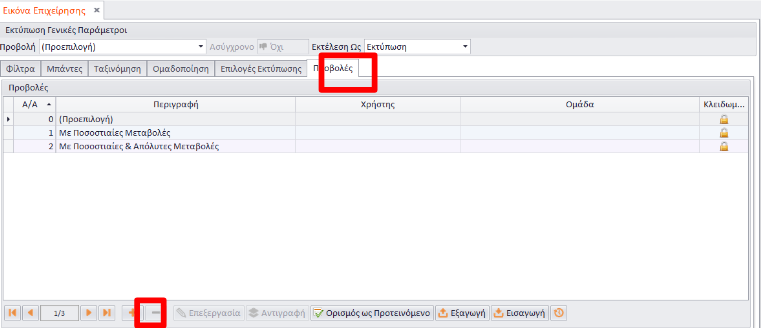
- Για να αντιγράψετε την παραμετροποίηση των προτεινόμενων εμφανίσεων επιλέγετε το πλήκτρο “Προσθήκη (+)” και συμπληρώνετε το όνομα της νέας προβολής και σε ποιον user θα εμφανίζεται το προφίλ
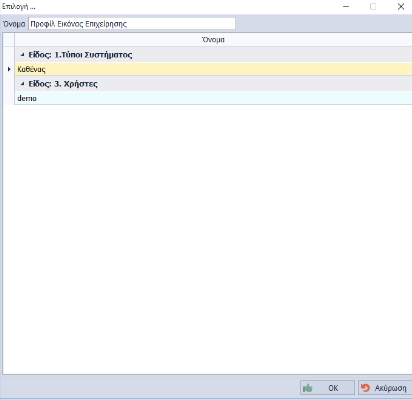
- Ορίζετε τα φίλτρα που επιθυμείτε να λαμβάνονται υπόψη στις παραμέτρους της εκτύπωσης, με την επιλογή του συγκεκριμένου Προφίλ
- Εφόσον αποθηκεύσετε το Προφίλ, μπορείτε να το επιλέξετε από το πεδίο “Προβολή”, προκειμένου να συμπληρωθεί η φόρμα εκτύπωσης με τα φίλτρα που ορίστηκαν στο Προφίλ. Επιπρόσθετα, από το πεδίο “Προβολή” μπορείτε να επιλέξετε μία από τις έτοιμες προτεινόμενες εμφανίσεις της Epsilon Net