
Σε κάθε τύπο παραστατικού ορίζετε το πρότυπο άρθρο που θα χρησιμοποιεί η εγγραφή ώστε να δημιουργηθούν αυτόματα λογιστικά άρθρα.
Παραμετροποίηση για Διπλογραφικά συστήματα
Για να μπορέσετε να δημιουργήσετε άρθρα μεταφοράς θα πρέπει να ακολουθήσετε τη διαδρομή του μενού Οργάνωση → Κινήσεις → Γέφυρες Λογιστικής. Εμφανίζεται η λίστα των άρθρων μεταφοράς όπου από το button της προσθήκης μπορείτε να προσθέσετε νέα γέφυρα.

Καταχωρείτε κωδικό και όνομα και από τον “Τύπο” επιλέγετε σε ποιο υποσύστημα παραστατικών θα είναι επιλεγόμενο το άρθρο. Ανάλογα με τον τύπο είναι διαθέσιμοι οι αντίστοιχοι τύποι γραμμής και τα αντίστοιχα προθέματα. Κάτω από το πεδίο του τύπου μπορείτε να προσθέσετε πολλούς τύπους εγγραφής. Δημιουργώντας ένα νέο θα πρέπει να ορίσετε τα βασικά του στοιχεία. Εκτός από το “Όνομα” πρέπει να ορίσετε το πεδίο “Τύπος” δηλαδή τι είδους λογιστικό σύστημα θα ενημερώσετε (π.χ. Γενική Λογιστική, Έσοδα-Έξοδα κ.λ.π.). Στο πεδίο “Ημερομηνία” επιλέγετε με ποια ημερομηνία του παραστατικού θα ενημερωθεί και το άρθρο:
- Ημερομηνία Έκδοσης: Η ημερομηνία έκδοσης του εμπορικού παραστατικού.
- Ημερομηνία: Η ημερομηνία καταχώρησης του εμπορικού παραστατικού.
- Τέλος Προηγούμενης Χρήσης: Η ημερομηνία τέλους της προηγούμενης χρήσης (31/12/2015).
- Ορισμένη Ημερομηνία 1 χρήστη: Η ημερομηνία χρήστη 1 του εμπορικού παραστατικού.
- Ορισμένη Ημερομηνία 2 χρήστη: Η ημερομηνία χρήστη 2 του εμπορικού παραστατικού.
Στο πεδίο “Κωδικός Συστήματος” όταν αφορά μη ενσωματωμένη λογιστική εμφανίζεται η μάσκα που έχετε ορίσει στην εταιρεία για το αντίστοιχο λογιστικό σύστημα. Για εταιρείες που έχουν ενσωματωμένη λογιστική επιλέγετε το λογιστικό σύστημα (λογιστικό σχέδιο) που θέλετε να ενημερώσετε.
Στο πεδίο “Κωδικός Κίνησης” όταν αφορά μη ενσωματωμένη λογιστική πληκτρολογείτε μια σειρά (προτείνουμε τον κωδικό και το όνομα της γέφυρας που δημιουργείτε). Για εταιρείες που έχουν ενσωματωμένη λογιστική επιλέγετε τον κωδικό κίνησης που θέλετε να ενημερώσετε στη λογιστική.
Στο πεδίο “Υποκατάστημα” επιλέγετε αν το υποκατάστημα που θα γίνει η καταχώρηση του άρθρου θα είναι το υποκατάστημα του παραστατικού ή αν θα αντληθεί από το υποκατάστημα της σειράς του παραστατικού.
Στο πεδίο “Ομαδοποίηση γραμμών ανά” μπορείτε να ορίσετε αν θα υπάρχει ομαδοποίηση στην εγγραφή του άρθρου στα πεδία 1ος Τομέας, 2ος Τομέας, Επιχειρηματική Μονάδα, Έργο, Εργασία Έργου, Μάρκα, Σεζόν κ.α.
Στην “Αιτιολογία” ορίζετε την αιτιολογία του άρθρου. Με χρήση του πεδίου επεξεργασίας μπορείτε να επιλέξετε από τα προθέματα που είναι διαθέσιμα ή από σταθερά λεκτικά που θα ορίσετε.
Στο πεδίο “Επιτρέπονται Μηδενικές Τιμές” αν επιλέξετε “ναι” θα μπορέσετε να στείλετε και παραστατικά που έχουν μηδενικές αξίες.
Με το πεδίο “Ενημέρωση Ποσοτήτων” σε τιμή “ναι” ενημερώνετε το άρθρο και με ποσότητες.
Στις γραμμές του άρθρου χτίζετε αναλυτικά όλες τις γραμμές που μπορεί να έχει το άρθρο σας. Στη στήλη “Τύπος Γραμμής” επιλέγετε από που θα αντληθούν τα στοιχεία. Έχετε σαν πιθανές επιλογές τα “Σύνολα” και όλους τους τύπους των γραμμών που μπορεί να έχει το παραστατικό στο αντίστοιχο υποσύστημα. Οι γραμμές εξαρτώνται από την επιλογή του “Τύπου” που έγινε πιο πριν. Στη στήλη Λογαριασμός καταχωρείτε σε ποιο λογαριασμό πρέπει να πάνε οι αξίες τις γραμμής. Με το κουμπί επεξεργασίας ανοίγει οθόνη για την επιλογή των προθεμάτων.
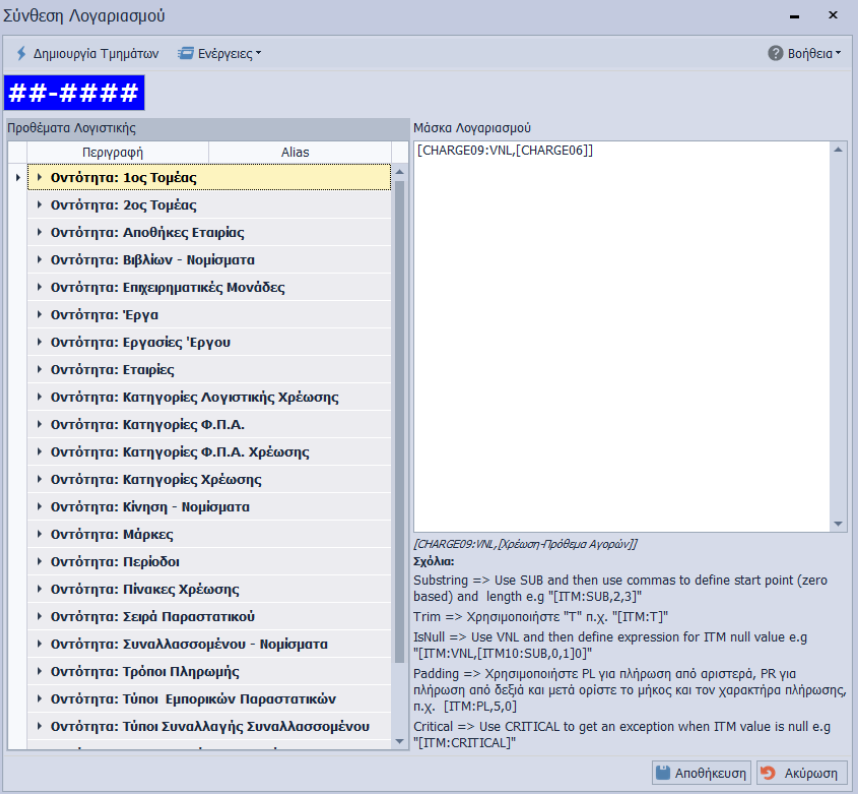

Στο πάνω μέρος της οθόνης σας δίνεται η δυνατότητα να δημιουργήσετε τμήματα στο κωδικό λογιστικής, από το αντίστοιχο button, ώστε να ορίσετε ανά τμήμα τα προθέματα όπου αυτό σας βοηθά.
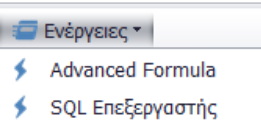
Επίσης, από τις ενέργειες μπορείτε να χρησιμοποιήσετε εργαλεία με σκοπό να αναζητήσετε προθέματα που δεν είναι έτοιμα στον άνωθεν πίνακα «Σύνθεση Λογαριασμού». Επιλέγοντας Advanced formula μπορείτε να εκτελέσετε εντολές Javascript, ενώ επιλέγοντας SQL Επεξεργαστής μπορείτε να γράψετε SQL Query.
Στην αριστερή πλευρά της οθόνης, “Προθέματα Λογαριασμών Λογιστικής”, υπάρχουν όλα τα διαθέσιμα προθέματα που μπορείτε να έχετε. Με διπλό κλικ επιλέγετε το πρόθεμα που χρειάζεστε και εμφανίζεται στο δεξί τμήμα “Μάσκα Λογαριασμού”. Στο τμήμα της μάσκας μπορείτε να πληκτρολογήσετε λογαριασμό. Υπάρχει η δυνατότητα να χρησιμοποιήσετε τις παρακάτω συναρτήσεις αν κάπου σας βοηθούν.
- Substring : μπορείτε να πάρετε μέρος του προθέματος και όχι όλο το πρόθεμα. Η σύνταξη είναι [ΠΡΟΘΕΜΑ:SUB,0,2] ο αριθμός μετά το πρώτο κόμμα αφορά το από που ξεκινά και όταν είναι 0 ξεκινά από τον πρώτο χαρακτήρα ενώ ο αριθμός μετά το δεύτερο κόμμα αφορά των αριθμό των ψηφίων που θα συμπεριλάβει.
- Trim : με αυτή την εντολή εξαφανίζετε τα κενά στην αρχή και στο τέλος του προθέματος. Η σύνταξη είναι [ΠΡΟΘΕΜΑ:T] .
- IsNull : μπορείτε με αυτή την εντολή να ορίσετε άλλο λογαριασμό/πρόθεμα στην περίπτωση που βρεθεί κενό το βασικό πρόθεμα. Η σύνταξη είναι [ΠΡΟΘΕΜΑ:VNL[ΠΡΟΘΕΜΑ01]]. Μετά το VNL μπορείτε να χρησιμοποιήσετε και άλλη συνάρτηση.
- Padding : χρησιμοποιώντας την εντολή μπορείτε να γεμίσετε μέχρι κάποιο μήκος εάν δεν υπάρχουν όλοι οι χαρακτήρες. Μπορεί η συμπλήρωση με χαρακτήρες να είναι είτε δεξιά είτε αριστερά. Η σύνταξη για δεξιά είναι [ΠΡΟΘΕΜA:PR,5,0] (συμπληρώνει δεξιά με 0 μέχρι να φτάσει τους 5 χαρακτήρες). Η σύνταξη για αριστερά είναι [ΠΡΟΘΕΜA:PL,5,0] (συμπληρώνει αριστερά με 0 μέχρι να φτάσει τους 5 χαρακτήρες).
- Critical : με αυτή την συνάρτηση εμφανίζεται μήνυμα λάθους εάν είναι κενό. Η σύνταξη είναι [ΠΡΟΘΕΜA:CRITICAL].
Οι επόμενες στήλες είναι οι στήλες Χρέωσης και Πίστωσης. Επιλέγετε για την κάθε γραμμή, μια από τις δύο στήλες και ορίζετε από ποιο αριθμητικό πεδίο της εμπορικής εγγραφής θα ενημερώνετε. Με το κουμπί της επεξεργασίας ανοίγει η φόρμα για την επιλογή του πεδίου. Τα διαθέσιμα πεδία μπορείτε να τα δείτε στα Fields.
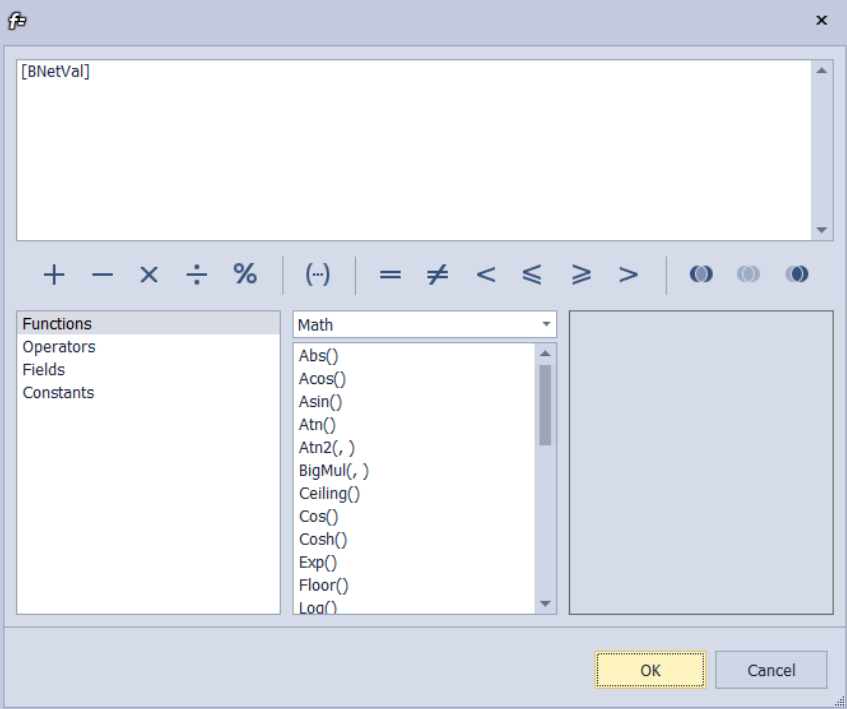
Μπορείτε να κάνετε και αριθμητικές πράξεις στα πεδία χρησιμοποιώντας κάποια από τα πεδία που υπάρχουν στα Functions, Operators, Constants.
Στη στήλη ‘’Τρόπος Ενημέρωσης’’ μπορείτε να επιλέξετε αν το ποσό θα είναι με θετικό πρόσημο, αρνητικό ή αν δεν θα ενημερωθεί.
Στη στήλη φόρος επιλέγετε ‘’ναι’’ αν η γραμμή αφορά φόρο.
Στη στήλη ‘’αιτιολογία’’ σας δίνετε η δυνατότητα να αλλάξετε την αιτιολογία της γραμμής χρησιμοποιώντας τα διαθέσιμα προθέματα.
Παραμετροποίηση για Απλογραφικά συστήματα
Για να μπορέσετε να δημιουργήσετε άρθρα μεταφοράς θα πρέπει να ακολουθήσετε τη διαδρομή του μενού Οργάνωση → Κινήσεις → Γέφυρες Λογιστικής. Εμφανίζεται η λίστα των άρθρων μεταφοράς όπου από το button της προσθήκης μπορείτε να προσθέσετε νέο άρθρο.
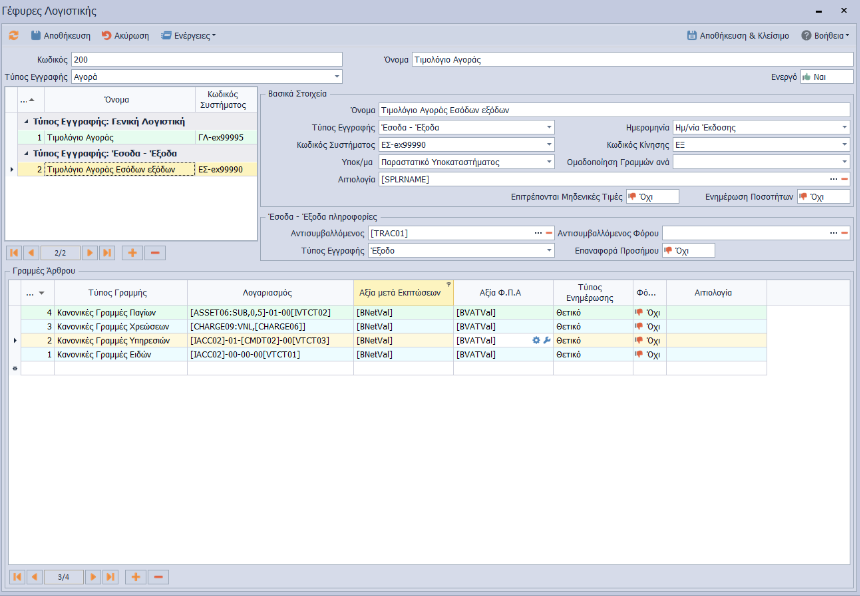
Καταχωρείτε κωδικό και όνομα και από τον “Τύπο” επιλέγετε σε ποιο υποσύστημα παραστατικών θα είναι επιλεγόμενο το άρθρο. Ανάλογα με τον τύπο είναι διαθέσιμοι οι αντίστοιχοι τύποι γραμμής και τα αντίστοιχα προθέματα. Κάτω από το πεδίο του τύπου μπορείτε να προσθέσετε πολλούς τύπους εγγραφής. Δημιουργώντας ένα νέο θα πρέπει να ορίσετε τα βασικά του στοιχεία. Εκτός από το “Όνομα” πρέπει να ορίσετε το πεδίο τύπος δηλαδή τι είδους λογιστικό σύστημα θα ενημερώσετε (π.χ. Γενική Λογιστική, Έσοδα-Έξοδα κ.λ.π.). Στο πεδίο “Ημερομηνία” επιλέγετε με ποια ημερομηνία του παραστατικού θα ενημερωθεί και το άρθρο:
- Ημερομηνία Έκδοσης: Η ημερομηνία έκδοσης του εμπορικού παραστατικού.
- Ημερομηνία: Η ημερομηνία καταχώρησης του εμπορικού παραστατικού.
- Τέλος Προηγούμενης Χρήσης: Η ημερομηνία τέλους της προηγούμενης χρήσης (31/12/2015).
- Ορισμένη Ημερομηνία 1 χρήστη: Η ημερομηνία χρήστη 1 του εμπορικού παραστατικού.
- Ορισμένη Ημερομηνία 2 χρήστη: Η ημερομηνία χρήστη 2 του εμπορικού παραστατικού.
Στο πεδίο “Κωδικός Συστήματος” όταν αφορά μη ενσωματωμένη λογιστική εμφανίζεται η μάσκα που έχετε ορίσει στην εταιρεία για το αντίστοιχο λογιστικό σύστημα. Για εταιρείες που έχουν ενσωματωμένη λογιστική επιλέγετε το λογιστικό σύστημα (λογιστικό σχέδιο) που θέλετε να ενημερώσετε.
Στο πεδίο “Κωδικός Κίνησης” όταν αφορά μη ενσωματωμένη λογιστική πληκτρολογείτε μια σειρά (προτείνουμε τον κωδικό και το όνομα της γέφυρας που δημιουργείτε). Για εταιρείες που έχουν ενσωματωμένη λογιστική επιλέγετε τον κωδικό κίνησης που θέλετε να ενημερώσετε στη λογιστική.
Στο πεδίο “Υποκατάστημα” επιλέγετε αν το υποκατάστημα που θα γίνει η καταχώρηση του άρθρου θα είναι το υποκατάστημα του παραστατικού ή αν θα αντληθεί από το υποκατάστημα της σειράς του παραστατικού.
Υπάρχει το πεδίο “Ομαδοποίηση Γραμμών ανά” όπου μπορείτε να ορίσετε αν θα υπάρχει ομαδοποίηση στην εγγραφή του άρθρου στα πεδία 1ος Τομέας, 2ος Τομέας, Επιχειρηματική Μονάδα, Έργο, Εργασία Έργου, Μάρκα, Σεζόν κ.α.
Στην “Αιτιολογία” ορίζετε την αιτιολογία του άρθρου. Με χρήση του πεδίου επεξεργασίας μπορείτε να επιλέξετε από τα προθέματα που είναι διαθέσιμα ή από σταθερά λεκτικά που θα ορίσετε.
Υπάρχει το πεδίο “Επιτρέπονται Μηδενικές Τιμές” όπου αν επιλέξετε ‘’ναι’’ θα μπορέσετε να στείλετε και παραστατικά στη που έχουν μηδενικές αξίες.
Με το πεδίο “Ενημέρωση Ποσοτήτων” σε τιμή ‘’vαι’’ ενημερώνετε το άρθρο και με ποσότητες.
Για τα απλογραφικά συστήματα ενεργοποιείται το group “Έσοδα - Έξοδα Πληροφορίες” ώστε να ορισθούν στο πεδίο “Αντισυμβαλλόμενος” το πρόθεμα του συναλλασσόμενου, όπου η εγγραφή αφορά συναλλασσόμενο, στο πεδίο “Αντισυμβαλλόμενος φόρου” το πρόθεμα του συναλλασσόμενου του φόρου, στο πεδίο “Τύπος” αν αφορά έσοδο, έξοδο, χρέωση ή πίστωση και τέλος στο “Επαναφορά πρόσημου” αν θα έχει αντίθετο πρόσημο.
Στις γραμμές του άρθρου χτίζετε αναλυτικά όλες τις γραμμές που μπορεί να έχει το άρθρο σας. Στη στήλη “Τύπος Γραμμής” επιλέγετε από που θα αντληθούν τα στοιχεία. Έχετε σαν πιθανές επιλογές τα “Σύνολα” και όλους τους τύπους των γραμμών που μπορεί να έχει το παραστατικό στο αντίστοιχο υποσύστημα. Οι γραμμές εξαρτώνται από την επιλογή του “Τύπου” που έγινε πιο πριν. Στη στήλη Λογαριασμός καταχωρείτε σε ποιο λογαριασμό πρέπει να πάνε οι αξίες τις γραμμής. Με το κουμπί επεξεργασίας ανοίγει οθόνη για την επιλογή των προθεμάτων.
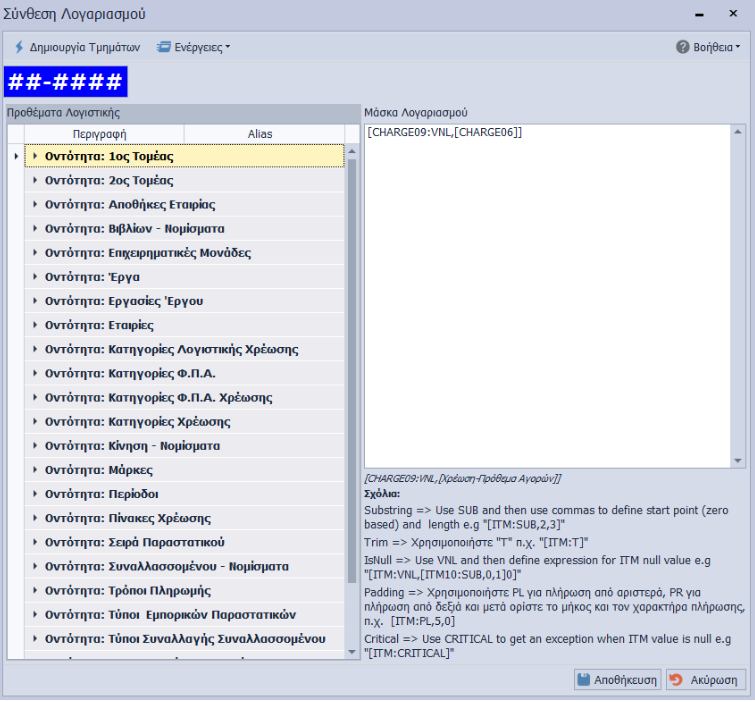

Στο πάνω μέρος της οθόνης σας δίνεται η δυνατότητα να δημιουργήσετε τμήματα στο κωδικό λογιστικής, από το αντίστοιχο button, ώστε να ορίσετε ανά τμήμα τα προθέματα όπου αυτό σας βοηθά.

Επίσης, από τις ενέργειες μπορείτε να χρησιμοποιήσετε εργαλεία με σκοπό να αναζητήσετε προθέματα που δεν είναι έτοιμα στον άνωθεν πίνακα «Σύνθεση Λογαριασμού». Επιλέγοντας Advanced formula μπορείτε να εκτελέσετε εντολές Javascript, ενώ επιλέγοντας SQL Επεξεργαστής μπορείτε να γράψετε SQL Query.
Στην αριστερή πλευρά της οθόνης, “Προθέματα Λογαριασμών Λογιστικής”, υπάρχουν όλα τα διαθέσιμα προθέματα που μπορείτε να έχετε. Με διπλό κλικ επιλέγετε το πρόθεμα που χρειάζεστε και εμφανίζεται στο δεξί τμήμα “Μάσκα Λογαριασμού”. Στο τμήμα της μάσκας μπορείτε να πληκτρολογήσετε λογαριασμό. Υπάρχει η δυνατότητα να χρησιμοποιήσετε τις παρακάτω συναρτήσεις αν κάπου σας βοηθούν.
- Substring : μπορείτε να πάρετε μέρος του προθέματος και όχι όλο το πρόθεμα. Η σύνταξη είναι [ΠΡΟΘΕΜΑ:SUB,0,2] ο αριθμός μετά το πρώτο κόμμα αφορά το από που ξεκινά και όταν είναι 0 ξεκινά από τον πρώτο χαρακτήρα ενώ ο αριθμός μετά το δεύτερο κόμμα αφορά το μήκος που θα πάρουμε.
- Trim : με αυτή την εντολή εξαφανίζετε τα κενά στην αρχή και στο τέλος του προθέματος. Η σύνταξη είναι [ΠΡΟΘΕΜΑ:T]
- IsNull : μπορείτε με αυτή την εντολή να ορίσετε άλλο λογαριασμό/πρόθεμα στην περίπτωση που βρεθεί κενό το βασικό πρόθεμα. Η σύνταξη είναι [ΠΡΟΘΕΜΑ:VNL[ΠΡΟΘΕΜΑ01]]. Μετά το VNL μπορείτε να χρησιμοποιήσετε και άλλη συνάρτηση.
- Padding : χρησιμοποιώντας την εντολή μπορείτε να γεμίσετε μέχρι κάποιο μήκος εάν δεν υπάρχουν όλοι χαρακτήρες. Μπορεί η συμπλήρωση με χαρακτήρες να είναι είτε δεξιά είτε αριστερά. Η σύνταξη για δεξιά είναι [ΠΡΟΘΕΜA:PR,5,0] (συμπληρώνει δεξιά με 0 μέχρι να φτάσει τους 5 χαρακτήρες). Η σύνταξη για αριστερά είναι [ΠΡΟΘΕΜA:PL,5,0] (συμπληρώνει αριστερά με 0 μέχρι να φτάσει τους 5 χαρακτήρες).
- Critical : με αυτή την συνάρτηση εμφανίζεται μήνυμα λάθους εάν είναι κενό. Η σύνταξη είναι [ΠΡΟΘΕΜA:CRITICAL].
Οι επόμενες στήλες είναι οι στήλες “Καθαρή Αξία” και “Αξία ΦΠΑ”. Επιλέγετε για το κάθε ένα πεδίο ποιο αριθμητικό πεδίο της εμπορικής εγγραφής θα ενημερώνετε. Με το κουμπί της επεξεργασίας ανοίγει η φόρμα για την επιλογή του πεδίου. Τα διαθέσιμα πεδία μπορείτε να τα δείτε στα Fields.
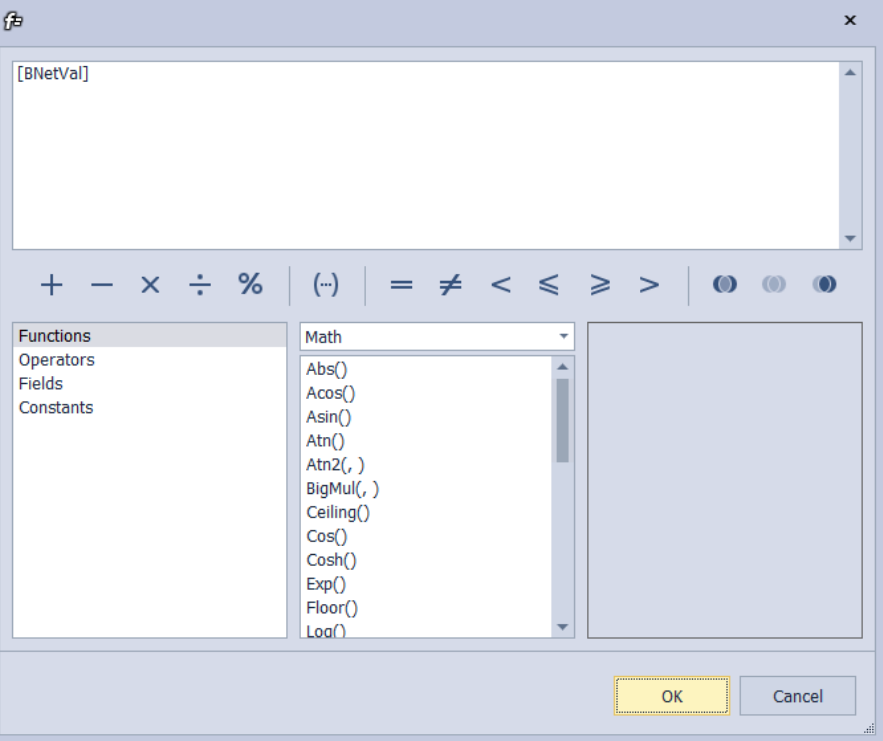
Μπορείτε να κάνετε και αριθμητικές πράξεις στα πεδία χρησιμοποιώντας κάποια από τα πεδία που υπάρχουν στα Functions, Operators, Constants.
Στη στήλη τρόπος ενημέρωσης μπορείτε να επιλέξετε αν το ποσό θα είναι με θετικό πρόσημο, αρνητικό ή αν δεν θα ενημερωθεί.
Στη στήλη φόρος επιλέγετε Ναι, αν η γραμμή αφορά φόρο.
Στη στήλη αιτιολογία σας δίνετε η δυνατότητα να αλλάξετε την αιτιολογία της γραμμής χρησιμοποιώντας τα διαθέσιμα προθέματα.
