
Μεταβλητές/Αριθμοδείκτες
Από το Menu Οργάνωση → Λογιστική → Λογιστική →Οικονομική Πληροφόρηση → Μεταβλητές/Αριθμοδείκτες διαμορφώνετε Δυναμικά Πρότυπα με δυνατότητες προσαρμογής του πλήθους και της διάταξης Μεταβλητών, Αριθμοδεικτών, Στηλών και Ενοτήτων για την Σχεδίαση, Κατάρτιση και Αυτόματο Υπολογισμό όλων των Καταστάσεων Πληροφόρησης.
Για τη δημιουργία Μεταβλητής/Αριθμοδείκτη επιλέγετε το πλήκτρο “Προσθήκη (+)” από το κάτω μέρος της φόρμας και συμπληρώνετε τον Κωδικό και το Όνομα. Τα Μεγέθη και οι Αριθμοδείκτες είναι κοινά και μπορούν να χρησιμοποιηθούν σε όλες τις Εταιρίες.
Επιπλέον, μπορείτε να συμπληρώσετε ξενόγλωσση περιγραφή στο Μέγεθος/Αριθμοδείκτη, ενεργοποιώντας το πλήκτρο , εφόσον προηγουμένως επιλέξετε την γλώσσα, από το μενού Οργάνωση → Υποδομή → Λοιπά → Παραμετροποίηση Εφαρμογής → tab: Γλώσσες Multilingual Περιγραφής.
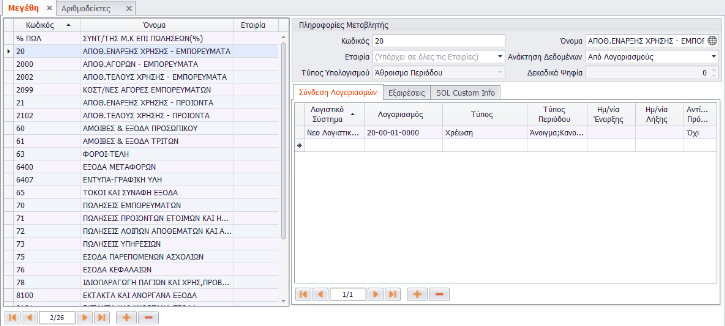
Για την ανάλυση και λειτουργικότητα των πεδίων του group: Πληροφορίες Μεταβλητής πατήστε εδώ και των πεδίων Αριθμοδείκτη πατήστε εδώ.
Καταχώρηση Τιμών Μεταβλητής
Εφόσον προηγουμένως έχετε δημιουργήσει τη Μεταβλητή και ο τρόπος άντλησης δεδομένων έχει οριστεί από “Πίνακα Τιμών”, θα μεταβείτε στο μενού Λογιστική → Εργασίες → Καταχώρηση Τιμών Μεταβλητής, για να διαμορφώσετε την αξία του Μεγέθους, είτε με σταθερές Τιμές Μεταβλητής, είτε με ημερήσιες τιμές. Στο σημείο αυτό μπορείτε να ορίσετε και σταθερές Τιμές για να λαμβάνονται υπόψη στον υπολογισμό της συγκεκριμένης μεταβλητής. Η άντληση της αξίας εξαρτάται από την επιλογή που ορίστηκε στο πεδίο “Τύπος Υπολογισμού”.
Παράδειγμα: Εάν η Μεταβλητή υπολογίζεται με σταθερό ποσοστό, διαμορφώνετε τα πεδία της συγκεκριμένης Μεταβλητής ως εξής:
- Στο Πεδίο “Ανάκτηση Δεδομένων” επιλέγετε “Από Πίνακα Τιμών”
- Στο Πεδίο “Τύπος Υπολογισμού” ορίζετε την επιλογή “Μέγιστη Τιμή Περιόδου”
- Από το μενού Λογιστική → Εργασίες → Καταχώρηση Τιμών Μεταβλητής, συμπληρώνετε το σταθερό ποσοστό π.χ. 1,78%
Για την ανάλυση και λειτουργικότητα όλων των επιλογών του πεδίου “Τύπου Υπολογισμού” του group: Πληροφορίες Μεταβλητής πατήστε εδώ.
Μαζική Επεξεργασία Μεταβλητών/Αριθμοδεικτών
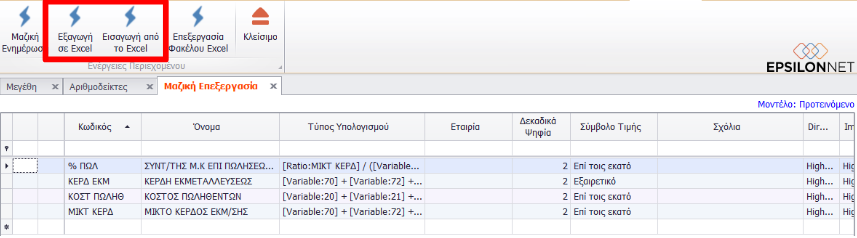
Από τις “Ενέργειες” της φόρμας μπορείτε μαζικά να επεξεργαστείτε τα δεδομένα του πίνακα, διαμορφώνοντας τον Κωδικό και το Όνομα των Μεταβλητών/Αριθμοδεικτών απευθείας μέσα από μία λίστα, όπως φαίνεται στην παρακάτω εικόνα:

Επιπλέον, από τις “Ενέργειες” της μαζικής επεξεργασίας μπορείτε να εξάγετε σε Excel τα δεδομένα του πίνακα, να τα επεξεργαστείτε στο Excel και στη συνέχεια, να τα εισάγετε από το Excel, όπως φαίνεται στην παρακάτω εικόνα:
Εικόνα Επιχείρησης
Από το Menu Οργάνωση → Λογιστική → Λογιστική → Οικονομική Πληροφόρηση → Εικόνα Επιχείρησης, ανοίγει η φόρμα δημιουργίας/επεξεργασίας Δενδροειδής Κατηγορίας της Εικόνας Επιχείρησης από την οποία σχεδιάζετε την κατάρτιση για τον Αυτόματο Υπολογισμό των Καταστάσεων Πληροφόρησης. Οι Γενικές Κατηγορίες εξυπηρετούν στην δημιουργία συνόλων, υποσυνόλων κλπ και ομαδοποίησης των Μεγεθών και Αριθμοδεικτών. Για την βέλτιστη κατανόηση του κυκλώματος, μπορείτε να ανατρέξετε στο εγχειρίδιο Εικόνα Επιχείρησης.
Πρότυπα Πληροφόρησης
Εφόσον δημιουργήσετε τις Μεταβλητές/Αριθμοδείκτες και τις Κατηγορίες/Υποκατηγορίες, μπορείτε να σχεδιάσετε Πρότυπο ξεχωριστά για κάθε είδους Πληροφόρηση που επιθυμείτε, από το μενού Οργάνωση → Λογιστική → Λογιστική → Οικονομική Πληροφόρηση → Πρότυπα Πληροφόρησης.
Δημιουργία Προτύπου – Ανάλυση Πεδίων
Η δημιουργία νέου Προτύπου Πληροφόρησης πραγματοποιείται με το πλήκτρο “Προσθήκη (+)” της γραμμής εργαλειών.
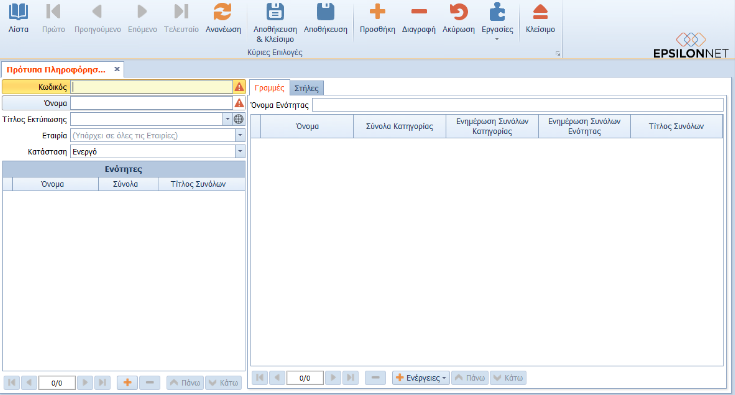
Στη φόρμα που εμφανίζεται, εκτός από τον Κωδικό και το Όνομα του Προτύπου, συμπληρώνετε τα παρακάτω πεδία:
- “Τίτλος Εκτύπωσης”. Συμπληρώνετε τον τίτλο που επιθυμείτε να εμφανίζεται στην εκτύπωση της Κατάστασης
- “Εταιρία”. Καθορίζετε εάν το Πρότυπο θα χρησιμοποιείται σε όλες τις Εταιρίες (Διεταιρικό) ή σε συγκεκριμένη εταιρία (Εταιρικό)
- “Κατάσταση”. Εάν το Πρότυπο θα είναι διαθέσιμο προς επιλογή στις λίστες. Η επιλογή «Αρχειοθετημένο» καθορίζει την εμφάνισή του στις λίστες, όταν πλέον δεν είναι ενεργό
H εισαγωγή Κατηγοριών και Μεταβλητών/Αριθμοδεικτών πραγματοποιείται από το δεξί panel. Με το πλήκτρο “(+)Ενέργειες” από το κάτω μέρος της φόρμας εμφανίζεται παράθυρο το οποίο περιλαμβάνει όλες τις Δενδροειδής Κατηγορίες και τις διαθέσιμες Μεταβλητές/Αριθμοδείκτες που θα ενταχθούν στην Πρότυπη Κατάσταση.

Για την εισαγωγή τους στο Πρότυπο κάνετε κλικ στα αντίστοιχα πεδία και επιλέγετε το πλήκτρο “Επιλογή”. Αξίζει να σημειωθεί ότι, επιτρέπεται η εισαγωγή μεμονωμένων Μεταβλητών/Αριθμοδεικτών, ακόμη και αν δεν ανήκουν σε δενδροειδή Κατηγορία/Υποκατηγορία.
Μετά την εισαγωγή, στο δεξί panel διαμορφώνεται η εικόνα των Κατηγοριών Μεταβλητών/Αριθμοδεικτών σε μορφή δένδρου, από την οποία μπορείτε να:
- Mορφοποιήσετε τη γραμματοσειρά και το μέγεθος (text formatting). Για παράδειγμα:
- μεγεθύνετε/μειώνετε το μέγεθος της γραμματοσειράς
- αλλάζετε τη γραμματοσειρά
- μετατρέπετε σε έντονη (bold) γραμματοσειρά
- Συμπληρώσετε ξενόγλωσση περιγραφή (multilingual description), ενεργοποιώντας το πλήκτρο
 , εφόσον προηγουμένως επιλέξετε την γλώσσα, από το μενού Οργάνωση → Υποδομή → Λοιπά → Παραμετροποίηση Εφαρμογής → tab: Γλώσσες Multilingual Περιγραφής
 - Mετακινήσετε τη σειρά με τα πλήκτρα “Πάνω-Κάτω” ή να διαγράψετε απευθείας Ενότητα/Κατηγορία/Μεταβλητή
- Μεταβάλλετε απευθείας, μόνο από τις γραμμές της Κατηγορίας, τις στήλες “Σύνολα Κατηγορίας” και “Ενημέρωση Συνόλων Κατηγορίας/Ενότητας”

Από το πλήκτρο “Εργασίες” της γραμμής εργαλειών του Προτύπου δίνονται οι παρακάτω δυνατότητες:
- Διαμόρφωση Στυλ Πεδίων, Μορφοποιείτε τη γραμματοσειρά και το μέγεθος (text formatting) για το σύνολο των πεδίων του Προτύπου
- Αντιγραφή, Αντιγράφετε τα στοιχεία, όπως ορίστηκαν στο επιλεγμένο Πρότυπο. Στο νέο Πρότυπο μπορείτε να συμπληρώσετε προσθετικά τις παραμέτρους που επιθυμείτε, χωρίς να επηρεαστεί η υπάρχουσα παραμετροποίηση, αλλά και να μεταβάλλετε οποιοδήποτε στοιχείο
Σημείωση: Τα Πρότυπα Πληροφόρησης χρησιμοποιούνται σε όλες τις εταιρίες, εφόσον προηγουμένως στο πεδίο “Εταιρία” ορίστηκε η επιλογή “Υπάρχει σε όλες τις Εταιρίες”.
