
Browse Οθόνη Άρθρων
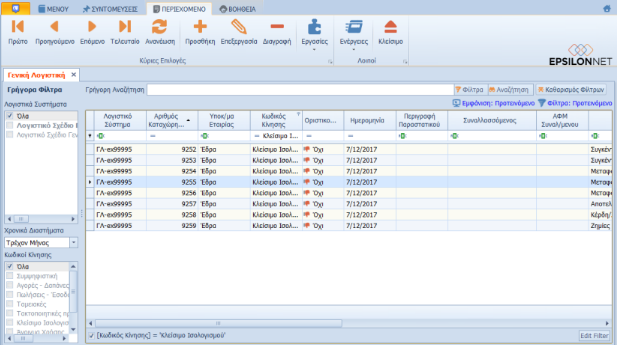
Εναλλακτικά, για να δείτε τα παραγόμενα Άρθρα, θα μεταβείτε στη browse οθόνη των Άρθρων, από το μενού Λογιστική→ Γενική Λογιστική. Προκειμένου να διακρίνετε τα εν λόγω Άρθρα, μπορείτε να ενεργοποιήσετε φίλτρο βάσει της στήλης “Κωδικός Κίνησης”, επιλέγοντας “Κλείσιμο Ισολογισμού”. Με αυτόν τον τρόπο φιλτράρετε τα δεδομένα της οθόνης, ώστε να πραγματοποιήσετε τον έλεγχο που επιθυμείτε.
Browse Οθόνη Κλεισίματος Ισολογισμού
Τα δεδομένα εκτέλεσης των Σεναρίων Κλεισίματος εμφανίζονται, ανά Εταιρία, από το μενού Λογιστική →Εργασίες → Σενάρια Κλεισίματος Ισολογισμού. Η browse οθόνη Κλεισίματος Ισολογισμού παραμετροποιείται με σκοπό την προβολή διαφορετικών στηλών, ανά τερματικό, προκειμένου να εξάγετε τις πληροφορίες του Πίνακα που επιθυμείτε. Οι εμφανίσεις/προβολές αποθηκεύονται ανά τερματικό, προσφέροντας τη δυνατότητα διαφορετικής εμφάνισης των δεδομένων της φόρμας για κάθε χρήστη.
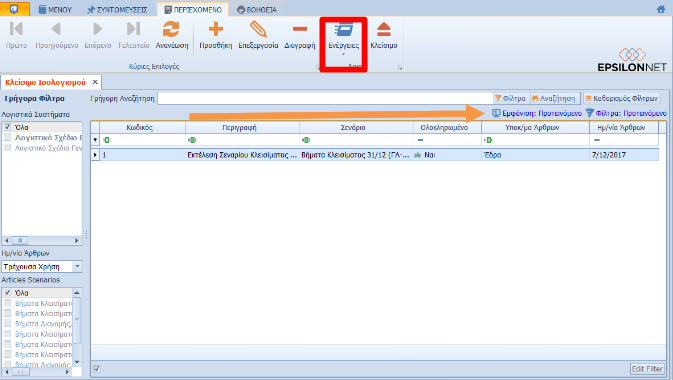
Από τις “Ενέργειες” της λίστας εξάγετε τη διαχειριστική φόρμα σε διάφορους τύπους αρχείων (Excel, PDF, HTML κλπ).
Για να δείτε τις οδηγίες παραμετροποίησης και εμφάνισης/απόκρυψης στηλών των browse οθονών, πατήστε εδώ.
Εκτυπώσεις Οικονομικών Καταστάσεων
Εφόσον έχουν ολοκληρωθεί οι Εργασίες Τέλους Χρήσης, θα μεταβείτε στο μενού Λογιστική → Αναφορές → Εκτυπώσεις → Οικονομικές Καταστάσεις και θα επιλέξετε τον Τύπο της Κατάστασης που επιθυμείτε να εκτυπώσετε.
Για να δείτε τις οδηγίες των Οικονομικών Καταστάσεων πατήστε εδώ.
