
Επιλογή της εκτύπωσης
Για το συγκεκριμένο παράδειγμα θα επιλεγεί η εκτύπωση Λίστα Πελατών από το μενού Συναλλασσόμενοι → Αναφορές → Εκτυπώσεις → Πελάτες → Λίστα – Απογραφή → Λίστα
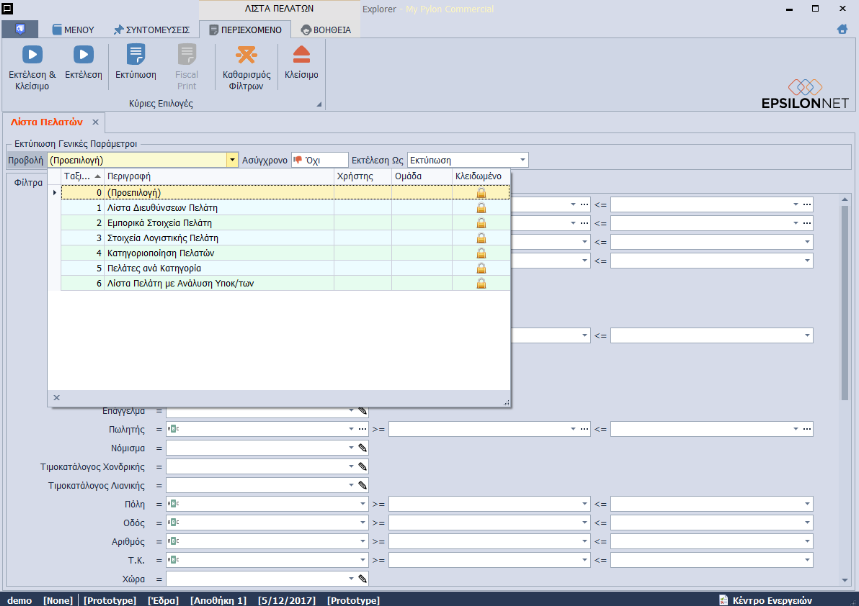
Στην έτοιμη αυτή εκτύπωση υπάρχουν ήδη σχεδιασμένες Child εκτυπώσεις όπως μπορείτε να δείτε αν ανοίξετε τις επιλογές στο Combo Box Προβολή. Δεν μπορείτε να μεταβάλλετε τις συγκεκριμένες προβολές, αλλά μπορείτε να δημιουργήσετε μία νέα προβολή στηριζόμενοι στις ήδη υπάρχουσες. Για να συμβεί αυτό θα πρέπει να μεταβείτε στο Tab: Προβολές. To Τab αυτό εμφανίζεται μόνο αν αρχικά έχει επιλεγεί η προβολή Προεπιλογή.
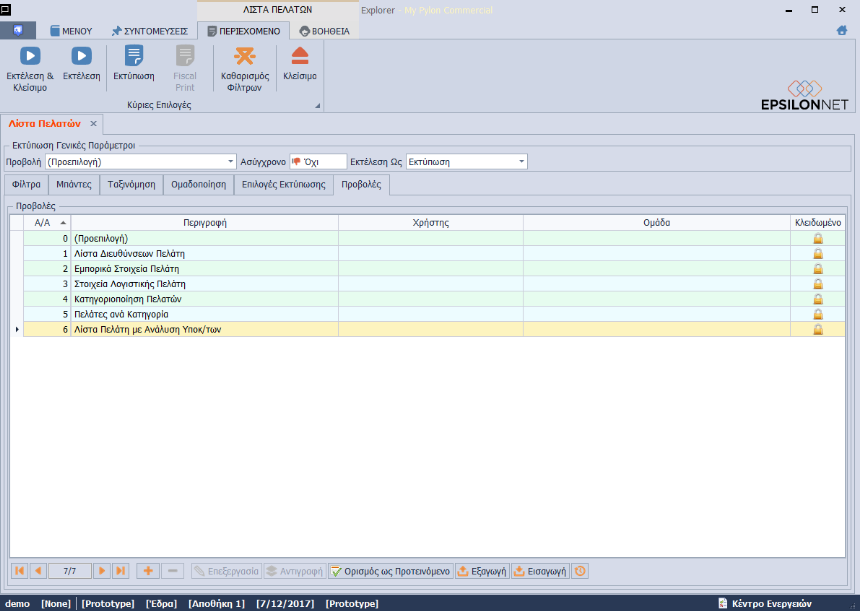
Σε αυτό το σημείο εμφανίζονται όλες οι έτοιμες προβολές με σήμα κλειδωμένο αλλά και όσες έχουν σχεδιαστεί για χρήστη ή ομάδα με αντίστοιχα δικαιώματα μεταβολής διαγραφής και εκτέλεσης
Σχεδιασμός
Επιλέξτε την αρχική (προεπιλογή). Θα δημιουργήσετε μια λίστα οργανωμένη με τον βασικό πωλητή των πελατών με προσθήκη του τζίρου του και ομαδοποιημένη κατά πωλητή και πόλη. Γενικά επιλέγετε την προβολή που σας ταιριάζει περισσότερο και θέλετε να βασιστείτε για να δημιουργήσετε τη δική σας.
Πατώντας το στο κάτω μέρος η εφαρμογή θα σας ζητήσει να δώσετε Όνομα καθώς και να επιλέξετε αν αυτή η εκτύπωση θα μπορεί να εκτελεστεί από όλους (Καθένας), από συγκεκριμένη ομάδα ή από συγκεκριμένο χρήστη.
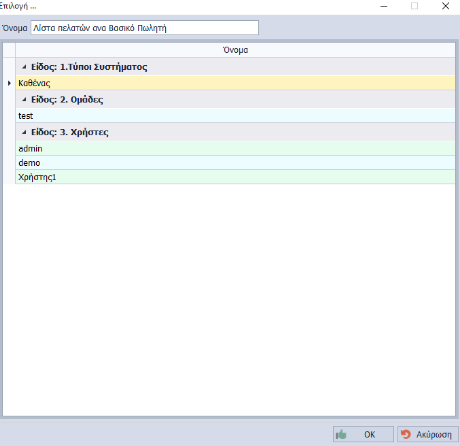
Πατώντας ΟΚ μπορείτε να αρχίσετε την σχεδίαση.
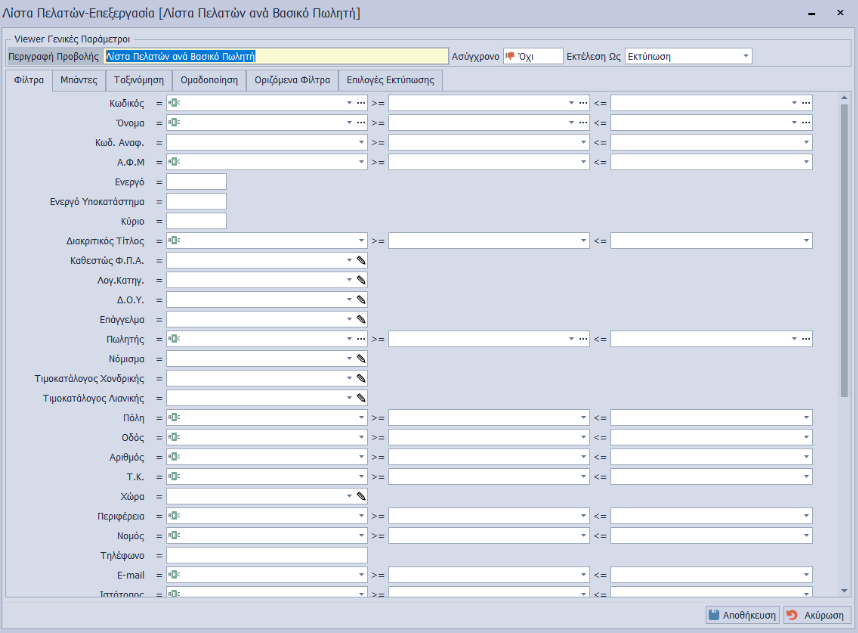
Στο πάνω μέρος εμφανίζονται και μπορείτε να μεταβάλλετε.
- Το όνομα της εκτύπωσης
- Τον προτεινόμενο τρόπο εκτύπωσης.
Ασύγχρονο ‘Όχι, σημαίνει πως ο χρήστης περιμένει το αποτέλεσμα της εκτύπωσης ενώ Ναι σημαίνει ότι η εκτύπωση εκτελείται στο παρασκήνιο και, εφόσον ολοκληρωθεί, ο χρήστης ειδοποιείται για την ολοκλήρωση μέσω των notifications του Action Center. - Ο προτεινόμενος τρόπος εκτέλεσης.
Επιλογή αν το αποτέλεσμα θα είναι σε μορφή Grid ή Εκτύπωσης.
Με τα Button αποθηκεύετε ή ακυρώνετε τις αλλαγές που έχετε κάνει.
Tab Φίλτρα
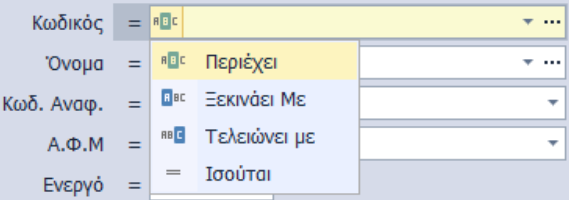
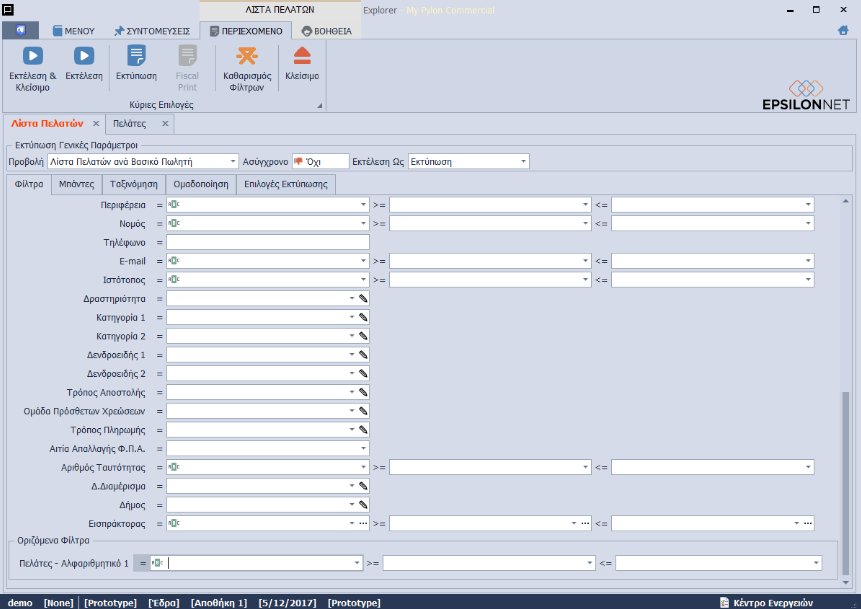
Μπορείτε να μεταβάλλετε όποιο φίλτρο θέλετε. Οι επιλογές που θα κάνετε είναι προτεινόμενες κατά την εκτέλεση και μπορούν να αλλαχθούν κατά την διάρκεια της εκτύπωσης. Πριν την εκτέλεση της εκτύπωσης έχετε τη δυνατότητα να επιλέξετε τον τύπο του φίλτρου σε ορισμένα πεδία. Όπως, βλέπεται στην παρακάτω εικόνα οι επιλογές είναι τέσσερις.
Tab Μπάντες
Bands στα εκτυπωτικά σημαίνει επίπεδα πληροφορίας. Υπάρχει πάντα το βασικό επίπεδο και μπορεί να ακολουθεί και επόμενο, σχετιζόμενο με ανάλυση επιπλέον πληροφοριών.
Κάνοντας Click του mouse σε καθένα από αυτά έχετε πρόσβαση στα πεδία που παρουσιάζει.
Σε αυτό το σημείο βλέπετε το πώς είναι οργανωμένη η συγκεκριμένη εκτύπωση η οποία αναλύεται σε δύο επίπεδα. Πελάτες και Υποκαταστήματα πελατών.
Στο δεξί μέρος εμφανίζονται δύο Tab (tab: Στήλες και tab: Επιλογές Εκτύπωσης)
Tab Επιλογές εκτύπωσης [Μπάντες]
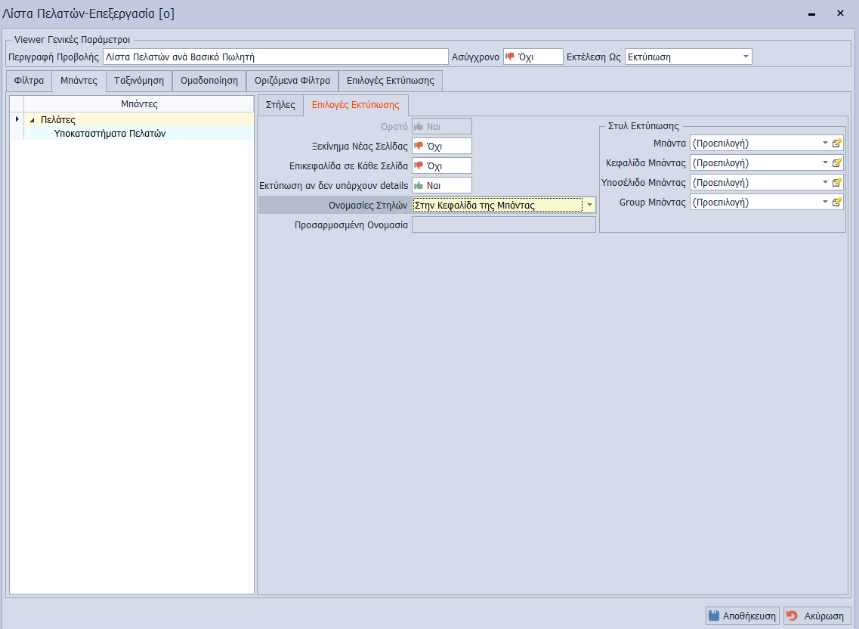
Εδώ ορίζετε:
- “Ορατό”
Ενεργοποιείται μόνο σε επόμενο επίπεδο της εκτύπωσης για να μπορείτε να επιλέξετε
αν θα εμφανίζονται οι τυχόν λεπτομέρειες ή όχι.
Για το παράδειγμα στο δεύτερο επίπεδο Υποκαταστήματα πελατών το πεδίο παραμένει
Ορατό Όχι - “Ξεκίνημα Νέας Σελίδας”. Αν θέλετε για κάθε εγγραφή του επιπέδου να αλλάζει σελίδα.
- “Επικεφαλίδα σε Κάθε Σελίδα”. Αν θέλετε η επικεφαλίδα να συμπεριλαμβάνεται σε κάθε σελίδα.
- “Ονομασίες Στηλών”
Λίστα με τιμές που καθορίζει πού θα τυπώνεται η περιγραφή του πεδίου.
- Στην Κεφαλίδα της Μπάντας, δηλαδή στο πάνω μέρος ως τίτλος.
- Δίπλα στην τιμή της στήλης
- Προσαρμοσμένη, στην περίπτωση που δεν θέλετε να πειράξετε την αρχική περιγραφή αλλά να δώσετε άλλη περιγραφή για την εκτύπωση.
- Καμία, όπου δεν τυπώνεται η περιγραφή.
- “Στυλ Εκτύπωσης”
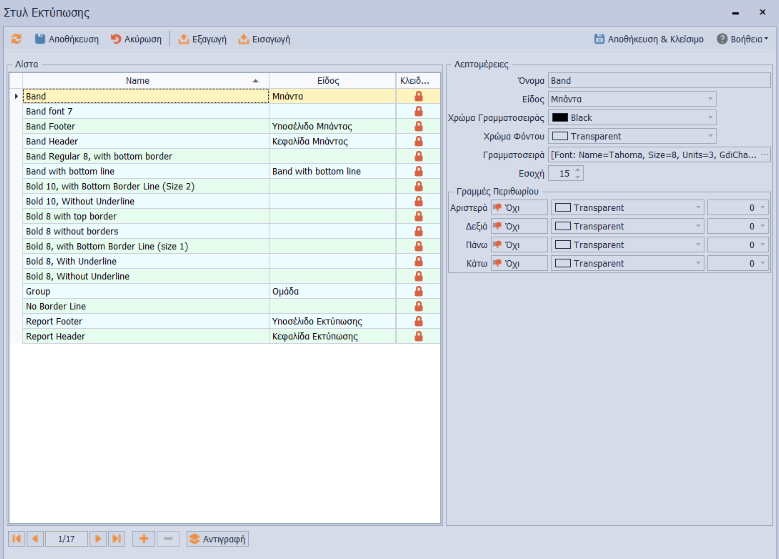
Με το Button μπορείτε να φτιάξετε το δικό σας προσωπικό Στυλ είτε προσθέτοντας ή μεταβάλλοντας τα υπάρχοντα. Υπάρχει ακόμη δυνατότητα εισαγωγής και εξαγωγής των Στυλ σε αρχείο.
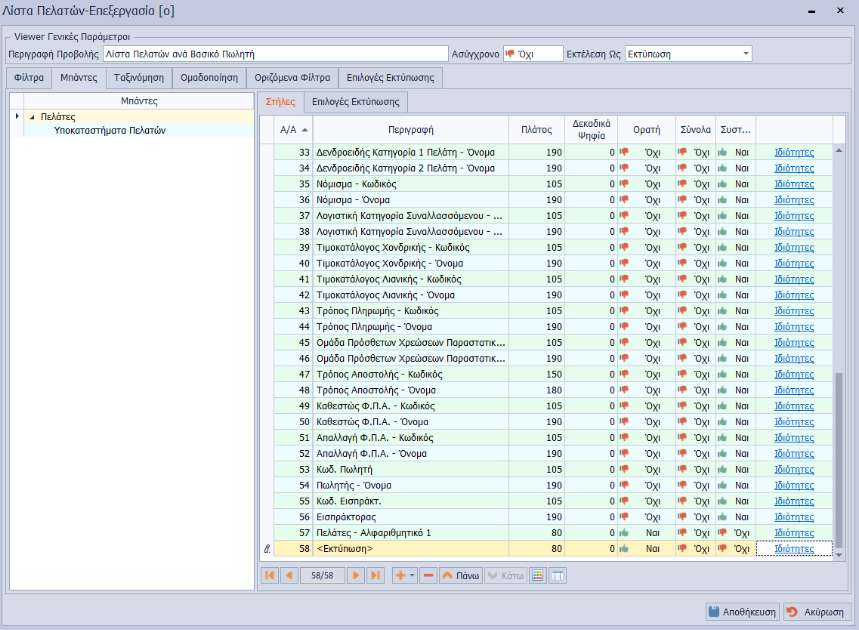
Tab Στήλες
Σε αυτό το σημείο ορίζετε ποιες πληροφορίες θέλετε να εμφανίζονται και με ποιο τρόπο.
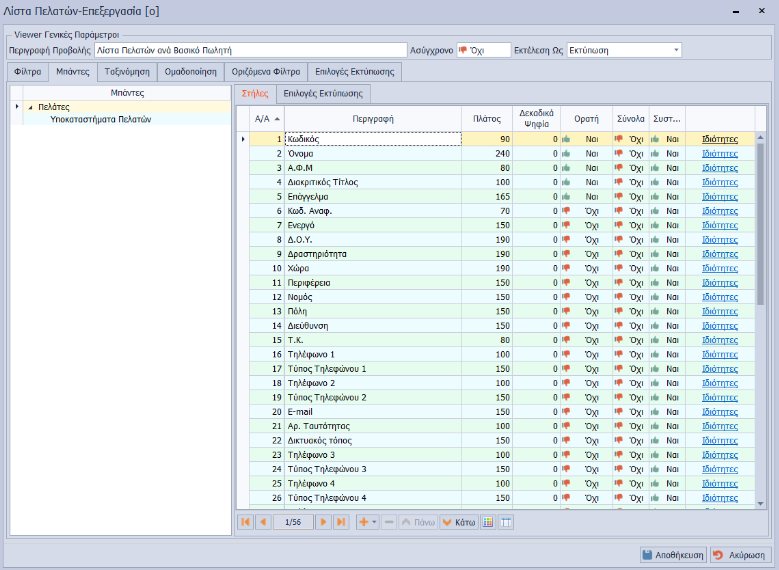
Μπορείτε να αλλάξετε το πλάτος, τα δεκαδικά ψηφία για τα αριθμητικά πεδία, αν θα εμφανίζεται στην εκτύπωση καθώς και αν θέλετε να εμφανίζονται σύνολα για το συγκεκριμένο πεδίο. Η στήλη «Σύστημα» σας πληροφορεί ότι το συγκεκριμένο πεδίο είναι της αρχικής εκτύπωσης και όχι πεδίο δημιουργημένο από τον χρήστη. Η στήλη ιδιότητες εμφανίζει οθόνη με πλήρη ανάλυση των πληροφοριών για κάποιο πεδίο.
Με τα Button μετακινείτε το επιλεγμένο πεδίο σε προηγούμενη ή επόμενη θέση.
Με το Button στο κάτω μέρος μπορείτε να δημιουργήσετε νέο πεδίο το οποίο προστίθεται στο κάτω μέρος της λίστας με περιγραφή <Εκτύπωση>. Από τις ιδιότητες του πεδίου καθορίζετε τα χαρακτηριστικά του πεδίου και τα δεδομένα που θα παρουσιάζει.
Υπάρχουν τρεις επιλογές για την προσθήκη πεδίου στην προβολή :
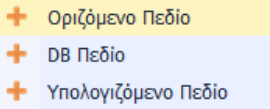
1. Οριζόμενο πεδίο προσθέτουμε στην περίπτωση που θέλουμε να εισάγουμε ένα πεδίο που δεν υπάρχει στην προβολή της εκτύπωσης. Αυτό επιτυγχάνεται με την προσθήκη script (Javascript) στις ιδιότητες του πεδίου.
Σημείωση : Για να είναι διαθέσιμη η επιλογή προσθήκης πεδίου με Script, πρέπει η εγκατάσταση να έχει ενεργοποιημένο το Module Customization Level II.
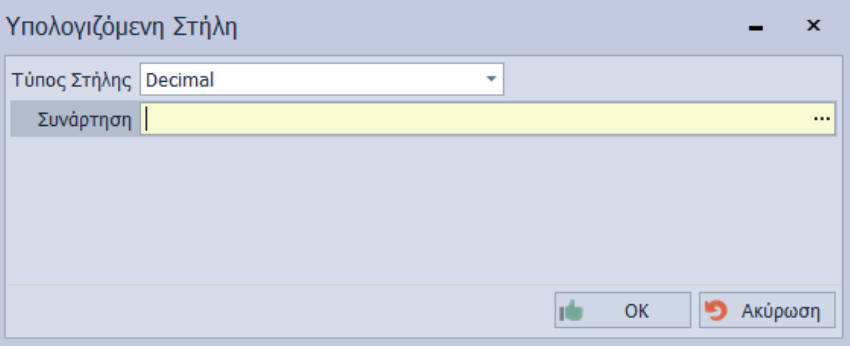
2. Υπολογιζόμενο πεδίο προσθέτουμε στην περίπτωση που θέλουμε να εισάγουμε ένα πεδίο, το οποίο υπολογίζει μία αξία βάση των πεδίων που είναι διαθέσιμα στην εκτύπωση.
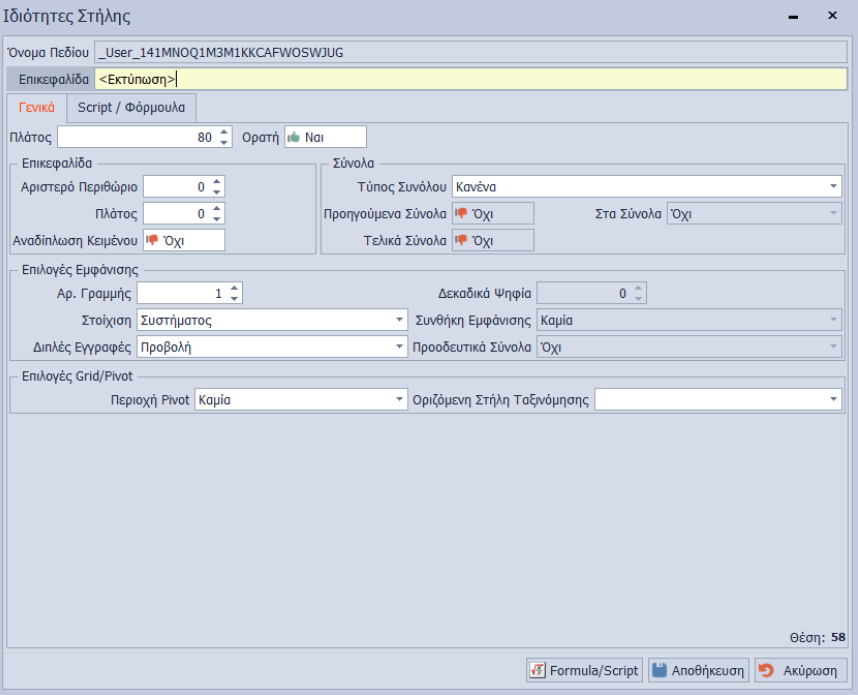
Στο επάνω μέρος αυτής της οθόνης βλέπετε το εσωτερικό όνομα του πεδίου. Αυτό το όνομα χρησιμοποιείται σε περίπτωση που επιλέξετε να δημιουργήσετε δικά σας πρόσθετα πεδία σαν αναφορά ή σαν βάση υπολογισμών. H επικεφαλίδα είναι ο τίτλος του πεδίου όταν εμφανίζεται στην εκτύπωση. Πληκτρολογήστε Τζίρος. Οι επιλογές είναι διαθέσιμες ανάλογα με τον τύπο του πεδίου (πχ απενεργοποιούνται οι επιλογές για σύνολα εφόσον το πεδίο δεν είναι αριθμητικό). O αριθμός γραμμής δηλώνει αν θέλετε το συγκεκριμένο πεδίο να εμφανίζεται σε δεύτερη γραμμή κάτω από κάποιο άλλο, χρήσιμο σε στενές εκτυπώσεις που πρέπει να εμφανίσουμε περισσότερες πληροφορίες σε ποιο στενό έντυπο.
Στην περίπτωση που προσθέσετε πεδίο που δεν υπάρχει στην αρχική εκτύπωση τότε θα χρησιμοποιήσετε το Tab Script / Formula. Σε αυτό το Tab θα δηλωθεί ο τύπος του πεδίου.
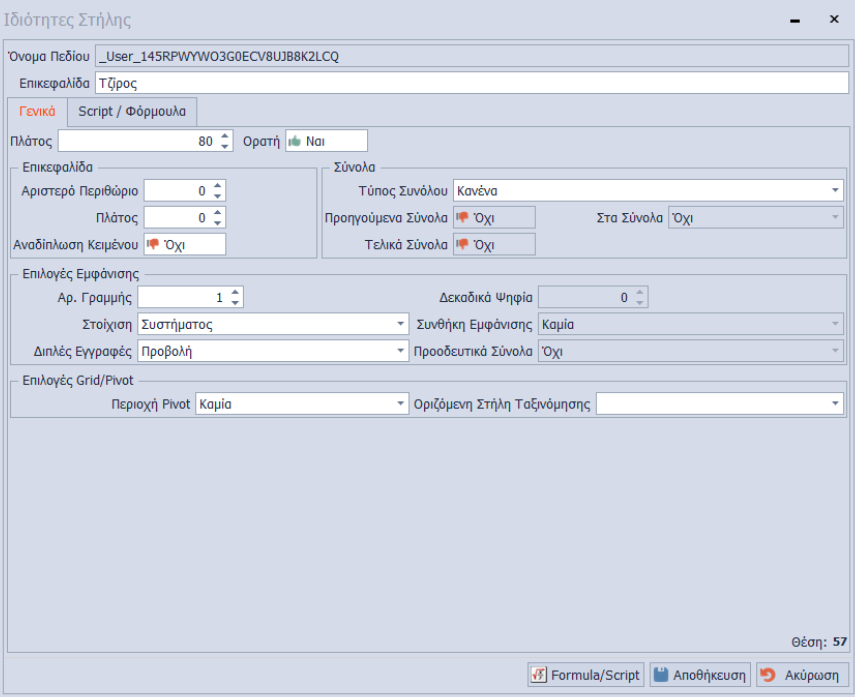

Στο πεδίο τύπος εγγραφής έχετε δύο επιλογές. “Formula” ή “Script”
Με την επιλογή Formula μπορείτε να εκτελέσετε απλές πράξεις μεταξύ πεδίων.
sc$Row.Item["BDebit"]-sc$Row.Item["BCredit"]
H σύνταξη είναι sc$Row.Item[" < Εσωτερικό όνομα πεδίου >"]
Με την επιλογή Script μπορείτε να γράψετε Javascript εκτελώντας υπολογισμούς ή φέρνοντας αποτελέσματα από SQL Query.
Είναι πολύ δυνατό βοήθημα αλλά απαιτεί πολύ καλή γνώση JavaScript.
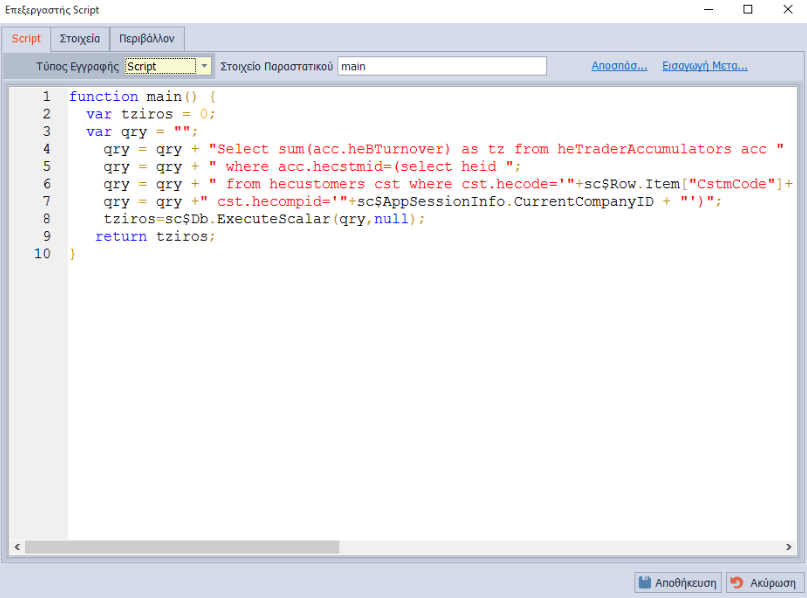
Η διαφορά ανάμεσα στο Οριζόμενο και στο Υπολογιζόμενο πεδίο, είναι ότι όταν θα επιλέξετε Formula Script, τότε στην 1η περίπτωση θα σας εμφανίσει παράθυρο όπως βλέπετε στην παραπάνω εικόνα, όπου έχετε τη δυνατότητα να γράψετε Formula ή Script. Στην 2η περίπτωση, η εφαρμογή θα εμφανίσει ένα παράθυρο, στο οποίο διαλέγετε τον τύπο του πεδίου, καθώς και τη συνάρτηση υπολογισμού, όπως παρατηρείτε στην παρακάτω εικόνα
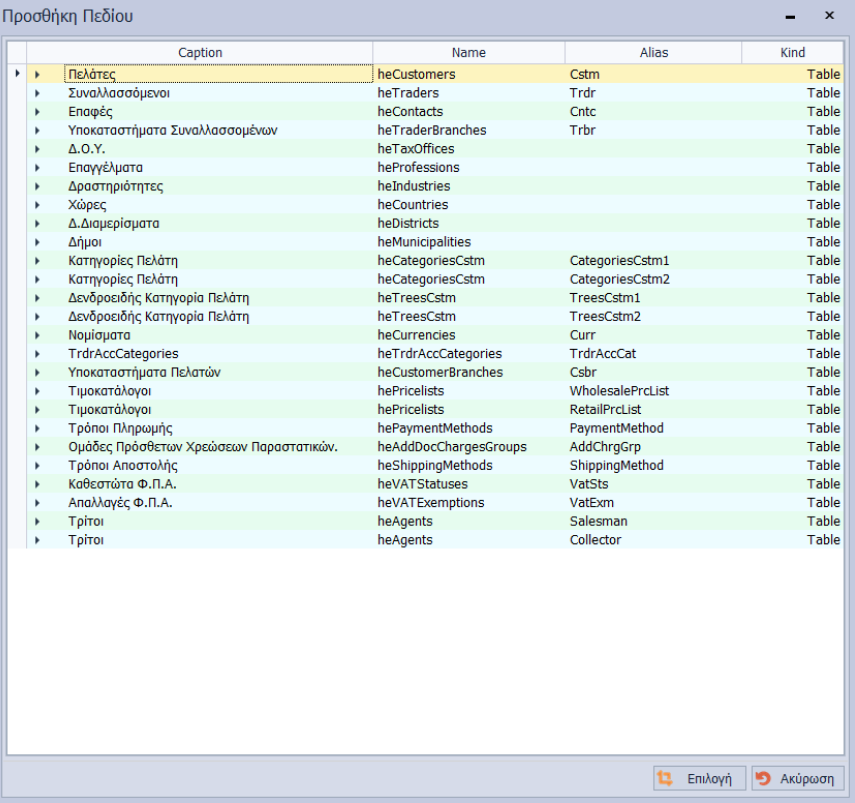
3. DB Πεδίο, όπου μπορώ να επιλέξω πεδίο από τους εμφανιζόμενους πίνακες της βάσης δεδομένων και να το εισάγω στην εκτύπωση.
Σημείωση : Για να είναι διαθέσιμη η επιλογή προσθήκης DB Field, πρέπει η εγκατάσταση να έχει ενεργοποιημένο το Module Customization Level II.
Tab Ταξινόμηση

Με τα Button μεταφέρετε όσα πεδία χρειάζονται για την ταξινόμηση στο δεξί μέρος και αντίστροφα. Επιλέγετε επίσης ανά πεδίο τον τρόπο ταξινόμησης (αύξουσα ή φθίνουσα).
Tab Ομαδοποίηση
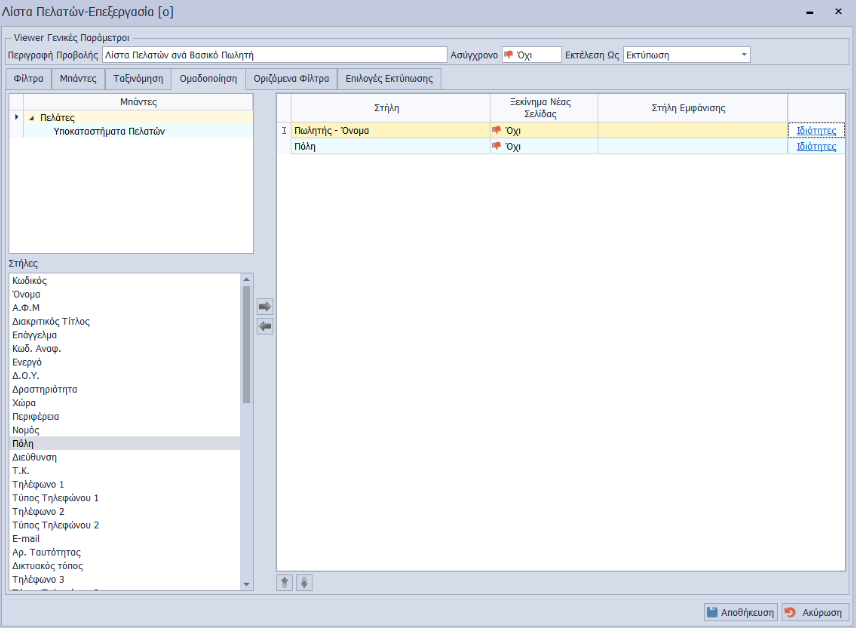
Με τα Button μεταφέρετε όσα πεδία χρειάζονται για την ομαδοποίηση στο δεξί μέρος. Να έχετε υπ’ όψιν ότι τα πεδία που επιλέγετε για την ομαδοποίηση θα πρέπει να υπάρχουν και στο Tab Ταξινόμηση.
Tab Οριζόμενα Φίλτρα
Στα οριζόμενα φίλτρα μπορείτε να προσθέσετε τα πεδία από τη βάση δεδομένων (DB Field) που έχετε προσθέσει στην προβολή της εκτύπωσης. Για παράδειγμα, μπορείτε να προσθέσετε το πεδίο Κείμενο 1 του Πελάτη, με βάση το οποίο θέλετε να φιλτράρετε τα δεδομένα της εκτύπωσης.
Σημείωση : Τα Οριζόμενα πεδία της προβολής που είναι από script (Javascript) δεν μπορείτε να τα ορίσετε ως οριζόμενα φίλτρα. Όμως, μπορείτε να ομαδοποιήσετε την εκτύπωση, αφού την εκτελέσετε, με βάση αυτά τα πεδία.
Tab Επιλογές Εκτύπωσης
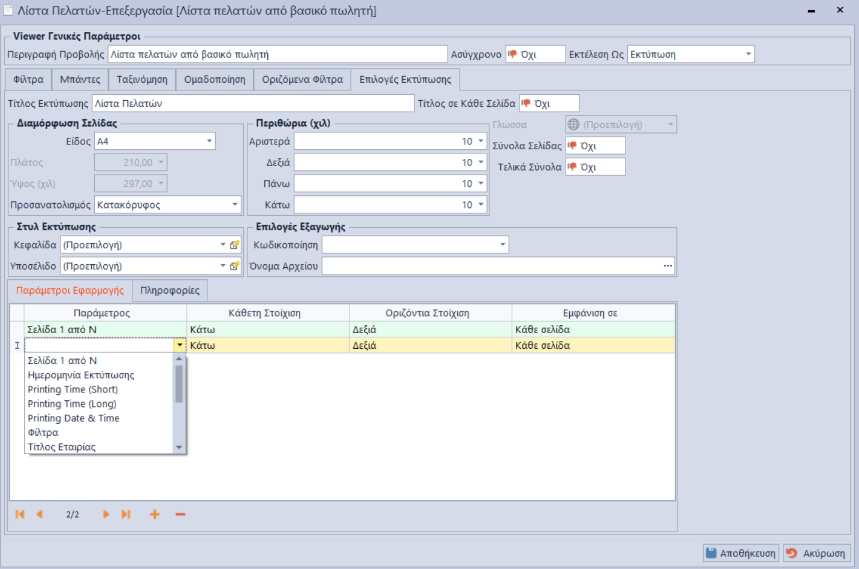
Σε αυτό το σημείο ορίζετε γενικά για την εκτύπωση τον τρόπο που θέλετε να αποτυπωθεί.
Τίτλο, σελίδα (Α4 ,Α3,Custom κ.λπ.), προσανατολισμό σελίδας (Οριζόντια ή κάθετα) περιθώρια καθώς και στυλ εκτύπωσης για κεφαλίδα και υποσέλιδο.
Στο κάτω μέρος εμφανίζονται και διάφορες παράμετροι που μπορείτε να επιλέξετε όπως η αρίθμηση σελίδων, η ημερομηνία εκτύπωσης, κλπ.
Η επιλογή φίλτρα σας δίνει την δυνατότητα να εμφανίσετε στην εκτύπωση τις τιμές των φίλτρων που έχετε συμπληρώσει αναλυτικά σε ξεχωριστή σελίδα στην αρχή της εκτύπωσης.
