Από το Menu επιλέξτε Οργάνωση → Αναφορές → Γεννήτρια Εκτυπώσεων (ERG) → Αποθήκη:
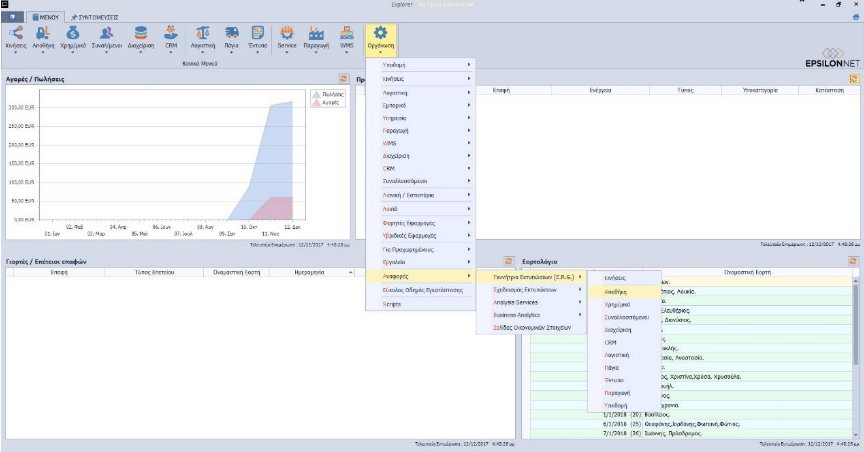
Οι επιλογές που υπάρχουν ακολουθούν την ίδια σειρά με το κεντρικό menu της εφαρμογής. Για μία από αυτές υπάρχει ιδιαίτερη ανάλυση.
- Κινήσεις
- Αποθήκη
- Χρηματοοικονομικά
- Συναλλασσόμενοι
- Διαχείριση
- CRM
- Λογιστική
- Πάγια
- Έντυπα
- Παραγωγή
- Υποδομή

Επιλέξτε τα Είδη και ξεκινήστε την σχεδίαση της αναφοράς με το Button στο κάτω μέρος.
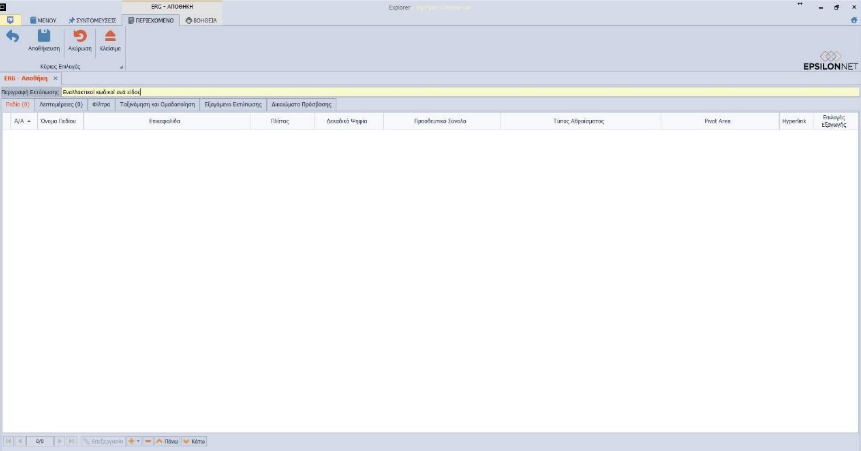
Πληκτρολογείτε την περιγραφή της Εκτύπωσης και στη συνέχεια ορίζετε ποια πεδία θα περιέχει η αναφορά. Επιλέξτε το πρώτο Tab Πεδία (0) και πατήστε το Button για να ξεκινήσετε την επιλογή των πεδίων.
Για εύκολη επιλογή όλα τα διαθέσιμα πεδία είναι οργανωμένα ανά κατηγορία σε αναπτυσσόμενες λίστες.
Επιλογή πεδίων

Επιλέξτε τα πεδία του είδους που χρειάζεστε. Για το παράδειγμα θα επιλέξετε:
- “Είδος - Κωδικός”
- “Είδος - Κωδικός Εργοστασίου”
- “Είδος - Βοηθητικός Κωδικός”
- “Είδος - Όνομα”
Αν κάνετε κάποιο λάθος στην διαδικασία επιλογής απλά φωτίστε το πεδίο στην δεξιά στήλη και πατήστε το button
Εφόσον έχετε τελειώσει πατήστε το Button για να οριστικοποιήσετε.
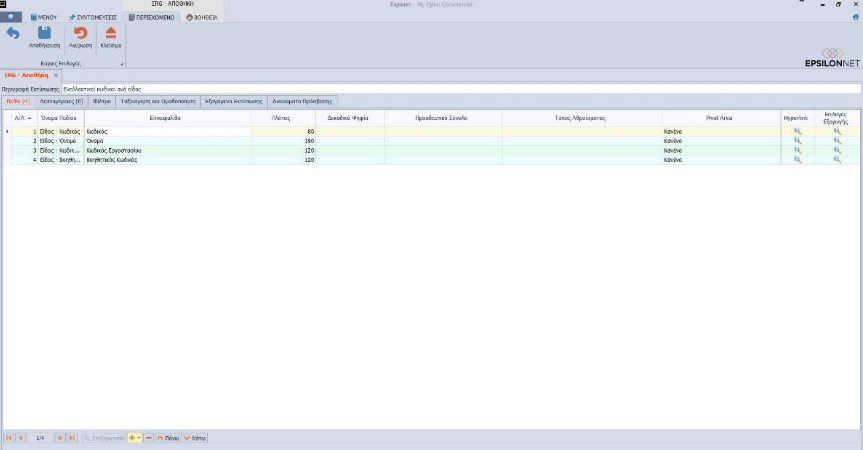
Μετά την επιλογή τα πεδία έχουν έρθει στην αρχική οθόνη με προεπιλεγμένο πλάτος το οποίο μπορείτε να αλλάξετε. Στο παράδειγμα δεν περιλαμβάνονται αριθμητικά πεδία. Σε διαφορετική περίπτωση θα έπρεπε να ορίσετε τον αριθμό των δεκαδικών ψηφίων, αν θέλετε προοδευτικά σύνολα καθώς και τον τύπο του αθροίσματος.
Η στήλη Pivot Area βοηθά στην οργάνωση των πεδίων επάνω σε ένα Pivot.
Αν θέλετε πατώντας επάνω στον κωδικό του είδους με το Mouse να ανοίγει η φόρμα με τα πλήρη στοιχεία του είδους ενεργοποιήστε τη στήλη Hyperlink στην γραμμή του Κωδικού επιλέγοντας Hercules;ShowItem.

Στην συνέχεια ορίστε τα πεδία των εναλλακτικών κωδικών. Αυτό γίνεται ενεργοποιώντας το Tab: Λεπτομέρειες (0).
Tab Λεπτομέρειες (0)
Σε αυτό το σημείο, πατώντας το Button παρουσιάζονται οι διαθέσιμες συνδέσεις του αρχείου ειδών με υποπίνακες. Επιλέξτε Εναλλακτικοί Κωδικοί Είδους. Μπορείτε να προσθέσετε περισσότερες από μία σύνδεση εφόσον χρειάζεται.
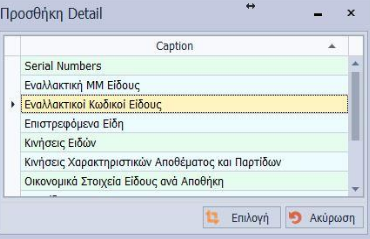
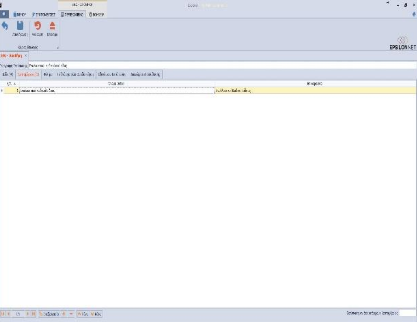
Με το Button ή διπλό Click του mouse ανοίγει η διαδικασία επιλογής πεδίων.
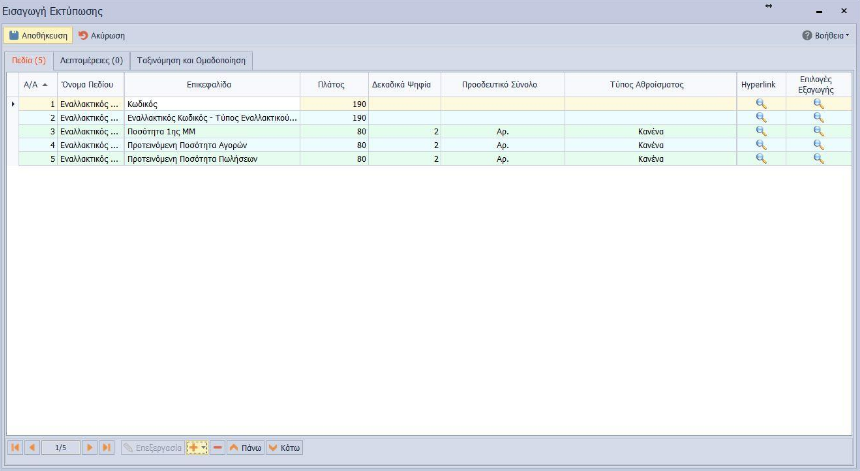
Επιλέξτε τα πεδία:
- “Εναλλακτικός Κωδικός Είδους - Κωδικός”
- “Εναλλακτικός Κωδικός - Τύπος Εναλλακτικού Κωδικού - Όνομα”
- “Εναλλακτικός Κωδικός Είδους - Ποσότητα 1ης MM”
- “Εναλλακτικός Κωδικός Είδους - Προτεινόμενη Ποσότητα Αγορών”
- “Εναλλακτικός Κωδικός Είδους - Προτεινόμενη Ποσότητα Πωλήσεων”
και πατήστε to Button για να οριστικοποιήσετε την επιλογή.
Στο Τab: Ταξινόμηση και Ομαδοποίηση εφόσον χρειάζεται ορίστε τα πεδία ταξινόμησης.
Tab Φίλτρα
Στο Tab αυτό επιλέξτε τα πεδία που θα χρησιμοποιηθούν ως φίλτρα. Η εφαρμογή κατά την εκτέλεση θα εμφανίσει ερώτηση για να συμπληρώσετε τιμές σε αυτά.

Tab Ταξινόμηση και Ομαδοποίηση
Εδώ ορίζετε τα πεδία που θα χρησιμοποιηθούν για την ταξινόμηση της αναφοράς καθώς και τον τρόπο ταξινόμησης (Αύξουσα ή φθίνουσα).
Ομαδοποίηση συνήθως χρησιμοποιούμε όταν υπάρχουν αριθμητικά πεδία για τα οποία θέλουμε σύνολα. Για το παράδειγμα δεν θα ορίσουμε ομαδοποίηση.

Tab Εξαγόμενο Εκτύπωσης
Εδώ ορίζετε τον τύπο της αναφοράς που επιθυμείτε. Μπορεί να είναι ένα ή και περισσότερα από τα:
- Grid
- Pivot
- Εκτύπωση
- KPI
O ορισμός γίνεται βάζοντας Ναι στην αντίστοιχη επιλογή
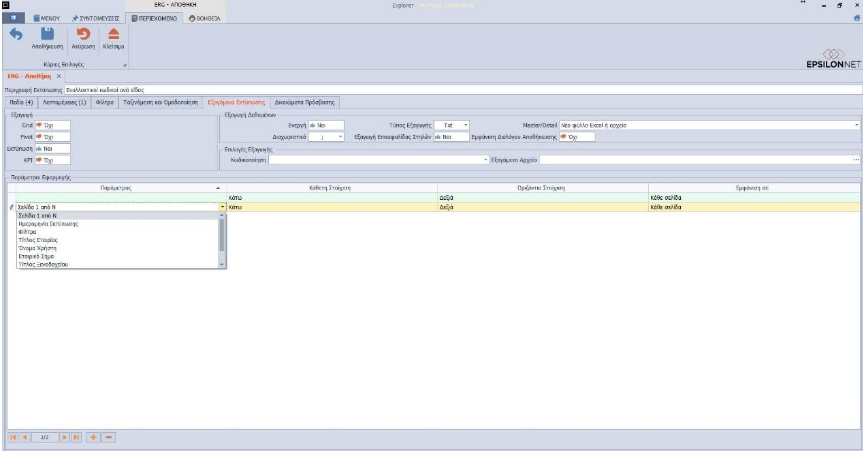
Από τα δεξιά υπάρχουν οι επιλογές “Εξαγωγής Δεδομένων”:
- “Ενεργή”, επιλέγετε Ναι για να ενεργοποιήσετε τις επιλογές Εξαγωγής
- “Τύπος Εξαγωγής”, επιλέγετε τον τύπο του αρχείου
- “Master/Detail”, επιλέγετε εάν θέλετε να εξαχθεί στο ίδιο επίπεδο ή σε νέο φύλλο excel ή αρχείο
- “Διαχωριστικό”, ορίζετε το διαχωριστικό των πεδίων
- “Εξαγωγή Επικεφαλίδας Στηλών”, επιλέγετε Ναι εάν στην 1η γραμμή θέλετε να εμφανίζονται οι επικεφαλίδες
- “Εμφάνιση Διαλόγου Αποθήκευσης”, στις επιλογές Εξαγωγής ορίζετε την κωδικοποίηση και τα χαρακτηριστικά που θέλετε να δώσετε στο όνομα του αρχείου όπως ημερομηνία, ώρα, όνομα χρήστη κτλ.
- Στο κάτω μέρος υπάρχει δυνατότητα να ορίσετε αν θα εκτυπώνονται μια σειρά από παραμέτρους όπως :
- H Αρίθμηση Σελίδων
- H Ημερομηνία Εκτύπωσης
- Printing time
- Οι τιμές των φίλτρων που πληκτρολογείτε στην φάση της εκτύπωσης
- Τίτλος Εταιρείας
- To Όνομα Χρήστη
- Το Εταιρικό Σήμα
- Τίτλος Ξενοδοχείου
- Το Όνομα Πόρου
- Η Σφραγίδα Εταιρίας
- Εταιρία 1η Πληρ. Εκτύπωσης
- Εταιρία 2η Πληρ. Εκτύπωσης
Για κάθε μία από αυτές τις παραμέτρους ορίστε Κάθετη και Οριζόντια στοίχιση όπως και εμφάνιση στην πρώτη, στην τελευταία ή σε κάθε σελίδα.
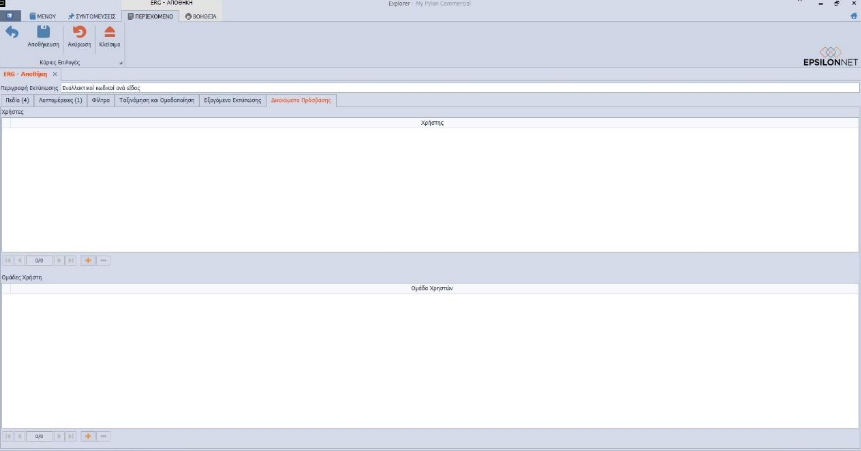
Tab Δικαιώματα πρόσβασης / Πληροφορίες
Εδώ θα ορίζετε ποιοι χρήστες ή ομάδες χρηστών θα έχουν πρόσβαση στην συγκεκριμένη αναφορά. Ορισμό δικαιωμάτων μπορεί να κάνει ο χρήστης που έχει δικαιώματα Διαχειριστή.