
Στην ενότητα αυτή θα δείτε τα σημεία παραμετροποίησης που αφορούν τον σχεδιασμό και την επεξεργασία για της της φόρμες εκτύπωσης παραστατικών.
Φόρμες Εκτύπωσης
Στο μενού Οργάνωση → Κινήσεις → Φόρμες Εκτύπωσης , θα επιλέξετε το υποσύστημα στο οποίο θέλετε να σχεδιάσετε ή να παραμετροποιήσετε φόρμες εκτύπωσης.
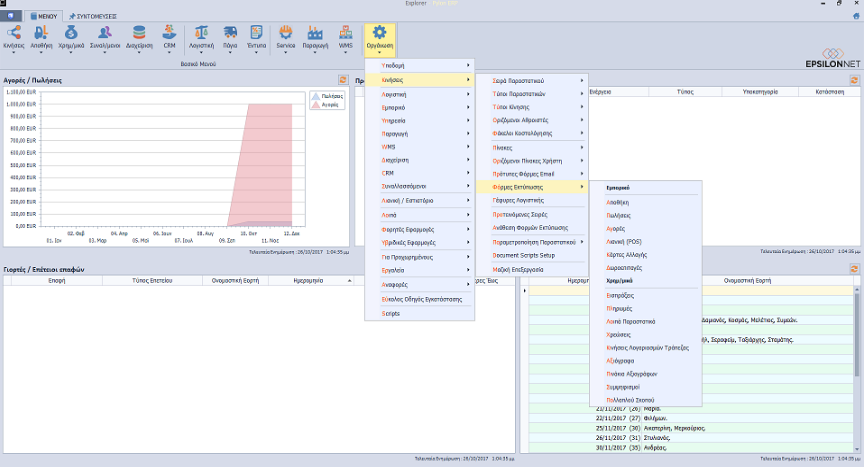
Στο παράδειγμά της θα αναφερθούμε στον σχεδιασμό Φόρμας Εκτύπωσης – Πωλήσεων.
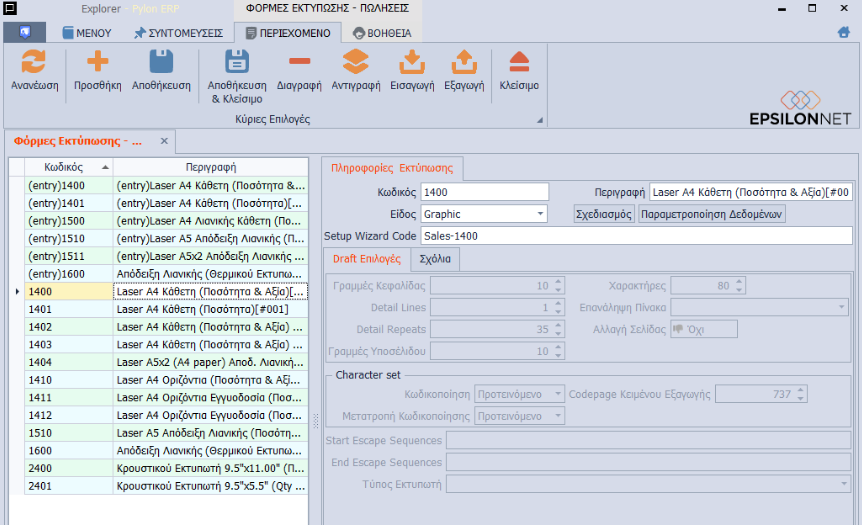
Στην μάσκα εισαγωγής που θα ανοίξει θα ορίσετε τα παρακάτω πεδία της “Πληροφορίες Εκτύπωσης”
Σχεδιασμός
Θα επιλέξετε το button “Σχεδιασμός”, για να μπείτε στο περιβάλλον επεξεργασίας της φόρμας εκτύπωσης (EpsilonNet Report Designer). H εφαρμογή Pylon χρησιμοποιεί την πλατφόρμα Fast Report για να δημιουργήσει της φόρμες εκτύπωσης.
Σημείωση: Συστήνεται τα logos και οι εικόνες που θα χρησιμοποιήσετε στην φόρμα εκτύπωσης να έχουν μικρό μέγεθος για να παραμείνει μικρός και αποδεκτός ο χρόνος δημιουργίας του εκτυπωτικού.
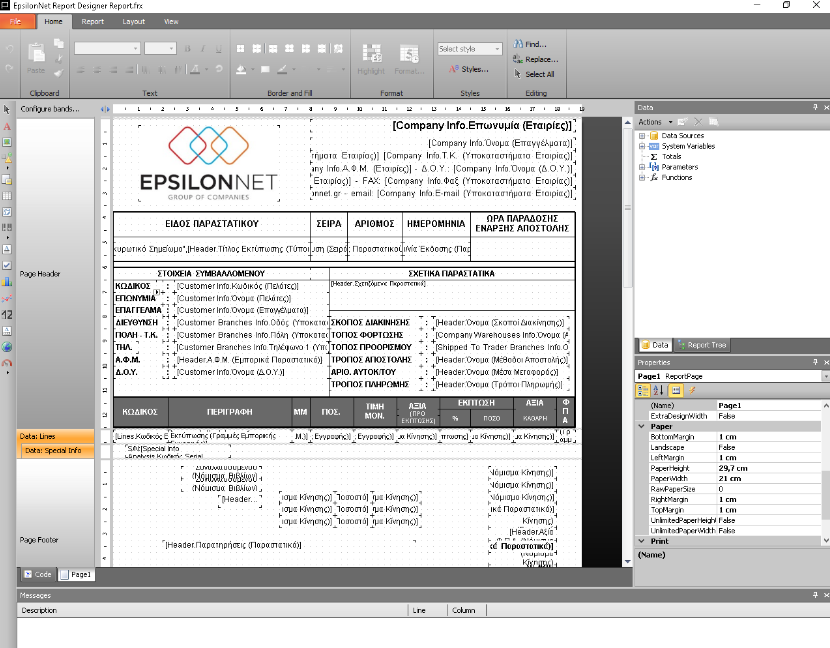
Στο αριστερό μέρος της οθόνης βρίσκονται τα Bands. Για να τα παραμετροποιήσετε θα επιλέξετε “Configure Bands”
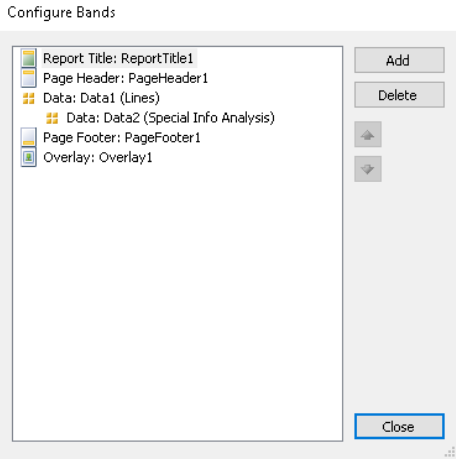
Κάθε φόρμα εκτύπωσης αποτελείται από το Page Header (σταθερά στοιχεία του παραστατικού), τα Data:Lines (οι γραμμές του Detail του παραστατικού), το Page Footer (τα σύνολα του παραστατικού) και το Overlay (εκτυπώνεται το γραφιστικό κομμάτι του παραστατικού σαν background).
Στο δεξί μέρος της οθόνης βρίσκετε το παράθυρο Data, και το παράθυρο Properties. Στο παράθυρο Data θα βρείτε τα Data Sources, που είναι όλα τα διαθέσιμα πεδία που της δίνει το DataSet και μπορείτε με drag and drop να τα εμφανίσετε στην φόρμα εκτύπωσης. Θα βρείτε της της System Variables (μεταβλητές συστήματος), τα Totals (αθροίσματα που μπορούμε να δημιουργήσουμε), της Parameters και της Functions (της οι διαθέσιμες συναρτήσεις που μπορείτε να χρησιμοποιήσετε). Στο παράθυρο Properties θα εμφανίζονται οι ιδιότητες κάθε element ή κάθε object που έχετε μαρκάρει (highlight).
Τα report objects που έχετε διαθέσιμα και μπορείτε να χρησιμοποιήσετε, βρίσκονται στο αριστερό μέρος της οθόνης και είναι τα παρακάτω
Για να εισάγετε ένα πεδίο μέσα στην φόρμα εκτύπωσης θα πρέπει να το επιλέξετε από τα Data Sources και να το φέρετε με drag and drop μέσα στην φόρμα. Αν θέλετε να το επεξεργαστείτε θα πρέπει να κάνετε διπλό κλικ πάνω στο πεδίο για να ανοίξει ο Editor. O Editor της δίνει την δυνατότητα να επιλέξετε το πεδίο από τα Data Sources που θέλετε να εμφανιστεί, αλλά και να εισάγετε μία ή περισσότερες από της διαθέσιμες συναρτήσεις (πχ. συνένωση πεδίων, εμφάνιση πεδίων υπό συνθήκες, αριθμητικές ή λογικές πράξεις μεταξύ πεδίων).
Menu
Το menu βρίσκεται στο πάνω μέρος της οθόνης και της δίνει μια σειρά από δυνατότητες επεξεργασίας και παραμετροποίησης των πεδίων και της φόρμας εκτύπωσης.

Στο menu “Home”, μπορείτε να μορφοποιήσετε το στυλ εμφάνισης των text πεδίων, τα χρώματα, τα περιγράμματα, αλλά και το conditional formatting.

Στο menu “Report”, μπορείτε να παραμετροποιήσετε στοιχεία που αφορούν την φόρμα εκτύπωσης, της της ρυθμίσεις σελίδας, προσθήκη της σελίδας, προσθήκη data sources, παραμετροποίηση των bands, εισαγωγή ομαδοποιήσεων αλλά και να πάρετε μια προεπισκόπηση της φόρμας που σχεδιάζετε.
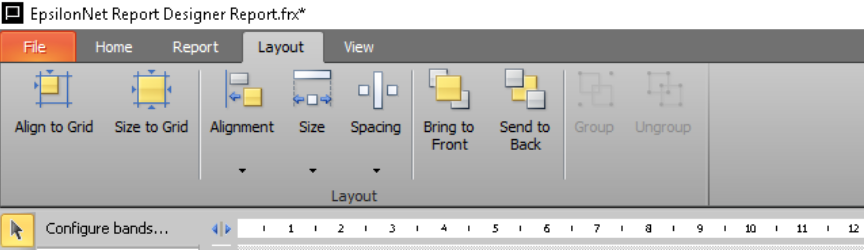
Στο menu “Layout” μπορείτε να κάνετε ευθυγραμμίσεις και αλλαγές μεγεθών και αποστάσεων.
Παραμετροποίηση Δεδομένων
Αν θέλετε να προσθέσετε πεδίο ή πεδία που δεν υπάρχουν μέσα στο Data Source θα πρέπει να πάτε στο button “Παραμετροποίηση Δεδομένων”.
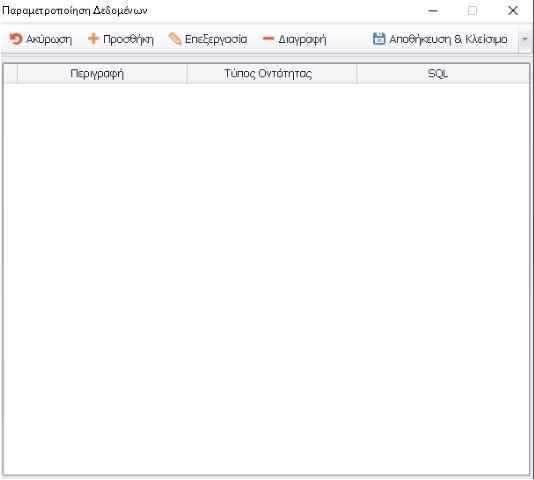
Στην προσθήκη θα της ανοίξει το παράθυρο Design Custom Data και θα ορίσετε τα παρακάτω πεδία

Στο πεδίο SQL θα γράψετε το SQL Statement το οποίο θα περιέχει το πεδίο ή τα πεδία που επιθυμείτε να προσθέσετε στην φόρμα εκτύπωσης.
