
Μετά από νέα εγγραφή μεταφέρεστε στο περιβάλλον σχεδίασης. Συμπληρώνονται αυτόματα τα πεδία «Unique ID» και «Τύπος» (Τύπος Παραμετροποίησης) ανάλογα με την επιλογή που κάνατε σε προηγούμενο επίπεδο. Θα πρέπει να συμπληρώσετε:
Όνομα».
Αφορά περιγραφή του Customization και όχι όνομα πίνακα. To όνομα αυτό θα είναι και το «customizationObjectKey» που χρησιμοποιείται ως μοναδικό αναγνωριστικό. Φροντίστε να χρησιμοποιήσετε λατινικούς χαρακτήρες και να δώσετε όνομα που θα σας βοηθά στην αναγνώριση. Η Χρήση Custom123 κλπ. δεν είναι καλή πρακτική. Όλα τα ονόματα υποχρεωτικά έχουν πρόθεμα us (User).
Cache Key».
Συμπληρώνοντας «Όνομα» συμπληρώνεται αυτόματα και το Cache Key. Μπορείτε να το διαφοροποιήσετε.
Στην οθόνη αυτή ανάλογα με το Kind (Τύπος) που επιλέξατε σε προηγούμενο επίπεδο θα είναι ορατά αντίστοιχα και τα Tab: Φόρμα και Λίστα
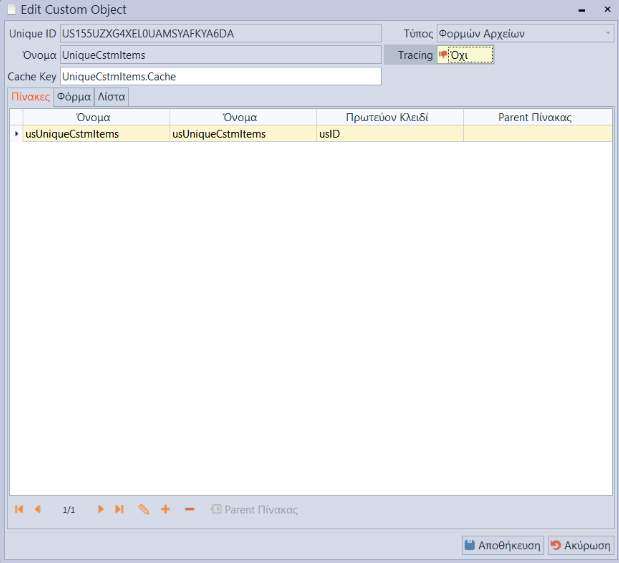
Εικόνα 4
Tab Πίνακες
Στο Tab αυτό θα ορίσετε όλα τα χαρακτηριστικά του σχήματος που θέλετε να δημιουργηθεί στην Βάση. Στο κάτω μέρος υπάρχουν επιλογές που ενεργοποιούν την εισαγωγή, την μεταβολή ή τις συνδέσεις μεταξύ των πινάκων. Ενεργοποιούνται κάθε φορά ανάλογα με το τί έχει ήδη εισαχθεί.
 Για μετακίνηση ανάμεσα στις εγγραφές.
 Εισαγωγή , Επεξεργασία ή Διαγραφή
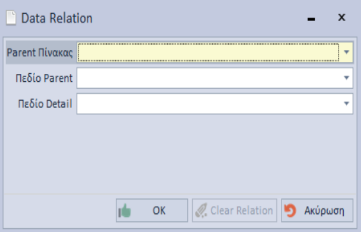
 Ενεργοποιεί τις επιλογές σύνδεσης των πινάκων σε μια Master Detail σχέση.
 Μετά το τέλος της σχεδίασης και εφόσον υπάρχουν προσθήκες σε πεδία, συνδέσεις, constraints θα πρέπει απαραίτητα να ακολουθεί Συγχρονισμός Βάσης. Όλες οι πληροφορίες που σχετίζονται με τον πίνακα βρίσκονται ομαδοποιημένες σε Tabs για ευκολία στην χρήση.
Εικόνα 5
Tab Πεδία
Μόλις δημιουργήσετε νέο πίνακα αυτόματα η εφαρμογή προσθέτει πεδίο usID με τύπο GUID. Δεν θα πρέπει να αφαιρείται ή να τροποποιείται. Πρόκειται για το μοναδικό κλειδί της κάθε εγγραφής.
 Χρησιμοποιώντας τα εργαλεία στο κάτω μέρος μπορείτε να μετακινηθείτε στις εγγραφές με τα buttons μετακίνησης, να επεξεργαστείτε μια εγγραφή με
 να εισάγετε ή να προσθέσετε καθώς και να διαγράψετε με
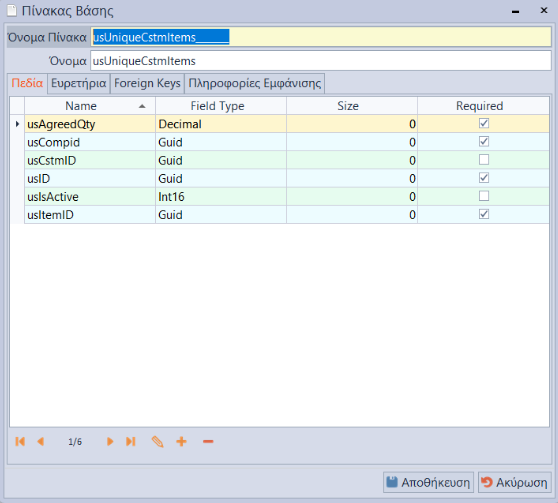
Εικόνα 6 (Πεδία)
Με διπλό Mouse Click ή «Επεξεργασία» θα πρέπει να συμπληρώσετε τα απαραίτητα πεδία.
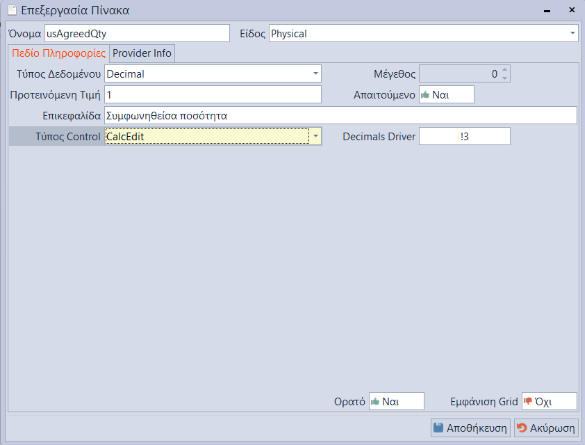
Εικόνα 7 (Πεδία Πληροφορίες)
Όνομα
«Εικόνα 7»
To όνομα του πεδίου. Αυτό θα χρησιμοποιηθεί κατά τον συγχρονισμό για την δημιουργία του πεδίου στην βάση. Ελάχιστο μήκος 5 χαρακτήρες. Δεν επιτρέπονται διπλότυπα ονόματα.
Σημείωση: Φροντίστε τα ονόματα των πεδίων να είναι κατατοπιστικά και σχετικά με την πληροφορία που θα μεταφέρουν. Ονόματα όπως usTest1 ή usNum01 δεν βοηθούν. Εφόσον δημιουργήσετε πεδία Lookup και αυτά θα συνδεθούν με Providers της εφαρμογής, να δώσετε ονόματα παρόμοια με αυτά που χρησιμοποιούνται και στην εφαρμογή.
Παραδείγματα: usCstmID ( ID Πελάτη ) , usItemID ( ID Είδους ) .
Είδος
«Εικόνα 7»
Επιλέξτε Physical ή Virtual. Ανάλογα με την επιλογή το πεδίο θα δημιουργηθεί κατά τον συγχρονισμό στην βάση ή θα προστεθεί στο Data Set όταν ενεργοποιηθεί η φόρμα διαχείρισης.
Τύπος Δεδομένου
«Εικόνα 7»
Επιλογή από λίστα. GUID, Varchar, Int64, Int32, Int16, Decimal, DateTime, Blob, Memo.
Μέγεθος
«Εικόνα 7»
Για πεδία που δεν έχουν προκαθορισμένο μήκος (Varchar) θα πρέπει να το ορίσετε. Default τιμή 100.
Προτεινόμενη τιμή:
«Εικόνα 7»
To Πεδίο usID πάντα έχει τιμή @@NewGuid και δεν θα πρέπει να τροποποιείται. Κατά τον συγχρονισμό θα δημιουργηθεί και το κατάλληλο Constraint.
Απαιτούμενο (Required)
«Εικόνα 7»
Πεδίο Ν/Ο. Κατά τον συγχρονισμό εφόσον επιλέξετε Ναι θα δημιουργηθεί και το κατάλληλο Constraint στην βάση. (Not Null Constraint). Αυτό θα απαγορεύει να προστεθεί εγγραφή χωρίς να έχει τιμή το πεδίο. Προσοχή. Αν έχετε ήδη εισάγει εγγραφές στον πίνακα με Τιμή Όχι και στην συνέχεια αλλάξετε την τιμή σε Ναι τότε πριν από τον συγχρονισμό θα πρέπει στις ήδη υπάρχουσες εγγραφές να δώσετε τιμή. Η βάση δεδομένων θα παράγει μήνυμα λάθους και δεν θα επιτρέψει την δημιουργία του Constraint.
Επικεφαλίδα
«Εικόνα 7»
Λεκτικό για το πεδίο που θα εμφανίζεται στην φόρμα.
Τύπος Control
«Εικόνα 7»
Για να μπορέσει η εφαρμογή να συνδέσει συγκεκριμένο τύπο Control, σχετικό με τον τύπο του πεδίου, θα πρέπει να επιλέξετε από την λίστα («Εικόνα 8»).
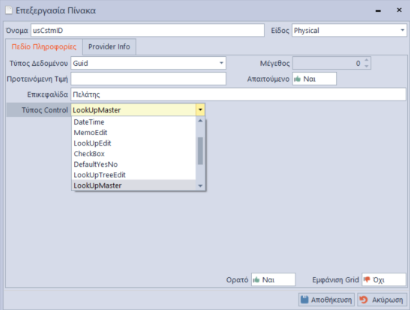
Εικόνα 8
Unknown:
Χρησιμοποιήστε το για πεδία που δεν θα είναι ορατά και προσβάσιμα από τον χρήστη, όπως το usID.
EditText:
Χρησιμοποιήστε το για πεδία κειμένου (Varchar).
CalcEdit:
Χρησιμοποιήστε το για αριθμητικά πεδία τύπου Decimal (Ενσωματώνει Calculator).
DateTime:
Χρησιμοποιήστε το για πεδία Ημερομηνίας.
MemoEdit:
Χρησιμοποιήστε το για Memos.
CheckBox:
Χρησιμοποιήστε το με Int16 (0 = Unchecked, 1 =Checked)
DefaultYesNo:
Χρησιμοποιήστε το με Int16 ( -1 = Default, 1 = Ναι, 0 = Όχι.)
UnknownYesNo:
Χρησιμοποιήστε το με Int16 (-1 = Άγνωστο, 1 = Ναι, 0 = Όχι)
SpinEdit:
Χρησιμοποιήστε το για αριθμητικά πεδία τύπου Int. Τα control αυτού του τύπου επιτρέπουν αυξομείωση τιμής με πάνω κάτω βέλος ή την ρόδα του mouse.
ImageComboBoxEdit:
Δεν χρησιμοποιείται.
PictureEdit:
Χρησιμοποιήστε το για πεδία τύπου Blob (Image). Με δεξί Click εμφανίζεται menu για φόρτωση εικόνας.
LookUpEDit:
Χρησιμοποιήστε το για πεδία που παίρνουν τιμή από πίνακα.
LookupTreeEdit:
Χρησιμοποιήστε το για πεδία που παίρνουν τιμή από πίνακα. Η απεικόνιση θα είναι σε μορφή δέντρου. Χρήση μόνο με Providers της εφαρμογής.
LookupMaster: Χρησιμοποιήστε το με πεδία τύπου GUID που παίρνουν τιμή από Master Οντότητες. Σε περίπτωση που επιλέξετε LookupEdit, LookupTreeEdit, LookupMaster θα πρέπει να συμπληρώσετε και τα στοιχεία του Provider είτε πρόκειται για Provider της εφαρμογής είτε Custom. Για ευκολία μπορείτε να αναζητήσετε τους Providers της εφαρμογής με Mouse Click στο Icon … ( «Εικόνα 9» )

Εικόνα 9
Decimals Driver
«Εικόνα 7»
Σε περίπτωση που ο «τύπος δεδομένου» είναι Decimal και ταυτόχρονα έχετε επιλέξει «Τύπο Control» Unknown - EditText - CalcEdit τότε εμφανίζεται και επιλογή για ορίσετε τα δεκαδικά εμφάνισης για το πεδίο. Πληροφορίες όσον αφορά τον τρόπο θα βρείτε ακολουθώντας τον σύνδεσμο Decimal Providers.
Ορατό Ν/Ο
Αν θα είναι ορατό σαν control στο Customization της φόρμας (Form Design).
Εμφάνιση Grid:
Αν θα είναι ορατό σαν στήλη grid στο customization της φόρμας (Form Design).
Tab Ευρετήρια
Μετά την συμπλήρωση των πεδίων μπορείτε και προτείνεται να καθορίσετε «Indexes» χρησιμοποιώντας τον επιλογέα πολλαπλών επιλογών . (Εικόνα 11 )
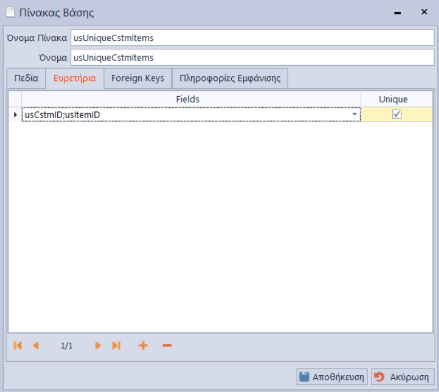
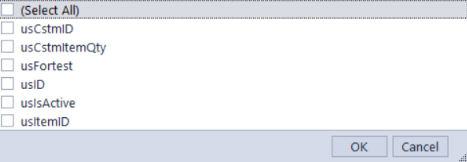
Εικόνα 11
Εικόνα 10
Κατά τον συγχρονισμό το PYLON θα δημιουργήσει και τα αντίστοιχα «Indexes».
Προσοχή. Η διαδικασία συγχρονισμού θα πρέπει να τρέχει κάθε φορά που γίνεται προσθήκη ή μεταβολή σε αυτό το σημείο.
Tab Foreign Keys
Δηλώστε την σχέση με άλλους πίνακες της εφαρμογής χρησιμοποιώντας τον επιλογέα που υπάρχει σε κάθε στήλη.
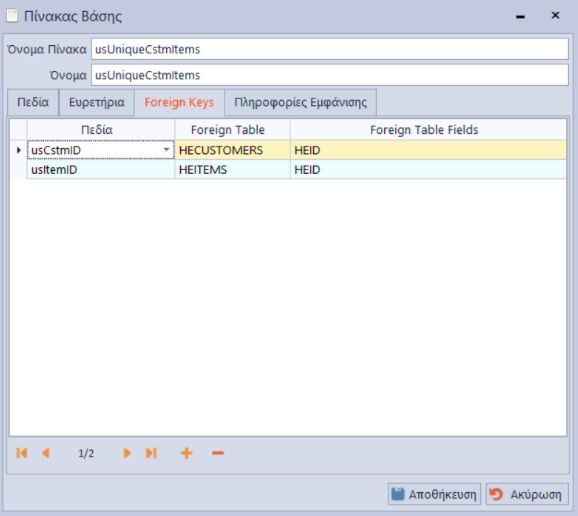
Εικόνα 12
Προσοχή. Η διαδικασία συγχρονισμού θα πρέπει να τρέχει κάθε φορά που γίνεται προσθήκη ή μεταβολή σε αυτό το σημείο. Προκειμένου να δημιουργούνται τα κατάλληλα «Foreign Keys» στην βάση δεδομένων.
Tab Πληροφορίες Εμφάνισης
Χρησιμοποιήστε το πεδίο «Ορατό» και επιλέξτε από την αναπτυσσόμενη λίστα Οι επιλογές επηρεάζουν μόνο το Customization της φόρμας (Form Design) και δεν απαιτείται κανενός είδους συγχρονισμός. Αφορούν τον πίνακα στο σύνολο. Επηρεάζουν το αν θα είναι ορατά κατά την σχεδίαση της φόρμας, το Grid Component και ο αντίστοιχος Navigator καθώς και αν το Grid θα είναι editable ή Όχι. (Εικόνα 14)
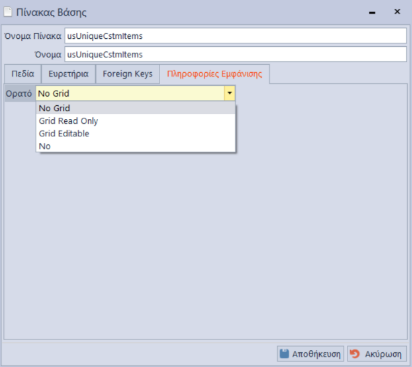
Εικόνα 13
No Grid
Στο Customization της φόρμας (Form Design) εμφανίζονται σαν Controls μόνο τα πεδία που έχουν τιμή Ναι στο Ορατό Ν/Ο
Grid Read Only
Ορατό Grid Component και Navigator στο Customization της φόρμας (Form Design), χωρίς δυνατότητα Edit. Χαρακτηριστικό παράδειγμα τέτοιου είδους σχεδίασης είναι τα υποκαταστήματα στα Tab των συναλλασσόμενων.

Εικόνα 14
Στην αριστερή πλευρά υπάρχουν μόνο τα πεδία Κωδικός και Όνομα. Στα πεδία αυτά έχει δηλωθεί Ορατό Ναι και Εμφάνιση Grid Ναι. Σε όλα τα υπόλοιπα στην δεξιά πλευρά έχει δηλωθεί Ορατό Ναι και «Εμφάνιση Grid» Όχι. Με αυτό τον τρόπο ο χρήστης δεν μπορεί να πληκτρολογήσει στο Grid αλλά μπορεί να βάλει τιμή μέσω των Controls από δεξιά. Αν προστεθεί νέα εγγραφή στο Grid τότε το Edit γίνεται από δεξιά.
Grid Editable
Ορατό Grid Component και Navigator στο Customization της φόρμας (Form Design) , με δυνατότητα Edit. Σας επιτρέπει να πληκτρολογήσετε τιμές απ’’ ευθείας στο Grid.
No
Ο πίνακας δεν θα είναι ορατός στο Customization της φόρμας (Form Design) ούτε σε μορφή Grid και Navigator ούτε και σαν Controls άσχετα από τις τιμές «Ορατό» και «Εμφάνιση Grid» των πεδίων.
Tab Φόρμα
Για να μπορέσετε να σχεδιάσετε την φόρμα θα πρέπει οπωσδήποτε να έχετε αποθηκεύσει όλες τις αλλαγές και να έχει προηγηθεί συγχρονισμός έτσι ώστε τα πεδία να υπάρχουν στην βάση δεδομένων.
Το Tab είναι ορατό μόνο όταν στον «Τύπο Παραμετροποίησης» έχετε επιλέξει «Φόρμα Πίνακα» ή «Φορμών Αρχείων». Στο κάτω μέρος του Tab εμφανίζονται Buttons προκειμένου να παραμετροποιηθούν συγκεκριμένες λειτουργίες. (Εικόνα 15 )
- Object Code
- Scripts
- Presenter
- Form Design
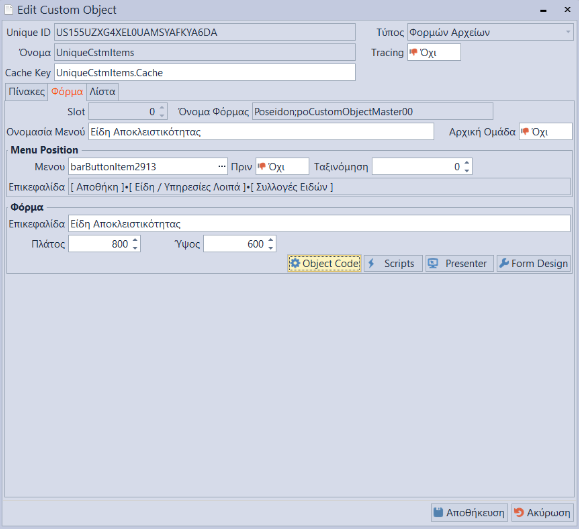
Εικόνα 15
Από την έκδοση 24.01.11 έχει προστεθεί και η επιλογή «Tracing». Επιλέγοντας «Ναι» εφόσον έχετε κάνει την σχετική παραμετροποίηση τα δεδομένα του Custom πίνακα θα συμμετέχουν στο Trace της εφαρμογής. Σχετικός σύνδεσμος Παραμετροποίηση Καταγραφής Ενεργειών (Trace)
Slot:
Παράγεται αυτόματα και δεν επιδέχεται παρέμβαση από τον χρήστη. Ξεκινά από το μηδέν (0) και το maximum που επιτρέπει το PYLON είναι 29. Σύνολο 30 Slot. Να τονιστεί ότι ο αριθμός αυτός είναι δεσμευτικός για το σύνολο των εταιρειών που διαχειρίζεται το PYLON και όχι ανά εταιρεία.
Σημαντική Παρατήρηση:
Η εργασία σε αντίγραφο της βάσης δεδομένων του πελάτη και όχι σε ένα γενικό Demo αποκτά ιδιαίτερο νόημα εξαιτίας του Slot. Όταν δουλεύετε σε αντίγραφο της βάσης του πελάτη και δημιουργήσετε νέα εγγραφή το Slot θα ενημερωθεί με το επόμενο διαθέσιμο στην βάση του πελάτη. Αυτό διασφαλίζει ότι όταν το κάνετε «Εξαγωγή» για να το εισάγετε στην λειτουργική βάση του πελάτη θα παραμείνει το ίδιο.
Όνομα Φόρμας:
Παράγεται αυτόματα και δεν επιδέχεται παρέμβαση από τον χρήστη.
Επιλογές Menu
Το PYLON έχει την δυνατότητα να προσθέσει στο Menu της εφαρμογής και επιλογές για την εμφάνιση της Custom Φόρμας. Μετά από κάθε αλλαγή σε αυτό το σημείο θα πρέπει να κάνετε έξοδο από την εφαρμογή και είσοδο ξανά.
Ονομασία Menu:
H περιγραφή που θα εμφανιστεί στο Menu. Σε αυτό το σημείο μπορείτε να χρησιμοποιήσετε επίσης και σύνταξη. <Caption>;<Caption>;<Caption>.
Παράδειγμα: Έστω ότι στο μενού και στην ενότητα συναλλασσόμενοι θέλετε να εμφανίσετε επιλογή, η οποία θα εμφανίζεται μέσα σε Submenu. Πχ. Customs και περιγραφή <Table 1>. Άρα η σύνταξη θα είναι Συναλ/μενοι;Customs; Table 1
Αρχική Ομάδα:
Αν πρόκειται για αρχική ομάδα.
Menu Position:
Με τον επιλογέα καθορίζετε σε ποιο σημείο του menu της εφαρμογής θα εμφανιστεί η επιλογή.
Πριν:
Αν θα εμφανιστεί πριν ή μετά από την επιλογή που κάνατε με τον επιλογέα.
Ταξινόμηση:
ΑΑ.
Επικεφαλίδα:
H περιγραφή του δέντρου (Menu) που επιλέχθηκε. Συμπληρώνεται αυτόματα.
Επιλογές Φόρμας
Φόρμα Επικεφαλίδα:
Η επικεφαλίδα της φόρμας όταν θα εμφανίζεται.
Πλάτος- Ύψος:
Οι διαστάσεις της φόρμας. Καθορίζονται σε αυτό το σημείο και όχι στο design της φόρμας όπως συμβαίνει στις Default Φόρμες της εφαρμογής.
Tab Λίστα
Εμφανίζεται μόνο όταν στον «Τύπο Παραμετροποίησης» έχετε επιλέξει «Φορμών Αρχείων» Εδώ θα πρέπει να συμπληρώσετε: το Query που θα αντλεί δεδομένα από τους πίνακες και θα τα εμφανίζει στους αντίστοιχους Browsers. Είναι απαιτούμενο για την αποθήκευση της σχεδίασης. Προκύπτει όμως ένα ζητούμενο. Όταν για πρώτη φορά υλοποιείτε κάποια σχεδίαση δεν έχει τρέξει ο Συγχρονισμός Βάσης έτσι ώστε να δημιουργηθούν οι αντίστοιχοι πίνακες και τα πεδία. Στο Query που γράφετε γίνεται validation έτσι ώστε να προκύψει το Information Shema. Απαραίτητο επίσης είναι να δηλωθούν πεδίο εμφάνισης, πεδίο επιστροφής και πεδία στις στήλες.
Το πρόβλημα λύνεται γράφοντας ένα dummy query πχ. select heid, hename from heitems. Στην συνέχεια δηλώνετε το «heid» ως πεδίο επιστροφής και το «hename» ως πεδίο εμφάνισης. Προσθέτετε επίσης και το «hename» στις στήλες. Με αυτό τον τρόπο μπορείτε να αποθηκεύσετε. Τρέξτε τον συγχρονισμό βάσης και αφού ολοκληρωθεί χωρίς μηνύματα λαθών μπορείτε να επιστρέψετε στην σχεδίαση και να γράψετε το κανονικό Query. («Εικόνα 16» )
|
Εικόνα 16 |
Εικόνα 17 |
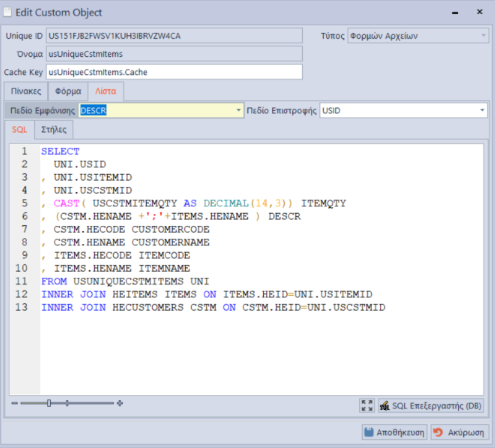

Στο Tab στήλες προσθέστε τα πεδία που θέλετε, δώστε τίτλο καθώς και ορατό πλάτος («Εικόνα 17» )
Προσοχή!!!! Το πεδίο usID θα πρέπει ΠΑΝΤΑ να συμπεριλαμβάνεται στα πεδία του Query άσχετα αν δεν το συμπεριλάβουμε στις στήλες του Browser. Σε καμία περίπτωση δεν πρέπει να δώσετε ALIAS στο βασικό κλειδί που είναι το πεδίο USID . Όπως και όταν κάνουμε Override το βασικό query στους Browsers της εφαρμογής δεν πρέπει να δίνουμε Alias στο πεδίο heID έτσι και σε αυτή την περίπτωση κάθε Record που επιλέγεται στον Browser θα πρέπει να μπορεί να επιστρέψει τιμή, σε αυτό το πεδίο, με αυτό το όνομα σαν όνομα στήλης.
