
 Σας δίνει την δυνατότητα εμφάνισης δεδομένων σε μορφή γραφήματος. Αρχικά επιλέγετε το Dashboard Item και το εισάγετε στο περιβάλλον σχεδίασης. Επιλέγετε επίσης και το Data Source που θα παρέχει τα δεδομένα.
Data Items
Επιλέξτε τα πεδία από το αντίστοιχο Data Source και με Drag and Drop προσθέστε τα σε κάθε τμήμα. Τέλος με δεξί Mouse Click επάνω σε κάποια στήλη ανάλογα με τον τύπο εμφανίζονται και οι διαθέσιμες επιλογές ανάλογα με τον τύπο της στήλης.
Values
Περιέχει στοιχεία δεδομένων με βάση τα οποία υπολογίζονται οι συντεταγμένες Y των σημείων δεδομένων. Το κουμπί σάς επιτρέπει να επιλέξετε τον τύπο σειράς και να καθορίσετε διαφορετικές επιλογές ανάλογα με τον τρόπο που θέλετε να παρουσιαστεί το γράφημα.
 |
 |
 |
Series Type Επιλογές που αφορούν τον τύπο γραφήματος.
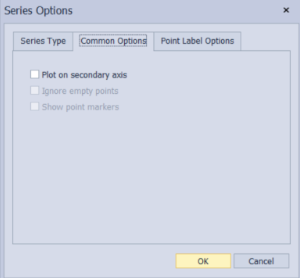
Common Options
Ανάλογα με τον τύπο του γραφήματος μπορείτε να επιλέξετε :
- Plot on Secondary axis
Ο δευτερεύων άξονας Υ είναι χρήσιμος όταν είναι απαραίτητο να συνδυάσετε οπτικά πολλά γραφήματα σε ένα. Οι δευτερεύοντες άξονες παρέχουν τη δυνατότητα σχεδίασης σειρών με διαφορετικά εύρη τιμών στο ίδιο γράφημα. - Ignore Empty Points Με αυτή την επιλογή θα αγνοηθούν οι κενές τιμές.
- Show Point Markers Όταν επιλέξετε αλλαγή στον τύπο γραφήματος η επιλογή αυτή δίνει την δυνατότητα μετατροπής για γραφήματα που δεν υποστηρίζουν Point Markers (Stacked Area)
Point Label Options
- Content Επιλογές σχετικά με το ποιες πληροφορίες θα εμφανίζονται όταν το ποντίκι περνά από τα στοιχεία του γραφήματος.
- Overlapping mode Επιλογές για τον τρόπο αντιμετώπισης επικαλύψεων.
- Orientation Μπορείτε να αλλάξετε την κατεύθυνση του γραφήματος.
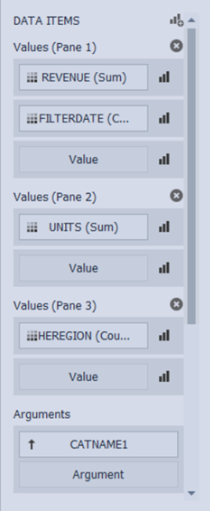
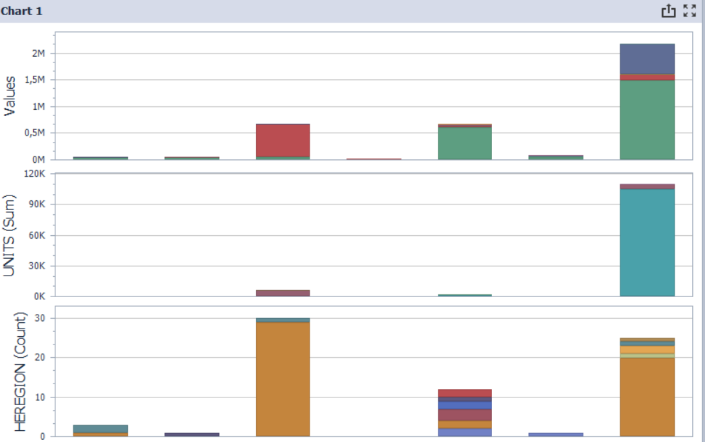
 πατώντας το συγκεκριμένο εικονίδιο μπορείτε να προσθέσετε Panes (επίπεδα) στο Chart και να επιλέξετε διαφορετικά values για κάθε επίπεδο
Arguments
Περιέχει στοιχεία δεδομένων με τιμές που εμφανίζονται κατά μήκος του άξονα X του γραφήματος.
Series
Περιέχει στοιχεία δεδομένων με τιμές που χρησιμοποιούνται για την γραφική απεικόνιση των στοιχείων ανάλογα με το Series Type. Αφού έχετε επιλέξει το Dashboard Item εμφανίζεται και το αντίστοιχο Tab Design όπου μπορείτε να επιλέξετε συγκεκριμένες λειτουργίες του Dashboard Item. Οι επιλεγμένες εμφανίζονται με έντονο χρωματισμό. Από προεπιλογή σε ένα Chart εμφανίζονται δύο άξονες, Χ και Υ. Ο άξονας Χ είναι ο άξονας των ορισμάτων και ο άξονας Υ είναι ο αριθμητικός άξονας των τιμών.

- Show Caption Ορίζετε Αν θα εμφανίζεται επικεφαλίδα για το Dashboard Item.
- Edit Names Ορίζετε το λεκτικό για την επικεφαλίδα επάνω από τα δεδομένα.
- Rotate Επιλογή που σας επιτρέπει να περιστρέψετε το γράφημα οριζόντια ή κάθετα.
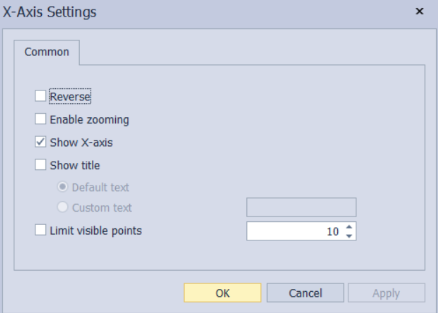
- X-Axis Settings Ρυθμίσεις για εμφάνιση στοιχείων στον οριζόντιο άξονα.
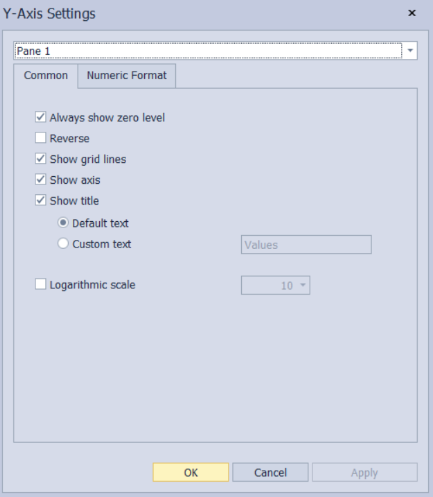
- Y-Axis Settings Ρυθμίσεις για εμφάνιση στοιχείων στον κάθετο άξονα.
- Show Legend Επιλογή για χρωματική απεικόνιση των Series.
- Series Type Επιλογές που αφορούν τον τύπο γραφήματος.
- Global Colors Χρωματικοί συνδυασμοί που αφορούν όλα τα Dashboard Items.
- Local Colors Χρωματικοί συνδυασμοί που αφορούν το συγκεκριμένο Dashboard Item.
- Edit Colors Ενεργοποιεί την επεξεργασία χρωμάτων ανάλογα με το αν έχετε επιλέξει την χρήση Global ή Local Colors
Το συγκεκριμένο Dashboard Item επιτρέπει λειτουργίες Drill Down
