
Πρόκειται για παράθυρα που εμφανίζονται και περιέχουν πληροφορίες για κάθε αντικείμενο της σχεδίασης ή δεδομένα που θα χρησιμοποιηθούν στην αναφορά.
 Εμφανίζονται ή όχι ανάλογα με τις επιλογές που έχετε κάνει στο Ribbon Bar («Page View»)
Τα διαθέσιμα είναι:
- Properties Panel
- Data Panel
- Report Tree Panel
- Messages Panel
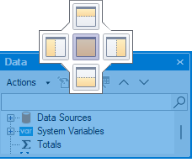 Με Drag and drop μπορείτε να καθορίσετε τον τρόπο εμφάνισης των panel. (Τοποθέτηση, σειρά εμφάνισης). Απλά σύρετε το κάθε Panel επάνω στην εικόνα
 Τοποθέτηση σε Tabs

Τοποθέτηση σε παράθεση ή συνδυασμός με τοποθέτηση σε Tabs

Εικόνα 47
Data Panel
 |
Εδώ συναντάτε όλες τις επιλογές που αφορούν δεδομένα. Για να είναι ορατό το Panel αυτό θα πρέπει να το έχετε επιλέξει από το menu. Εφόσον επιλεγεί θα είναι ορατό και σε μετέπειτα σχεδιάσεις. Κάθε πεδίο από τα Data Sources, System Variable , Total, Parameter, Function μπορεί να προστεθεί με Drag and Drop στην σχεδίαση. |
Σε αυτό το Panel παρουσιάζονται σε δενδρική μορφή στοιχεία που αφορούν δεδομένα. Η ανάλυση του δένδρου περιλαμβάνει:
- Data Sources
- System Variables
- Totals
- Parameters
- Functions
Στο πάνω μέρος εμφανίζεται Ribbon bar με τις διαθέσιμες εργασίες (Actions, Edit, Delete, View Data, Collapse All, Expand All ).
Actions
Εμφανίζει λίστα με Quick Actions που μπορείτε να χρησιμοποιήσετε. Δεν έχει νόημα να χρησιμοποιήσετε τις επιλογές που αφορούν Dictionary εκτός μόνο για λόγους backup καθώς το εκάστοτε Dictionary δημιουργείται εσωτερικά από το PYLON και αποτελεί πάντα κομμάτι της αναφοράς.

Εικόνα 48
Edit
H επιλογή είναι ενεργή όταν υπάρχει σχέση Master Detail στα Data Sources.

Εικόνα 49

Εικόνα 50
Data Sources
Εμφανίζει τα Data Sources που έχουν συνδεθεί με την αναφορά και τα πεδία που περιέχονται στο καθένα («Εικόνα 51»)

Εικόνα 51
Με το + γίνεται expand των πεδίων. Εφόσον επιλεγεί κάποιο πεδίο στο «Properties Panel» εμφανίζονται οι ιδιότητες του πεδίου.

Εικόνα 52
System Variables
Προκαθορισμένες μεταβλητές συστήματος.

Εικόνα 53
Date
Επιστρέφει Date Time αντικείμενο με τρέχουσα ημερομηνία και ώρα.
Page
Επιστρέφει τον αριθμό σελίδας.
TotalPages
Επιστρέφει το πλήθος των σελίδων.
PageN
Επιστρέφει τον αριθμό σελίδας προσθέτοντας λεκτικό : "Page N".
PageNoFm
Επιστρέφει αριθμό σελίδας και πλήθος σελίδων με λεκτικά "Page N of M".
Row#
Επιστρέφει Α/Α γραμμής μέσα σε ένα Group. Ξεκινάει από την αρχή με την έναρξη νέου Group.
AbsRow#
Τυπώνει Α/Α γραμμής μέσα σε ένα Group. H αρίθμηση είναι συνεχόμενη για όλα τα Group.
Page#
Τρέχων αριθμός σελίδας. Εάν ενώσετε πολλές προετοιμασμένες αναφορές σε ένα πακέτο, αυτή η μεταβλητή θα επιστρέψει τον τρέχοντα αριθμό σελίδας σε ένα πακέτο. Είναι στην πραγματικότητα μια μακροεντολή. Η τιμή αντικαθίσταται όταν το στοιχείο προβάλλεται στο παράθυρο προεπισκόπησης. Αυτό σημαίνει ότι δεν μπορείτε να το χρησιμοποιήσετε σε μια έκφραση.
TotalPages#
Συνολικός αριθμός σελίδων στην αναφορά. Εάν ενώσετε πολλές προετοιμασμένες αναφορές σε ένα πακέτο, αυτή η μεταβλητή θα επιστρέψει τον αριθμό των σελίδων σε ένα πακέτο. Δεν χρειάζεται να χρησιμοποιήσετε διπλό πέρασμα για να λάβετε τη σωστή τιμή. Αυτή η μεταβλητή είναι στην πραγματικότητα μια μακροεντολή. Η τιμή αντικαθίσταται όταν το στοιχείο προβάλλεται στο παράθυρο προεπισκόπησης. Αυτό σημαίνει ότι δεν μπορείτε να το χρησιμοποιήσετε σε μια έκφραση.
CopyName
Τυπώνει το όνομα του αντιγράφου. Θα πρέπει να προηγηθεί παραμετροποίηση των αντιγράφων. («Εικόνα 54»). Από τα properties επιλέξτε Report και στην συνέχεια ανοίξτε τα «Print Settings» καθώς και τα «Copy Names» από τις … θα μεταφερθείτε στην οθόνη παραμετροποίησης των αντιγράφων. Η πρώτη σειρά θα πρέπει να είναι κενή (αφορά την προεπισκόπηση) και στις επόμενες σε κάθε γραμμή ξεχωριστά το λεκτικό του αντιγράφου.

Εικόνα 54
Προσοχή !!! Η λειτουργία αυτή δεν θα πρέπει να χρησιμοποιηθεί σε φόρμες εκτύπωσης παραστατικών καθώς τα αντίγραφα καθορίζονται στην σειρά του παραστατικού στο Tab «Φόρμες Εκτύπωσης» πατώντας στο εικονίδιο με τις λεπτομέρειες (Φακός).

Εικόνα 55
H εκτύπωση επιτυγχάνεται βάζοντας κενό πεδίο στο band που θέλετε να τυπωθεί με όνομα eCopyField

Εικόνα 56
Hierarchy
Έχετε την δυνατότητα να καθορίσετε Ιεραρχίες σε μια αναφορά. Πχ μια λίστα εργαζομένων όπου οι εργαζόμενοι εμφανίζονται ιεραρχικά κάτω από τον άμεσα προϊστάμενό τους. Συμβουλευτείτε το εγχειρίδιο του Fast Report (File → Help Contents) για τον τρόπο σχεδίασης
HierarchyLevel
Τυπώνει ΑΑ Ιεραρχίας
HierarchyRow#
Τυπώνει Ιεραρχία σε πλήρη μορφή 1.1.2
Σημαντική σημείωση: Για την σωστή αποτύπωση όλων των παραπάνω θα πρέπει πάντα η επιλογή «Double Pass» στα Report Options να είναι πάντα Checked.
Totals
Έχετε την δυνατότητα να καθορίσετε συνολοποίηση με βάση πεδία του εκάστοτε DataSet. Στις σχεδιαζόμενες αναφορές τα σύνολα αυτά έρχονται παραμετροποιημένα με βάση τις επιλογές που έχετε κάνει στην στήλη τύπος αθροίσματος και προοδευτικό σύνολο καθώς και στο Tab «Ομαδοποίηση». Για φόρμες εκτύπωσης παραστατικών ή ετικετών τα «Totals» (Σύνολα) θα πρέπει να καθοριστούν από εσάς. Φωτίστε την επιλογή «Totals» και με δεξί Mouse click επιλέξτε «New Total»
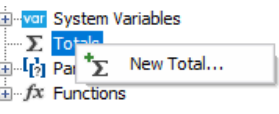
Καθορίστε:
| Total Name | Όνομα Total. (Φροντίστε να έχει σχέση με το είδος αθροίσματος) |
| Function | Aggregate που θα χρησιμοποιηθεί (Sum,Min,Max,Average,Count,..) |
| Data Column or Expression | Πεδίο του Dataset που θα χρησιμοποιηθεί για το άθροισμα. Για Sum και Average μόνο αριθμητικά πεδία. Δεν είναι απαραίτητο το πεδίο να έχει τοποθετηθεί στο DataBand. |
| Evaluate on each row of the band | Καθορίζει το band που περιέχει τα δεδομένα. |
| Evaluate if the following condition is met | Συνθήκη η οποία λειτουργεί ως φίλτρο. |
| Print On the band | Καθορίζει σε ποιο Band θα ενεργοποιηθεί η εκτύπωση του πεδίου. |
| Reset After Print | Καθορίζει αν η τιμή του πεδίου θα μηδενίζει μετά την εκτύπωση. |
| Reset if band is repeated | Καθορίζει αν η τιμή του αθροιστή θα μηδενίζει σε περίπτωση που το Band επαναλαμβάνεται. (Repeat Band n Times Property) |
| Include Ιnvisible rows | Καθορίζει αν θα υπολογίζεται σε μη ορατές γραμμές του Band . |
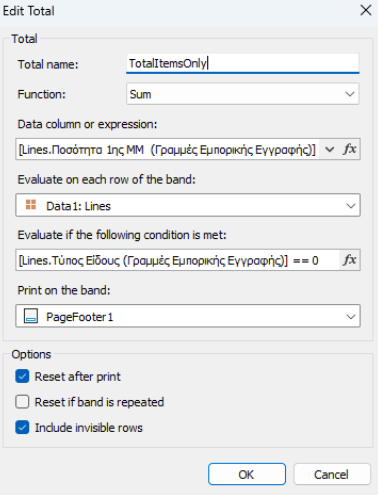
Εικόνα 57
Παρόλο που συνήθως τα σύνολα προορίζονται να τυπωθούν στο τέλος (Group Footer,Page Footer, Report Summary κλπ) υπάρχουν περιπτώσεις που αυτά τα σύνολα χρειάζεται να τυπωθούν σε Header. Σε αυτή την περίπτωση θα πρέπει να τοποθετήσετε το πεδίο στο αντίστοιχο Header ή Report Title και στην συνέχεια από τα Properties του πεδίου να επηρεάσετε την τιμή του Property «ProcessAt».
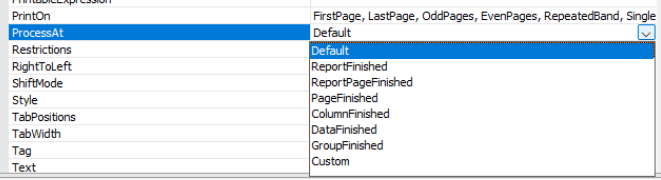
Εικόνα 58
Για λεπτομέρειες αυτής της λειτουργίας ανατρέξτε στο Manual του Fast Report.
Parameters
H παράμετρος AppContext ενσωματώνεται από το PYLON προκειμένου να μπορεί να χρησιμοποιηθεί με κώδικα. Παράδειγμα: Hyperlink σε αναφορές

Εικόνα 59
Μπορείτε να δημιουργήσετε και δικά σας Parameters προκειμένου να χρησιμοποιηθούν στην αναφορά. Η τιμή των παραμέτρων μπορεί να καθοριστεί με κώδικα ή Expression.

Εικόνα 60
Functions
To Fast Report περιέχει και μια σειρά από ενσωματωμένες συναρτήσεις χωρισμένες σε ομάδες. Με Drag and drop μπορείτε να προσθέσετε όποια από αυτές επιθυμείτε είτε σε πεδίο είτε στο Script Code. Παραδείγματα χρήσης των συναρτήσεων θα βρείτε στην συνέχεια του κειμένου.
( Παραδείγματα Χρήσης Function )

