
Αναλυτικά τμήματα της σχεδίασης (αντικείμενα), τα οποία μπορεί να προστίθενται ή να αφαιρούνται ανάλογα με τις ανάγκες της κάθε αναφοράς. H προσθήκη μπορεί να γίνει επιλέγοντας Configure Bands ή και με Check στα προκαθορισμένα Bands
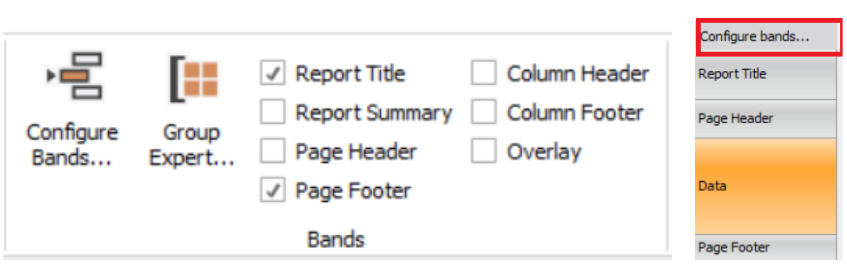
Εικόνα 34
Κάθε Band είναι Container και σε αυτό προσθέτετε αντικείμενα σχεδίασης όπως Text , Εικόνες , Barcode, Sub Report κλπ. Κάθε Band έχει δικά του χαρακτηριστικά (Properties). Τα Properties αυτά επιλέγονται με δεξί mouse Click επάνω στο αντικείμενο ή από τις αντίστοιχες επιλογές στο Properties Panel
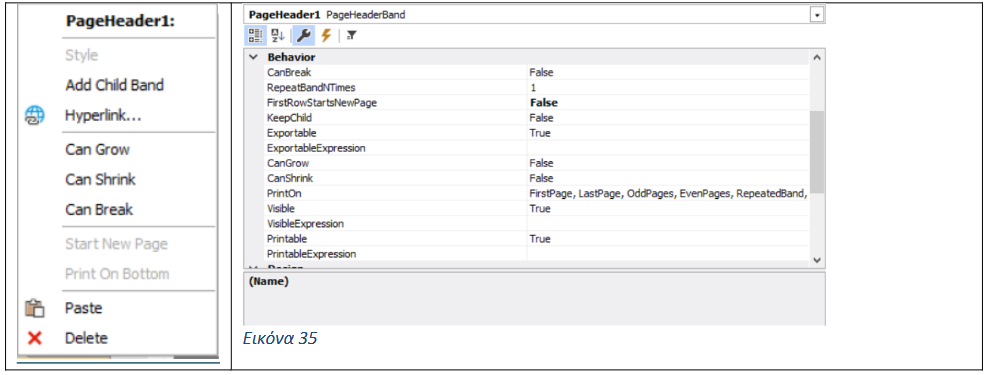
Βασικά Properties ενός Band είναι :
- Can Grow
Επιτρέπει στο Band να επεκτείνεται σε γραμμές ανάλογα με τα δεδομένα που περιέχει. Η αντίστοιχη επιλογή πρέπει να γίνεται και για τα αντικείμενα που περιέχει το Band. Η επιλογή γίνεται με Δεξί Mouse Click επάνω στο Band ή το αντικείμενο καθώς και από τα αντίστοιχα Properties.
Δεν θα πρέπει να είναι ενεργοποιημένο σε Band που θέλετε να έχουν σταθερό ύψος. - Can Shrink
Επιτρέπει στο Band να μειώνεται σε γραμμές ανάλογα με τα δεδομένα που περιέχει. Η αντίστοιχη επιλογή πρέπει να γίνεται και για τα αντικείμενα που περιέχει το Band. Η επιλογή γίνεται με Δεξί Mouse Click επάνω στο Band ή το αντικείμενο καθώς και από τα αντίστοιχα Properties.
Δεν θα πρέπει να είναι ενεργοποιημένο σε Band που θέλετε να έχουν σταθερό ύψος. - Can Break
Επιτρέπει στο Band να μπορεί να χωριστεί μεταξύ διαφορετικών σελίδων ανάλογα με τα δεδομένα που περιέχει. Η αντίστοιχη επιλογή πρέπει να γίνεται και για τα αντικείμενα που περιέχει το Band. Η επιλογή γίνεται με Δεξί Mouse Click επάνω στο Band ή το αντικείμενο καθώς και από τα αντίστοιχα Properties. Όταν το Can Break έχει τιμή «False» (unchecked) , τότε εφόσον δεν υπάρχει χώρος στην σελίδα να τυπωθεί ολόκληρο μεταφέρεται στην επόμενη σελίδα. - Start New Page
Καθορίζει ότι όταν ξεκινά η εκτύπωση του Band αλλάζει και σελίδα. Η επιλογή γίνεται από τα αντίστοιχα Properties. - Print On Bottom
Καθορίζει ότι το Band θα τυπώνεται πάντα στο τέλος της σελίδας. - Visible
Καθορίζει ότι το Band θα είναι ορατό σε προεπισκόπηση. Η επιλογή γίνεται από τα αντίστοιχα Properties. - Visible Expression
Έκφραση που καθορίζει αν το Band θα είναι ορατό σε προεπισκόπηση. Η επιλογή γίνεται από τα αντίστοιχα Properties. - PrintIfDataSourceEmpty
Καθορίζει αν το Band θα τυπωθεί (θα δεσμεύσει χώρο στην σελίδα) όταν το Data Source με το οποίο έχει συνδεθεί δεν περιέχει δεδομένα. Η επιλογή γίνεται από τα αντίστοιχα Properties. - PrintDetailEmpty
Σημαντική παράμετρος που χρησιμοποιείται όταν σε κάποιο Band έχουν συνδεθεί και αντίστοιχα Details . Αν η τιμή είναι «False» και το Detail Band δεν περιέχει δεδομένα τότε δεν τυπώνεται και το κυρίως Band. Σε φόρμες παραστατικών θα πρέπει να έχει πάντα τιμή «True»
Παράδειγμα:
Σε ένα παραστατικό που έχουν καταχωρηθεί είδη χωρίς χαρακτηριστικά αποθέματος / Παρτίδων / SN και είδη που έχουν χαρακτηριστικά. Αν στο Band Lines η παράμετρος έχει τιμή «False» τότε τα είδη που δεν έχουν χαρακτηριστικά / Παρτίδα / SN δεν θα τυπωθούν.
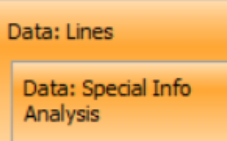
Εικόνα 36
- RepeatOnEveryPage
Property που διαθέτουν τα Band Data Header, Data Footer, Group Header, Group Footer. Εφόσον έχει τιμή «True» τα περιεχόμενα αυτών των band θα τυπώνονται σε κάθε σελίδα της αναφοράς.
Οι διαθέσιμοι τύποι Band που μπορείτε να χρησιμοποιήσετε αναλύονται παρακάτω με αλφαβητική σειρά:
Child
Μπορεί να συνδεθεί με οποιοδήποτε «Band» ακόμη και με άλλο Child. Τυπώνεται αμέσως μετά το «Band» με το οποίο έχει συνδεθεί.
Column Header
Χρησιμοποιείται σε περιπτώσεις που κάποιο band τυπώνεται σε στήλες .Τα περιεχόμενα τυπώνονται στο πάνω μέρος κάθε στήλης μετά από το «Data Header» Band.
Column Footer
Χρησιμοποιείται σε περιπτώσεις που κάποιο band τυπώνεται σε στήλες .Τα περιεχόμενα τυπώνονται στο κάτω μέρος κάθε στήλης πριν από το «Data Footer» Band.
Data
Band που συνδέεται κατά κανόνα με κάποιο Data Source και προορίζεται να τυπώσει τα δεδομένα γραμμών.
Data Header
Συνδέεται πάντα με Data band και τα περιεχόμενα τυπώνονται πριν τυπωθεί η πρώτη γραμμή του «Data» Band.
Group Header
Τυπώνεται στο πάνω μέρος ενός Group κάθε φορά που αλλάζει η τιμή ομαδοποίησης.
Group Footer
Τυπώνεται στο κάτω μέρος ενός Group.
Overlay
Τυπώνεται πάντα στο υπόβαθρο (background) της σελίδας. Με τον τρόπο αυτό ενσωματώνεται η προ τύπωση του εντύπου. Μπορείτε να χρησιμοποιήσετε Logos και εικόνες καθώς και αντικείμενα σχεδίασης. Στην περίπτωση που χρησιμοποιήσετε εικόνες υπάρχει και η σχετική επιβάρυνση στην απόκριση της εκτύπωσης.
Page Header
Band που δεν συνδέεται με κάποιο Data Source προορίζεται όμως να τυπώσει δεδομένα που αφορούν την κεφαλίδα της αναφοράς.
Page Footer
Τα περιεχόμενα τυπώνονται στο κάτω μέρος της σελίδας.
Report Title
Band που χρησιμοποιείται κυρίως σε σχεδιάσεις αναφορών για να τυπώσει έναν τίτλο στην αναφορά. Δεν συνδέεται με κάποιο Data Source.
Report Summary
To Band αυτού του τύπου προορίζεται για αναφορές που πρέπει να τυπώσουν μια σύνοψη στο τέλος της αναφοράς. Χρησιμοποιείται κυρίως στις αναφορές που προορίζονται να τυπωθούν σε θερμικούς εκτυπωτές όπου χρειάζεστε ένα «Header», συνεχόμενες γραμμές detail και στο τέλος τα δεδομένα της σύνοψης.
Configure Bands
Η συγκεκριμένη επιλογή εμφανίζει σε δενδροειδή μορφή τα Band που ήδη υπάρχουν στην σχεδίαση και βοηθά στην διαχείρισή τους.
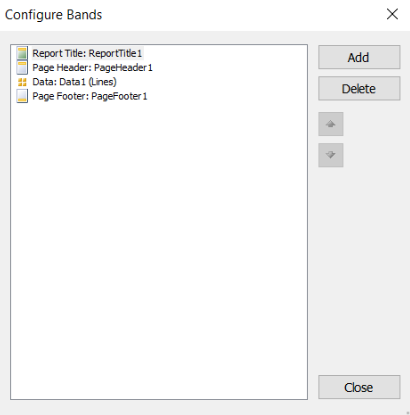
Εικόνα 37
Επιλέγοντας κάποιο από τα Band και το Button «Add» μπορείτε να επιλέξετε τον τύπο του Band. Με το Button «Delete» διαγράφετε το επιλεγμένο Band. To ίδιο επιτυγχάνετε και μέσα από την σχεδίαση αν επιλέξετε το Band και πατήσετε το πλήκτρο «Delete» ή με δεξί Mouse Click και το εικονίδιο της διαγραφής x .
Σημείωση: Η σχεδίαση πάντα πρέπει να περιέχει ένα τουλάχιστον Band. Εφόσον υπάρχει μόνο ένα, αυτό δεν μπορεί να διαγραφεί.
Κάνοντας διπλό mouse click σε κάποιο Data Band εμφανίζονται επιλογές παραμετροποίησης.
DataSourse
Εμφανίζονται τα διαθέσιμα DataSource για επιλογή προκειμένου να συνδέσετε το Data Band.
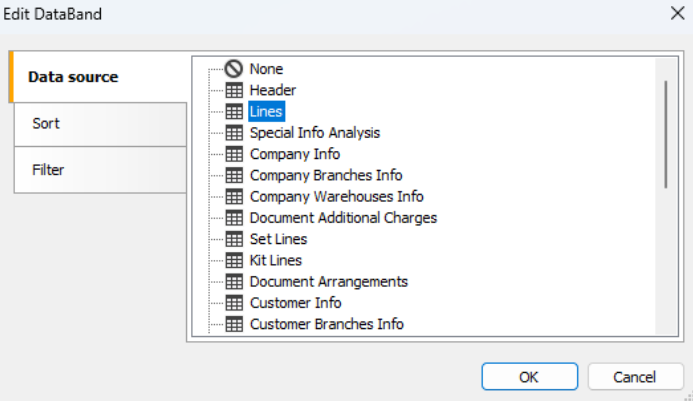
Εικόνα 38
Αυτόματα ενημερώνεται και τo αντίστοιχο Property.
Sort
Με αυτή την επιλογή μπορείτε να αλλάξετε την ταξινόμηση και την σειρά με την οποία θα εμφανίζονται τα δεδομένα στο Band. Μπορεί να χρησιμοποιηθεί πεδίο ή έκφραση.
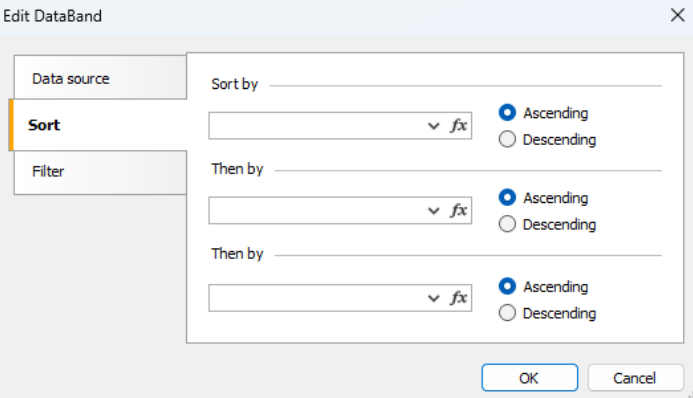
Εικόνα 39
Filter
Επιλογή με την οποία μπορείτε ορίζοντας κάποια συνθήκη να τυπώσετε τα δεδομένα ολόκληρου του Band μόνο όταν ικανοποιείται αυτή η συνθήκη.

Εικόνα 40
Θα πρέπει να το χρησιμοποιήσετε με προσοχή. Ειδικά σε παραστατικά.
