
Τα βήματα που πρέπει να ακολουθήσετε για να παρακολουθήσετε την τελωνειακή αποθήκη με χρήση φακέλων κοστολόγησης είναι τα εξής:
- Έναρξη Φακέλου κοστολόγησης [Δημιουργία]
- Καταχώρηση σχετικών παραστατικών αγοράς τρίτων χωρών και σύνδεσή τους με τον φάκελο κοστολόγησης
- Καταχώρηση σχετικών παραστατικών εξόδων που αφορούν όλο τον φάκελο και σύνδεσή τους με τον φάκελο κοστολόγησης
- Καταχώρηση παραστατικών Ενδοδιακίνησης εμπορευμάτων από την τελωνειακή διαχείριση στην κεντρική αποθήκη και ταυτόχρονα καταχώρηση εξόδων που αφορούν την συγκεκριμένη μεταφορά [Κόστος ανά δελτίο]
- Μερικό κλείσιμο φακέλου [πραγματοποιείται ο επιμερισμός των εξόδων που αφορά την συγκεκριμένη κίνησης εισαγωγής εμπορευμάτων] - η διαδικασία αυτή θα επαναλαμβάνεται για απεριόριστο χρονικό διάστημα μέχρι να μεταφερθούν όλες οι ποσότητες εμπορευμάτων από την τελωνειακή αποθήκη στην αποθήκη της έδρας της εταιρία μας.
- Υπολογισμός τιμών κόστους,
- Τελικό Κλείσιμο του φακέλου με παράλληλη ενημέρωση των παραστατικών κόστους
Έναρξη Φακέλου Κοστολόγησης (Βήμα 1)
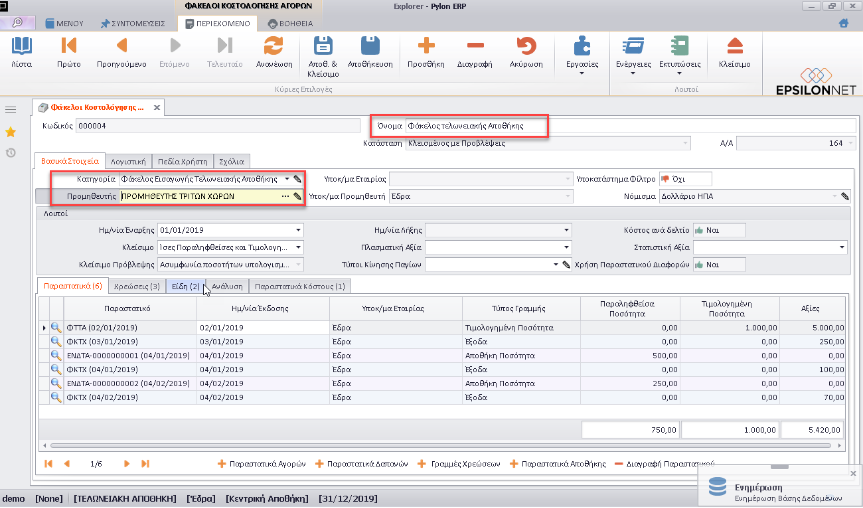
Την στιγμή της καταχώρησης του παραστατικού αγορών τελωνειακής διαχείρισης, σημαίνει πως τα εμπορεύματα σας βρίσκονται στην τελωνειακή αποθήκη σας. Για να καταχωρήσετε/ενημερώσετε ένα φάκελο κοστολόγησης τελωνειακής διαχείρισης, ακολουθείτε στο μενού την διαδρομή Κινήσεις → Φάκελοι Κοστολόγησης → Αγορές και δημιουργείτε ή επιλέγετε τον φάκελο κοστολόγησης που θέλετε.
Καταχώριση και σύνδεσης Παραστατικών Αγοράς στην τελωνειακή αποθήκη (Βήμα 2)
Για να συνδέσετε ένα παραστατικό αγοράς με έναν φάκελο κοστολόγησης τελωνειακής διαχείρισης, ακολουθείτε στο μενού την διαδρομή Κινήσεις → Παραστατικά Αγορών και επιλέγετε το παραστατικό που επιθυμείτε.
Κατόπιν, στο tab: Στοιχεία Παραστατικού, στο πεδίο «Φάκελος Κοστολόγησης», επιλέγετε τον φάκελο κοστολόγησης με τον οποίο θέλετε να συνδέσετε το παραστατικό.
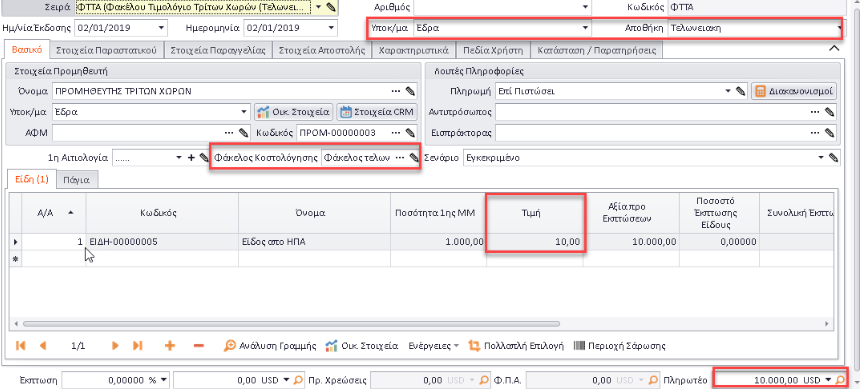
Για να συνδέσετε ένα παραστατικό αγοράς με έναν φάκελο κοστολόγησης πρέπει και οι δύο οντότητες να έχουν τον ίδιο προμηθευτή και το ίδιο νόμισμα συναλλαγής. Η αποθήκη εισαγωγής είναι η Τελωνειακή Αποθήκη.
**Σημειώστε για τις περιπτώσεις που έχετε καταχωρημένα είδη με Απογραφικό παραστατικό Αποθήκης (Ποσότητα και Αξία) και δεν διαθέτετε παραστατικό αγοράς, θα πρέπει να δημιουργήσετε μια εκ νέου σειρά Αγορών τρίτων χωρών, με τύπο παραστατικού ο οποίος δεν θα περιέχει τύπους κίνησης (dummy παραστατικό) ώστε να μην επηρεάζει κανέναν αθροιστή της εφαρμογής. Υπενθυμίζουμε ότι στον τύπο παραστατικού το πεδίο ‘Είδος’ θα πρέπει να έχει τιμή Τιμολόγιο. Κατόπιν για τον εκάστοτε προμηθευτή καταχωρείτε από το κύκλωμα των Αγορών, το dummy παραστατικό αγοράς συμπληρώνοντας και το Φάκελο Τελωνειακής κοστολόγησης που μετέχει το παραστατικό.
Σύνδεση Παραστατικών Αποθήκης-Ενδοδιακίνησης
Η εξαγωγή των εμπορευμάτων από την τελωνειακή αποθήκη προς διάθεση στην κατανάλωση, δηλαδή, στην αποθήκη της εταιρίας σημαίνει :
- Δημιουργία παραστατικού Ενδοδιακινησης
- Δημιουργία παραστατικού Εξόδων [άμεση καταβολή των δασμολογικών επιβαρύνσεων, με παράλληλα έξοδα]
- Δημιουργία Μερικού κλεισίματος [Φάκελος κοστολόγησης=>Ενέργειες=> Εργασίες=> Κλείσιμο Φακέλου με προβλέψεις Μερικού κλεισίματος ]. Σημειώνεται πως για κάθε μεταφορά προϊόντων από την τελωνειακή αποθήκη προς την αποθήκη εταιρίας θα δημιουργείτε νέο «Μερικό» κλείσιμο φακέλου. Σε ένα φάκελο κοστολόγησης μπορείτε να έχετε πολλαπλά κλεισίματα ανά περιόδους.
Σύνδεση Παραστατικών Εξόδων
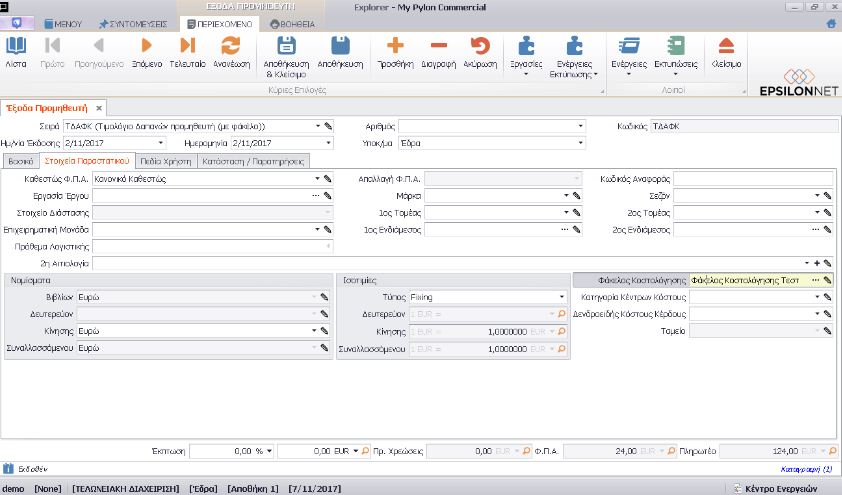
Για να συνδέσετε ένα παραστατικό εξόδων με έναν φάκελο κοστολόγησης τελωνειακής διαχείρισης, ακολουθείτε στο μενού την διαδρομή Κινήσεις → Χρεώσεις → Έξοδα Προμηθευτών ή Έξοδα Πιστωτών και επιλέγετε το παραστατικό που θέλετε.
Κατόπιν, στο tab: Στοιχεία Παραστατικού, στο πεδίο «Φάκελος Κοστολόγησης», επιλέγετε τον φάκελο κοστολόγησης με τον οποίο θέλετε να συνδέσετε το παραστατικό.
Υπολογισμός Κλεισίματος
Για να υπολογίσετε την τιμή κτήσης του κάθε είδους, χωρίς να κλείσετε τον φάκελο κοστολόγησης Τελωνειακής διαχείρισης, επιλέγετε την εργασία Υπολογισμός Κλεισίματος ή Υπολογισμός με Προβλέψεις.

Μετά την ολοκλήρωση των υπολογισμών, εμφανίζεται ένα σχετικό μήνυμα και ενημερώνεται το tab: Ανάλυση με την σχετική ανάλυση του υπολογισμού.
Στο group: Ανάλυση Υπολογισμού, βλέπετε αναλυτικά τις τιμές κόστους και όλες τις ποσότητες και αξίες που έλαβαν μέρος στο υπολογισμό.
Μερικό Κλείσιμο Φακέλου Τελωνειακής Κοστολόγησης (με Προβλέψεις)
Τα προϊόντα που παραμένουν στην τελωνειακή αποθήκη υπάγονται στο καθεστώς αναβολής της ισχύουσας φορολογίας. Για να αποδεσμεύστε μέρους της ποσότητας των προϊόντων, από την τελωνειακή αποθήκη προς την αποθήκη της εταιρίας, θα πρέπει να κλείσετε προσωρινά τον φάκελο κοστολόγησης Τελωνειακής διαχείρισης. Για να κλείσετε τον φάκελο κοστολόγησης τελωνειακής διαχείρισης προσωρινά, επιλέγετε τον φάκελο κοστολόγησης, και εκτελείτε την εργασία Κλείσιμο Φακέλου με Προβλέψεις (Εργασίες → Κλείσιμο Φακέλου με Προβλέψεις).
Κλείσιμο Φακέλου Τελωνειακής Κοστολόγησης
Για να κλείσετε τον φάκελο κοστολόγησης Τελωνειακής διαχείρισης οριστικά, επιλέγετε τον φάκελο κοστολόγησης, και εκτελείτε την εργασία Κλείσιμο Φακέλου (Εργασίες → Κλείσιμο Φακέλου).
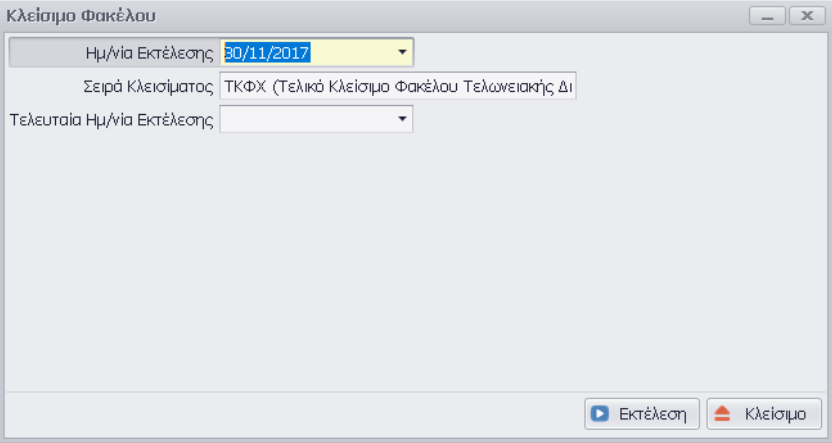
Συμπληρώνετε στο πεδίο «Ημ/νία Εκτέλεσης» την ημερομηνία που κλείνει ο φάκελος κοστολόγησης και πατάτε το πλήκτρο «Εκτέλεση». Αυτό έχει σαν αποτέλεσμα, την δημιουργία παραστατικών κόστους, την ενημέρωση των αξιών στα είδη και το οριστικό κλείσιμο του φακέλου κοστολόγησης. Εμφανίζεται ένα σχετικό μήνυμα και ενημερώνεται το tab: Παραστατικά Κόστους.
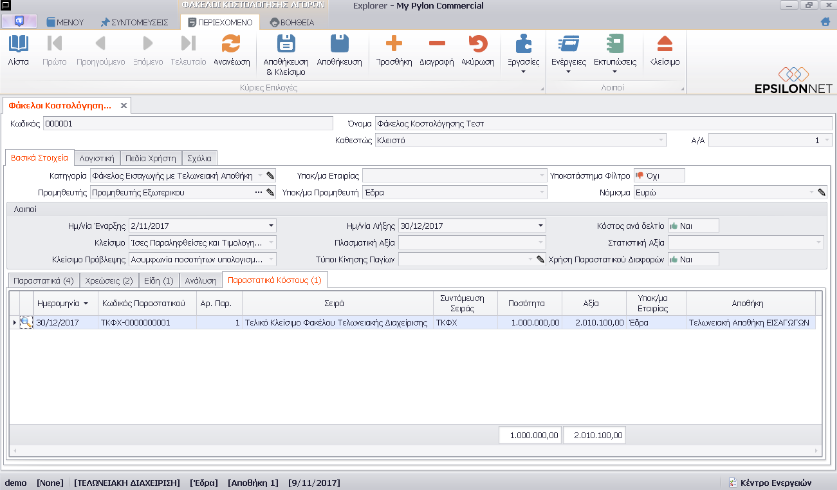
Για να δείτε τα παραστατικά αποθήκης που δημιουργήθηκαν, πατήστε το φακό που βρίσκεται πριν την γραμμή του παραστατικού κόστους.
Μπορείτε να ανοίξετε ξανά έναν φάκελο κοστολόγησης τελωνειακής διαχείρισης που έχει κλείσει οριστικά, με την εργασία της αναίρεσης της τελευταίας κίνησης (Εργασίες → Αναίρεση Τελευταίας Κίνησης). Μπορείτε να διαγράψετε τα παραστατικά κόστους που έχουν δημιουργηθεί ή να τα αντιλογήσετε πατώντας το αντίστοιχο πλήκτρο στην ερώτηση
που εμφανίζεται.
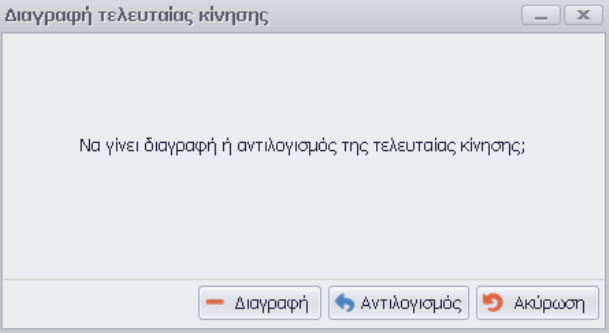
Εμφανίζεται ένα σχετικό μήνυμα και ολοκληρώνεται η αναίρεση.
Για να αντιλογήσετε τις προβλέψεις του φακέλου κοστολόγησης τελωνειακής διαχείρισης, εκτελείτε την εργασία Αντιλογισμός Κλεισίματος Προβλέψεων (Εργασίες → Αντιλογισμός Κλεισίματος Προβλέψεων).
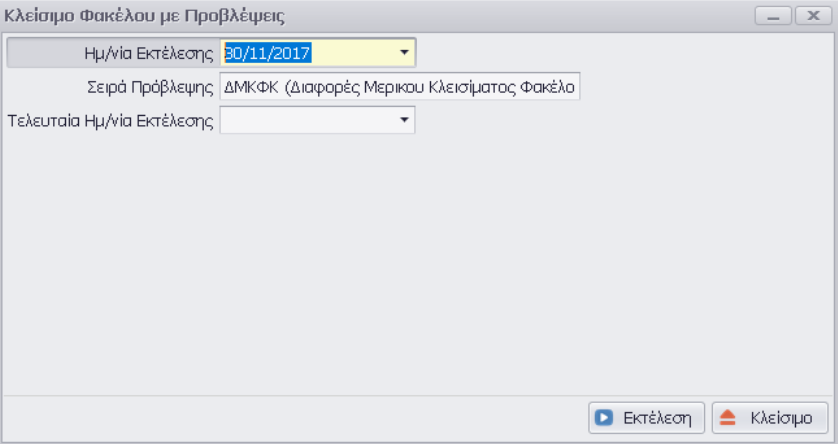
Συμπληρώνετε στο πεδίο «Ημ/νία Εκτέλεσης» την ημερομηνία που αντιλογίζονται οι προβλέψεις του φακέλου κοστολόγησης και πατάτε το πλήκτρο «Εκτέλεση». Αυτό έχει σαν αποτέλεσμα, την δημιουργία ακυρωτικών παραστατικών κόστους και την εμφάνιση σχετικού μηνύματος.
