
Παρακάτω περιγράφεται η γενικότερη λειτουργία εκτέλεσης Προϋπολογισμών και αναλύονται ιδιαιτερότητες για κάθε τύπο ξεχωριστά.
Γενική λειτουργικότητα Προϋπολογισμών
Για την δημιουργία και διαχείριση ενός προϋπολογισμού θα γίνει σχετική περιγραφή πάνω στον τύπο των Πωλήσεων, χάριν παραδείγματος, αλλά όσα περιγράφονται στη συγκεκριμένη ενότητα αφορούν όλους τους τύπους Προϋπολογισμού.
Από Διαχείριση → Προϋπολογισμοί, επιλέγετε τον τύπο που σας ενδιαφέρει και με προσθήκη μπορείτε να δημιουργήσετε έναν νέο προϋπολογισμό.
Συμπληρώνετε “Κωδικό”, εφόσον δεν έχετε ορίσει μάσκα αυτόματης κωδικοποίησης στις γενικές παραμέτρους, και το “Όνομα” του Προϋπολογισμού.
Tab: Βασικά Στοιχεία
Στο Tab: Βασικά Στοιχεία, ορίζετε πληροφορίες που αφορούν το Χρονικό πλαίσιο, τις διαστάσεις, τα μετρήσιμα και τις κατατάξεις που αφορούν τον Προϋπολογισμό που θέλετε να επεξεργαστείτε. Από τη στιγμή που θα δημιουργηθούν σενάρια Πραγματικών Δεδομένων και Προβλέψεων από το tab: Εκδόσεις, όπως θα περιγραφεί στη συνέχεια, οι παράμετροι στο tab: Βασικά Στοιχεία κλειδώνουν και δεν μπορούν να αλλάξουν.
Χρονικό Πλαίσιο
Στο Tab: Βασικά Στοιχεία, ορίζετε το “Χρονικό Πλαίσιο” που αφορά ο Προϋπολογισμός επιλέγοντας . Στο Χρονικό Πλαίσιο μπορείτε να επέμβετε και από τη διαδρομή Οργάνωση → Διαχείριση → Κοινό → Χρονικά Πλαίσια. Η συγκεκριμένη επιλογή αφορά και άλλες λειτουργικότητες της εφαρμογής, όπως Χρηματοροές και πιστωτικά τζίρου.

Αφού συμπληρώσετε “Όνομα” και “Ημερομηνία Έναρξης & Λήξης”, που αφορά ο συγκεκριμένος προϋπολογισμός, από Ενέργειες επιλέγετε τον μερισμό σε περιόδους:
- Ημέρας
- Εβδομάδας
- Δεκαπενθημέρου
- Μήνα
- Διμήνου
- Τριμήνου
- Τετραμήνου
- Εξαμήνου
Εναλλακτικά, για να δημιουργήσετε περιόδους, που ενδεχομένως δεν είναι ισομερείς, μπορείτε να επιλέξετε την προσθήκη από τη γραμμή εργαλείων στο κάτω μέρος της οθόνης.
Από αυτή τη γραμμή εργαλείων μπορείτε με τα πάνω & κάτω βελάκια να αλλάξετε τη σειρά με την οποία θα εμφανίζονται οι περίοδοι, ή και να επαναφέρετε την αρχική πρόταση σειράς βάσει ημερομηνιών επιλέγοντας “Αναδιάταξη”.
Επιπλέον, μπορείτε να συμπληρώσετε “Βαρύτητα Προϋπολογισμού”, ώστε σε περίπτωση ορισμού τιμής σε πεδίο συνόλου, ο επιμερισμός να γίνει βάσει αυτών των τιμών βαρύτητας. Τέλος, για να τυποποιήσετε τις εργασίες σας και να μη χρειάζεται κάθε φορά να κάνετε τη συγκεκριμένη εργασία μπορείτε να δημιουργήσετε “Πρότυπα Χρονικού Πλαισίου”, ώστε να τα επιλέγετε κάθε φορά που επιθυμείτε.
Με “Αποθήκευση & Κλείσιμο” αποθηκεύεται το χρονικό πλαίσιο και συμπληρώνεται στο αντίστοιχο πεδίο του Προϋπολογισμού.
Σε περίπτωση που θέλετε να το διαγράψετε επιλέγετε 
Τύπος Προβλέψεων
Στο Tab: Βασικά Στοιχεία, ,το πεδίο “Τύπος Προβλέψεων” λαμβάνει δύο τιμές: Κανονικός και Επιμεριζόμενος και κατά τη δημιουργία του προϋπολογισμού η τιμή που θα ορίσετε αφορά την πρόταση για την Προβολή του και τον ορισμό των προβλέψεων.
Σε περίπτωση που επιλέξετε Κανονικός, τότε για κάθε κελί, συνδυασμού Διάστασης και Μετρήσιμου, μπορείτε να συμπληρώσετε την προβλεπόμενη τιμή/αξία. Τα σύνολα θα προκύπτουν από τις τιμές στα διάφορα κελιά.
Σε περίπτωση που επιλέξετε Επιμεριζόμενος, τότε μπορείτε να ορίσετε προβλεπόμενο ποσό σε κάποιο σημείο συνόλου και να γίνεται επιμερισμός αυτού σε κάθε κελί, συνδυασμού Διάστασης και Μετρήσιμου. Σε αυτό το σημείο λαμβάνονται υπόψη και οι βαρύτητες (διάστασης & χρονικού πλαισίου) που έχουν αναφερθεί παραπάνω.
Όποια τιμή και να επιλέξετε στο συγκεκριμένο σημείο, αποτελεί πρόταση και μπορείτε να την αλλάξετε κατά τη διαχείριση της Πρόβλεψης, όπως θα δείτε και στη συνέχεια
Διαστάσεις
Στο Tab: Βασικά Στοιχεία, στην περιοχή Διαστάσεις ορίζετε τις διαστάσεις πάνω στις οποίες θα οριστούν οι προβλέψεις, θα υπολογιστούν οι πραγματικές αξίες και θα απεικονιστεί ο Προϋπολογισμός (γραμμές προϋπολογισμού). Υπάρχει δυνατότητα ορισμού 7 διαστάσεων, με δυνατότητα ταξινόμησής τους με τη χρήση των .
.
Για την επιλογή μιας διάστασης επιλέγετε το και είτε μπορείτε να συμπληρώσετε τις παραμέτρους της διάστασης για την προκειμένη περίπτωση ή να επιλέξετε κάποια πρότυπη διάσταση, όπως έχει περιγραφεί και πιο πάνω στο παρόν εγχειρίδιο.
Το πεδίο “Χρήση Συνδυασμών” αφορά τη συμπεριφορά εμφάνισης αυστηρού συνδυασμού των παραπάνω διαστάσεων για τη λήψη των πραγματικών τιμών και της πρόβλεψης. Πιο συγκεκριμένα:
- Όχι. Με την επιλογή αυτή δεν επιθυμείτε να υπάρχει αυστηρός συνδυασμός των διαστάσεων.
- Ναι. Σε περίπτωση που επιλέξετε αυτήν την τιμή, τότε ενεργοποιείται η επιλογή Ενέργειες → Συνδυασμοί Διαστάσεων, όπου θα πρέπει να ορίσετε τους συνδυασμούς των διαστάσεων. Στο προϋπολογισμό θα εμφανίζονται μόνο αυτοί οι συνδυασμοί διαστάσεων.
- Αποκλεισμός. Σε περίπτωση που επιλέξετε αυτήν την τιμή, τότε ενεργοποιείται η επιλογή Ενέργειες → Συνδυασμοί Διαστάσεων, όπου θα πρέπει να ορίσετε τους συνδυασμούς των διαστάσεων. Στο προϋπολογισμό θα εμφανίζονται όλοι οι άλλοι συνδυασμοί διαστάσεων, πλην αυτών που έχετε ορίσει.
Για να ορίσετε τους συνδυασμούς επιλέγετε Ενέργειες → Συνδυασμοί Διαστάσεων.
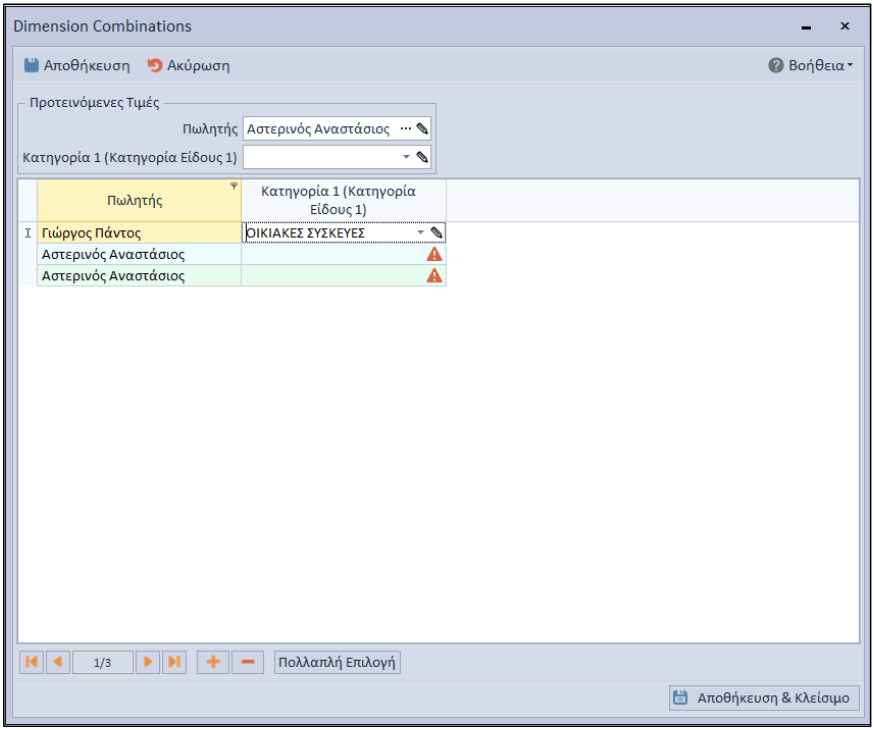
Προς διευκόλυνσή σας, μπορείτε να χρησιμοποιήσετε τα πρώτα πεδία προτεινόμενων τιμών, ώστε με κάθε προσθήκη να εμφανίζεται και προτεινόμενη τιμή σε κάποια διάσταση, ή από “Πολλαπλή Επιλογή” να επιλέξετε μαζικά τιμές για τους συνδυασμούς.
Μετρήσιμα
Στο Tab: Βασικά Στοιχεία, στην περιοχή Μετρήσιμα ορίζετε τα Μετρήσιμα Μεγέθη τα οποία θέλετε να υπολογιστούν, όπως για παράδειγμα Αξία προ εκπτώσεων, Αξία μετά εκπτώσεων, Ποσότητα κ.α. Έχετε δυνατότητα να συμπληρώσετε έως και 5 διαφορετικά μετρήσιμα μεγέθη σε έναν προϋπολογισμό (στήλες προϋπολογισμού).
Κατατάξεις
Στο Tab: Βασικά Στοιχεία, στην περιοχή Κατατάξεις ορίζετε τα διαφοροποιημένα σενάρια που θέλετε να υπολογίζονται και να προβάλετε σε κάθε προϋπολογισμό. Μπορείτε να επιλέξετε έως και 3 διαφορετικές κατατάξεις σεναρίων. Για την δημιουργία των Κατατάξεων γίνεται αναφορά πιο πάνω στο παρόν εγχειρίδιο (Κατατάξεις).
Tab: Εκδόσεις
Σε αυτό το σημείο δημιουργούνται σενάρια και εκδόσεις συλλογής πληροφορίας αλλά και προβλέψεων και δίνεται η δυνατότητα επεξεργασίας των προβλέψεων αλλά και της απεικόνισης των δεδομένων. Για να δημιουργήσετε εκδόσεις, θα πρέπει πρώτα να έχετε συμπληρώσει τις βασικές επιλογές στο tab: Βασικά Στοιχεία και να έχετε αποθηκεύσει το σενάριο.
Περιοχή “Πρόβλεψη”
Στο συγκεκριμένο σημείο δημιουργούνται τα σενάρια προβλέψεων για την περίοδο που έχουμε ορίσει με σκοπό την επεξεργασία των τιμών για προβλέψεις βάσει των διαστάσεων, των μετρήσεων και του χρονικού πλαισίου που έχετε ορίσει. Για τη δημιουργία προβλέψεων, μπορείτε να:
1. Δημιουργήσετε μια πρόβλεψη ορίζοντας εξ’ ολοκλήρου εσείς τις τιμές.
2. Χρησιμοποιήσετε ως βάση μια άλλη έκδοση πρόβλεψης
3. Καλέσετε δεδομένα από προηγούμενες χρήσης
Δημιουργία Πρόβλεψης με ορισμό τιμών
Επιλέγοντας Προσθήκη από τη γραμμή εργαλείων στο κάτω μέρος της περιοχής αυτής, εμφανίζεται παράθυρο στο οποίο συμπληρώνετε μόνο την ημερομηνία που θέλετε να φαίνεται ως ημέρα δημιουργίας του σεναρίου πρόβλεψης, επιλέγετε ΟΚ και στη συνέχεια Ναι στο μήνυμα επιβεβαίωσης της δημιουργίας.
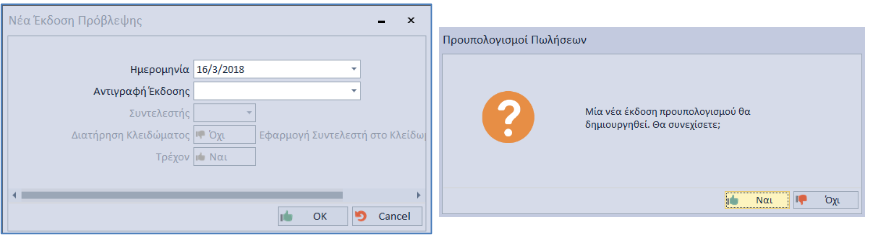
Στην περιοχή δημιουργείται γραμμή που αφορά το συγκεκριμένο σενάριο πρόβλεψης.
Δημιουργία πρόβλεψης με Αντιγραφή έκδοσης
Σε κάποιες περιπτώσεις που έχει ήδη ένα σενάριο πρόβλεψης, το οποίο ενδεχομένως και να έχετε επεξεργαστεί, μπορεί να θέλετε να δημιουργήσετε ένα δεύτερο σενάριο πρόβλεψης το οποίο θα διαφοροποιείται από το ήδη υπάρχον. Για να μην κάνετε εκ νέου την ίδια εργασία που κάνατε στο προηγούμενο, υπάρχει η δυνατότητα να κάνετε αντιγραφή του υπάρχοντος σεναρίου και επιπλέον να ορίσετε και κάποιον συντελεστή ο οποίος θα αυξάνει ή θα μειώνει ποσοστιαία τις τιμές που έχουν οριστεί στο αρχικό σενάριο πρόβλεψης.
Επιλέγοντας Προσθήκη, από τη γραμμή εργαλείων στο κάτω μέρος της περιοχής αυτής, εμφανίζεται παράθυρο στο οποίο συμπληρώνετε την ημερομηνία που θέλετε να φαίνεται ως ημέρα δημιουργίας του σεναρίου πρόβλεψης, επιλέγετε κάποιο από τα σενάρια πρόβλεψης που έχετε ήδη δημιουργήσει (από το πεδίο “Αντιγραφή Έκδοσης” και ορίζετε τον συντελεστή διαφοροποίησης τιμών σε σχέση με το αρχικό σενάριο.

Η επιλογή “Διατήρηση Κλειδώματος”, αφορά την διατήρηση ή όχι των κλειδωμένων κελιών, που έχουν οριστεί στην έκδοση που επιλέγετε να αντιγράψετε, ενώ η “Εφαρμογή του συντελεστή στα κλειδωμένα κελιά” επιτρέπει ή όχι την μεταβολή των κλειδωμένων κελιών βάσει του συντελεστή που θα ορίσετε. Η δυνατότητα κλειδώματος περιγράφεται παρακάτω στο παρόν εγχειρίδιο.
Τέλος, επιλέγετε ΟΚ και στη συνέχεια Ναι στο μήνυμα επιβεβαίωσης της δημιουργίας.
Στην περιοχή δημιουργείται γραμμή που αφορά το συγκεκριμένο σενάριο πρόβλεψης.
Δημιουργία πρόβλεψης με λήψη στοιχείων από προηγούμενα έτη
Σε περίπτωση που θέλετε να λάβετε υπόψη σας δεδομένα από παλαιότερες περιόδους για να διαμορφώσετε τον προϋπολογισμό μιας επόμενης περιόδου τότε μπορείτε από την επιλογή Ενέργειες, που βρίσκεται στη γραμμή εργαλείων στο κάτω μέρος της περιοχής αυτής, να εκτελέσετε την ενέργεια “Οδηγός Δημιουργίας Έκδοσης”.
Στον οδηγό που θα εμφανιστεί, ως “Τύπο Εγγραφής”, θα πρέπει να ορίσετε την επιλογή Δημιουργία Έκδοσης από Κινήσεις και Επόμενο. Στην επόμενη οθόνη μπορεί να επιλέξετε το Έτος ή τις ημερομηνίες για τις περιόδους που σας ενδιαφέρουν, τον συντελεστή που ενδεχομένως να θέλετε να ορίσετε ως προσαύξηση ή μείωση των δεδομένων της προηγούμενης περιόδου για την πρόβλεψη της περιόδου που σας ενδιαφέρει, και τους κανόνες Στρογγυλοποίησης.
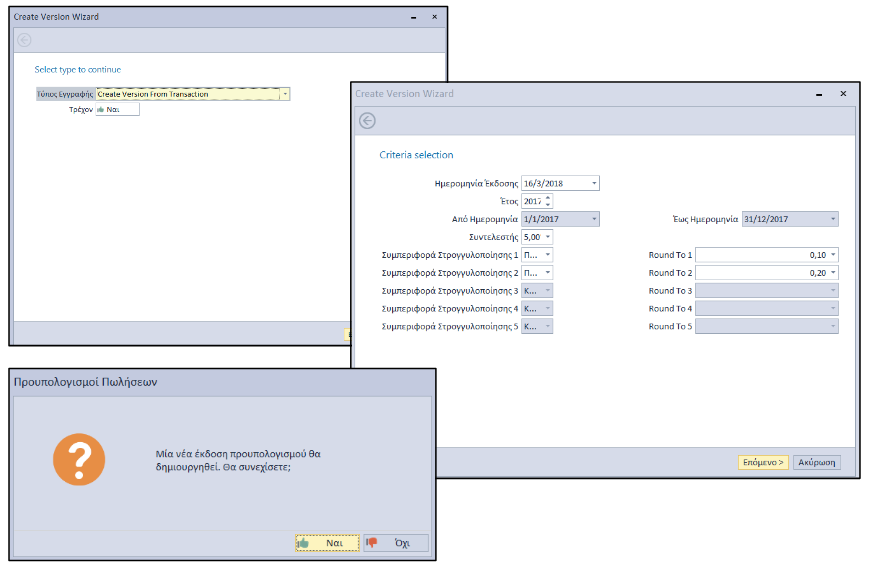
Τα πεδία “Συμπεριφορά Στρογγυλοποίησης” αφορούν τη στρογγυλοποίηση που θέλετε να έχουν οι τιμές που θα προκύψουν βάσει του υπολογισμού από τον συντελεστή. Το πλήθος των πεδίων αυτών ισούται με το πλήθος των πεδίων “Μετρήσιμα” που υπάρχουν στον tab: Βασικά Στοιχεία, ενώ το πλήθος των πεδίων στρογγυλοποίησης που μπορείτε να συμπληρώσετε ισούται με το πλήθος των Μετρήσιμων που έχετε ορίσει στο tab: Βασικά Στοιχεία.
Αφού ολοκληρώσετε την εργασία δημιουργίας του σεναρίου, στην περιοχή εμφανίζεται γραμμή που αφορά το συγκεκριμένο σενάριο πρόβλεψης.
Παράδειγμα: Αν η τιμή για την ποσότητα πωλήσεων που λαμβάνεται από τα δεδομένα της επιλεγόμενης περιόδου είναι 134572,22 και ο συντελεστής είναι 5%, το αποτέλεσμα θα ήταν 141303,98. Αν έχετε επιλέξει στρογγυλοποίηση Πάνω σε 1,00 τότε το αποτέλεσμα που θα εμφανιστεί θα είναι 141304,00, σε 0,25 θα είναι 141304,25, σε 100,00 θα είναι 141400,00 κ.ο.κ.
Επεξεργασία Πρόβλεψης
Οποιοδήποτε τρόπο και αν έχετε επιλέξει για τη δημιουργία ενός σεναρίου πρόβλεψης, μπορείτε να επεξεργαστείτε τις τιμές ώστε να καταλήξετε στην τελική πρόβλεψη.
Είτε με διπλό κλικ πάνω στο σενάριο πρόβλεψης, είτε με την επιλογή Ενέργειες → Πρόβλεψη από το κεντρικό μενού ενεργειών, ανοίγει παράθυρο με τις διαστάσεις, τις περιόδους και τα μετρήσιμα που έχετε ορίσει.
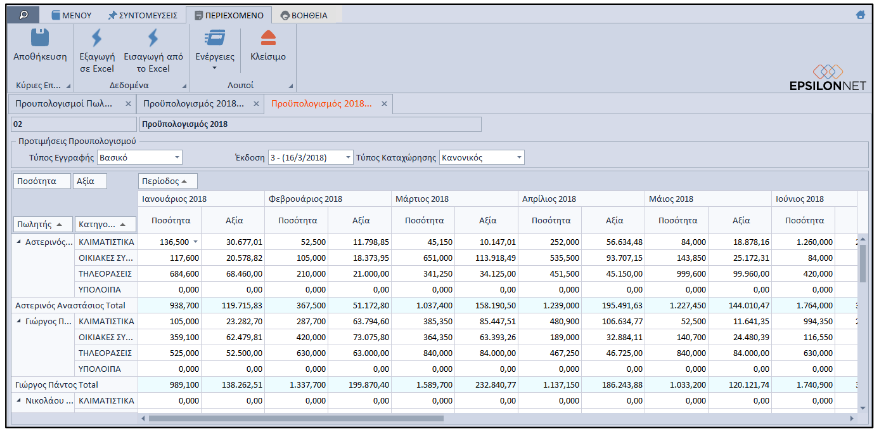
Οι δυνατότητες που έχετε στη συγκεκριμένη προβολή είναι:
- Να προβάλλετε και να επεξεργαστείτε κάθε “Τύπο Εγγραφής”. Στο πεδίο αυτό εμφανίζονται οι Κατατάξεις που έχετε επιλέξει για τον προϋπολογισμό. Η επεξεργασία που θα εκτελέσετε σε οποιαδήποτε επιλογή, θα επηρεάσει και τις άλλες επιλογές, εφόσον υπάρχει συντελεστής που συνδέει αυτές τις Κατατάξεις.
- Να επιλέξετε την έκδοση σεναρίου που θέλετε να επεξεργαστείτε.
- Να επεξεργαστείτε τις τιμές για κάθε κελί ξεχωριστά, αν ο “Τύπος Καταχώρησης” έχει τιμή Κανονικός.
- Να επεξεργαστείτε τις τιμές ορίζοντας τα ποσά σε πεδίο Συνόλων, είτε κάθετα είτε οριζόντια, και να προκύψουν οι τιμές στα επιμέρους κελία από επιμερισμό, αν ο “Τύπος Καταχώρησης” έχει τιμή Κανονικός. Ο επιμερισμός, εκτός από το πλήθος των τιμών της διάστασης, εξαρτάται και από τα βάρη που έχουν οριστεί στις τιμές διάστασης και στις περιόδους.
- Μπορείτε να χρησιμοποιήσετε και τις δύο παραπάνω μεθόδους, εναλλάσσοντας τις τιμές στον “Τύπο Καταχώρησης”. Για παράδειγμα, θα μπορούσατε αρχικά να χρησιμοποιήσετε την επιλογή του επιμερισμού, και στη συνέχεια να τροποποιήσετε συγκεκριμένα κελιά, χρησιμοποιώντας την επιλογή Κανονικός.
- Να φιλτράρετε συγκεκριμένες τιμές διαστάσεων, με τη χρήση του φίλτρου σε κάθε πεδίο-τίτλο διάστασης.
- Να εξάγετε τα δεδομένα σε excel και αφού τα επεξεργαστείτε να εισάγετε εκ νέου το αρχείο excel με τις αλλαγές που έχετε κάνει.
- Να κλειδώσετε τα κελιά που έχετε επεξεργαστεί, ώστε να οριστικοποιηθούν και να μην μπορούν να μεταβάλλονται από τον χρήστη ή από τη χρήση δημιουργίας νέου σεναρίου με αντιγραφή. Το κλείδωμα γίνεται αφού επιλέξετε τα κελιά που επιθυμείτε να κλειδώσετε και από την επιλογή Ενέργειες → Προστασία → Κλείδωμα. Αντίστοιχα μπορείτε να επιλέξετε να ξεκλειδώσετε κλειδωμένα κελιά από την επιλογή Ενέργειες → Προστασία → Ξεκλείδωμα.
- Να επιλέξετε να εισαχθούν οι τιμές που έχετε ορίσει σε συγκεκριμένη Χρηματοροή (CashFlow) από Ενέργειες → Χρηματοροές → Publish.
- Να ολοκληρώσετε την επεξεργασία που εκτελείτε με την επιλογή Αποθήκευση.
Είναι Βασικό
Στην περιοχή πρόβλεψης παρατηρείτε την πληροφορία “Είναι Βασικό”. Σε περίπτωση που ένα σενάριο οριστεί Βασικό, τότε δεν επιδέχεται τροποποίηση. Αφορά σενάρια στα οποία έχετε ολοκληρώσει την επεξεργασία, τα έχετε οριστικοποιήσει και δεν θέλετε να τροποποιηθούν.
Για να ορίσετε ένα σενάριο ως Βασικό θα πρέπει να επιλέξετε από Ενέργειες, στο κάτω μέρος κάθε περιοχής, την επιλογή Ενέργειες → Βασικό → Ορισμός. Αν πάλι θέλετε να αναιρέσετε το κλείδωμα για να μπορείτε να τροποποιήσετε εκ νέου το σενάριο από το ίδιο σημείο θα επιλέξετε Ενέργειες → Βασικό → Αναίρεση.
Περιοχή “Πραγματική”
Στο συγκεκριμένο σημείο δημιουργούνται τα σενάρια συλλογής πραγματικών δεδομένων για την περίοδο που έχετε ορίσει, ώστε στη συνέχεια να μπορεί να γίνει σύγκριση προβλέψεων και αποτελεσμάτων.
Δημιουργία Πραγματικού Σεναρίου
Επιλέγοντας Προσθήκη, από τη γραμμή εργαλείων στο κάτω μέρος της περιοχής αυτής, εμφανίζεται παράθυρο στο οποίο συμπληρώνετε μόνο την ημερομηνία μέχρι την οποία θέλετε να υπολογίσει η εφαρμογή τα πραγματικά δεδομένα. Το πεδίο “Από Ημερομηνία” είναι κλειδωμένο και λαμβάνει τιμή από την αρχική ημερομηνία του Χρονικού Πλαισίου που έχετε ορίσει στον Προϋπολογισμό και επιλέγετε ΟΚ και στη συνέχεια Ναι στο μήνυμα επιβεβαίωσης της δημιουργίας
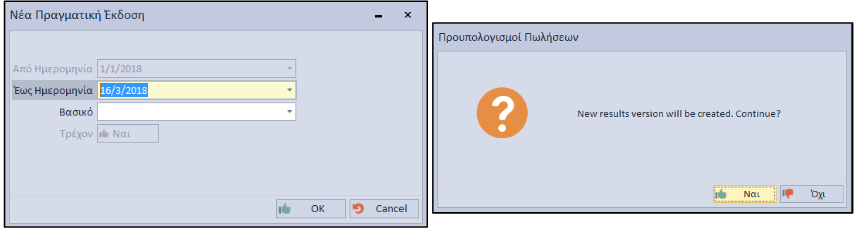
Στην περιοχή δημιουργείται γραμμή που αφορά το συγκεκριμένο σενάριο πραγματικών δεδομένων.
Δημιουργία Πραγματικού Σεναρίου ως Βασικό (Baseline)
Στην περιοχή Πραγματική, από ενέργειες μπορείτε να επιλέξετε από Ενέργειες → Δημιουργία Βασικού, για να δημιουργήσετε ένα πραγματικό σενάριο, ορισμένο ως Baseline.
Η λογική του βασικού αφορά το επίσημο και οριστικοποιημένο πραγματικό σενάριο.
Σε αυτήν την περίπτωση οι επιλογές στο πεδίο “Έως Ημερομηνία” αφορούν μόνο τελευταίες ημερομηνίες κάθε περιόδου (πχ τέλος μήνα).
Ένα σενάριο που είναι ορισμένο ως Βασικό μπορεί να χρησιμοποιηθεί και στη δημιουργία νέου σεναρίου. Σε αυτήν την περίπτωση η εφαρμογή θα λάβει δεδομένα όπως είναι στο συγκεκριμένο σενάριο, χωρίς να κάνει εκ νέου λήψη τιμών για τη συγκεκριμένη περίοδο. Σε παράδειγμα ετήσιου προϋπολογισμού που επιθυμείτε να οριστικοποιείτε τον προϋπολογισμό κάθε τρίμηνο, αυτή η επιλογή βοηθάει για καλύτερο έλεγχο.
Επαναϋπολογισμός
Η επιλογή από Ενέργειες → Επανυπολογισμός είναι διαθέσιμη μόνο για την τελευταία έκδοση πραγματικού σεναρίου, και κάνει εκ νέου λήψη των δεδομένων για το ήδη υπάρχον πραγματικό σενάριο.
Προϋπολογισμός VS Πραγματικό
Εφόσον έχει δημιουργηθεί και σενάριο πρόβλεψης και σενάριο πραγματικών δεδομένων, μπορείτε πλέον να δείτε τα αποτελέσματα του προϋπολογισμού και να κάνετε συγκρίσεις.
Είτε με διπλό κλικ πάνω στο πραγματικό σενάριο, είτε με την επιλογή Ενέργειες → Πρόβλεψη/Πραγματική από το κεντρικό μενού ενεργειών, ανοίγει παράθυρο με τις διαστάσεις, τις περιόδους και τα μετρήσιμα που έχετε ορίσει, με προβολή πρόβλεψης και πραγματικής τιμής.

Τα κελιά πραγματικών τιμών εμφανίζονται με κόκκινη γραμματοσειρά αν η τιμή είναι μικρότερη της προβλεπόμενης, ενώ με πράσινο αν είναι μεγαλύτερη της προβλεπόμενης.
Οι δυνατότητες που έχετε στη συγκεκριμένη προβολή είναι:
- Από την επιλογή του μενού Εμφάνιση/ Απόκρυψη Προτιμήσεων, μπορείτε να εμφανίσετε ή να κρύψετε τις επιλογές που αφορούν τα δεδομένα.
- Μπορείτε να αλλάξετε τον “Τύπο Προϋπολογισμού” επιλέγοντας μία από τις κατατάξεις που έχετε επιλέξει στον προϋπολογισμό.
- Μπορείτε να επιλέξετε διαφορετική έκδοση Πρόβλεψης ή Πραγματικής Έκδοσης.
- Μπορείτε να επιλέξετε τον “Τύπο Αθροίσματος”, δηλαδή τον τρόπο υπολογισμού και εμφάνισης των Συγκριτικών Ποσοστών. Οι επιλογές που έχετε είναι:
- Κανένα. Με αυτήν την επιλογή αποκρύπτονται οι στήλες συγκριτικών ποσοστών.
- Ποσοστό επί της περιόδου. Με αυτήν την επιλογή εμφανίζονται οι στήλες συγκριτικών ποσοστών και ο υπολογισμός σύγκρισης γίνεται μεταξύ προβλεπόμενης & πραγματικής τιμής για τη συγκεκριμένη περίοδο.
- Πραγματικό – Ποσοστό επί της Διάστασης. Με αυτήν την επιλογή εμφανίζονται οι στήλες συγκριτικών ποσοστών και ο υπολογισμός σύγκρισης γίνεται μεταξύ πραγματικής τιμής για τη συγκεκριμένη περίοδο & διάσταση και συνολικής πραγματικής τιμής για τη συγκεκριμένη διάσταση στο σύνολο των περιόδων.
- Πραγματικό – Ποσοστό επί του χρονικού πλαισίου. Με αυτήν την επιλογή εμφανίζονται οι στήλες συγκριτικών ποσοστών και ο υπολογισμός σύγκρισης γίνεται μεταξύ πραγματικής τιμής για τη συγκεκριμένη περίοδο & διάσταση και πραγματικής τιμής για τη συγκεκριμένη περίοδο στο σύνολο των διαστάσεων. (Αφορά το σύνολο διαστάσεων για τον πρώτο κόμβο ομαδοποίησης)
- Πραγματικό – Ποσοστό επί του Συνόλου της διάστασης. Με αυτήν την επιλογή εμφανίζονται οι στήλες συγκριτικών ποσοστών και ο υπολογισμός σύγκρισης γίνεται μεταξύ πραγματικής τιμής για τη συγκεκριμένη περίοδο & διάσταση και συνολικής πραγματικής τιμής για τη συγκεκριμένη διάσταση στο σύνολο των περιόδων.
- Πραγματικό - Ποσοστό επί του Συνόλου του Χρονικού Πλαισίου. Με αυτήν την επιλογή εμφανίζονται οι στήλες συγκριτικών ποσοστών και ο υπολογισμός σύγκρισης γίνεται μεταξύ πραγματικής τιμής για τη συγκεκριμένη περίοδο & διάσταση και πραγματικής τιμής για τη συγκεκριμένη περίοδο στο σύνολο των διαστάσεων.
- Πραγματικό – Ποσοστό επί του Συνόλου. Με αυτήν την επιλογή εμφανίζονται οι στήλες συγκριτικών ποσοστών και ο υπολογισμός σύγκρισης γίνεται μεταξύ πραγματικής τιμής για τη συγκεκριμένη περίοδο & διάσταση και πραγματικής τιμής για το σύνολο περιόδων και διαστάσεων.
- Πρόβλεψη - Ποσοστό επί της Διάστασης. Με αυτήν την επιλογή εμφανίζονται οι στήλες συγκριτικών ποσοστών και ο υπολογισμός σύγκρισης γίνεται μεταξύ προβλεπόμενης τιμής για τη συγκεκριμένη περίοδο & διάσταση και συνολικής προβλεπόμενης τιμής για τη συγκεκριμένη διάσταση στο σύνολο των περιόδων.
- Πρόβλεψη - Ποσοστό επί του χρονικού πλαισίου. Με αυτήν την επιλογή εμφανίζονται οι στήλες συγκριτικών ποσοστών και ο υπολογισμός σύγκρισης γίνεται μεταξύ προβλεπόμενης τιμής για τη συγκεκριμένη περίοδο & διάσταση και προβλεπόμενης τιμής για τη συγκεκριμένη περίοδο στο σύνολο των διαστάσεων. (Αφορά το σύνολο διαστάσεων για τον πρώτο κόμβο ομαδοποίησης)
- Πρόβλεψη - Ποσοστό επί του Συνόλου της διάστασης. Με αυτήν την επιλογή εμφανίζονται οι στήλες συγκριτικών ποσοστών και ο υπολογισμός σύγκρισης γίνεται μεταξύ προβλεπόμενης τιμής για τη συγκεκριμένη περίοδο & διάσταση και συνολικής προβλεπόμενης τιμής για τη συγκεκριμένη διάσταση στο σύνολο των περιόδων
- Πρόβλεψη - Ποσοστό επί του Συνόλου του Χρονικού Πλαισίου. Με αυτήν την επιλογή εμφανίζονται οι στήλες συγκριτικών ποσοστών και ο υπολογισμός σύγκρισης γίνεται μεταξύ προβλεπόμενης τιμής για τη συγκεκριμένη περίοδο & διάσταση και προβλεπόμενης τιμής για τη συγκεκριμένη περίοδο στο σύνολο των διαστάσεων
- Πρόβλεψη – Ποσοστό επί του Συνόλου. Με αυτήν την επιλογή εμφανίζονται οι στήλες συγκριτικών ποσοστών και ο υπολογισμός σύγκρισης γίνεται μεταξύ προβλεπόμενης τιμής για τη συγκεκριμένη περίοδο & διάσταση και προβλεπόμενης τιμής για το σύνολο περιόδων και διαστάσεων.
- Μπορείτε να δείτε τα ποσοστά με προοδευτικές αξίες στις περιόδους, επιλέγοντας στο πεδίο “Προοδευτικό” την τιμή Ναι
- Μπορείτε να αποκρύψετε τις προβλεπόμενες και πραγματικές τιμές και να αφήσετε μόνο τις στήλες με τα ποσοστά, επιλέγοντας στο πεδίο “Ποσοστά Μόνο” την τιμή Ναι.
- Μπορείτε να φιλτράρετε συγκεκριμένες τιμές διαστάσεων ή περιόδων, με τη χρήση του φίλτρου σε κάθε πεδίο-τίτλο.
- Μπορείτε να δείτε τα αποτελέσματα σε διάγραμμα, επιλέγοντας το tab: Διάγραμμα και ορίζοντας τα κριτήρια που επιθυμείτε για την απεικόνιση των δεδομένων
- Μπορείτε από Ενέργειες να εξάγετε σε αρχείο είτε τον πίνακα είτε το διάγραμμα του προϋπολογισμού
Κοινές Επιλογές
Τόσο στην περιοχή Πρόβλεψη, όσο και στην περιοχή Πραγματική, υπάρχουν κάποιες έννοιες που ακολουθούν την ίδια λογική
Εκδόσεις
Μπορείτε να δημιουργήσετε όσα σενάρια πρόβλεψης ή πραγματικών δεδομένων επιθυμείτε. Κάθε σενάριο λαμβάνει μια αύξουσα αρίθμηση ως έκδοση.
Τρέχον Σενάριο
Σε διάφορα σημεία της λειτουργίας των προϋπολογισμών, είτε για τις προβλέψεις είτε για τις πραγματικές τιμές, υπάρχει η επιλογή Τρέχον. Ως Τρέχον επιλέγετε το σενάριο το οποίο θέλετε να σας εμφανίζετε προτεινόμενο στις προβολές των προϋπολογισμών. Φυσικά στις διάφορες προβολές, έχετε τη δυνατότητα να επιλέγετε την έκδοση του σεναρίου που θέλετε να προβάλετε, αλλά η αρχική πρόταση θα είναι το Τρέχον σενάριο.
Για να ορίσετε ένα σενάριο ως τρέχον, μπορείτε να το επιλέγετε από το σχετικό πεδίο κάθε φορά που δημιουργείτε ένα σενάριο ή να το ορίσετε εκ των υστέρων επιλέγοντας το σενάριο που επιθυμείτε από την εκάστοτε περιοχή (Πρόβλεψη ή Πραγματική) και επιλέγοντας Ενέργειες → Ορισμός Τρέχοντος, στο κάτω μέρος της κάθε περιοχής.
Διαγραφή Σεναρίου
Για να διαγράψετε ένα σενάριο, είτε είναι πρόβλεψης είτε πραγματικών δεδομένων, αρκεί να το επιλέξετε και στη συνέχεια να επιλέξετε το σχετικό πλήκτρο από τη γραμμή εργαλείων στο κάτω μέρος της εκάστοτε περιοχής.
Εισαγωγή δεδομένων σε Χρηματοροές
Μέσα σε ένα σενάριο Προϋπολογισμού, από Ενέργειες → Χρηματοροές μπορείτε:
- Να επιλέξετε Εγγραφές Χρηματοροής, για να δείτε τις εγγραφές που έχουν αποσταλεί σε Χρηματοροή, να επιλέξετε Επισκόπηση για να δείτε πληροφορίες σχετικά με τη Χρηματοροή ή να επιλέξετε Unpublish για να αναιρέσετε την ενημέρωση της χρηματοροής από δεδομένα προϋπολογισμού.
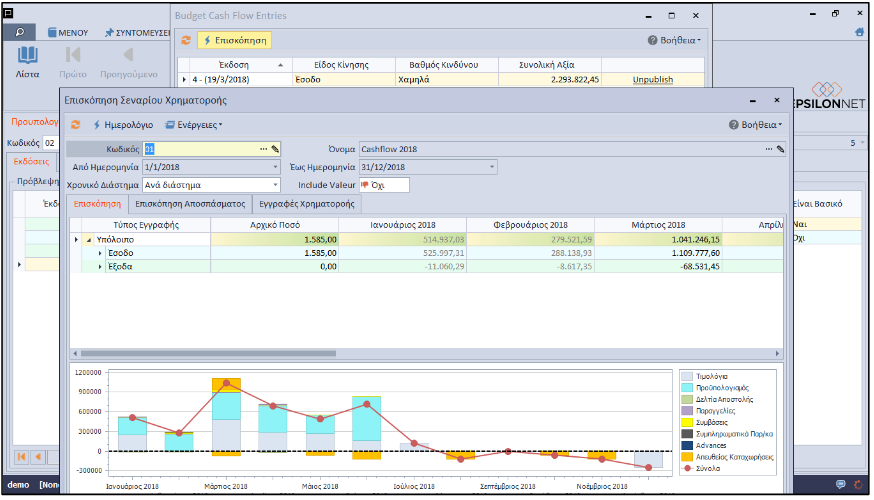
- Να επιλέξετε Publish, για να ενημερώσετε μια Χρηματοροή με δεδομένα Προϋπολογισμού. Στο παράθυρο που θα εμφανιστεί μπορείτε να επιλέξετε τη Χρηματοροή που θέλετε να ενημερώσετε, καθώς και Έκδοση, Τύπο, Περίοδο, Μετρήσιμο ώστε να επιλεγούν συγκεκριμένες τιμές και να αποσταλούν στη χρηματοροή. Η επιλογή Βαθμού Κινδύνου αφορά πληροφορία της Χρηματοροής

- Να επιλέξετε Unpublish, για να αναιρέσετε την ενημέρωση μιας Χρηματοροής με δεδομένα Προϋπολογισμού. Στο παράθυρο που θα εμφανιστεί μπορείτε να επιλέξετε τη Χρηματοροή από την οποία θέλετε να εκτελέσετε την ενέργεια αυτή.
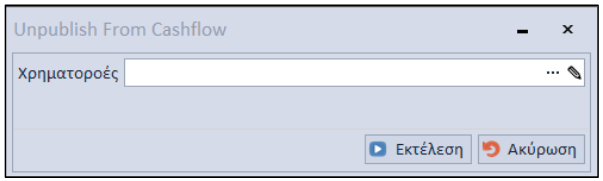
Για περισσότερες οδηγίες σχετικά με τις Χρηματοροές μπορείτε να δείτε το σχετικό εγχειρίδιο Διαχείρισης Χρηματοροών.
Tab: Σχόλια
Στο συγκεκριμένο σημείο μπορούν να συμπληρωθούν παρατηρήσεις που αφορούν τον εκάστοτε προϋπολογισμό.
Προϋπολογισμοί Αγορών / Πωλήσεων
Η λογική διαχείρισης των Προϋπολογισμών Αγορών & Πωλήσεων ακολουθεί τις οδηγίες που δίνονται στην προηγούμενη ενότητα του εγχειριδίου “Γενική Λειτουργικότητα Προϋπολογισμών”.
Οι Διαστάσεις που μπορούν να επιλεγούν αφορούν μόνο πεδία και πληροφορίες που σχετίζονται με τα συγκεκριμένα υποσυστήματα.
Προϋπολογισμοί Εσόδων/ Εξόδων
Η λογική διαχείρισης των Προϋπολογισμών Εσόδων & Εξόδων ακολουθεί τις οδηγίες που δίνονται στην προηγούμενη ενότητα του εγχειριδίου “Γενική Λειτουργικότητα Προϋπολογισμών”.
Οι Διαστάσεις που μπορούν να επιλεγούν αφορούν μόνο πεδία και πληροφορίες που σχετίζονται με τα συγκεκριμένα υποσυστήματα.
Προϋπολογισμοί Εισπράξεων/ Πληρωμών
Η λογική διαχείρισης των Προϋπολογισμών Εισπράξεων & Πληρωμών ακολουθεί τις οδηγίες που δίνονται στην προηγούμενη ενότητα του εγχειριδίου “Γενική Λειτουργικότητα Προϋπολογισμών”.
Οι Διαστάσεις που μπορούν να επιλεγούν αφορούν μόνο πεδία και πληροφορίες που σχετίζονται με τα συγκεκριμένα υποσυστήματα.
Επιπλέον για τις Εισπράξεις & Πληρωμές υπάρχει μόνο μία επιλογή Μετρήσιμο στο σενάριο του Προϋπολογισμού.
Προϋπολογισμοί Κέντρων Κόστους Κέρδους
Η λογική διαχείρισης των Προϋπολογισμών Κέντρων Κόστους Κέρδους ακολουθεί τις οδηγίες που δίνονται στην προηγούμενη ενότητα του εγχειριδίου “Γενική Λειτουργικότητα Προϋπολογισμών”.
Οι Διαστάσεις που μπορούν να επιλεγούν αφορούν μόνο πεδία και πληροφορίες που σχετίζονται με το συγκεκριμένο υποσύστημα και αφορούν μόνο Διαστάσεις που εμπλέκονται στο υποσύστημα Κέντρων Κόστους Κέρδους.
Για την παρακολούθηση προϋπολογισμού αυτού του τύπου θα πρέπει πρώτα να έχει γίνει η σχετική παραμετροποίηση και να έχουν δημιουργηθεί τα κέντρα κόστους κέρδους, τα οποία εμφανίζονται ως επιλογές στα πεδία Μετρήσιμα.
Προϋπολογισμοί Ενεργειών
Η λογική διαχείρισης των Προϋπολογισμών Ενεργειών αφορά το κύκλωμα CRM και ακολουθεί τις οδηγίες που δίνονται στην προηγούμενη ενότητα του εγχειριδίου “Γενική Λειτουργικότητα Προϋπολογισμών”.
Οι Διαστάσεις που μπορούν να επιλεγούν αφορούν μόνο πεδία και πληροφορίες που σχετίζονται με το συγκεκριμένο υποσύστημα.
Προϋπολογισμοί Λογιστικής
Η λογική διαχείρισης των Προϋπολογισμών Λογιστικής αφορά το υποσύστημα Λογιστικής και τις λογιστικές εγγραφές και ακολουθεί τις οδηγίες που δίνονται στην προηγούμενη ενότητα του εγχειριδίου “Γενική Λειτουργικότητα Προϋπολογισμών”.
Οι Διαστάσεις που μπορούν να επιλεγούν αφορούν μόνο πεδία και πληροφορίες που σχετίζονται με το συγκεκριμένο υποσύστημα.
Προϋπολογισμοί Συναλλασσόμενοι
Η λογική διαχείρισης των Προϋπολογισμών Συναλλασσόμενων αφορά το υποσύστημα Λογιστικής και τους Συναλλασσόμενους Λογιστικής και ακολουθεί τις οδηγίες που δίνονται στην προηγούμενη ενότητα του εγχειριδίου “Γενική Λειτουργικότητα Προϋπολογισμών”.
Οι Διαστάσεις που μπορούν να επιλεγούν αφορούν μόνο πεδία και πληροφορίες που σχετίζονται με το συγκεκριμένο υποσύστημα.
Προϋπολογισμοί Καταστάσεων Πληροφόρησης
Η λογική διαχείρισης των Προϋπολογισμών Συναλλασσόμενων αφορά το υποσύστημα Λογιστικής και τους Συναλλασσόμενους Λογιστικής και ακολουθεί τις οδηγίες που δίνονται στην προηγούμενη ενότητα του εγχειριδίου “Γενική Λειτουργικότητα Προϋπολογισμών”.
Οι Διαστάσεις που μπορούν να επιλεγούν αφορούν μόνο πεδία και πληροφορίες που σχετίζονται με το συγκεκριμένο υποσύστημα.
Προϋπολογισμοί Κέντρων Κόστους Κέρδους Λογιστικής
Η λογική διαχείρισης των Προϋπολογισμών Κέντρων Κόστους Κέρδους Λογιστικής αφορά το υποσύστημα Λογιστικής και ακολουθεί τις οδηγίες που δίνονται στην προηγούμενη ενότητα του εγχειριδίου “Γενική Λειτουργικότητα Προϋπολογισμών”.
Οι Διαστάσεις που μπορούν να επιλεγούν αφορούν μόνο πεδία και πληροφορίες που σχετίζονται με το συγκεκριμένο υποσύστημα.
Προϋπολογισμοί Εταιρίας
Η λογική διαχείρισης των Προϋπολογισμών Εταιρίας αφορά το σύνολο της και τον συνδυασμό επιμέρους προϋπολογισμών.
Σε γενικές γραμμές, ακολουθούνται οι γενικές οδηγίες διαχείρισης προϋπολογισμών ενώ υπάρχουν και κάποιες διαφορές.
Στο tab: Βασικά Στοιχεία,
- Στις Διαστάσεις μπορείτε να επιλέξετε τιμές από τις Κατηγορίες Προϋπολογισμού Εταιρίας (Υποκατάστημα Εταιρίας, Επιχειρηματική Μονάδα, Τομείς Δραστηριότητας) ή από την επιλογή Company Dimension Category.
- Στη συνέχεια θα πρέπει να ορίσετε από Ενέργειες → Budget Dimension Categories, όπως περιγράφεται παρακάτω.
- Τα μετρήσιμα διαχωρίζονται σε Έσοδα και Έξοδα. Η διάσταση ορίζεται ως έσοδο ή έξοδο από τα Budget Dimension Categories.
Στο tab: Εκδόσεις,
- Κατά τη δημιουργία μιας έκδοσης, είτε πρόβλεψης είτε πραγματικής, υπάρχει επιπλέον επιλογή “Εκδόσεις Προϋπολογισμού”, ώστε να δείτε ή να επιλέξετε τις εκδόσεις των προϋπολογισμών που καλείτε, σύμφωνα με την παραμετροποίηση στα Budget Dimension Categories.
- Από την περιοχή Πραγματική, με διπλό κλικ στην έκδοση, μπορείτε να δείτε τις πραγματικές τιμές που καλούνται από τα εκάστοτε παραστατικά, σύμφωνα με την παραμετροποίηση που έχετε κάνει, ή να συμπληρώσετε τιμές στα πεδία που έχουν οριστεί ότι θα συμπληρώνονται από τον χρήστη, όπως έχει οριστεί στα Budget Dimension Categories.
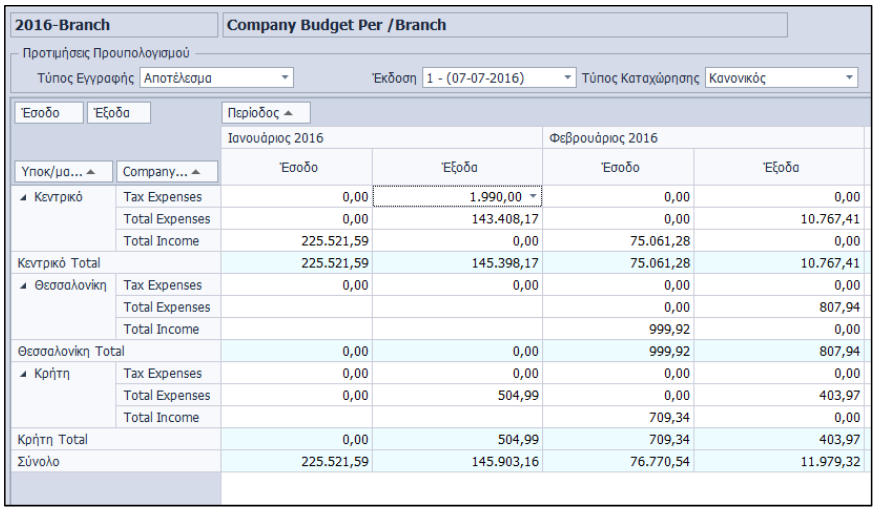
Για να δείτε τελικά τη σύγκριση Πρόβλεψης και Πραγματικών Δεδομένων επιλέγετε Ενέργειες → Πρόβλεψη/Πραγματική.
Budget Dimension Categories
Σε αυτό το σημείο προσθέτετε κατηγορίες στο αριστερό μέρος του παραθύρου, όπως φαίνεται στην παρακάτω εικόνα, και ορίζετε τις παραμέτρους για την κάθε κατηγορία, στο δεξί μέρος.
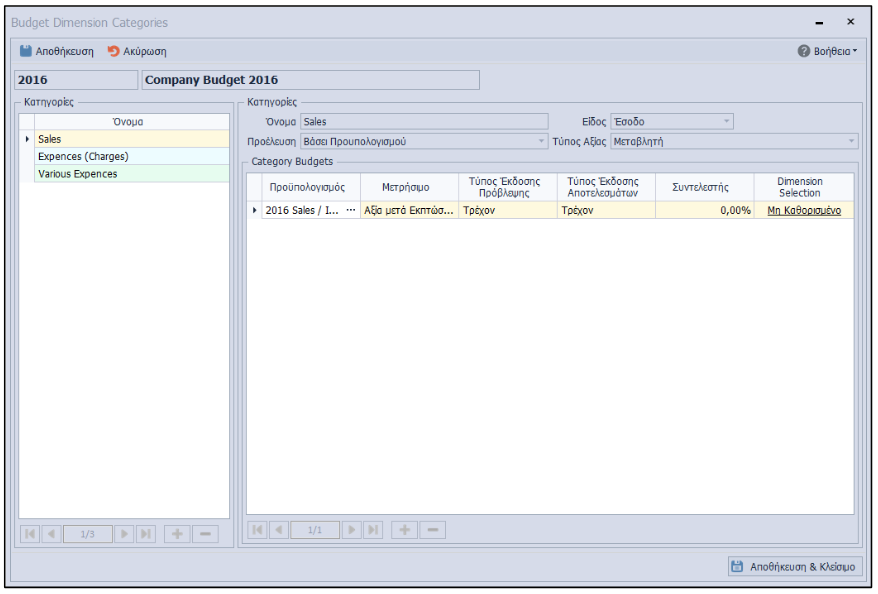
“Είδος”. Σε αυτό το πεδίο επιλέγετε αν η κατηγορία που δημιουργήσατε θα εμφανίζεται ως Έσοδο ή Έξοδο.
“Προέλευση”. Σε αυτό το πεδίο οι επιλογές είναι Βάσει Προϋπολογισμού, ώστε να επιλεγούν συγκεκριμένα σενάρια προϋπολογισμών που θα καλέσουν δεδομένα, ή Εισαγωγή Χρήστη, ώστε να συμπληρωθούν τιμές στα πραγματικά δεδομένα από τον Χρήστη.
“Τύπος Αξίας”. Αφορά τα πεδία της προβολής πραγματικών τιμών και για την περίπτωση Επιμερισμού, αν η τιμή είναι Μεταβλητή, θα μπορείτε να συμπληρώσετε σε πεδίο συνόλου κάποια τιμή και αυτή να επιμεριστεί, ενώ αν η τιμή είναι Σταθερή, δε θα μπορείτε να συμπληρώσετε σε πεδίο συνόλου κάποια τιμή. Αυτό δίνει τη δυνατότητα διαχωρισμού της δυνατότητας επιμερισμού στις διάφορες διαστάσεις.
Η Περιοχή Προϋπολογισμών ενεργοποιείται μόνο όταν η τιμή στο πεδίο “Προέλευση” είναι Βάσει Προϋπολογισμού. Σε αυτό το σημείο μπορείτε να επιλέξετε τους ήδη καταχωρημένους προϋπολογισμούς άλλων υποσυστημάτων και να επιλέξετε:
- Το “Μετρήσιμο” που σας ενδιαφέρει να εμφανιστεί από το εκάστοτε σενάριο προϋπολογισμού
- Τον “Τύπο Έκδοσης Πρόβλεψης και Αποτελεσμάτων”. Δηλαδή αν θα επιλέγετε το Τρέχον, το Τελευταίο Βασικό ή αν θα επιλέγεται κάθε φορά από τον χρήστη η έκδοση, κατά τη δημιουργία της έκδοσης πρόβλεψης ή πραγματικής
- Τον “Συντελεστή”, ώστε να υπολογιστεί κάποιο ποσοστό του εκάστοτε προϋπολογισμού για την εμφάνιση των δεδομένων στον προϋπολογισμό εταιρίας και όχι αυτούσιος (100%).
- Επιπλέον, από την επιλογή διάστασης μπορείτε να επιλέξετε συγκεκριμένες διαστάσεις του εκάστοτε σεναρίου προϋπολογισμού που θα επιλέξετε.
