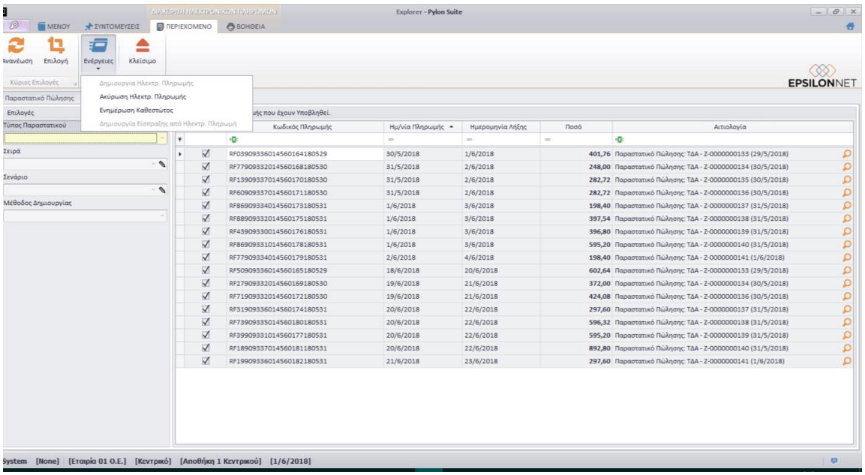
Δημιουργία άλλου πλην του πρώτου κωδικού πληρωμής κατόπιν αιτήματος χρήστη μέσα από το παραστατικό πώλησης.
Εφόσον στην παραμετροποίηση Ηλεκτρονικών πληρωμών στη Μέθοδο έχει εισαχθεί:
Υποβολή του πρώτου κωδικού Ηλεκτρ.Πληρωμής, στο παραστατικό πώλησης, στον διακανονισμό με τρόπο πληρωμής: e-payment codes, θα δημιουργηθεί ένας κωδικός πληρωμής, στο tab: Λεπτομέρειες Πληρωμής, που θα αντιστοιχεί στο 40% της πληρωμής.
Υπενθυμίζεται ότι το παραστατικό θα πρέπει να είναι εγκεκριμένο.
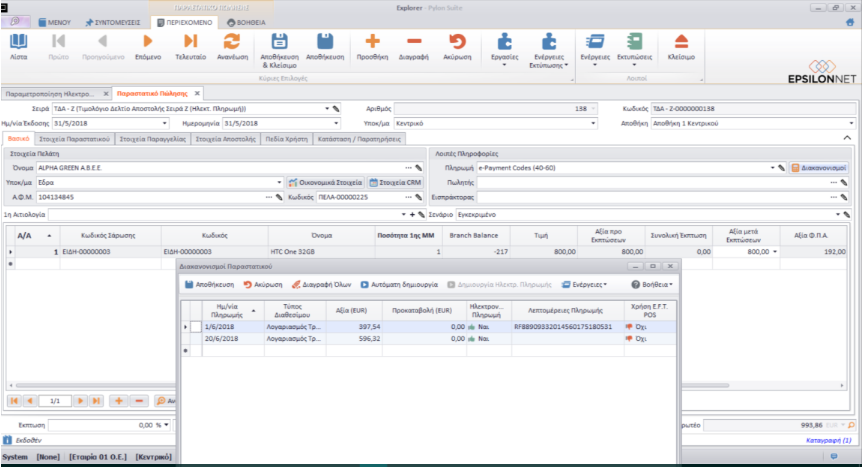
Δίνεται η δυνατότητα από την εφαρμογή να δημιουργηθεί και ο 2ος κωδικός ηλεκτρονικής πληρωμής (που αντιστοιχεί στο 60% της πληρωμής) κατόπιν αιτήματος του χρήστη μέσα από το ίδιο το παραστατικό ως εξής:
Ενώ βρίσκεστε στο κενό πεδίο: Λεπτομέρειες Πληρωμής, (όπως βλέπετε στην ακόλουθη οθόνη) πατάτε την Δημιουργία Ηλεκτρονικής Πληρωμής στη πάνω μπάρα.
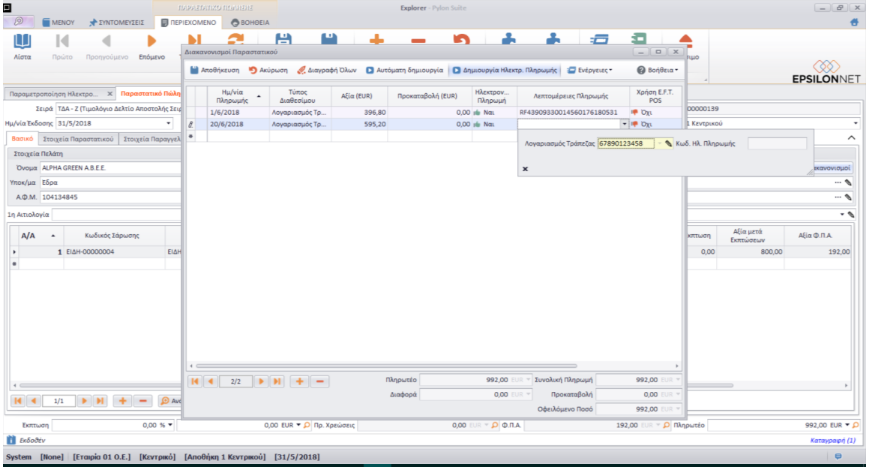
Η εφαρμογή κατόπιν αυτού, δημιουργεί και εμφανίζει τον 2ο ηλεκτρονικό κωδικό πληρωμής (draft), στο πεδίο των Λεπτομερειών Πληρωμής, όπως φαίνεται στην κάτωθι οθόνη:
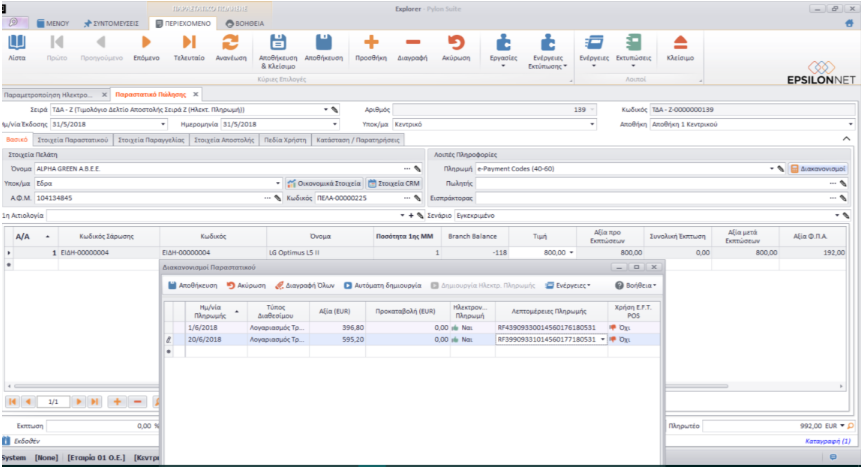
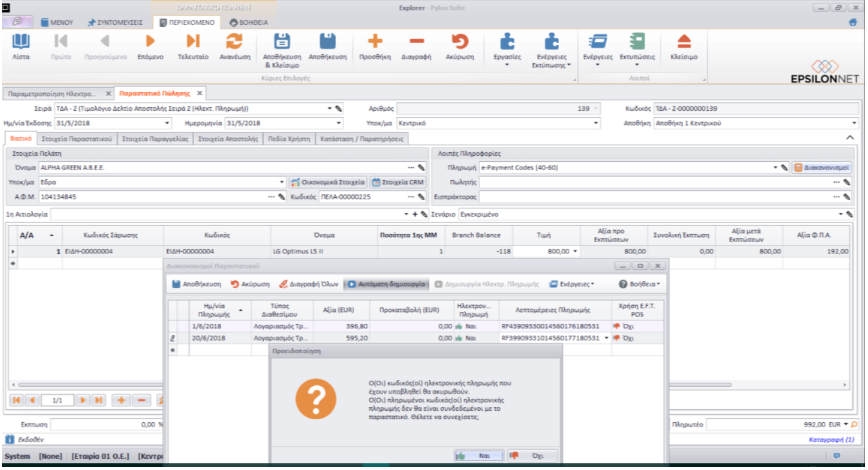
Επισημαίνεται ότι κάθε φορά που τροποποιείται ο διακανονισμός ενός παραστατικού που έχει ήδη δημιουργήσει κωδικούς ηλεκτρονικής πληρωμής το σύστημα προειδοποιεί τον χρήστη με ανάλογο μήνυμα ότι οι έως τώρα συνδεδεμένοι κωδικοί ηλεκτρονικής Πληρωμής θα ακυρωθούν και θα δημιουργηθούν νέοι.
Ενδεικτικά αναφέρουμε τις επιλογές : Διαγραφή Όλων και την Αυτόματη Δημιουργία από την οθόνη του διακανονισμού όπως φαίνεται στην ακόλουθη οθόνη.
Διαχείριση Ηλεκτρονικών Πληρωμών
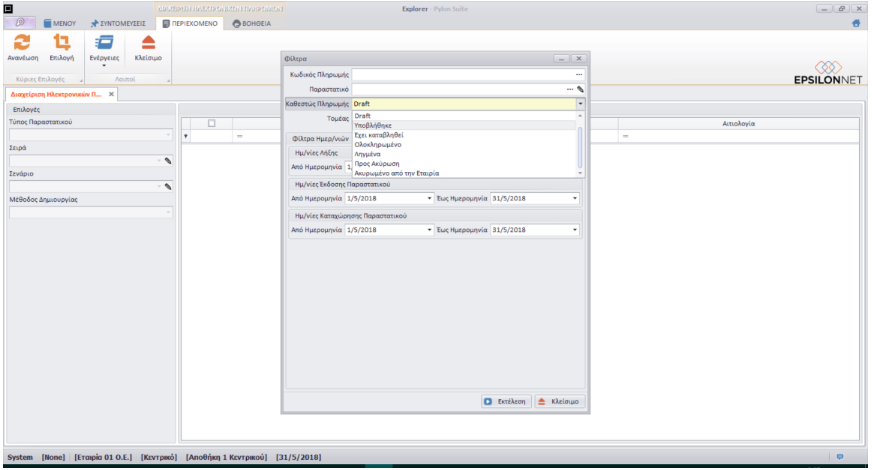
Μέσω της συγκεκριμένης οθόνης μπορείτε να διαχειριστείτε τους κωδικούς ηλεκτρονικής πληρωμής μέσω κατάλληλων φίλτρων και όλες τις σχετιζόμενες ενέργειες όπως για παράδειγμα την Έκδοση των Draft κωδικών, την Ενημέρωση του status και τη Δημιουργία του Εισπρακτικού Παραστατικού.
Για να προβείτε στην Διαχείριση των Ηλεκτρονικών Πληρωμών πηγαίνετε στο menu: Κινήσεις → Εργασίες → Διαχείριση → Ηλεκτρονική Πληρωμή.
H εικόνα που βλέπετε είναι:
Στα Φίλτρα Ημερομηνιών περιλαμβάνονται:
- Ημερομηνίες Λήξης
Αφορούν τις ημερομηνίες λήξης των ηλεκτρονικών κωδικών πληρωμής όπως αυτές προκύπτουν από τον τρόπο πληρωμής των εμπορικών παραστατικών.
- Ημερομηνίες έκδοσης παραστατικού και
- Ημερομηνίες καταχώρησης παραστατικού
- Τομέας
Αφορά Τομέα Πωλήσεων, Έσοδα Πελάτη και Έσοδα Χρεώστη.
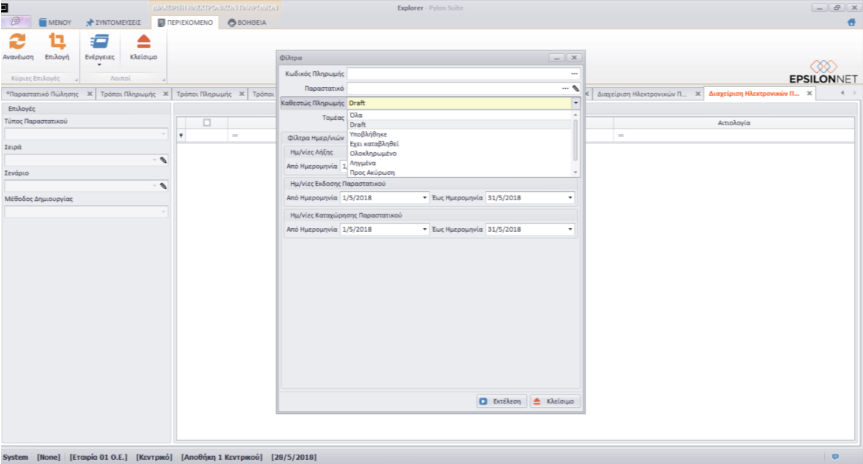
- Καθεστώτα Πληρωμής
Draft. Οι κωδικοί πληρωμής που δεν έχουν υποβληθεί στην Worldbrige.
Υποβλήθηκε. Οι κωδικοί πληρωμής που έχουν υποβληθεί στην Worldbridge
Έχει καταβληθεί. Οι κωδικοί πληρωμής που πληρώθηκαν στο συγκεκριμένο δεμένο τραπεζικό λογαριασμό
Ολοκληρωμένο. Οι κωδικοί πληρωμής που έχουν εισπραχθεί και αντίστοιχα έχουν δημιουργήσει εισπρακτικά παραστατικά στο Pylon.
Ληγμένο. Οι κωδικοί πληρωμής που έχοντας προσθέσει τις Ημέρες Επέκτασης (στην παραμετροποίηση των ηλεκτρονικών κωδικών πληρωμής) έχουν λήξει .
Προς ακύρωση. Οι κωδικοί πληρωμής για τους οποίους ο χρήστης επιθυμεί να ακυρώσει είτε με έκδοση ακυρωτικού είτε με αξιακή τροποποίηση του διακανονισμού και δεν έχει ολοκληρωθεί ούτε η ενέργεια ούτε η ενημέρωση της WorldBridge
Ακυρωμένο από την εταιρία. Οι κωδικοί εταιρίας που έχουν ακυρωθεί από χρήστη της εφαρμογής. Αν για παράδειγμα αλλαχθεί η αξία γραμμής παραστατικού για κάποιο λόγο σε συγκεκριμένο παραστατικό ή αν ακυρωθεί αυτούσιο το παραστατικό, θα ακυρωθεί ο κωδικός πληρωμής που έχει δημιουργηθεί και θα δημιουργηθεί νέος κωδικός πληρωμής.
Ενέργειες Ηλεκτρονικών Πληρωμών
Σύμφωνα με τα φίλτρα που επιλέγετε στη Διαχείριση Ηλεκτρονικών Πληρωμών και ανάλογα με την κατάσταση (status) των κωδικών πληρωμών, ενεργοποιούνται και οι αντίστοιχες Ενέργειες. Ενδεικτικά αναφέρουμε τις ακόλουθες περιπτώσεις:
Σενάριο Α (Έκδοση Draft Κωδικών)
Έστω ότι στη Διαχείριση Ηλεκτρονικών Πληρωμών και στο φίλτρο: Καθεστώς Πληρωμής, επιλέγετε τους Draft κωδικούς ηλεκτρονικής πληρωμής. Η οθόνη που παίρνετε εμφανίζει τα ποσά των διακανονισμών, εκείνων των παραστατικών πωλήσεων που δεν έχουν έως τώρα κωδικούς πληρωμής στo πεδίο: “Λεπτομέρειες πληρωμής”.
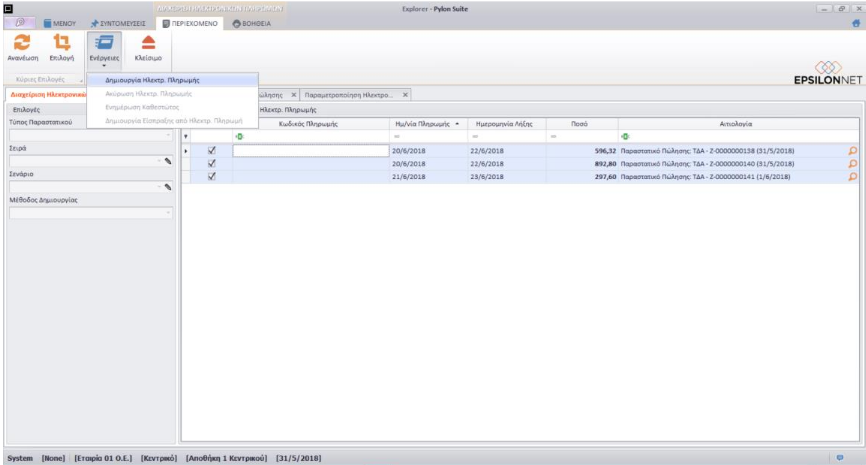
Εάν μεταβείτε στην πάνω μπάρα και συγκεκριμένα στις Ενέργειες, θα δείτε ότι έχει ενεργοποιηθεί η ενέργεια: Δημιουργία Ηλεκτρονικής Πληρωμής.
Εκτελώντας την συγκεκριμένη ενέργεια, το Pylon θα εμφανίσει Κωδικούς Ηλεκτρονικής Πληρωμής στους Διακανονισμούς των τρόπων πληρωμής των παραστατικών που έως τώρα δεν είχαν προκειμένου να συνεχίσετε με τις υπόλοιπες ενέργειες (πχ, ενημέρωση καθεστώτος, ακύρωση κλπ.)
Σενάριο Β (Δημιουργία Εισπρακτικού Παραστατικού)
Έστω ότι θέλετε να δημιουργήσετε στην εφαρμογή τα αντίστοιχα εισπρακτικά των κωδικών ηλεκτρονικής πληρωμής που έχουν εξοφληθεί στην τράπεζα.
Στην Διαχείριση Ηλεκτρονικών Πληρωμών και στο φίλτρο: Καθεστώς Πληρωμής, επιλέγετε :
Έχει Καταβληθεί και τότε στις Ενέργειες ενεργοποιείται η Δημιουργία Είσπραξης από Ηλεκτρονική Πληρωμή για τους επιλεγμένους κωδικούς.
Η οθόνη που εμφανίζεται είναι η ακόλουθη:

Ως αποτέλεσμα της ενέργειας αυτής δημιουργήθηκαν δύο εισπρακτικά παραστατικά για τους συγκεκριμένους δύο κωδικούς πληρωμής σύμφωνα με τα παραμετρικά δεδομένα ως εξής:
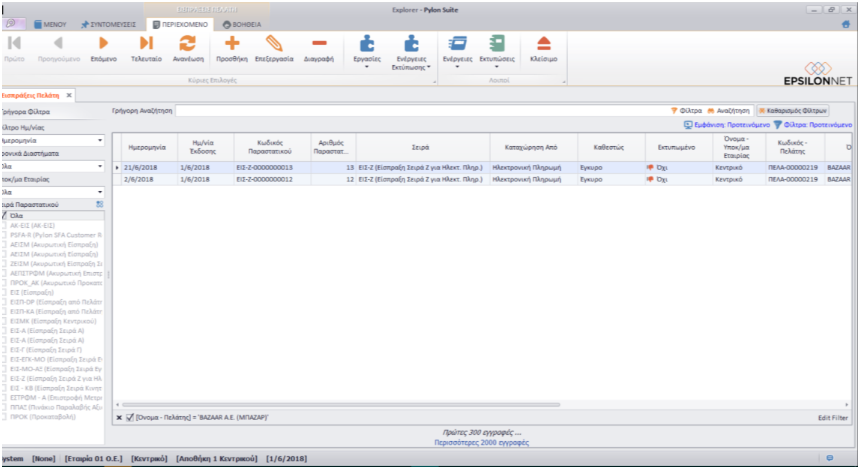
Επισημαίνεται ότι θα μπορούσε να δημιουργηθεί μία κίνηση είσπραξης και για τους δύο κωδικούς πληρωμής που θα φαίνονταν ξεχωριστά στο detail, αρκεί να είχε οριστεί αντίστοιχα στην παραμετροποίηση των ηλεκτρονικών κωδικών πληρωμής.
Δυνατότητα Προειδοποίησης Αντιστοίχιση κωδικών πληρωμής (open items)
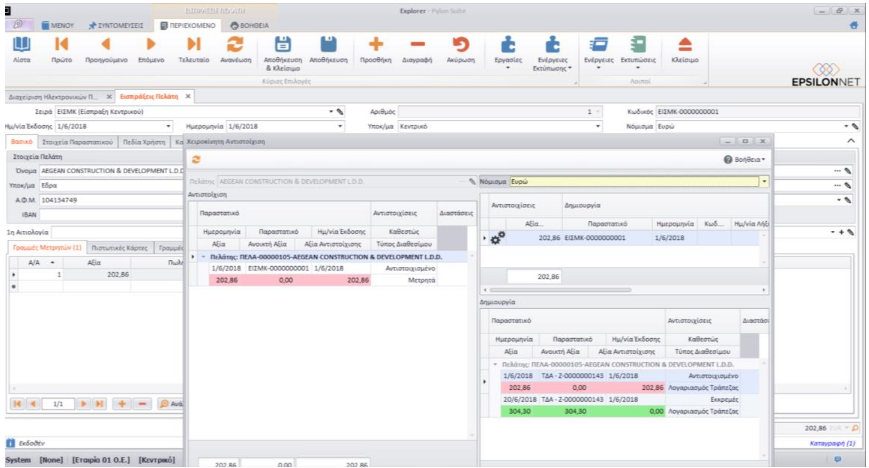
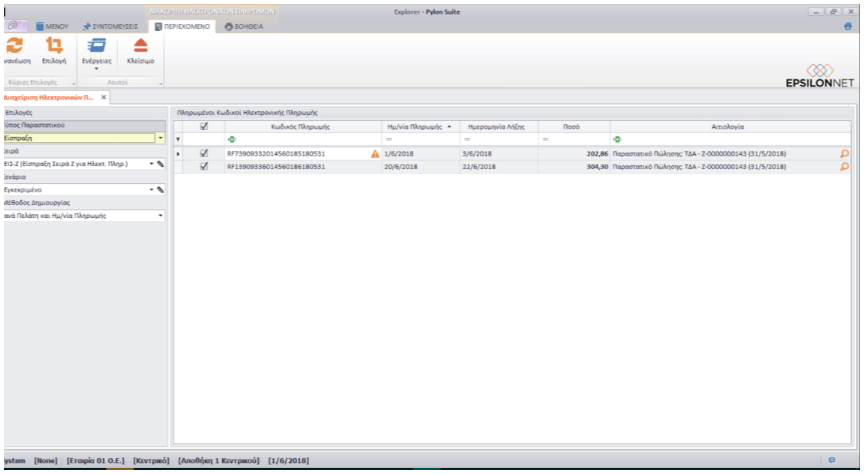
Σημειώνεται όμως ότι στην περίπτωση που για ένα συγκεκριμένο κωδικό ηλεκτρονικής πληρωμής έχει ήδη δημιουργηθεί από τον χρήστη εισπρακτικό παραστατικό το οποίο και έχει αντιστοιχιστεί με το τιμολόγιο το οποίο δημιούργησε τον κωδικό πληρωμής , τότε στην οθόνη Διαχείρισης των ηλεκτρονικών κωδικών, σημαίνεται αυτός ο κωδικός πληρωμής με το εικονίδιο . Η επισήμανση αυτή αποσκοπεί στην ενημέρωση του χρήστη ότι ο συγκεκριμένος κωδικός πληρωμής έχει ήδη αντιστοιχιστεί με το συγκεκριμένο τιμολόγιο προκειμένου να προχωρήσει πρώτα στην αποδέσμευσή του (διαδικασία open items) και στη συνέχεια να κάνει την ενέργεια Δημιουργία είσπραξης η οποία και θα αντιστοιχίσει την είσπραξη με το σωστό τιμολόγιο. (143 aegean)
Σενάριο Γ (Ενημέρωση Status)
Έστω ότι θέλετε να διαχειριστείτε κωδικούς ηλεκτρονικής πληρωμής που έχουν υποβληθεί. Στην Διαχείριση Ηλεκτρονικών Πληρωμών και στο φίλτρο: Καθεστώς Πληρωμής, επιλέγετε :
Έχει Υποβληθεί και τότε στις Ενέργειες ενεργοποιούνται η Ενημέρωση Καθεστώτος και η Ακύρωση Ηλεκτρονικής Πληρωμής για τους επιλεγμένους κωδικούς.
Η οθόνη που εμφανίζεται είναι η ακόλουθη: