
Μέθοδοι Ταυτοποίησης Χρήστη
Όταν ένας χρήστης θέλει να χρησιμοποιήσει την εφαρμογή το PYLON χρειάζεται να γνωρίζει 2 στοιχεία.
- Το όνομα του χρήστη
Δίνεται από τον χρήστη ή προτείνεται κατά την είσοδο. Ο χρήστης θα πρέπει να έχει δηλωθεί στην εφαρμογή ως ενεργός χρήστης. Η παραμετροποίηση περιγράφεται στην ενότητα Διαχείριση Χρηστών.
- Τον κωδικό πρόσβασης (Password)
Κωδικός που δίνει ο χρήστης πέραν από το όνομα χρήστη. Στο PYLON η εγκυρότητα αυτού του κωδικού ελέγχεται με βάση παράμετρο (Τύπος Ελέγχου) που θα καθοριστεί στην Διαχείριση Χρηστών:
→ Πιστοποίηση Εφαρμογής (PYLON)
→ Πιστοποίηση Windows (Windows)
→ Azure AD Authentication (Azure Active Directory)
Η επιλογή Azure AD Authentication είναι διαθέσιμη στις εκδόσεις PYLON από την σειρά 22.04 και μεταγενέστερες. Σημείωση: Οι παραπάνω τρόποι δεν αφορούν την πρόσβαση στις επιμέρους λειτουργίες της εφαρμογής (Δικαιώματα Χρήστη-Ομάδας) αλλά αν ένας χρήστης έχει δικαίωμα πρόσβασης την εφαρμογή.
Παραμετροποίηση επιλογών πρόσβασης
Ακολουθώντας την διαδρομή Οργάνωση → Υποδομή → Λοιπά → Παραμετροποίηση Συστήματος θα καθορίσετε τις βασικές παραμέτρους που αφορούν την πολιτική που θα ακολουθήσει ο οργανισμός όσον αφορά τους κωδικούς πρόσβασης (Passwords) των χρηστών.
Γενικές επιλογές 1

Εικόνα 1
Πολιτική Κωδικού Πρόσβασης Χρηστών
Αφορά ρυθμίσεις για χρήστες που πιστοποιούνται από την “Εφαρμογή“.
Έλεγχος Πολυπλοκότητας: N/O. Ανάλογα με την επιλογή ενεργοποιούνται και οι υπόλοιποι έλεγχοι.
Ελάχιστο μήκος: Ελάχιστο επιτρεπόμενο μήκος κωδικού πρόσβασης. Εφόσον ενεργοποιηθεί ο έλεγχος πολυπλοκότητας το ελάχιστο επιτρεπόμενο μήκος είναι 4 χαρακτήρες.
Έλεγχος Ηλικίας: Ν/Ο. Ανάλογα με την επιλογή ελέγχεται ή όχι η “Μέγιστη Ηλικία”.
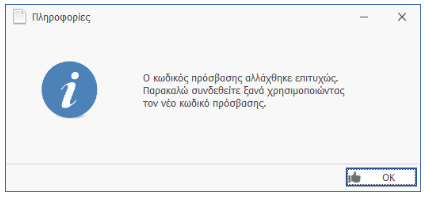
Μέγιστη Ηλικία Ημέρες: Διάστημα σε ημέρες πέραν του οποίου ζητείται από τον χρήστη να αλλάξει τον κωδικό πρόσβασης κατά την είσοδο στην εφαρμογή.
Εικόνα 1
Εικόνα 2
Πολιτική Κλειδώματος Χρηστών
Εδώ καθορίζετε με ποιο τρόπο θα διαχειρίζονται οι αποτυχημένες συνδέσεις στην εφαρμογή ενός χρήστη.
Μέγιστο πλήθος αποτυχημένων συνδέσεων:
Maximum λανθασμένων προσπαθειών που απαιτούνται προκειμένου ο λογαριασμός του χρήστη να κλειδωθεί.
Ενεργή: Ν/Ο. Αν η πολιτική κλειδώματος θα είναι ενεργή.
Διάρκεια κλειδωμάτων
1o (Min): Χρόνος σε λεπτά που θα διαρκέσει το πρώτο κλείδωμα.
Επόμενο: Χρόνος σε λεπτά που θα διαρκέσουν τα επόμενα.
Σύνθετες Επιλογές 1
Εικόνα 3
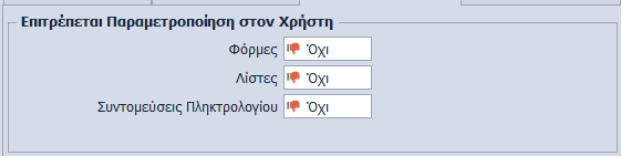
Καθορίζετε κεντρικά αν θα επιτρέπεται γενικά στους χρήστες χωρίς δικαιώματα διαχειριστή να επηρεάζουν την αντίστοιχη παραμετροποίηση σε:
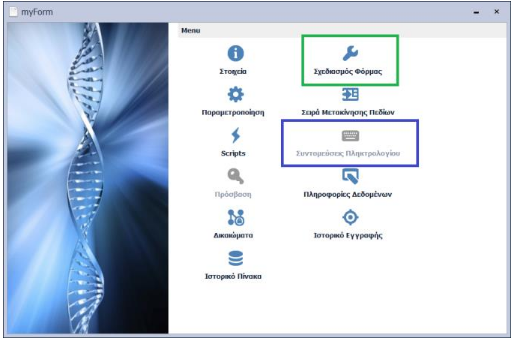
“Φόρμες”, “Συντομεύσεις Πληκτρολογίου” (Εικόνα 3) , “Λίστες” (Εικόνα 4)
Εικόνα 4
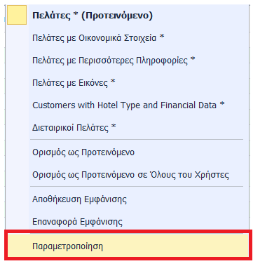
Εικόνα 5
Ενεργοποίηση της επιλογής “Παραμετροποίηση”
Σύνθετες Επιλογές 2
Εδώ θα καθορίσετε τα βασικά κλειδιά σύνδεσης που απαιτούνται για πιστοποίηση με Azure Active Directory.

Εικόνα 6
Tenant ID: Μοναδικό αναγνωριστικό GUID
Client ID: Μοναδικό Application GUID
Διαχείριση Χρηστών
Από το μενού Οργάνωση → Υποδομή → Δικαιώματα επιλέγοντας “Διαχείριση Χρηστών” εμφανίζεται η οθόνη διαχείρισης. “Στο Ribbon Bar” υπάρχουν οι κλασικές επιλογές για “Ανανέωση”, “Αποθήκευση”, “Ακύρωση”, “Αλλαγή Κωδικού πρόσβασης“, “Ενέργειες“ και “Κλείσιμο”.
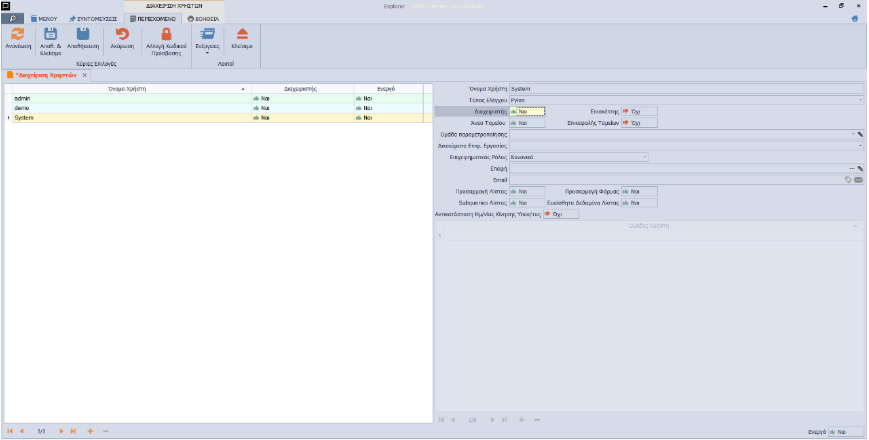
Εικόνα 7
Default στην Standard παραμετροποίηση έχουν ανοιχθεί τρείς (3) χρήστες όλοι τους με δικαιώματα διαχειριστή:
- Admin
- Demo
- System
Τα πεδία που θα χρειαστεί να συμπληρώσετε για κάθε χρήστη είναι:
Όνομα Χρήστη: To Όνομα του χρήστη.
Τύπος Ελέγχου: (Pylon, Windows, Azure AD).
Σε παλαιότερες εκδόσεις από 22.04 υπάρχει το πεδίο “Πιστοποίηση Windows” με τιμές Ν/Ο.
Επισκέπτης: Για χρήστες που δεν ανήκουν στον οργανισμό αλλά αποτελούν εξωτερικούς συνεργάτες στους οποίους θέλετε να δώσετε πρόσβαση στην εφαρμογή. Πληροφοριακό καθαρά πεδίο.
Διαχειριστής: Στο πεδίο “Διαχειριστής” ορίζετε ότι ο χρήστης έχει πλήρη πρόσβαση στην εφαρμογή και δεν μπορείτε να τον περιορίσετε ακόμη και αν τον εντάξετε σε ομάδα χρηστών με περιορισμένα δικαιώματα.
Άνευ ταμείου: Αν ο χρήστης έχει συνδεθεί με ταμείο τότε επιλέγοντας Όχι θα πρέπει να προηγείται άνοιγμα ταμείου πριν την καταχώρηση των παραστατικών της ημέρας.
Επικεφαλής Ταμείων: Καθορίζετε αν ο χρήστης είναι επικεφαλής ταμείων με αυξημένα δικαιώματα στις εργασίες ταμείων.
Ομάδα Παραμετροποίησης: Ένταξη του χρήστη σε ομάδα παραμετροποίησης.
Δικαιώματα Επιφ.Εργασίας: Δικαιώματα σε προβολές στην επιφάνεια εργασίας
Επιχειρηματικός Ρόλος: Ανάλογα με την εγκατάσταση οι δυνατές επιλογές είναι:
- Κανονικό (default)
- Υποδοχή
- Hit
Επαφή: Μπορείτε να συνδέσετε τον χρήστη με επαφή και κατ’ επέκταση μέσω της επαφής με Πόρο και εργαζόμενο.
Email: Το εταιρικό Email του εργαζόμενου. Εφόσον ο έχετε συμπληρώσει “Επαφή” έρχεται με ερώτηση από τα στοιχεία επαφής. Αφορά το e-mail account από το οποίο θα αποστέλνονται e-mail. (Δείτε την παράγραφο Ρυθμίσεις Email στο σχετικό κείμενο Παράμετροι Εταιρίας)
Προσαρμογή Λίστας: Δίνοντας τιμή Ναι είναι Ορατή στον χρήστη η επιλογή “Παραμετροποίηση” στις προβολές των Browse Οθονών. Προϋπόθεση για να ενεργοποιηθεί η λειτουργία είναι στις Σύνθετες Επιλογές / 1 το πεδίο “Λίστες” να έχει τιμή Ναι. Αυτή η επιλογή απενεργοποιείται όταν το πεδίο “Διαχειριστής“ έχει τιμή Ναι.
Προσαρμογή Φόρμας: Δίνοντας Τιμή Ναι επιτρέπετε στον χρήστη την δυνατότητα παραμετροποίησης Φορμών καταχώρησης. Προϋπόθεση για να ενεργοποιηθεί η λειτουργία είναι στις Σύνθετες Επιλογές / 1 το πεδίο “Φόρμες” να έχει τιμή Ναι. Αυτή η επιλογή απενεργοποιείται όταν το πεδίο “Διαχειριστής“ έχει τιμή Ναι.
Sub Queries Λίστας: Δίνοντας Τιμή Ναι καθορίζετε ότι θα εμφανίζονται Subqueries με πληροφορίες στις οθόνες Browser. Η ίδια επιλογή υπάρχει και στο Αction Center “Προτιμήσεις Χρήστη” και υπερισχύει ως δυνατότητα.
Σημείωση: Αν σε αυτό το σημείο καθορίσετε Τιμή Όχι στις “Προτιμήσεις Χρήστη” αλλάζει και η αντίστοιχη επιλογή σε Όχι και κλειδώνει σε αυτή την Τιμή. Αν επαναφέρετε την τιμή σε Ναι η επιλογή στις “Προτιμήσεις Χρήστη” ξεκλειδώνει αλλά συνεχίζει να παραμένει Όχι έως ότου αλλαχθεί από εσάς ή τον χρήστη.
Ευαίσθητα Δεδομένα Λίστας: Εάν δώσετε τιμή Όχι, τότε αυτόματα απενεργοποιείται η πρόσβαση του χρήστη στα οικονομικά στοιχεία όλων των οντοτήτων. (Προβολές Browser με Οικονομικά Στοιχεία καθώς και στην αντίστοιχη επιλογή). Αυτή η επιλογή απενεργοποιείται όταν το πεδίο “Διαχειριστής“ έχει τιμή Ναι.
Αντικατάσταση Ημ/νίας Κίνησης Υποκαταστήματος: Η επιλογή έχει εφαρμογή σε εγκαταστάσεις που απαιτούν Κλείσιμο Ημέρας (Retail, Εστιατόριο, Hotel) και σχετίζεται με την τιμή “Προτεινόμενη Ημερομηνία” που έχει δηλωθεί στα Υποκαταστήματα Εταιρείας.

Εικόνα 8
Δίνοντας τιμή Ναι επιτρέπεται στον χρήστη να μπει στην εφαρμογή με Δοτή ημερομηνία.
Ομάδες Χρήστη: Μπορείτε να προσθέσετε μια ή περισσότερες Ομάδες Χρήστη.
Τύπος Ελέγχου
Αφορά τον τρόπο που θα ελέγχεται το κλειδί (Password) που θα δώσει ο χρήστης. Επιλέξτε τον επιθυμητό από την σχετική λίστα.
Πιστοποίηση Εφαρμογής
Στον τύπο ελέγχου επιλέξτε Pylon. Με αυτή την επιλογή το κλειδί (Password) που θα πληκτρολογήσει ο χρήστης ελέγχεται με βάση το encrypted password που έχει καταχωρηθεί στην βάση δεδομένων.
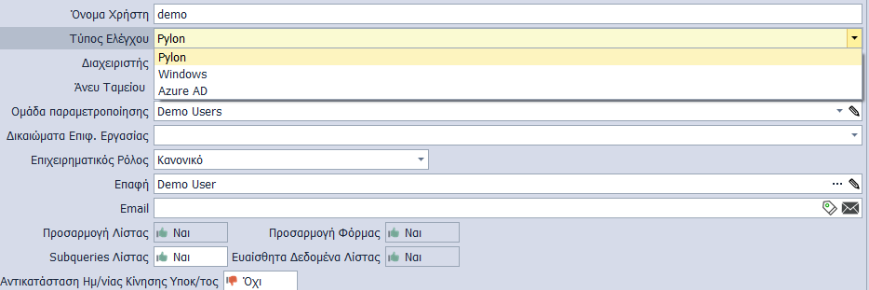
Εικόνα 9
Πιστοποίηση Windows
Στον τύπο ελέγχου επιλέξτε Windows. Με αυτή την επιλογή το όνομα χρήστη καθώς και το κλειδί (Password) που θα πληκτρολογήσει ο χρήστης ελέγχεται από το λειτουργικό.
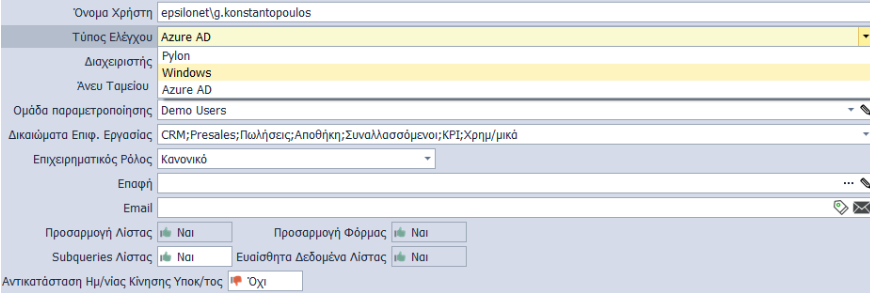
Εικόνα 10
Azure AD Authentication
Στον τύπο ελέγχου επιλέξτε Azure AD. Με αυτή την επιλογή το κλειδί (Password) που θα πληκτρολογήσει ο χρήστης ελέγχεται μέσω Azure Active Directory.
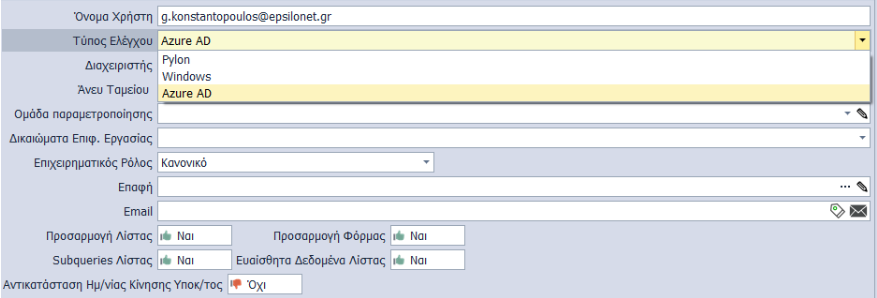
Εικόνα 11
Ομάδα Παραμετροποίησης
Η ομάδα παραμετροποίησης δεν αφορά δικαιώματα χρηστών αλλά έναν εύκολο τρόπο να γίνει κοινή παραμετροποίηση σε διάφορα σημεία της εφαρμογής με βάση την ομάδα και όχι για κάθε χρήστη ξεχωριστά.
H εισαγωγή των ομάδων μπορεί να γίνει έμμεσα από το από το πεδίο επεξεργασίας ή από Οργάνωση → Υποδομή → Δικαιώματα → Ομάδες Παραμετροποίησης Χρηστών (Εικόνα 11)
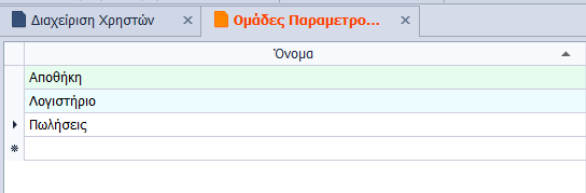
Εικόνα 12
Κάθε ομάδα που δημιουργείται εμφανίζεται και ως επιλογή κατά την παραμετροποίηση των οντοτήτων.
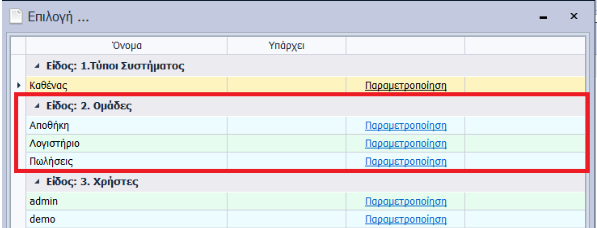
Εικόνα 13
Ενδεικτικά κάποια από τα σημεία παραμετροποίησης:
- Παραμετροποίηση Φορμών
- Δικαιώματα Φορμών
- Εμφανίσεις και φίλτρα σε Browsers

- Δημιουργία προβολών σε αναφορές της εφαρμογής ή σχεδιαζόμενες.

- Γρήγορες Ενέργειες
Δικαιώματα επιφάνειας εργασίας
Τα δικαιώματα που καθορίζετε εδώ έχουν αντίκτυπο στην πρόσβαση του χρήστη σε πληροφορίες που εμφανίζονται στην επιφάνεια εργασίας (KPI ‘S)
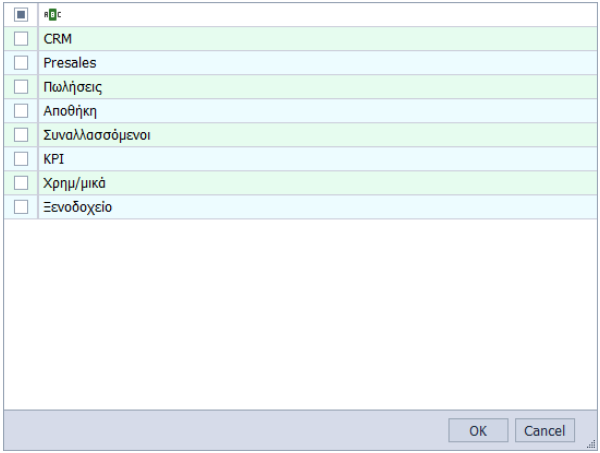
Εικόνα 14
Παράδειγμα
Έστω ότι στα δικαιώματα επιφάνειας εργασίας του χρήστη έχετε ορίσει να μην εμφανίζει KPI συναλλασσόμενων, ενώ στον σχεδιασμό της επιφάνειας εργασίας έχετε προσθέσει και το KPI που αφορά τους Top πελάτες. Το αποτέλεσμα στην επιφάνεια εργασίας θα είναι να μην εμφανίζει δεδομένα σχετικά με τους πελάτες. (Προσοχή!!! Δεν κρύβεται το KPI Top Πελάτες απλά δεν δείχνει δεδομένα).
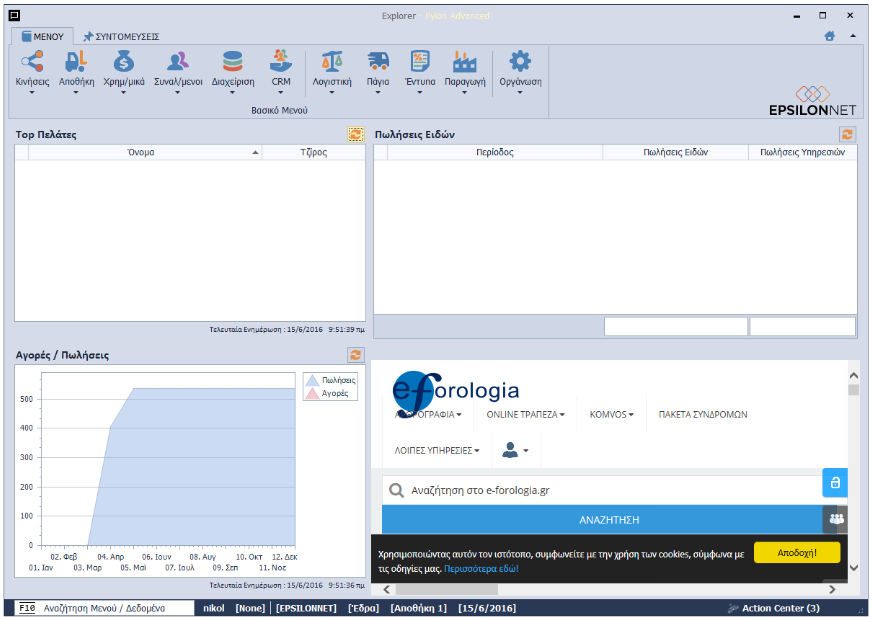
Εικόνα 15
Ομάδες Χρήστη (Δικαιώματα)
Από το μενού (menu) Οργάνωση → Υποδομή → Δικαιώματα → Ομάδες Χρήστη οδηγείστε στην οθόνη παραμετροποίησης. Εδώ εμφανίζονται όλες οι ομάδες που έχετε προσθέσει στην Διαχείριση Χρηστών (“Εικόνα 16”)
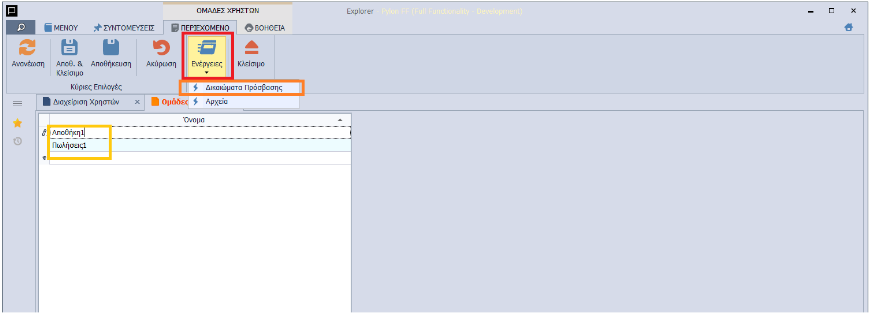
Εικόνα 16
Για την επιλεγμένη ομάδα τα δικαιώματα που μπορείτε να δώσετε είναι :
- Προβολή: Ανάλογα με το επίπεδο δεν εμφανίζεται στο Menu η αντίστοιχη Ενότητα, Υπομενού (SubMenu), ή Menu Item. Τα Actions που αφορούν κάθε Menu Item απενεργοποιούνται και αυτά έτσι ώστε να μην επιτρέπεται ούτε η έμμεση πρόσβαση.
Παράδειγμα:
Αν σε ένα Χρήστη δεν δοθεί πρόσβαση σε όλη την ενότητα των Χρηματοοικονομικών τότε δεν θα έχει και έμμεση πρόσβαση στα στοιχεία πωλητών (Δεν ανοίγει η φόρμα διαχείρισης εμφανίζοντας σχετικό μήνυμα).
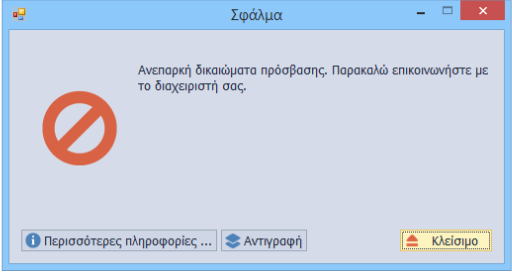
Εικόνα 17
- Εισαγωγή: Δεν επιτρέπεται η καταχώρηση εγγραφής. Η Επιλογή “Εισαγωγή” εμφανίζεται Dimmed.
- Τροποποίηση: Δεν επιτρέπεται η μεταβολή εγγραφής.
- Διαγραφή: Δεν επιτρέπεται η διαγραφή εγγραφής. Η Επιλογή “Διαγραφή” εμφανίζεται Dimmed.
Όπως φαίνεται και στην “Εικόνα 18” Το περιβάλλον εργασίας είναι γραφικό για εύκολη οπτική αναγνώριση. Οι επιλογές που είναι κλειδωμένες (μη προσβάσιμες στον χρήστη) εμφανίζονται με το εικονίδιο ενώ το
 δείχνει ότι υπάρχουν κλειδωμένες επιλογές σε επόμενο επίπεδο.
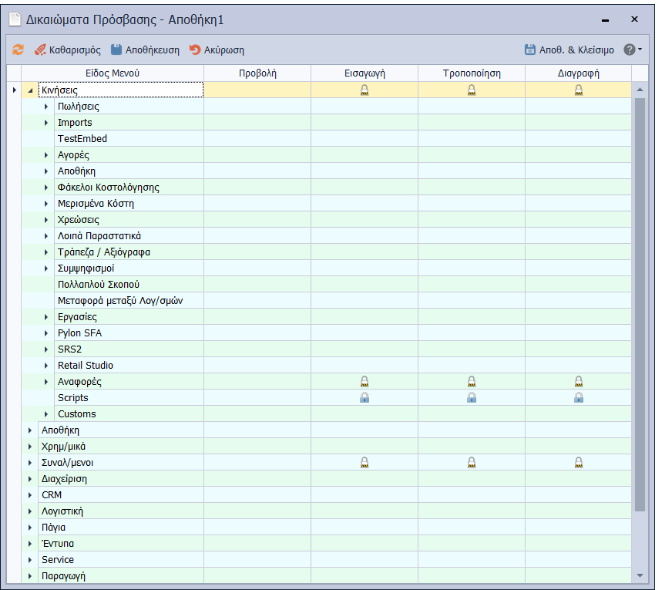
Εικόνα 18
Ορισμός κωδικών πρόσβασης
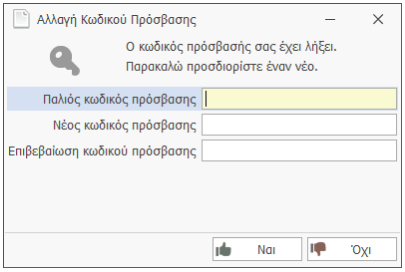
Οι κωδικοί πρόσβασης για είσοδο με επιλογή “Πιστοποίηση Εφαρμογής“ καθορίζονται από τον χρήστη.
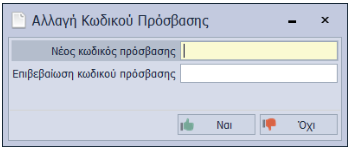
Εικόνα 19
- Μέσα από την “Διαχείριση Χρηστών“ (εφόσον έχει πρόσβαση στην επιλογή)
- Μέσα από το “Action Center” της εφαρμογής. Με αυτό τον τρόπο δεν χρειάζεται ο χρήστης να έχει πρόσβαση στην “Διαχείριση Χρηστών“

- Κατά την είσοδο του χρήστη στην εφαρμογή όταν έχει λήξει το Password του χρήστη.
Σε περίπτωση που έχει ενεργοποιηθεί η Πολιτική Κωδικού Πρόσβασης Χρηστών τότε αν ο κωδικός δεν καλύπτει τις προδιαγραφές που έχετε ορίσει παρουσιάζεται το κατάλληλο μήνυμα στον χρήστη.

Εικόνα 20
Ενέργειες
Το Menu Ενέργειες στο Ribbon Bar περιέχει επιπλέον επιλογές όσον αφορά την διαχείριση των χρηστών.
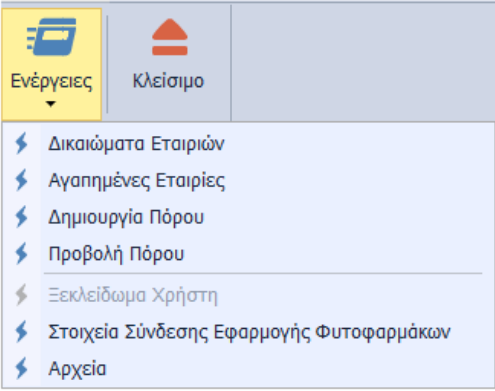
Εικόνα 21
Δικαιώματα Εταιρειών
Επιλογή που σας επιτρέπει να δώσετε πρόσβαση σε χρήστες χωρίς “Δικαιώματα Διαχειριστή” σε συγκεκριμένη εταιρεία ή υποκατάστημα.
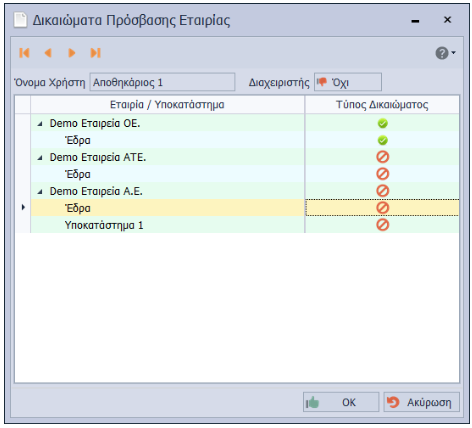
Εικόνα 22
Αγαπημένες Εταιρείες
Σε πολυεταιρικό περιβάλλον μπορείτε να επιλέξετε μία ή περισσότερες εταιρείες. Η επιλογή καθορίζει την σειρά με την οποία θα εμφανίζονται οι εταιρείες αυτές για επιλογή από τον χρήστη.

Εικόνα 23
*Αλλαγή εταιρείας μπορεί να επιτευχθεί στο PYLON όταν ο χρήστης κάνει διπλό Mouse Click στο κάτω μέρος (Task Bar εφαρμογής).

Δημιουργία Πόρου
Εφόσον με την επαφή δεν έχει συνδεθεί κάποιος ενεργός πόρος η επιλογή τον δημιουργεί. Σε αντίθετη περίπτωση παράγεται μήνυμα σφάλματος. (“Εικόνα 24”)
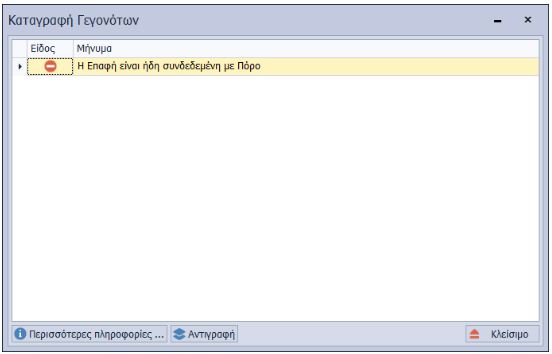
Εικόνα 24
Προβολή Πόρου
Εμφανίζει τα στοιχεία του πόρου που είναι συνδεδεμένος με την επαφή που δηλώθηκε στον χρήστη. Η επιλογή είναι ανενεργή (dimmed) εφόσον δεν έχει συνδεθεί επαφή με τον χρήστη.
Ξεκλείδωμα Χρήστη
Επιτρέπει στον διαχειριστή να ξεκλειδώσει κάποιον χρήστη ο οποίος κλειδώθηκε λόγω εφαρμογής Πολιτικής Κλειδώματος Χρηστών. H επιλογή είναι ανενεργή (dimmed) εφόσον ο χρήστης δεν είναι κλειδωμένος.
Στοιχεία Σύνδεσης Εφαρμογής Φυτοφαρμάκων
Στοιχεία σύνδεσης στο Minagric ανά χρήστη.
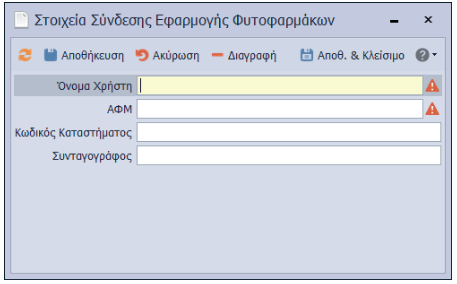
Εικόνα 25
Πληροφορίες για την χρήση αυτών των κωδικών μπορείτε να βρείτε μέσω του σχετικού συνδέσμου Αγροτική Διαχείριση.
Αρχεία
Μη διαθέσιμη επιλογή σε εγκαταστάσεις “Firebird”. Προσθήκη σχετικών με τον χρήστη αρχείων.
Χρήστης System
O Χρήστης αυτός είναι κλειδωμένος. Δεν μπορεί να συμμετέχει σε “Ομάδες Παραμετροποίησης” ούτε και σε “Ομάδες Χρήστη”. Η μόνη παραμετροποίηση που επιδέχεται είναι η αλλαγή του “Κωδικού Πρόσβασης”. Δεν πρέπει να χρησιμοποιείται ποτέ σε κατάσταση κανονικής λειτουργίας. Όταν γίνεται είσοδος με αυτόν τον χρήστη αυτόματα απενεργοποιούνται προσωρινά όλες οι παρεμβάσεις (Customization) που έχουν γίνει σε Φόρμες καταχώρησης, Scripts σε Presenter κλπ. Χρησιμοποιείται κυρίως για λόγους ελέγχου.
Είσοδος στην εφαρμογή
Παράμετροι Σύνδεσης
Πατώντας ο Χρήστης στην αντίστοιχη επιλογή μπορεί να επιλέξει με ποιόν από τους τρείς τρόπους που ήδη έχουμε περιγράψει θα συνδεθεί στην εφαρμογή.
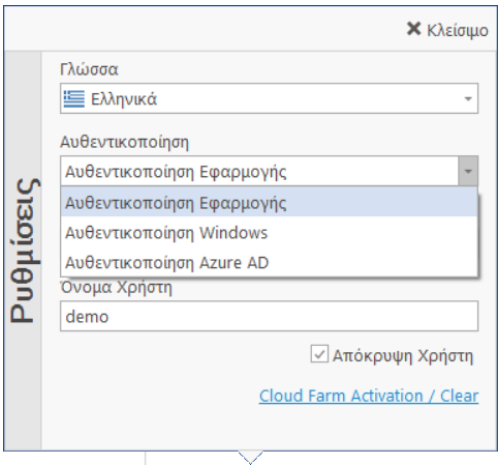
Εικόνα 26
Για χρήστες που θα επιλέξουν “Αυθεντικοποίηση μέσω Azure AD” θα πρέπει να έχει γίνει και η σχετική παραμετροποίηση (Azure AD Authentication). Σε αντίθετη περίπτωση θα εμφανιστούν μηνύματα σφάλματος (“Εικόνα26”).
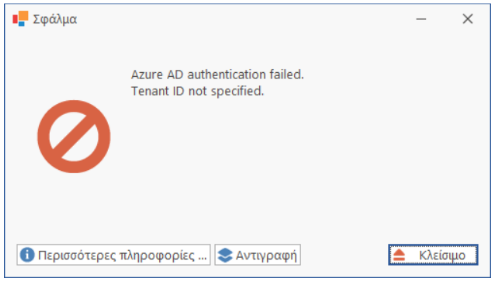
Εικόνα 27
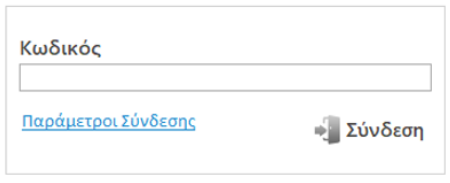
Απόκρυψη Χρήστη
Η επιλογή αυτή εμφανίζει επιπλέον πεδίο προκειμένου να πληκτρολογήσετε όνομα χρήστη.
Έτσι όταν γίνεται είσοδος στην εφαρμογή απαιτείται μόνο να πληκτρολογήσετε το Password.

Γενική Παρατήρηση
Εφόσον γίνει ταυτοποίηση και είσοδος στην εφαρμογή είναι πλέον ευθύνη του χρήστη εφόσον αποχωρήσει από την θέση εργασίας έστω και για μικρό χρονικό διάστημα, είτε να κλείσει την εφαρμογή, είτε να κλειδώσει το τερματικό προκειμένου να μην έχει πρόσβαση κάποιος άλλος σε αυτό.
Κλείδωμα τερματικού ανάλογα με την έκδοση των Windows μπορεί να επιτευχθεί πατώντας και L ή με συνδυασμό Alt_Ctrl_Delete και επιλογή Lock.
