
Πολυεταιρικότητα
Η εφαρμογή παρέχει την δυνατότητα παρακολούθησης πολλών εταιριών με διαφορετικά ΑΦΜ στην ίδια βάση. Σε κάθε εταιρία μπορείτε να παρακολουθείτε τα οικονομικά στοιχεία των πελάτων, προμηθευτών, χρεωστών και πιστωτών ανεξάρτητα από τις υπόλοιπες εταιρίες και με διαφορετική παραμετροποίηση ενώ παράλληλα η οντότητα του συναλλασσόμενου είναι διεταιρική και παρέχει κοινή απεικόνιση των οικονομικών στοιχείων όλων των υπάρχων εταιριών.
Από το μενού Οργάνωση → Για Προχωρημένους → Εργασίες → Αντιγραφή μπορείτε να αντιγράψετε την παραμετροποίηση των σειρών από μια εταιρία στην άλλη, να μεταφέρετε τις βασικές οντότητες καθώς και βασικές παραμέτρους όπως αθροιστές, τρόποι πληρωμής κ.α.
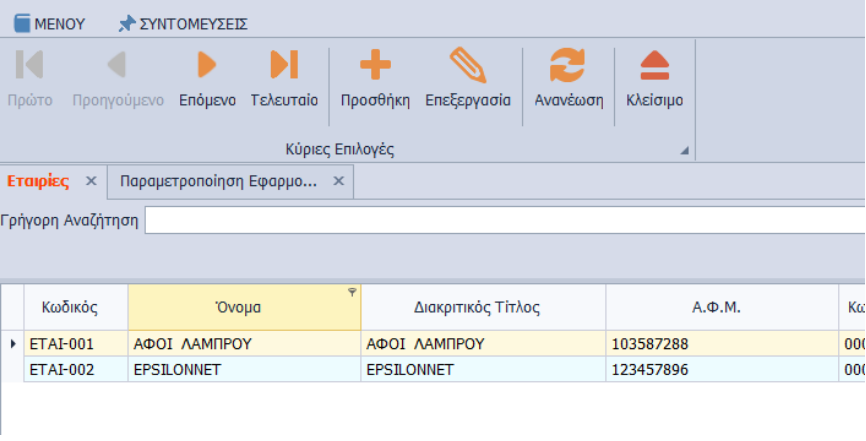
Σημείωση: Υπάρχει περιορισμός δημιουργίας εταιριών ανά σειριακό, συμβουλευτείτε σχετικά τον τιμοκατάλογο.
Δομή Εταιρίας Υποκαταστήματα – Αποθηκευτικοί Χώροι
1. Στοιχεία Εταιρίας
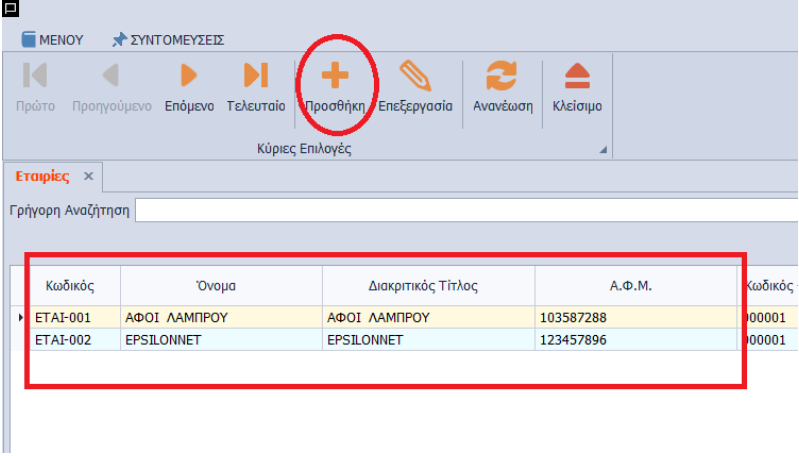
Από το μενού Οργάνωση → Υποδομή → Εταιρίες δημιουργείτε την εταιρία ή τις εταιρίες που θέλετε να παρακολουθήσετε πατώντας το κουμπί προσθήκη. Η νέα εταιρία που δημιουργείται είναι κενή και θα πρέπει να παραμετροποιηθεί σε όλα τα επίπεδα από την αρχή (δημιουργία σειρών, τύποι παραστατικών, τύποι κίνησης, τρόποι πληρωμής κ.α) . Γι’ αυτό το λόγο, σε κάθε νέα εγκατάσταση προτείνεται η χρήση της πρότυπης εταιρίας που δημιουργείται με το όνομα “Prototype" και περιέχει τη βασική παραμετροποίηση της Epsilonnet.
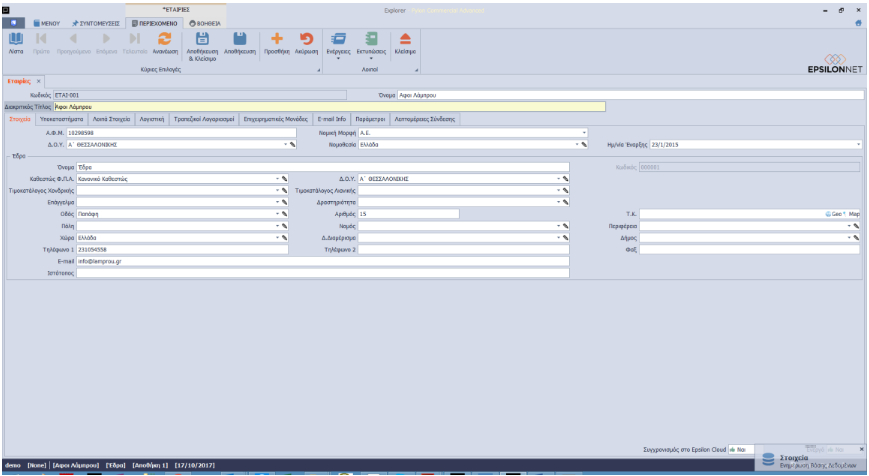
Στο παράθυρο που εμφανίζεται κατά την δημιουργία/επεξεργασία εταιρίας, στο tab: Στοιχεία συμπληρώνετε τα βασικά στοιχεία της εταιρίας, όπως το ΑΦΜ, το διακριτικό τίτλο, το καθεστώς Φ.Π.Α κ.α. Μια επιπλέον δυνατότητα είναι να ορίσετε προαιρετικά τιμοκατάλογο χονδρικής ή λιανικής. Η λειτουργικότητά αυτή είναι χρήσιμη στην περίπτωση που δεν έχετε ορίσει ειδική παραμετροποίηση στη πολιτική πωλήσεων ή στην οντότητα του πελάτη, έτσι ώστε κατά την καταχώρηση είδους να αποφεύγεται η εμφάνιση κενής τιμής.
Με το πεδίο ‘‘Ενεργό’’ ορίζετε εάν είναι ενεργή ή μη ενεργή μια εταιρία.
Σημείωση: Δεν υπάρχει επιλογή ‘‘διαγραφή’’ εταιρίας.
2. Υποκαταστήματα
Στο tab: Υποκαταστήματα δημιουργείτε υποκαταστήματα και αποθηκευτικούς χώρους. Αριστερά εμφανίζονται τα υποκαταστήματα της εταιρίας και δεξιά πληροφορίες για κάθε υποκατάστημα. Κάτω αριστερά, επιλέγετε προσθήκη για τη δημιουργία υποκαταστήματος. Για κάθε υποκατάστημα δημιουργείται αυτόματα και ένας αποθηκευτικός χώρος.
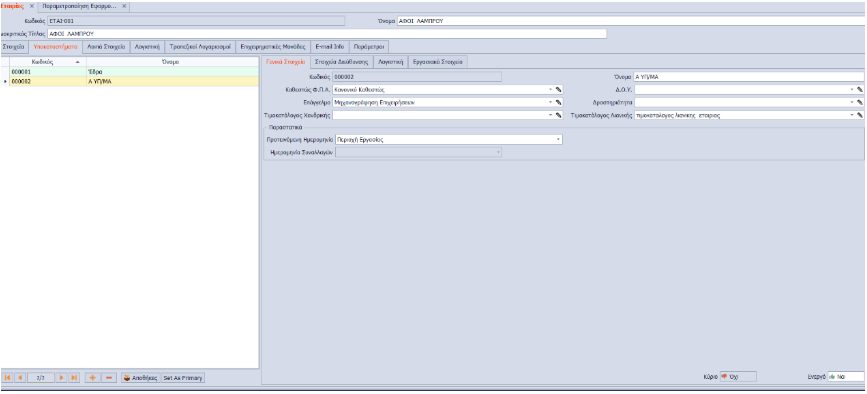
Στα δεξιά, στο tab: Γενικά Στοιχεία καταχωρείτε γενικές πληροφορίες, όπως το καθεστώς ΦΠΑ, επάγγελμα, τιμοκατάλογοι, oι οποίες μπορεί είναι διαφορετικές για κάθε υποκατάστημα.
Στην περιοχή Παραστατικά στο πεδίο ‘‘Προτεινόμενη Ημερομηνία’’ έχουμε τις εξής επιλογές (λειτουργικότητα σε Ξενοδοχεία και Εστιατόρια) :
I. Περιοχή Εργασίας. Λαμβάνει ως ημερομηνία συναλλαγών την ημερομηνία του συστήματος
II. Ημερομηνία συναλλαγής Υποκ/τος. Ορίζετε συγκεκριμένη ημερομηνία
Το πεδίο “Έδρα” θα πρέπει να έχει τιμή Ναι μόνο στο Κεντρικό υποκατάστημα. Μπορείτε να αλλάξετε την επιλογή αυτή από αριστερά από το κουμπί ‘‘Ορισμός ως κύριο’’ εφόσον δεν υπάρχουν καταχωρήσεις στο συγκεκριμένο υποκατάστημα.
Στο tab: Στοιχεία Διεύθυνσης ορίζετε τα στοιχεία της Διεύθυνσης του υποκαταστήματος και τα τηλέφωνα.
Στο tab: Λογιστική ορίζετε στοιχεία, τα οποία χρησιμοποιούνται για τη δημιουργία γεφυρών. (πατήστε εδώ για το σχετικό κείμενο Οδηγίες Παραμετροποίησης Γέφυρας Λογιστικής)
Στο tab: Εργασιακά Στοιχεία ορίζετε πληροφορίες σχετικά με ΙΚΑ, ΟΑΕΔ και Επιθεώρηση Εργασίας.
Σημείωση: Το Κεντρικό Κατάστημα θεωρείται επίσης Υποκατάστημα. Οι πληροφορίες που συμπληρώνονται στην Καρτέλα Στοιχεία της Εταιρίας ενημερώνουν και τον πίνακα των Υποκαταστημάτων για το κύριο Υποκατάστημα.
3. Αποθηκευτικοί Χώροι
Από το μενού Οργάνωση → Υποδομή → Εταιρίες στο tab: Υποκαταστήματα επιλέγετε κάτω αριστερά Αποθήκη για την εισαγωγή αποθηκευτικού χώρου. Στο παράθυρο που εμφανίζεται, αριστερά παρουσιάζονται σε λίστα οι αποθηκευτικοί χώροι και στα δεξιά πληροφορίες για κάθε χώρο. Με την επιλογή προσθήκη κόμβου ή προσθήκη δημιουργείτε νέο αποθηκευτικό χώρο. Με την επιλογή προσθήκη υποκόμβου έχετε την δυνατότητα δενδροειδούς απεικόνισης των υποχώρων-τμημάτων, για παράδειγμα μπορείτε να έχετε έναν αποθηκευτικό χώρο, το κτίριο, το οποίο χωρίζεται σε δυο ορόφους.
Με την επιλογή αποθήκευση επιστρέφετε στο tab: Υποκαταστήματα και ολοκληρώνετε την διαδικασία της δημιουργίας αποθηκευτικών χώρων με την επιλογή Αποθήκευση
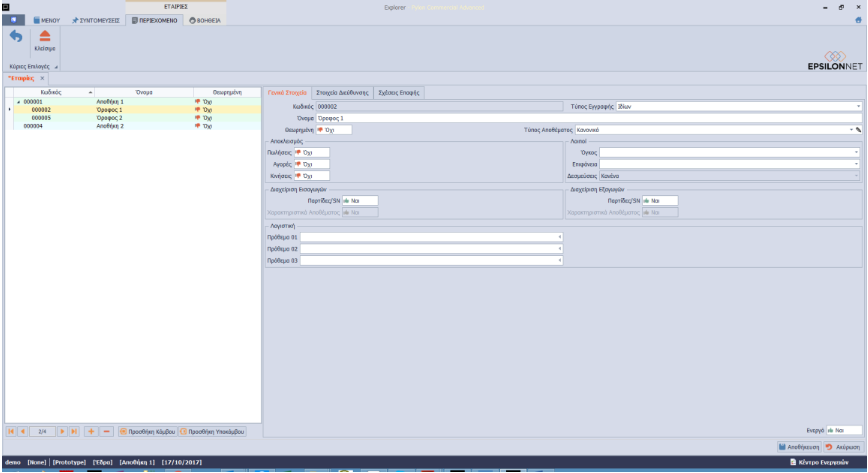
Στο tab: Γενικά Στοιχεία συμπληρώνετε πληροφορίες σχετικά με το όνομα της αποθήκης, εάν είναι θεωρημένη, εάν χρησιμοποιείται σε πωλήσεις αγορές κ.α.
Στο πεδίο “Τύπος Εγγραφής” μπορείτε να ορίσετε τις εξής επιλογές:
I. Ίδιων. Αποθηκευτικός Χώρος της εταιρίας
II. Τρίτων. Αποθηκευτικός Χώρος τρίτων που βρίσκεται σε εγκαταστάσεις της εταιρίας
III. Σε Τρίτους. Αποθηκευτικός Χώρος της εταιρίας που βρίσκεται σε εγκατάσταση Τρίτων
IV. Καθ’ Οδόν. Κινούμενος Αποθηκευτικός Χώρος (π.χ. Φορτηγό)
Στο ‘‘Τύπος Αποθέματος’’ ορίζετε πληροφοριακά τον τύπο και έχετε την δυνατότητα δημιουργίας κι άλλων τύπων αποθέματος πχ. κατεστραμμένα.
Στο tab: Στοιχεία Διεύθυνσης καταχωρείτε την διεύθυνση και τα τηλέφωνα.
Στο tab: Σχέσεις Επαφής συνδέετε επαφές που σχετίζονται με τον συγκεκριμένο αποθηκευτικό χώρο.
Σημείωση: Στο Pylon Start έχετε την δυνατότητα δημιουργίας κεντρικού και 1 υποκαταστήματος με 2 αποθηκευτικούς χώρους ανά εταιρία, δηλαδή καλύπτει την περίπτωση έδρας με 2 αποθηκευτικούς χώρους ή έδρα και ένα υποκατάστημα με έναν αποθηκευτικό χώρο στο καθένα, ανά εταιρία.
Στο Pylon Standard έχετε την δυνατότητα δημιουργίας κεντρικού και 2 υποκαταστημάτων με μέγιστο αριθμό 6 αποθηκευτικών χώρων ανά εταιρία. Παρακολούθηση λογιστικού αποθηκευτικού χώρου, αλλά με τη δυνατότητα δενδροειδούς απεικόνισης των φυσικών υποχώρων.
Στο Pylon advanced δεν υπάρχει κάποιος περιορισμός.
Business Units-Επιχειρηματικές Μονάδες
Στο tab: Επιχειρηματικές Μονάδες δημιουργείτε επιχειρηματικές μονάδες στην περίπτωση που η επιχείρηση παρακολουθεί και άλλα κέντρα εσόδων. Η λειτουργικότητα αυτή χρησιμοποιείται κυρίως στα ξενοδοχεία.

Στο μενού Ενέργειες → Ανάθεση Επιχειρηματικών Μονάδων δυνατότητα σύνδεσης των επιχειρηματικών μονάδων.

Δεκαδικά Ψηφία
Στο tab: Λοιπά Στοιχεία καταχωρείτε πρόσθετα πληροφοριακά στοιχεία όπως Αρ. Φακέλου ΔΟΥ, ΑΡ.ΜΑΕ και ορίζετε τα δεκαδικά ψηφία εμφάνισης που επηρεάζει τις προβολές των εκτυπωτικών και τις browse οθόνες. Στα δεκαδικά των αξιών προτείνεται η χρήση 2 ψηφίων. Υπάρχουν και άλλα τρία σημεία παραμετροποίησης:
• Οργάνωση → Υποδομή → Λοιπά → Παραμετροποίηση Εφαρμογής
• Για τα δεκαδικά σε ποσότητες ανά μονάδα μέτρησης : Οργάνωση → Εμπορικό → Αποθήκη → Πίνακες Προδιαγραφών → Μονάδες μέτρησης.
• Για τα δεκαδικά σε τιμές & αξίες ανά νόμισμα: Οργάνωση → Υποδομή → Πίνακες → Νομίσματα
Λογιστική
Στο tab: Λογιστική ορίζετε ό,τι αφορά την παραμετροποίηση της λογιστικής όταν έχετε Ενσωματωμένη Λογιστική. (Πατήστε εδώ για το σχετικό κείμενο Παραμετροποίηση Για Ενσωματωμένη Λογιστική - Εργασίες Ενημέρωσης Από Εμπορικό Σε Λογιστική)
Τραπεζικοί Λογαριασμοί
Στο tab: Τραπεζικοί Λογαριασμοί καταχωρείτε τους τραπεζικούς λογαριασμούς της εταιρίας.
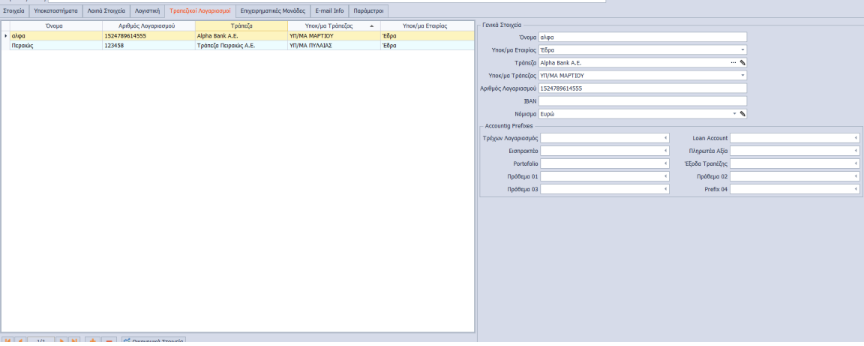
Στα αριστερά, εμφανίζονται σε λίστα οι τραπεζικοί λογαριασμοί και στα δεξιά εμφανίζονται πληροφορίες σχετικά με τον τραπεζικό λογαριασμό. Στο πεδίο ‘‘Υπ/μα Εταιρίας’’ ορίζετε σε ποιο υποκατάστημα της εταιρίας ανήκει ο τραπεζικός λογαριασμός.
Στο πεδίο ‘‘Τράπεζα’’ δηλώνετε την τράπεζα. Το συγκεκριμένο πεδίο είναι επεξεργάσιμο, δηλαδή έχουμε την δυνατότητα καταχώρησης βασικών στοιχείων της τράπεζας και δυνατότητα καταχώρησης υποκαταστημάτων της συγκεκριμένης τράπεζας
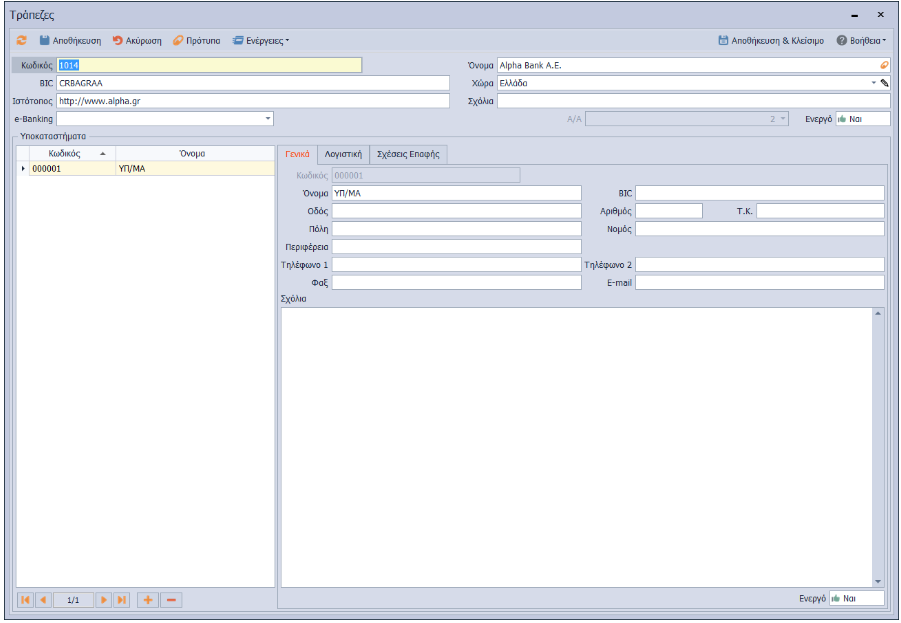
Το πεδίο ‘‘Νόμισμα’’ επίσης είναι επεξεργάσιμο πεδίο και έχετε την δυνατότητα παρακολούθησης τραπεζικών λογαριασμών σε διαφορετικό νόμισμα.
Η περιοχή ‘‘Λογιστική’’ περιέχει πεδία, τα οποία χρησιμοποιούνται για τη δημιουργία γεφυρών.
Ρυθμίσεις E-mail
Στο tab: E-mail Info υπάρχουν οι απαραίτητες ρυθμίσεις για την αποστολή και λήψη Email.
Στο πρώτο tab: Ρυθμίσεις E-mail καταχωρούμε τις ρυθμίσεις email:
Στο πεδίο ‘‘Πλατφόρμα Email’’ υπάρχουν οι εξής επιλογές:
I. Smtp. Περίπτωση χρήσης gmail
II. Outlook. Περίπτωση χρήσης των ρυθμίσεων του Outlook. (Προϋπόθεση να υπάρχει εγκατεστημένο Οutlook 2010 και πάνω στο τερματικό)
III. Activesync. Περίπτωση χρήσης Microsoft exchange
Προσοχή: Οποιαδήποτε άλλη πλατφόρμα email δεν υποστηρίζεται.
Στην περιοχή ‘‘Smtp Settings’’ συμπληρώνετε τις παραμέτρους μόνο όταν έχουμε επιλέξει πλατφόρμα Smtp .
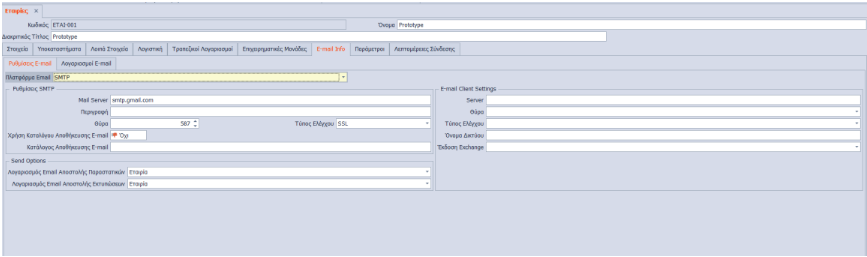

Στην περιοχή ‘‘Email client Settings’’ συμπληρώνετε τις αντίστοιχες παραμέτρους για την λήψη Email μέσω της εφαρμογής. Η ενεργοποίηση του email client περιλαμβάνει τον ορισμό των ρυθμίσεων email σε κάποιο πόρο, ο πόρος να είναι συνδεδεμένος με μία επαφή, και η επαφή με συγκεκριμένο χρήστη. Με αυτόν το χρήστη πρέπει να γίνεται και η είσοδος (login) στην εφαρμογή. Αντίστοιχα θα ενεργοποιηθεί δεξιά της οθόνης, στο Κέντρο Ενεργειών το κουμπί MailBox.
Στην περιοχή ‘‘Send Options’’ στο πεδίο ‘‘Λογαριασμός Email Αποστολής Παραστατικών’’ και ‘‘Λογαριασμός Email Αποστολής Εκτυπώσεων’’ επιλέγετε με ποιον λογαριασμό email θα γίνεται η αποστολή των παραστατικών και των εκτυπωτικών.

Οι επιλογές που έχουμε είναι:
I. Χρήστης. Ο τρέχων χρήστης με τον οποίο έχετε εισαχθεί στην εφαρμογή
Στις υπόλοιπες επιλογές:
II. Εταιρία
III. Email Λογιστηρίου Εταιρίας
IV. Email Πωλήσεων Εταιρίας
V. Email Marketing Εταιρίας
θα πρέπει να έχουν συμπληρωθεί τα πεδία του αντίστοιχου λογαριασμού Email που υπάρχουν στο tab: Λογαριασμοί e-mail

Σημείωση: Για να είναι εφικτή η αποστολή email μέσω χρήστη πρέπει να ορίσετε στον Χρήστη μια επαφή από το μενού Οργάνωση → Υποδομή → Διαχείριση Χρηστών. Στην επαφή αναθέτετε ένα πόρο και στον πόρο συμπληρώνετε στο tab: E-mail Info τα στοιχεία του αντίστοιχου λογαριασμού Email. Προϋποθέτει το module Διαχείριση Πόρων.
Παράμετροι
Στο tab: Παράμετροι έχετε την δυνατότητα να ορίσετε σε επίπεδο εταιρίας τι έλεγχο θα γίνεται στον αλγόριθμο του ΑΦΜ και στον έλεγχο ύπαρξης ίδιου ΑΦΜ.
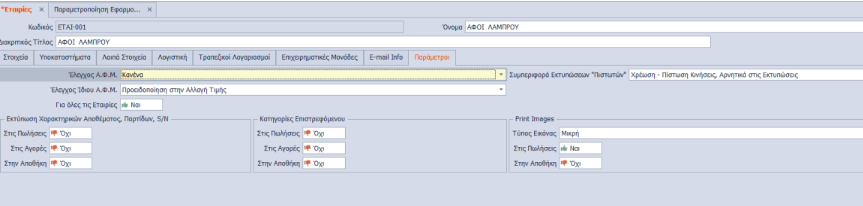
Στο πεδίο ‘‘ Έλεγχος ΑΦΜ ’’ υπάρχουν οι εξής επιλογές :
I. Κανένα. Δεν κάνει κανένα έλεγχο στο ΑΦΜ.
II. Όχι Κενό. Δεν επιτρέπονται τα κενά ΑΦΜ.
III. Προειδοποίηση Επιτρέπονται Κενά. Αποθηκεύει την εγγραφή εμφανίζοντας μήνυμα προειδοποίησης λάθους ΑΦΜ και επιτρέπει την καταχώρηση με κενό ΑΦΜ.
IV. Προειδοποίηση. Αποθηκεύει την εγγραφή εμφανίζοντας μήνυμα προειδοποίησης λάθους ΑΦΜ. Δεν επιτρέπεται η καταχώρηση με κενό ΑΦΜ.
V. Απαγόρευση Επιτρέπονται Κενά. Δεν αποθηκεύει την εγγραφή με λάθος αφμ. Επιτρέπεται η καταχώρηση με κενό ΑΦΜ.
VI. Απαγόρευση. Δεν επιτρέπεται η καταχώρηση λάθους ΑΦΜ ούτε το κενό ΑΦΜ.
Στο πεδίο “Έλεγχος Ίδιου ΑΦΜ’’
I. Κανένα. Δεν κάνει κανένα έλεγχο στο ΑΦΜ.
II. Προειδοποίηση στην Καταχώρηση. Αποθηκεύει την εγγραφή εμφανίζοντας μήνυμα προειδοποίησης ίδιου ΑΦΜ.
III. Απαγόρευση στην Καταχώρηση. Εμφανίζει μήνυμα προειδοποίησης ίδιου ΑΦΜ χωρίς να επιτρέπει την αποθήκευση.
IV. Προειδοποίηση στην Αλλαγή Τιμής. Αποθηκεύει την εγγραφή εμφανίζοντας μήνυμα προειδοποίησης ίδιου ΑΦΜ.
V. Απαγόρευση στην Αλλαγή τιμής. Κατά την μεταβολή εγγραφής εμφανίζει μήνυμα προειδοποίησης ίδιου ΑΦΜ χωρίς να επιτρέπει την αποθήκευση.
Το πεδίο ‘‘Για όλες τις εταιρίες’’ αναφέρεται εάν πραγματοποιείται έλεγχος ΑΦΜ και στις υπόλοιπες εταιρίες.
Στην περιοχή ‘‘Εκτύπωση Χαρακτηριστικών Αποθέματος, Παρτίδων, S/N” καθορίζετε εάν στις φόρμες εκτύπωσης των υποσυστημάτων πωλήσεων, αγορών και αποθήκης θα εκτυπώνονται τα συγκεκριμένα χαρακτηριστικά. Αντίστοιχα, την ίδια επιλογή παραμετροποίησης έχουμε στις κατηγορίες επιστρεφόμενων ειδών .
Στην περιοχή “Εικόνες” καθορίζετε εάν στις φόρμες εκτύπωσης των υποσυστημάτων πωλήσεων και αποθήκης θα εκτυπώνεται εικόνα και τι τύπος εικόνας. Η λειτουργία αυτή δεν υποστηρίζεται σε εγκατάσταση firebird.
Τέλος, στο πεδίο Συμπεριφορά Εκτυπώσεων «Πιστωτών» έχετε την δυνατότητα επιλογής θετικής ή αρνητικής εμφάνισης της στήλης υπολοίπου (διαφορά Χρέωσης Πίστωσης) στα οικονομικά στοιχεία πιστωτών ή στα εκτυπωτικά (καρτέλα, ισοζύγιο).
Λεπτομέρειες Σύνδεσης
Στο tab: Λεπτομέρειες Σύνδεσης συμπληρώνετε τους ειδικούς κωδικούς ΓΓΠΣ για την υποβολή Έντυπων όπως Περιοδική, Ε3 κ.ο.κ καθώς και τους ειδικούς κωδικούς υποβολής Εντύπων ΜΥΦ.
Τέλος, από το μενού ‘‘Ενέργειες’’ στη βασική παραμετροποίηση της εταιρίας έχετε τη δυνατότητα γρήγορης πρόσβασης ορισμένων εργασιών, όπως διαχείριση Χρήσεων, Λογιστικών Συστημάτων, Παραμετροποίηση Οντοτήτων, Ανάθεση σε Επιχειρηματική Μονάδα, Entities Set up κ.α.
